要知道什么
- 缩放是一种视觉辅助功能,可放大显示以便更容易查看。
- 您可以在 iPhone 上 Watch 应用的辅助功能设置中启用或禁用缩放。
- 您还可以在放大时使用两根手指进行导航来访问手表本身的辅助功能设置。
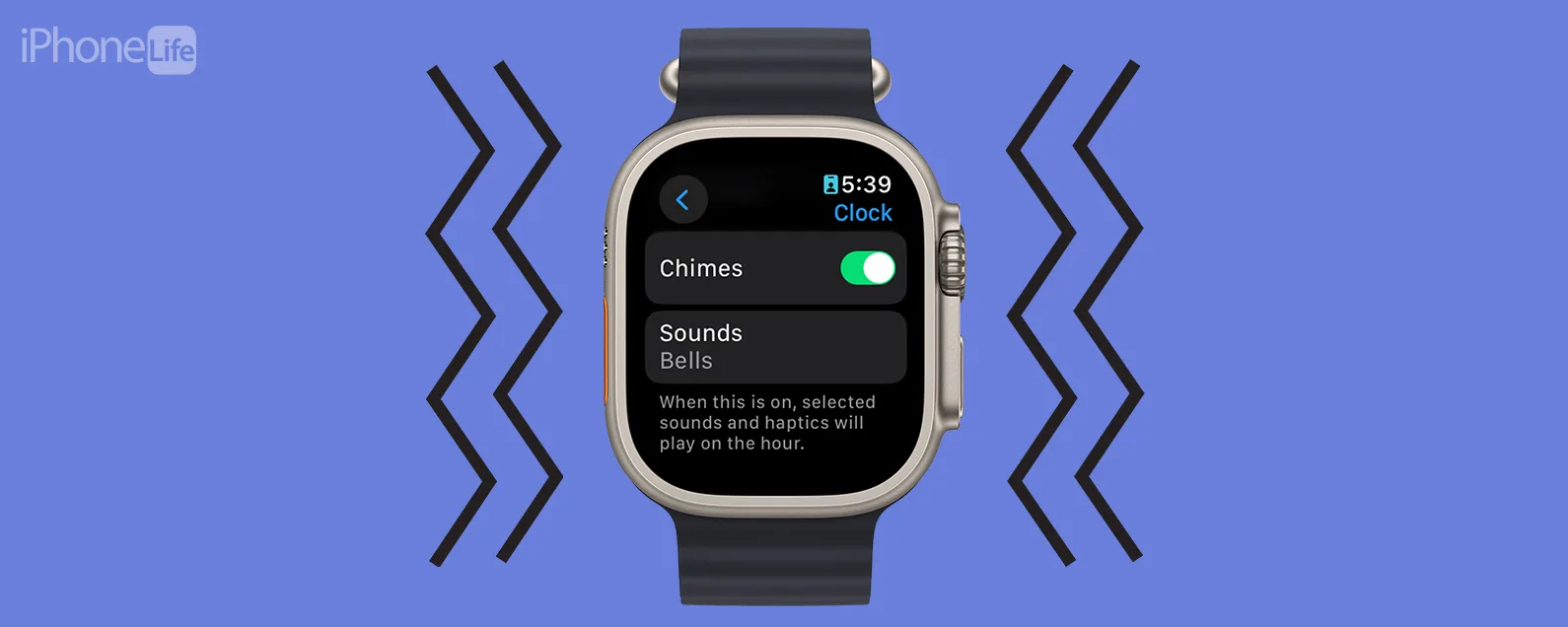
您是否遇到过 Apple Watch 放大而无法缩小的问题?如果您的 Apple Watch 看似自行放大,则可能是因为启用了“缩放”辅助功能。值得庆幸的是,您仍然可以在缩放时使用两根手指而不是一根手指滚动来导航 Apple Watch,但这可能会使手表的使用变得更加困难。以下是在 Apple Watch 上缩小的方法。
从 iPhone 禁用 Apple Watch Zoom
为什么您的 Apple Watch 会放大?如果您有视力障碍,Apple Watch 上的“缩放”功能是一项非常有用的辅助功能,因为它可以放大显示屏,让您可以更清晰地看到屏幕。但是,如果您不需要此功能,缩放可能会使阅读或导航变得更加困难。如果 Zoom 已启用,您最好在 iPhone 上禁用 Apple Watch Zoom。有关更多 iPhone 辅助功能提示和技巧,请务必通讯。现在,介绍如何使用 iPhone 取消缩放 Apple Watch:
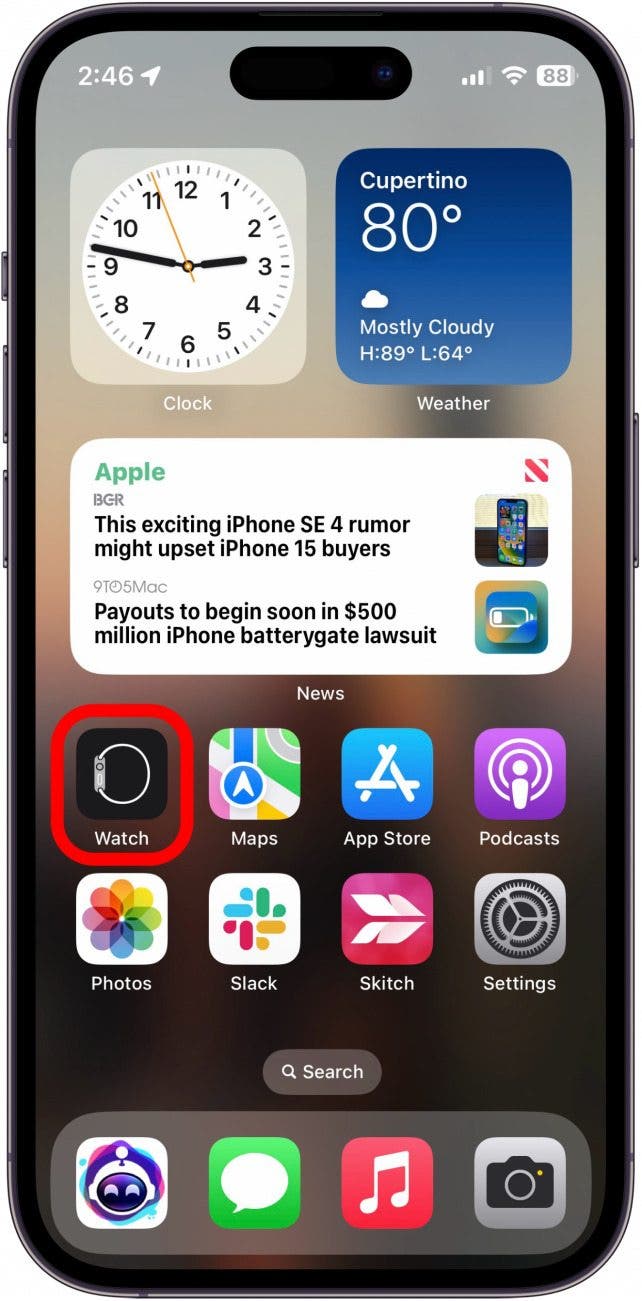
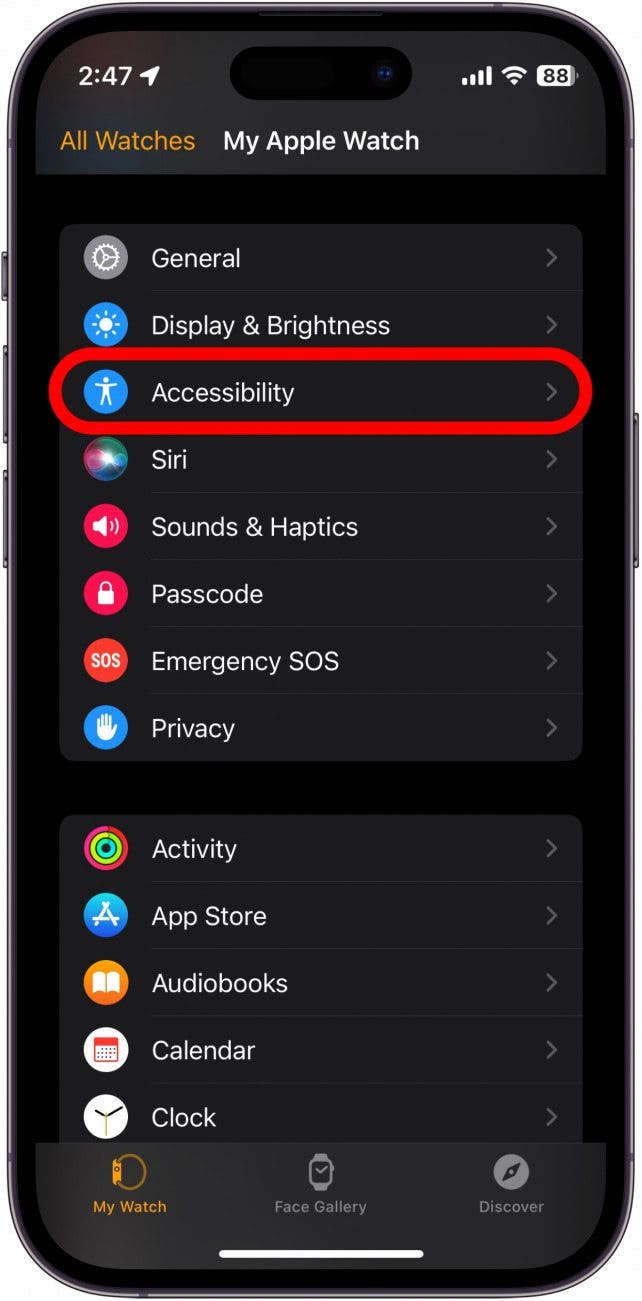
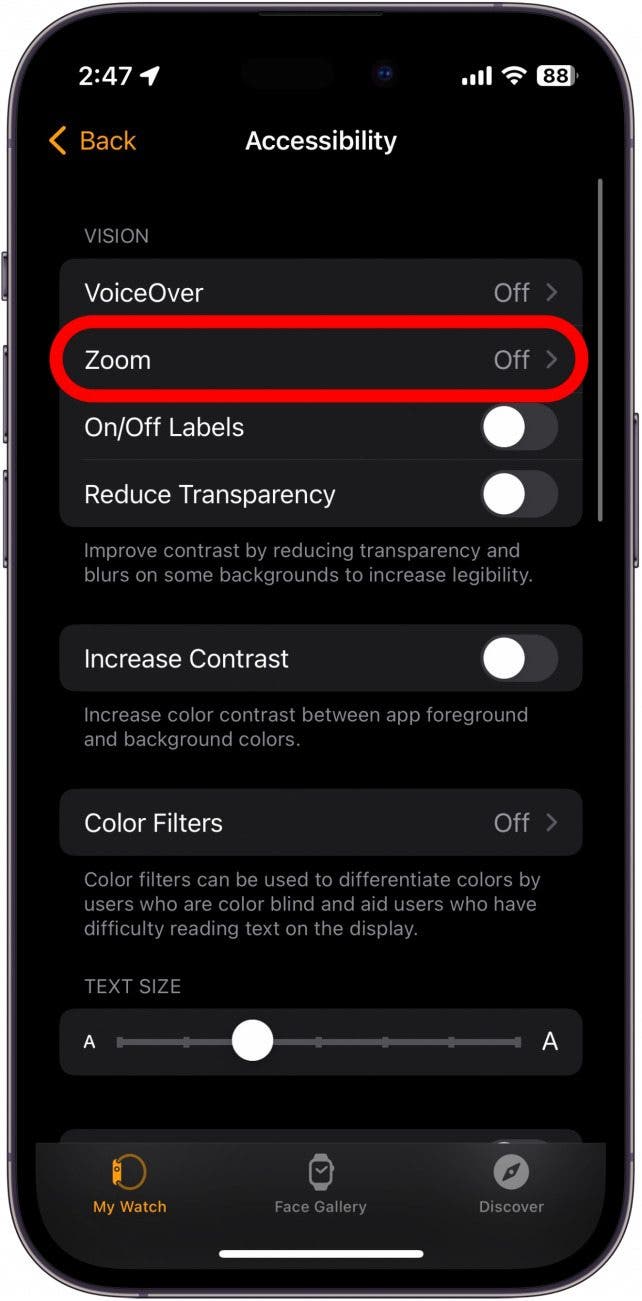
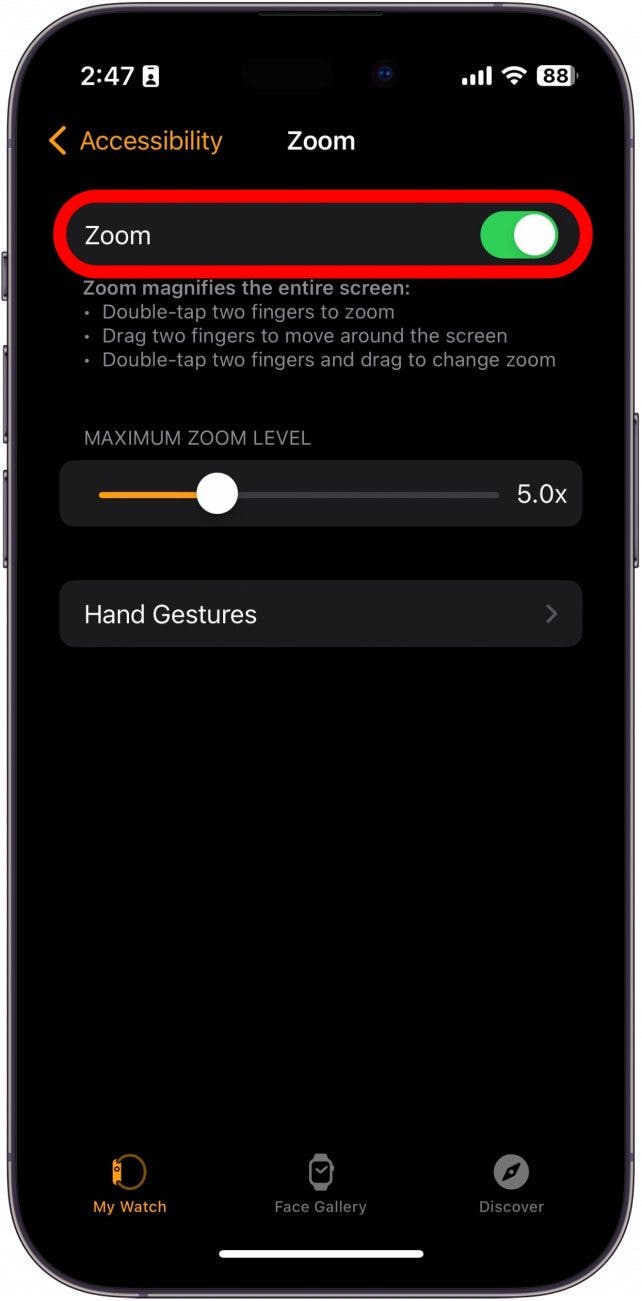
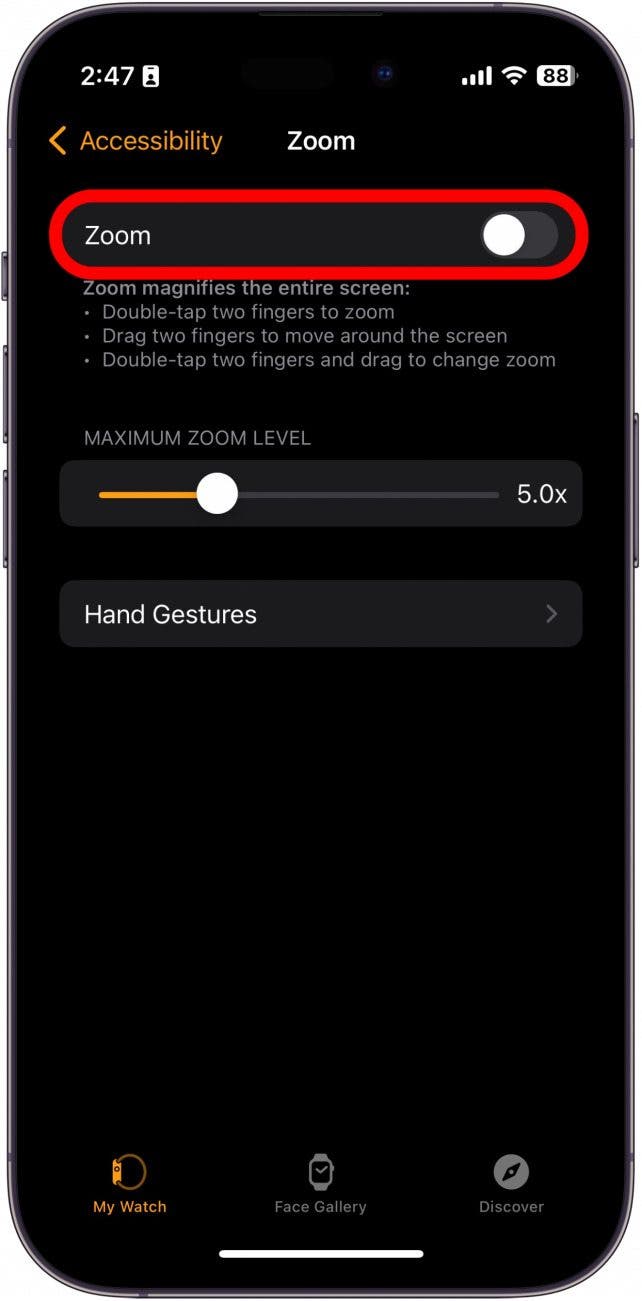
Apple Watch 的放大修复应该有助于解决该问题。请记住,如果您在阅读 Apple Watch 屏幕时遇到问题,可以随时返回并启用此功能。
如何在 Apple Watch 上缩小
如果您仍然能够在放大的表盘上导航“设置”应用程序,或者您的 iPhone 距离很远,则仍然可以在 Apple Watch 上禁用“缩放”。要导航放大的表盘,请同时使用两根手指而不是一根手指。以下是取消缩放 Apple Watch 的方法:
- 打开设置应用程序在您的 Apple Watch 上。

- 向下滚动并点击无障碍。

- 点击飞涨。

- 点击绿色切换禁用缩放。

- 禁用缩放后,切换按钮将变为灰色。
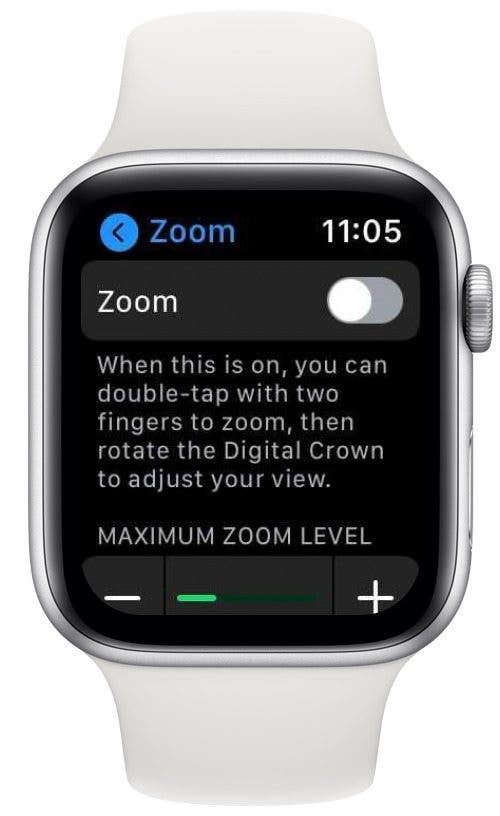
这意味着您将无法使用“缩放”来放大 Apple Watch 屏幕上的内容,但这也意味着您无需反复重新启动 Apple Watch 来重置放大的屏幕。
常问问题
- 如何让 Apple Watch 屏幕恢复正常大小?如果您的 Apple Watch 已放大,您可以按照上面的步骤了解如何缩小 Apple Watch。
- 为什么我的 Apple Watch 无法放大?您可能不小心激活了“缩放”辅助功能设置,该设置会放大显示以帮助有视力障碍的人更轻松地看到屏幕。发生这种情况时,您的 Apple Watch 可能会难以导航。您可以用两根手指滑动在屏幕上移动,然后按照本文中的步骤关闭该功能。
- 如何阻止 Apple Watch 放大?确保禁用“缩放”辅助功能设置,以防止 Apple Watch 在您不希望的情况下放大。

Leanne Hays 拥有十几年在线出版物写作经验。作为 iPhone Life 的专题撰稿人,她撰写了数百篇操作方法、Apple 新闻和装备评论文章,以及全面的照片应用程序指南。 Leanne 拥有教育和科学学位,热爱故障排除和维修。这种结合使她非常适合担任“专家咨询”服务的经理,该服务帮助 iPhone Life Insider 解决 Apple 硬件和软件问题。
在下班时间,Leanne 是两个孩子的母亲、自耕农、有声读物狂热者、音乐家和学习爱好者。