要知道什么
- 如果您的 Wi-Fi 网络显示隐私警告,则仅表示私人 Wi-Fi 地址已禁用。
- 当您使用专用 Wi-Fi 地址时,您的设备会屏蔽其媒体访问控制 (MAC) 地址。
- 您可以通过访问设备上的 Wi-Fi 设置来启用私人 Wi-Fi 地址。
将 iPhone、iPad 或 Apple Watch 连接到 Wi-Fi 网络时,您可能已经注意到该网络标有隐私警告。 Apple 向我们提供这些安全警报很有帮助,但 iPhone 上的此隐私警告意味着什么?以下是 Wi-Fi 隐私警告的含义以及应对措施。
Wi-Fi 上的隐私警告意味着什么?
有时,当您将设备连接到 Wi-Fi 网络时,您可能会看到网络名称下方显示“隐私警告”。这意味着您没有启用专用 Wi-Fi 地址,因此您的 iPhone、iPad 或 Apple Watch 的媒体访问控制 (MAC) 地址不会被屏蔽。您可以通过查看我们有关 MAC 地址的文章来了解有关 MAC 地址的更多信息您的 Apple 设备上可用的功能。此设置通常默认启用,但如果您看到隐私警告,则意味着您以某种方式禁用了它。以下是有关如何消除 Wi-Fi 上的隐私警告的快速回顾:
- 打开设置应用程序在您的 iPhone 或 iPad 上,然后点按无线上网。
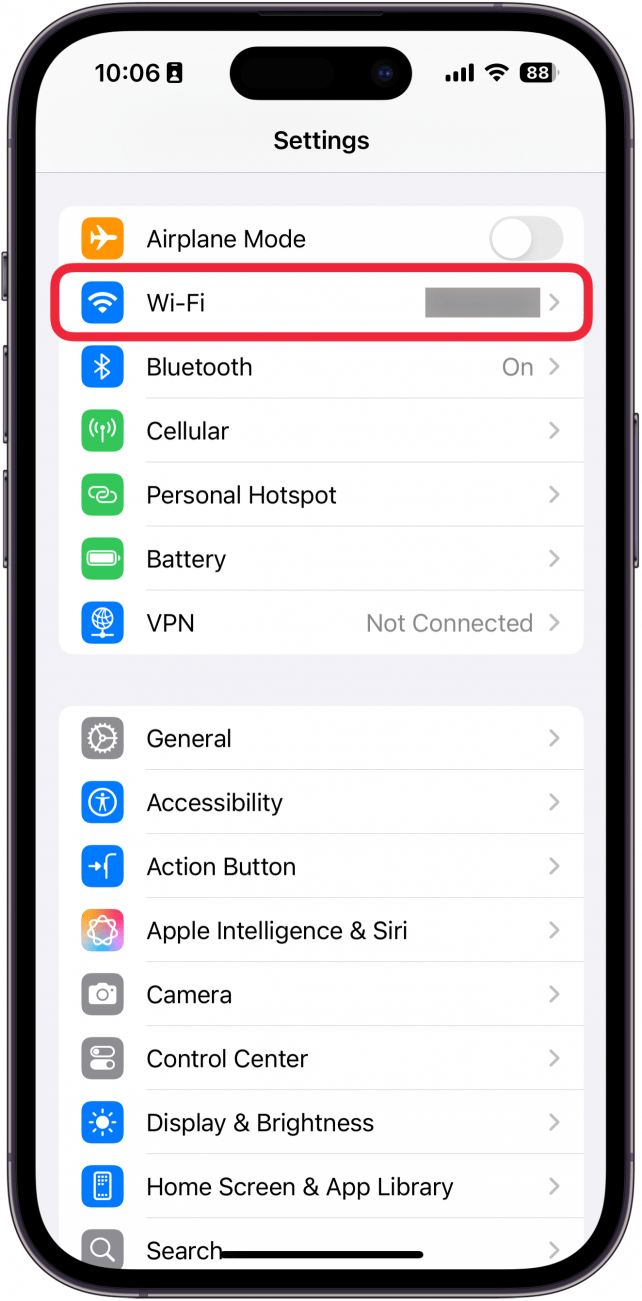
- 点击蓝色信息图标在您已加入的 Wi-Fi 网络右侧。
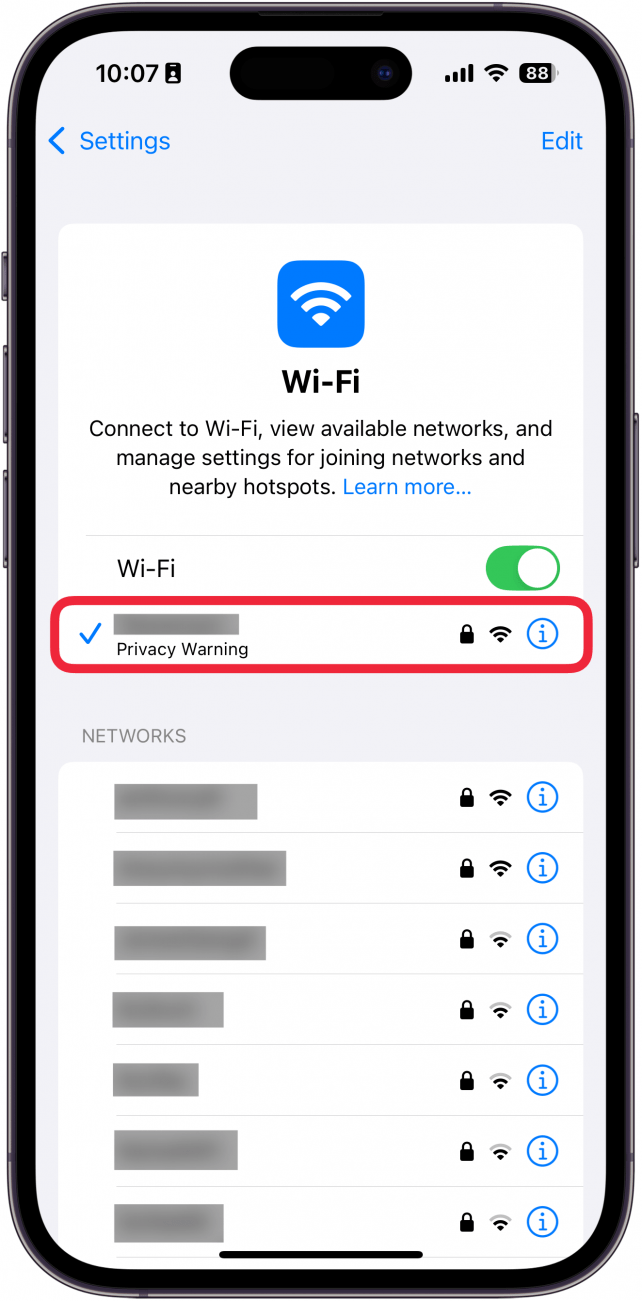
- 轻敲私人 Wi-Fi 地址让您的 iPhone 或 iPad 使用唯一的 MAC 地址加入 Wi-Fi 网络。
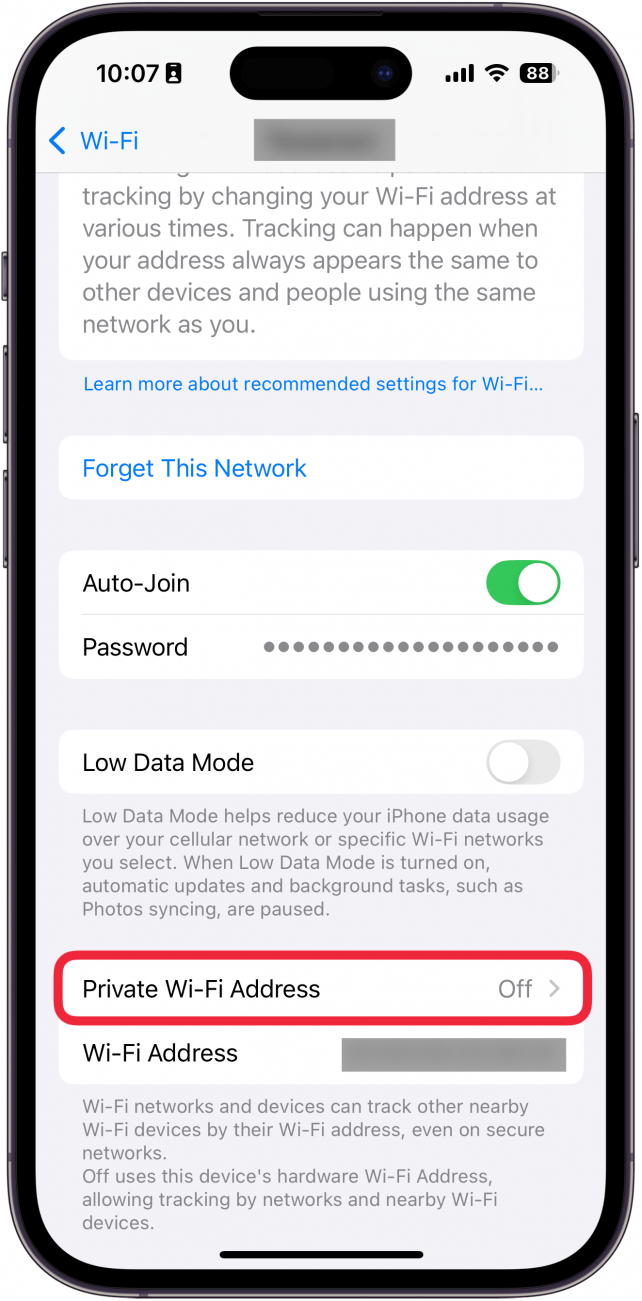
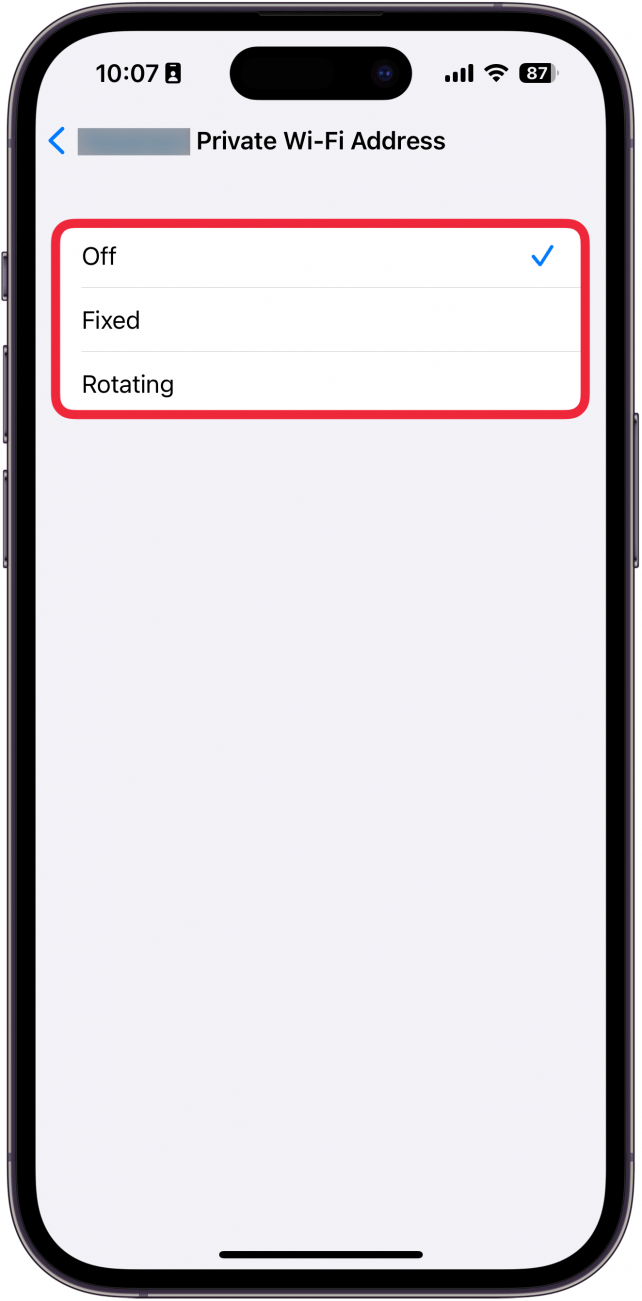
- 选择之间离开,固定的, 或者旋转。固定意味着您有一个私有 MAC 地址,但它不会改变。轮换意味着您的 MAC 地址每两周更改一次。
- 轻敲好的。您的设备将暂时断开网络连接,然后重新连接。
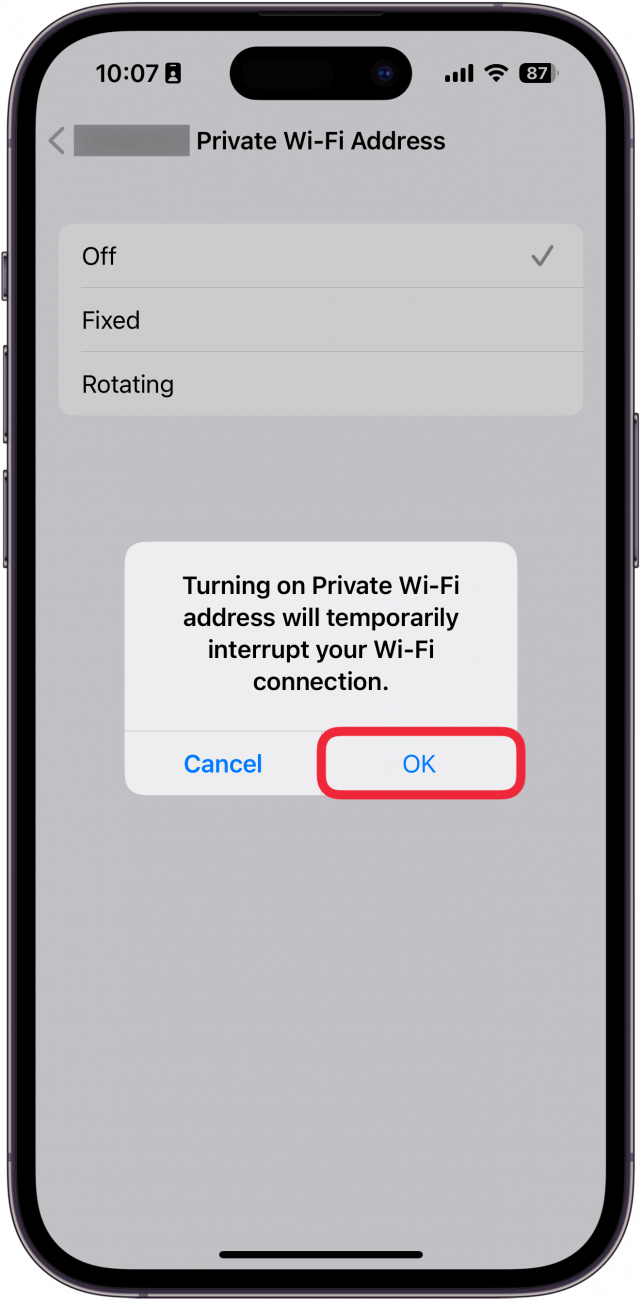
这就是修复 iPhone 上 Wi-Fi 隐私警告的方法。虽然私人 Wi-Fi 地址对于安全性很有帮助,但如果您的 iPhone 未连接到 Wi-Fi 或者在加入后不允许网络或互联网访问,您可能需要将其关闭。这是因为某些 Wi-Fi 网络不允许您的 Apple 设备在启用私人 Wi-Fi 地址的情况下加入。如果您看到警告“此网络正在阻止加密的 DNS 流量”或“您的网络设置阻止私下加载内容”,您就会知道属于这种情况。如果您觉得关闭私人 Wi-Fi 地址是安全的,则必须根据具体情况做出决定。如需更多 iPhone 教程,请查看我们的免费教程通讯。
如何在 Apple Watch 上打开和关闭私人 Wi-Fi 地址
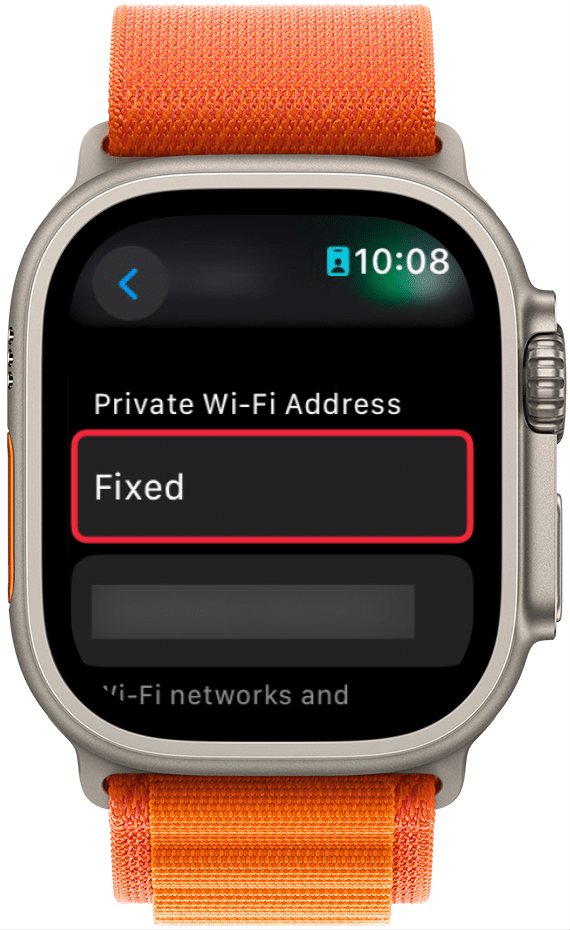
iPhone 并不是唯一能够使用私人 Wi-Fi 地址功能的 Apple 设备。它也可以在您的 iPad 上使用,并且可以按照与上一节相同的步骤启用。但是,如果您想,该过程看起来会有点不同。
有关的:
既然您知道如何关闭和打开专用 Wi-Fi 地址,您就知道当收到“此网络正在阻止加密的 DNS 流量”警告时该怎么做。请记住,关闭私人 Wi-Fi 地址将使您可以进行用户跟踪和分析。接下来,了解一下。
常问问题
- 为什么我的 Wi-Fi 显示“隐私警告”?正如我们上面所探讨的,如果您不使用私人 Wi-Fi 地址功能,您的 Wi-Fi 将会出现隐私警告。您需要进入 Wi-Fi 设置并启用私人 Wi-Fi 地址,如上所示。
- 我的 Wi-Fi 上的隐私警告是否有害?未必。隐私警告仅意味着您的设备未使用私人 Wi-Fi 地址功能。此功能仅在 Apple 设备上可用,因此如果您使用非 Apple 设备,它们将具有静态 MAC 地址。
- Wi-Fi 安全性较弱意味着什么?如果您连接的 Wi-Fi 网络未使用最新的安全措施,您将收到一条警告,表明该网络的安全性较弱。例如,如果网络不受密码保护。为了确保您的设备安全,强烈建议您仅连接到受密码保护的网络。
- 如何将我的 Wi-Fi 更改为强安全性?您可以通过添加密码来保护您的 Wi-Fi。通常建议您使用 WPA2 或 WPA3 安全性。您可以通过在网络浏览器中导航到 Wi-Fi 路由器的 IP 地址来更改其安全性。 IP 地址通常可以在路由器的背面或底部找到。

Leanne Hays 拥有十几年在线出版物写作经验。作为 iPhone Life 的专题撰稿人,她撰写了数百篇操作方法、Apple 新闻和装备评论文章,以及全面的照片应用程序指南。 Leanne 拥有教育和科学学位,热爱故障排除和维修。这种结合使她非常适合担任“专家咨询”服务的经理,该服务帮助 iPhone Life Insider 解决 Apple 硬件和软件问题。
在下班时间,Leanne 是两个孩子的母亲、自耕农、有声读物狂热者、音乐家和学习爱好者。