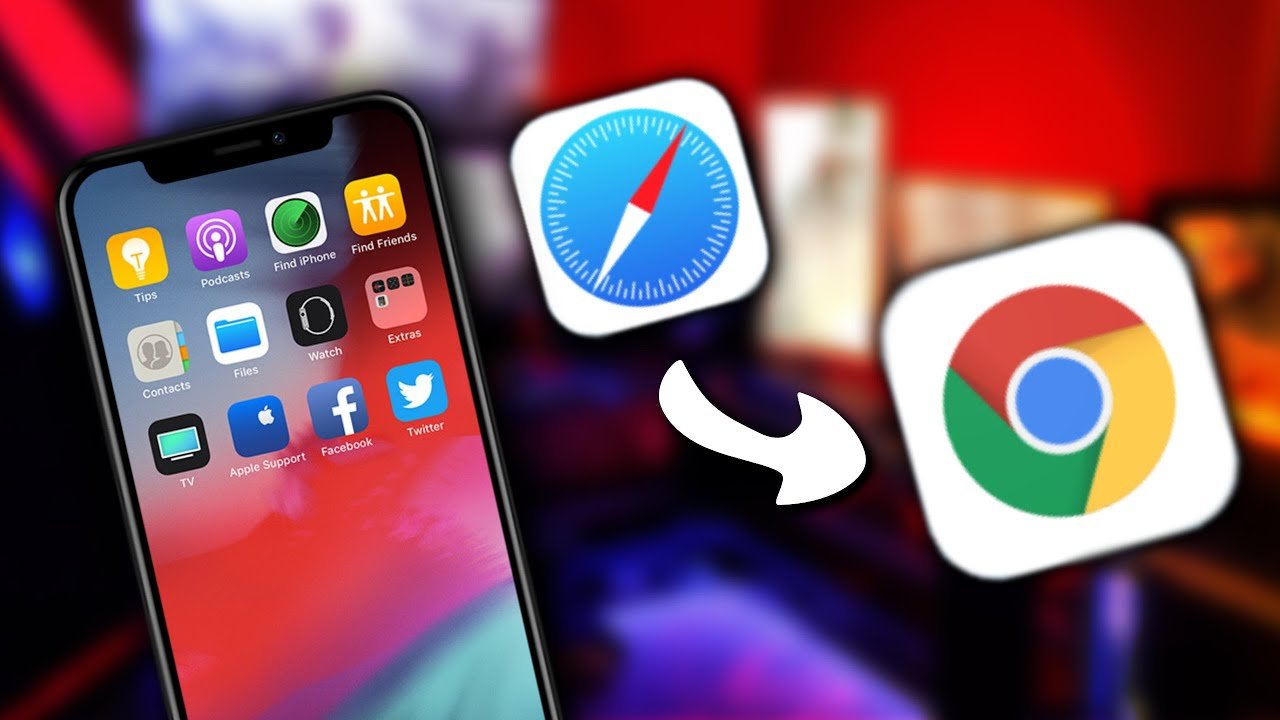
Safari 是 Apple iPhone 和 iPad 设备上的默认网络浏览器。尽管 Safari 是在这些设备上浏览互联网的绝佳选择,但许多用户更喜欢使用 Google 作为默认搜索引擎。在本文中,我们将介绍如何在 iPhone 上打开 Safari 并将 Google 设置为默认搜索引擎。
如果您是 iPhone 用户并且更喜欢使用 Google 作为默认搜索引擎,您可能希望将 Google Page 作为 iPhone 上的 Safari 主页。下面我们解释一下如何做。
第 1 步:在 iPhone 上打开 Safari
首先,确保您的 iPhone 上的 Safari 浏览器已打开。您可以在 iPhone 的主屏幕上找到 Safari 图标。
第2步:访问Google页面
现在,在 Safari 中访问 Google 页面。您可以通过在 Safari 的地址栏中输入“google.com”并按“Go”来执行此操作。
第 3 步:将 Google 页面添加到您的收藏夹
要将 Google 页面添加到您的收藏夹,请点击 Safari 屏幕底部的“共享”图标。该图标看起来像一个带有向上箭头的正方形。然后,选择“添加到收藏夹”。
第 4 步:将 Google 页面设置为主页
要将 Google 页面设置为主页,请转到 iPhone 上的“设置”应用程序。接下来,选择“Safari”,然后选择“主页”。选择“收藏夹”,然后选择您已保存到收藏夹的 Google 页面。
就是这样!现在,每次您在 iPhone 上打开 Safari 时,Google 页面都会自动加载为您的主页。
如何让 Safari 与 Google 一起打开?
如果您是喜欢 Google 作为搜索引擎的用户之一,那么每次您在 iPhone 上打开 Safari 时,它都会将您重定向到另一个搜索引擎,这可能会有点烦人。但不用担心,解决方案非常简单!
要使 Safari 通过 Google 打开,请按照以下步骤操作:
第 1 步:打开 Safari
您应该做的第一件事是在 iPhone 上打开 Safari。
第 2 步:访问 Safari 设置
进入后,您必须点击屏幕右下角的“设置”图标。
第三步:配置搜索引擎
在设置屏幕上,向下滚动直到看到“搜索引擎”选项。点击该选项并选择“Google”作为您的默认搜索引擎。
第 4 步:关闭并重新打开 Safari
最后,关闭 Safari 应用程序并重新打开它以使更改生效。现在,每次您打开 Safari 时,它都会自动以 Google 作为搜索引擎打开。
如您所见,更改 iPhone 上的 Safari 搜索引擎非常简单,只需几秒钟。享受 Safari 中的 Google 搜索!
如何删除Safari并放入Google?
如果您是更喜欢使用 Google 而不是 Safari 的人之一,请不用担心,在 iPhone 上进行更改非常容易。
首先,我们需要确保 Google 作为 Safari 中的默认搜索引擎。为此,请按照下列步骤操作:
1. 在 iPhone 上打开 Safari。
2. 在搜索栏中输入“google.com”。
3. 按“共享”按钮。
4. 选择“添加到主屏幕”。
5. 输入“Google”作为名称,然后按“添加”。
一旦您的主屏幕上出现了 Google,您就可以根据需要删除 Safari。为此,请按照下列步骤操作:
1. 按住 Safari 图标直至其开始晃动。
2. 按“删除”按钮。
3. 确认您要删除 Safari。
准备好!现在,您将把 Google 作为您 iPhone 上的默认搜索引擎,如果您不喜欢 Safari,您将不再需要担心使用它。
如何在 iPhone 上将 Safari 更改为 Google Chrome?
如果您是更喜欢在 iPhone 上使用 Google Chrome 而不是 Safari 的用户之一,您可以按照以下步骤轻松更改它:
第 1 步:下载谷歌浏览器
您应该做的第一件事是从 App Store 下载 iPhone 上的 Google Chrome。您可以在搜索栏中搜索它或在免费应用程序部分中找到它。
第 2 步:将 Google Chrome 设置为您的默认浏览器
在 iPhone 上下载 Google Chrome 后,您需要将其设置为默认浏览器。为此,请按照以下步骤操作:
1.打开 iPhone 上的“设置”应用程序。
2.向下滚动并从应用程序列表中选择“Google Chrome”。
3.选择“默认浏览器应用程序”。
4.从可用应用程序列表中选择“Google Chrome”。
第 3 步:在 iPhone 上使用 Google Chrome
将 Google Chrome 设置为默认浏览器后,您将能够在 iPhone 上享受其所有功能和特性。现在,每当您单击应用程序中的链接时,它都会自动在 Google Chrome 而不是 Safari 中打开。