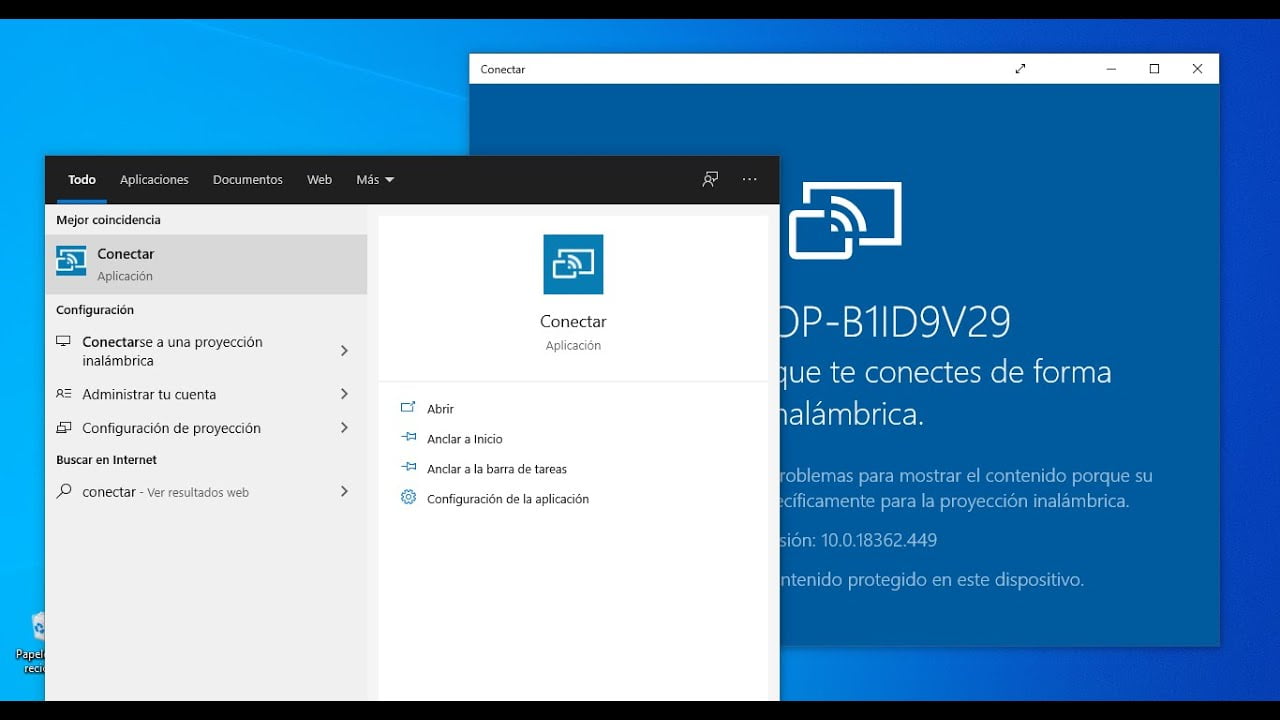
Miracast 是一种无线技术,允许您与另一个设备共享屏幕,而无需使用电缆。这对于在更大的屏幕上进行演示或查看多媒体内容非常有用。如果您拥有一台运行 Windows 10 的电脑并想要激活 Miracast 以将其连接到外部屏幕,在本文中我们将解释如何快速轻松地执行此操作。
如果您正在寻找一种简单、无线的方式将内容从计算机流式传输到另一台设备,Miracast 就是解决方案!在本文中,我们将介绍如何通过几个步骤在 Windows 10 电脑上启用 Miracast。
首先,您的计算机拥有支持 Miracast 的无线网卡非常重要。如果您不确定,可以访问设备制造商的网站。
确认您的计算机兼容后,请按照以下步骤启用 Miracast:
- 打开开始菜单并选择“设置”。
- 选择“设备”选项。
- 从侧面菜单中选择“无线和设备”。
- 在“投影到这台电脑”部分中,选择“启用”。
- 选择“任何设备,即使是不支持 Miracast 的设备”选项。
准备好!现在您的计算机已能够使用 Miracast 和无线流式传输。要投射内容,只需选择要投射到的设备并按照屏幕上的说明进行操作即可。
无需线缆,更舒适地享受电影、游戏和演示!
在 Windows 10 中启用无线投影的分步指南
您想知道如何在 Windows 10 PC 上激活 Miracast 吗?这是在 Windows 10 中启用无线投影的分步指南!
第 1 步:检查 PC 上的 Miracast 兼容性
在 Windows 10 中启用无线投射之前,请务必验证您的电脑是否支持 Miracast。为此,请按照下列步骤操作:
- 打开 Windows 10 开始菜单并键入“运行”。在搜索结果中单击“运行”。
- 在“运行”窗口中输入“dxdiag”,然后单击“确定”。
- 在“DirectX 诊断工具”窗口中,单击“显示”选项卡。
- 查找“显示功能”部分,然后检查“Miracast”选项是否显示为“支持”。如果没有,您的电脑不支持 Miracast。
步骤 2:在 Windows 10 中启用无线投影
验证 PC 上的 Miracast 兼容性后,您可以按照以下步骤启用无线投影:
- 单击“开始”菜单中的“设置”图标,打开 Windows 10 设置。
- 单击“设备”。
- 在“设备”选项卡中,单击“项目”部分中的“添加设备”。
- 从可用设备列表中选择要投影的设备。如果没有出现,请确保您的设备已打开并连接到与电脑相同的 Wi-Fi 网络。
- 选择设备后,单击“连接”。
- 等待建立连接,您将在所选设备上看到您的电脑屏幕。
就是这样!通过这些简单的步骤,您可以在 Windows 10 中启用无线投影,并在更大的屏幕上欣赏电影、视频和演示文稿。
如何检查我的计算机是否支持 Miracast?
如果您想在 Windows 10 PC 上激活 Miracast,您应该做的第一件事是检查您的计算机是否支持此技术。
要检查您的 PC 与 Miracast 的兼容性,您必须执行以下步骤:
步骤 1:单击 Windows 10“开始”按钮,然后单击“设置”。
步骤 2:选择“设备”选项,然后选择“蓝牙和其他设备”。
步骤 3:找到“添加蓝牙或其他设备”选项并单击它。
步骤 4:选择“无线”选项并等待您的电脑搜索兼容设备。
步骤 5:如果您的计算机支持 Miracast,您应该会在找到的设备列表中看到“连接到无线设备”选项。
步骤 6:单击“连接”并按照说明完成连接。
如果您在找到的设备列表中没有看到“连接到无线设备”选项,则您的电脑可能不支持 Miracast。在这种情况下,您需要考虑其他连接选项,例如 HDMI 电缆或无线显示适配器。
下载适用于您的 PC 的 Miracast:在此处查找解决方案
如果您正在寻找在 Windows 10 PC 上激活 Miracast 的解决方案,那就不用再犹豫了。答案很简单:下载适用于您的 PC 的 Miracast。
米拉卡斯特是一种无线技术,可让您将 PC 上的内容投射到任何 Miracast 兼容的显示器上。但是,要在 Windows 10 PC 上使用此技术,您需要下载并激活 Miracast 功能。
要在您的 PC 上下载 Miracast,请按照以下简单步骤操作:
步骤 1:转到 Microsoft 官方网站并查找“下载适用于 Windows 10 的 Miracast”选项。
步骤 2:单击“下载”按钮并等待下载完成。
步骤 3:下载 Miracast 后,打开文件并按照说明将其安装到您的电脑上。
重要提示:某些 Windows 10 电脑可能已经安装了 Miracast 功能。如果您不确定,请查看您的电脑设置以查看它是否已启用。
在您的 PC 上享受 Miracast 无线技术并将内容投射到任何兼容的显示器上!