在 Word 中向表单添加内容控件是创建交互式文档的好方法,该文档允许用户轻松高效地输入信息。内容控件是可以插入到 Word 表单中的对象,允许用户输入数据、选择选项或在不同元素之间进行选择。本指南将解释如何向 Word 表单添加内容控件,以便您可以创建更高效、更易于使用的文档。
Word 中的表单是一种非常有用的工具,可以以有组织且高效的方式收集信息。为了使它们更加有效,可以添加自定义内容控件使它们适应我们的特定需求。
要添加这些控件,我们必须首先激活Word中的“开发人员”选项卡。为此,我们必须转到“文件”->“选项”->“自定义功能区”并选择“开发人员”框。
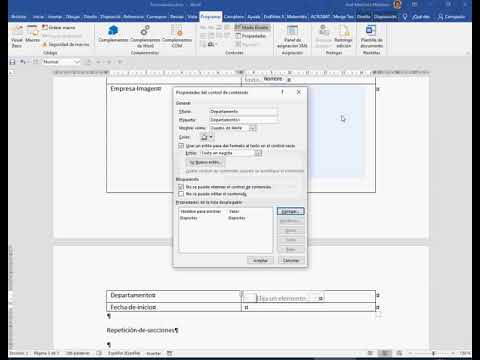
激活该选项卡后,我们可以将自定义控件添加到表单中。为此,我们必须单击“内容控件”并选择要添加的控件类型,例如复选框或下拉列表。
添加控件后,我们可以自定义其外观和功能。例如,我们可以为下拉列表设置选项列表,或者添加公式以自动计算数字字段中的结果。
在 Microsoft Word 中查找内容设置
要将内容控件添加到 Microsoft Word 中的表单,您需要知道此工具中内容设置的位置。内容设置位于“开发人员”选项卡中,在某些版本的 Word 中,该选项卡可能是隐藏的,需要启用。
要启用“开发人员”选项卡,请单击菜单栏中的“文件”,然后选择“选项”。然后,在选项窗口中,单击“自定义功能区”并选中“开发人员”框。
启用“开发人员”选项卡后,可以通过单击它来访问内容设置。此选项卡上有几个用于添加内容控件的选项,例如复选框、单选按钮、文本框和下拉列表。
重要的是,内容控件对于在 Word 中创建表单并简化信息收集非常有用。此外,它们还允许您控制数据输入并避免所收集信息中的错误或不一致。
使用此工具,您可以创建更高效、更准确的表单。
探索 Word 选项卡以轻松创建表单控件
如何在Word表格中添加内容控件?
如果您需要在 Word 中创建表单,您可能有兴趣了解允许您创建表单的 Word 选项卡以简单的方式形成控件。
使用表单控件,您可以创建交互式字段,使用户能够以更轻松、更有组织的方式将信息输入到表单中。此外,这些字段可以配置为接受不同类型的数据,例如文本、数字、日期等。
要访问 Word 中的表单控件选项卡,您只需执行以下步骤:
- 在 Word 中打开一个新文档。
- 选择工具栏上的“开发人员”选项卡。如果找不到此选项卡,则必须从 Word 选项激活它。
- 在“开发人员”选项卡中,找到“控件”工具组,然后单击“设计模式”按钮。
- 进入设计模式后,您可以在“控件”工具组中找到各种控件。从那里,您将能够添加按钮、文本框、下拉菜单和其他元素来创建表单。
如果您需要在 Word 中创建表单,请务必浏览此选项卡并发现您可以使用的所有选项。