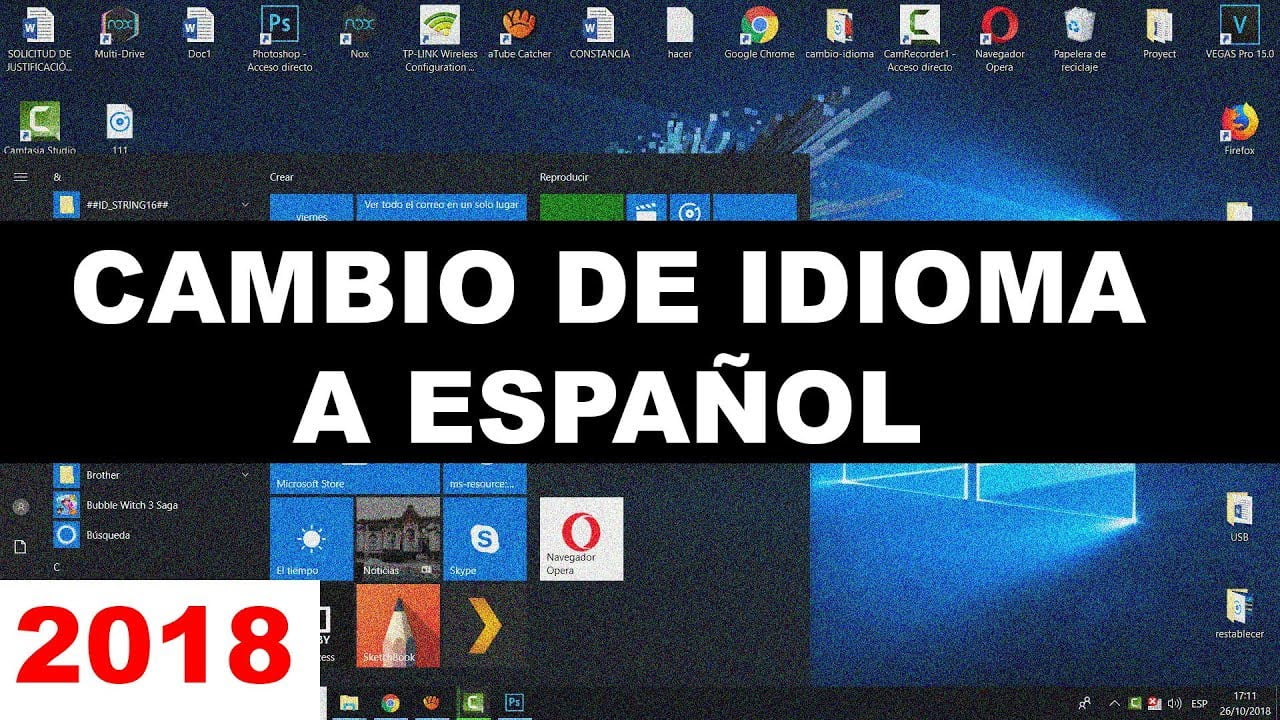
目前,英语是世界上使用最广泛的语言之一,然而,许多人更喜欢在电子设备上使用母语,以便在使用时更好地理解和舒适。如果您有一台 HP 笔记本电脑并且想要将语言从英语更改为西班牙语,有多种选择可以快速轻松地完成此操作。在本文中,我们将向您展示如何更改 HP 笔记本电脑上的语言。
如何将笔记本电脑的语言从英语更改为西班牙语。
如果您拥有 HP 笔记本电脑并且需要将语言从英语更改为西班牙语,我们在此介绍如何轻松完成此操作。
第1步:打开系统设置
首先,您需要打开 HP 笔记本电脑的系统设置。为此,请同时按 Windows 键和“I”键。这将打开“设置”窗口。
第 2 步:选择语言选项
进入“设置”窗口后,查找“时间和语言”选项并单击它。然后,选择左侧菜单中的“语言”选项。
第 3 步:添加西班牙语
现在,您必须在可用语言列表中搜索西班牙语。如果找不到,请单击“添加语言”按钮并搜索“西班牙语”。选择语言并单击“设置为默认值”。
步骤 4:重新启动笔记本电脑
选择西班牙语后,需要重新启动笔记本电脑才能使更改生效。单击“立即重新启动”按钮并等待笔记本电脑重新启动。
第 5 步:验证语言是否已更改
当您重新启动笔记本电脑时,您应该看到语言已更改为西班牙语。如果没有,请重复上述步骤以确保您选择了正确的语言。
准备好了,现在您知道如何快速轻松地将 HP 笔记本电脑的语言从英语更改为西班牙语。
如何修改Windows 7操作系统中的语言。
如果您想将 HP 笔记本电脑上的 Windows 7 语言从英语更改为西班牙语,请按照以下步骤操作:
第一步:下载语言包
您应该做的第一件事是下载 Windows 7 的西班牙语语言包。您可以在 Microsoft 官方网站或其他受信任的下载网站上找到它。下载后,请确保它与您的 Windows 7 版本兼容。
第2步:安装语言包
下载语言包后,单击“开始”按钮并选择“控制面板”。然后,选择“时钟、语言和区域”,然后单击“添加语言”。选择西班牙语并单击“打开”。
选择您之前下载的语言包,然后单击“确定”。等待语言包安装完成。此过程可能需要几分钟。
步骤 3:设置默认语言
语言包安装完成后,选择“西班牙语”作为默认语言。单击“设为默认值”,然后单击“确定”。
步骤 4:重新启动您的 HP 笔记本电脑
要使更改生效,您需要重新启动 HP 笔记本电脑。重新启动后,您将能够看到 Windows 7 操作系统的语言已从英语更改为西班牙语。
按照上述说明,您将能够使用西班牙语操作系统。
在 Windows 8 中更改语言的指南:分步
如何在 HP 笔记本电脑上将语言从英语更改为西班牙语?如果您有一台运行 Windows 8 的 HP 笔记本电脑,则更改操作系统语言是一项非常简单的任务。在本文中,我们提供了分步指南,以便您可以毫无问题地进行操作。
步骤一:转到主屏幕并查找“控制面板”图标。
步骤2:单击“时钟、语言和区域”。
步骤3:选择“语言”。
第4步:点击“添加语言”。
第5步:选择“西班牙语”并单击“添加”。
第6步:单击刚刚添加的语言旁边的“选项”。
第7步:选择“下载并安装语言包”。
步骤8:等待语言包下载并安装。
第9步:重新启动您的 HP 笔记本电脑,语言将更改为西班牙语。
结论:更改 Windows 8 中的语言是一项非常简单快捷的任务。按照以下步骤操作,您将能够毫无问题地使用西班牙语浏览您的 HP 笔记本电脑。
如何将Google语言调整为西班牙语?
如果您正在寻找如何在 HP 笔记本电脑上将语言从英语更改为西班牙语,您可能感兴趣的事情之一是将 Google 语言设置为西班牙语。幸运的是,这是一个非常简单的过程,不会花费您超过几分钟的时间。
将 Google 语言调整为西班牙语的步骤
要将 Google 语言更改为西班牙语,请按照以下简单步骤操作:
- 在浏览器中打开 Google。
- 单击屏幕右下角出现的“设置”链接。
- 在出现的菜单中,选择“搜索设置”。
- 在“语言”部分中,从可用语言列表中选择“西班牙语”。
- 单击“保存”按钮保存更改。
完成这些步骤后,Google 的语言将自动设置为西班牙语。现在您可以用您的首选语言享受所有 Google 服务。