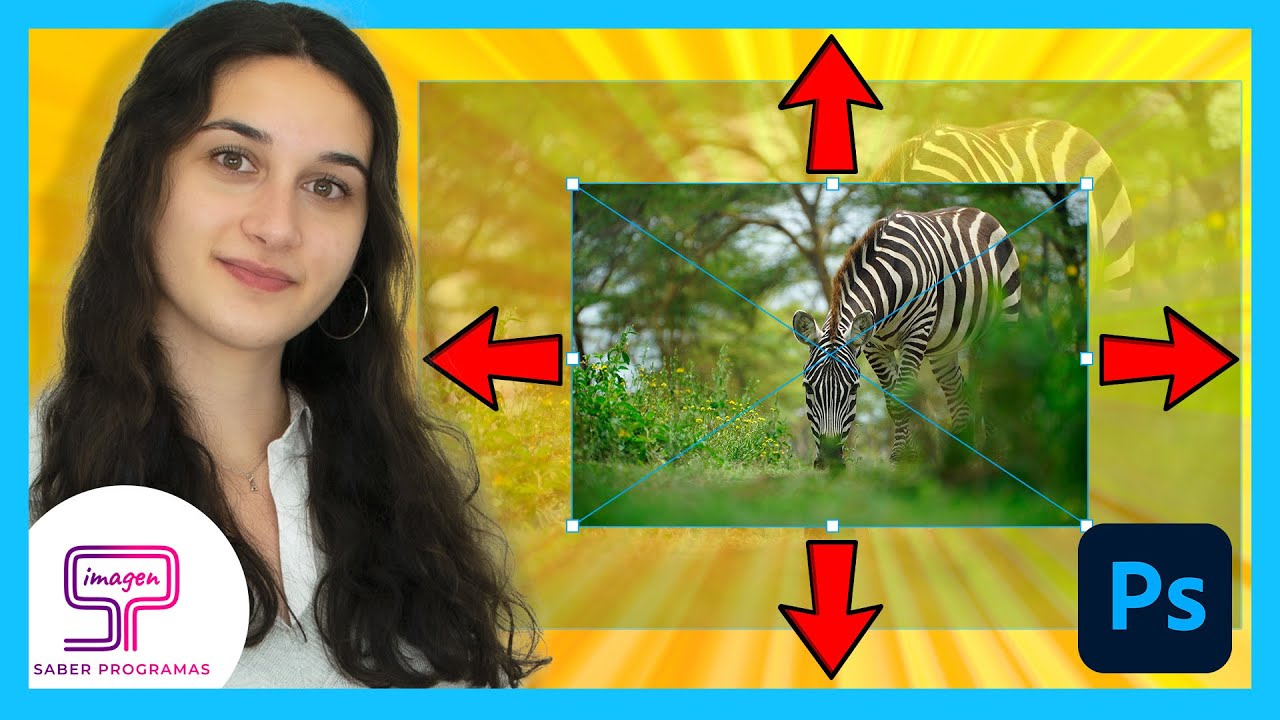
在 Photoshop 中调整图像大小是编辑和图形设计领域中非常常见的任务。然而,这样做时通常会损失图像质量,这可能会影响其最终外观。在本文中,我们将向您展示如何在 Photoshop 中调整图像大小而不损失质量,以便您在项目中获得最佳效果。
如果您是一名图形设计师或只是在 Photoshop 中处理图像的用户,您可能曾经需要在不损失质量的情况下调整图像大小。幸运的是,您可以遵循一些提示来实现此目标,而不会影响图像质量。
1. 使用“另存为网页”命令
此 Photoshop 命令允许您在不牺牲图像质量的情况下减小图像的大小。要使用它,只需选择“文件”菜单中的“另存为网络”选项并调整图像质量和尺寸参数即可。
2.使用“像素大小图像”选项
此选项允许您更改图像的大小而不损失质量。要使用它,请选择“图像”菜单中的“像素大小图像”选项并调整图像大小参数。请务必选择“最佳降噪”选项以获得最佳效果。
3.使用“更柔和的双三次”选项
此选项允许您缩小图像的大小而不牺牲其质量。要使用它,请在“图像”菜单中选择“Softer Bicubic”选项并调整图像尺寸参数。此选项在缩小图像的同时柔化图像,这有助于保持图像质量。
通过这些提示,您可以在 Photoshop 中减小图像的大小,而不会牺牲其质量。在对原始图像进行任何更改之前,请务必记住保存原始图像的副本。
在 Photoshop 中调整图像大小而不损失质量或比例的提示
如果您需要在 Photoshop 中调整图像大小而不损失质量或比例,请按照以下步骤操作有用的提示:
1.使用“图像尺寸”选项
在“图像”菜单中,选择“图像大小”选项。您可以在此处更改图像的大小,而不影响质量或比例。
2. 调整分辨率
确保分辨率设置正确。分辨率太低会使图像看起来像素化。分辨率太高会增加文件大小,而不会提高质量。
3.使用“智能缩放”工具
“智能缩放”工具将允许您在不损失质量的情况下调整图像大小。该工具使用一种算法,可以在调整图像大小的同时保持图像质量。
4.使用“另存为网页”选项
如果您需要减小图像文件大小,请使用“另存为网页”选项。此选项允许您调整图像质量以减小文件大小,而不会损失太多质量。
5. 以合适的格式保存图像
以适合您使用的格式保存图像。如果图像将在网络上使用,请使用 JPEG 或 PNG 格式。如果图像将用于打印,请使用 TIFF 或 PSD 格式。
有了这些技巧,您将能够在 Photoshop 中调整图像大小,而不会损失质量或比例。下次需要调整图像大小时尝试这些技巧!
在 Photoshop 中保持图像理想比例的技巧
在 Photoshop 中处理图像时,保持理想的比例非常重要,以防止图像看起来扭曲或像素化。要在不损失质量的情况下更改图像的大小,您需要遵循一些提示:
1.使用缩放工具
在 Photoshop 中,缩放工具是在不损失质量的情况下调整图像大小的最有用的工具之一。要访问它,请单击“图像”菜单并选择“图像大小”。确保选中“约束比例”选项以保持图像的纵横比。
2.调整图像大小
选择缩放工具后,将图像大小调整为您需要的尺寸。您可以手动执行此操作,也可以通过选择下拉菜单中的预定义选项之一来执行此操作。请记住,保持图像的比例很重要,以防止图像看起来扭曲。
3.使用插值选项
在“图像大小”对话框中,您将找到插值选项。此选项对于调整大小时保持图像质量非常重要。选择“自动”或“较柔和的双三次”选项以获得最佳效果。
4. 以适当的格式保存图像
调整图像尺寸后,以适当的格式保存它以避免质量损失非常重要。如果图像用于网络,请保存为 JPEG 或 PNG 格式。如果用于打印,请使用 TIFF 或 PSD 格式。
借助这些提示,您可以在 Photoshop 中调整图像大小,而不会损失质量并保持理想比例。始终记住保持图像的纵横比并使用插值选项以获得最佳结果。
使用 Photoshop 缩小图像尺寸的技巧
如果您需要使用 Photoshop 缩小图像的大小,请务必正确操作以避免损失图像质量。在这里,我们提出一些技巧:
1.使用“另存为网页”选项
当您想要缩小图像的大小时,请使用 Photoshop 中的“另存为 Web”选项。此选项允许您选择要使用的图像格式并调整图像质量以获得较小的文件大小。
2. 调整图像大小
如果您需要缩小图像,调整其大小很重要。为此,请转到菜单栏中的“图像”选项,然后选择“图像大小”。您可以在此处根据需要调整图像大小(以像素或百分比为单位)。
3.使用“更柔和的双三次”选项
如果您需要在不损失质量的情况下减小图像的尺寸,请在调整图像大小时从“插值”下拉菜单中选择“平滑双三次”选项。此选项允许您柔化图像的边缘,以防止其看起来像素化。
4.删除不必要的层
如果图像有多个图层,请删除不需要的图层。这将允许您减小最终文件的大小并使图像更亮。
5.使用“另存为”选项
缩小图像尺寸后,使用“另存为”选项以新名称保存图像。这样,您将始终拥有原始图像的副本,以备需要时返回。
通过遵循这些提示,使用 Photoshop 减小图像的大小,您将能够获得较小的图像,而不会损失质量。始终记住保存原始图像的副本,以避免丢失重要信息。