Thunderbird 是世界上最常用的电子邮件客户端之一。为了发送和接收电子邮件,您需要在 Thunderbird 中配置 SMTP(简单邮件传输协议)服务器。本文将解释如何在 Thunderbird 中简单快速地配置 SMTP,以便能够毫无问题地发送电子邮件。
如果您想从特定电子邮件帐户发送电子邮件,在 Thunderbird 中设置简单邮件传输协议 (SMTP) 是一项重要任务。为此,您必须首先找到电子邮件的 SMTP 设置。以下是如何通过几个简单的步骤完成此操作。
步骤 1:打开 Thunderbird 电子邮件客户端,然后单击屏幕右上角的“菜单”图标。
步骤 2:从下拉菜单中选择“帐户设置”。
步骤 3:单击您要查找其 SMTP 设置的电子邮件帐户。
步骤 4:向下滚动页面并查找“发送服务器设置 (SMTP)”部分。
步骤 5:单击要配置的 SMTP 服务器并选择“编辑”。
步骤 6:确保 SMTP 配置信息正确,然后单击“确定”保存更改。
就是这样!通过这些简单的步骤,您将能够在 Thunderbird 中找到您的电子邮件 SMTP 设置并将其配置为毫无问题地发送电子邮件。祝你好运!
在 Thunderbird 中配置电子邮件的详细指南
雷鸟是一款免费的开源电子邮件客户端,可让您轻松高效地阅读和发送电子邮件。在 Thunderbird 中设置电子邮件可能看起来是一项复杂的任务,但这里有一个示例。详细指南这将帮助您快速轻松地在 Thunderbird 中设置电子邮件帐户。
接收邮件设置
1. 打开 Thunderbird,然后单击屏幕左上角的“邮件”按钮。
2. 选择“电子邮件帐户”,然后单击“添加帐户”。
3. 输入您的电子邮件地址,然后单击“下一步”。
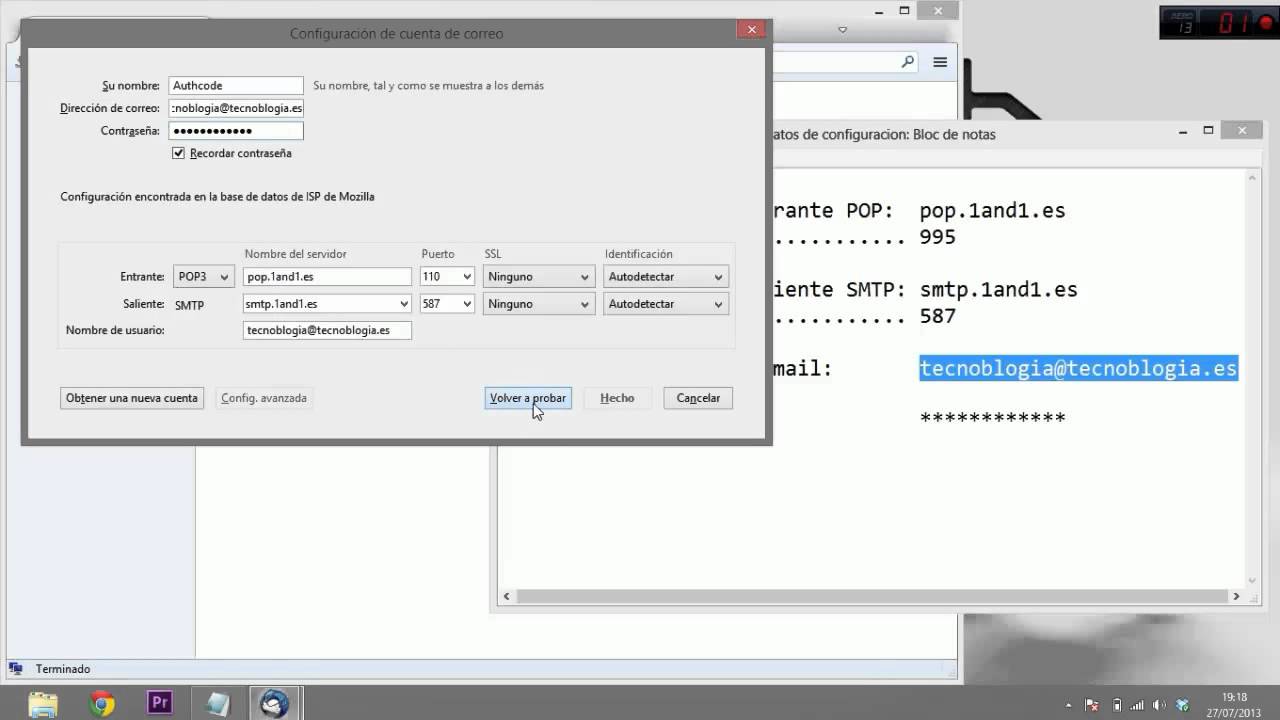
4. 根据电子邮件提供商的规格,选择“POP3”或“IMAP”作为接收邮件服务器类型。
5. 输入接收邮件服务器信息,例如服务器名称和端口。确保启用“使用 SSL/TLS”以提高安全性。
6. 输入您的用户名和密码,然后单击“下一步”。
7. Thunderbird 将验证您的设置并为您提供进行其他设置的选项。单击“完成”完成传入电子邮件设置。
外发邮件设置 (SMTP)
1. 单击顶部菜单栏中的“工具”,然后选择“帐户设置”。
2. 选择您刚刚设置的电子邮件帐户,然后单击“发送服务器设置(SMTP)”。
3. 单击“添加”添加 SMTP 服务器。
4. 输入 SMTP 服务器信息,例如服务器名称和端口。确保启用“使用 SSL/TLS”以提高安全性。
5. 输入您的用户名和密码,然后单击“确定”。
6. 选择刚刚添加的 SMTP 服务器,然后单击“默认”。
7. 单击“确定”保存发送服务器设置。
通过这些简单的步骤,您将在 Thunderbird 中成功配置您的电子邮件。现在您可以轻松发送和接收电子邮件。我们希望这个详细指南在 Thunderbird 中配置电子邮件对您很有用。
Thunderbird 中常规设置的位置:如何访问它?
在 Thunderbird 中配置 SMTP 之前,了解此电子邮件客户端中常规设置的位置非常重要。要访问它,请按照以下步骤操作:
步骤 1:打开 Thunderbird 并单击窗口右上角的菜单按钮。
步骤 2:从下拉菜单中选择“选项”。
步骤 3:将打开一个新窗口,其中包含多个配置选项。在左侧边栏中,点击“常规”。
步骤 4:在这里您将找到各种配置选项,包括配置 Thunderbird 的身份、语言和外观。
请务必注意,根据您使用的 Thunderbird 版本,常规设置的位置可能会略有不同。然而,在大多数情况下,它可以在“选项”菜单中找到。
访问常规设置后,您可以按照相应的步骤在 Thunderbird 中配置 SMTP。请记住,每个 SMTP 服务器都有自己的设置,因此请参阅电子邮件提供商的说明以获取必要的信息。
识别 Thunderbird 运行所需的端口
在 Thunderbird 中配置 SMTP 之前,确定正确操作所需的端口非常重要。 SMTP,代表简单邮件传输协议,是用于发送电子邮件的协议。
默认 SMTP 端口为 25,但某些电子邮件提供商可能需要不同的端口。例如,Gmail 对采用 SSL 的 SMTP 使用端口 465,对采用 TLS 的 SMTP 使用端口 587。
您可能还需要配置 POP3 或 IMAP 端口,具体取决于您希望如何接收电子邮件。 POP3 使用端口 110,而 IMAP 使用端口 143。与 SMTP 一样,某些电子邮件提供商可能需要不同的端口。
要确定您的电子邮件提供商所需的端口,建议查阅您的提供商的帮助或支持页面。您将在那里找到有关如何在 Thunderbird 中设置电子邮件帐户的详细信息。
请务必查看您的电子邮件提供商提供的信息,以避免配置问题。