在 Windows 10 中创建家庭组是在本地网络上共享文件和设备的好方法。此过程很简单,并且允许您在安全高效的网络上连接多个设备。在本指南中,您将逐步学习如何在 Windows 10 中创建家庭组,以便与本地网络上的其他用户共享文件和设备。
如果您需要在Windows 10中创建用户组,这份实用指南将对您有很大帮助。使用此工具,您可以管理多个用户对计算机上不同文件夹和文件的访问。
首先,您必须以管理员身份登录计算机并访问控制面板。到达那里后,选择“用户帐户”选项,然后单击“管理另一个帐户”。
在下一个窗口中,单击“在 PC 上添加新用户”。然后,选择“添加没有 Microsoft 帐户的用户”选项并填写必要的字段以在您的团队中创建新用户。
创建新用户后,返回控制面板并选择“家庭组”选项。单击“创建家庭组”并选择要添加到该组的用户。
最后,为组中的用户分配必要的权限,以便他们可以访问所需的文件夹和文件。为此,请右键单击相关文件夹或文件,然后选择“属性”。然后,在“安全”选项卡中,单击“编辑”并选择要为其分配权限的组。
通过这些简单的步骤,您将在 Windows 10 中创建一个用户组,并且可以轻松管理多个用户对计算机上不同文件夹和文件的访问。
通过家庭组在家共享文件的实用指南
如果您想轻松共享家里的文件,在 Windows 10 中创建家庭组是最实用的选择。在这篇文章中,我们将向您展示实用指南这样您就可以快速完成并且不会出现任何并发症。
步骤一:创建家庭组
首先,您必须创建家庭组。转到开始菜单并选择“设置”选项。然后,选择“网络和Internet”选项并单击“家庭组”。现在选择“创建家庭组”选项并按照说明完成该过程。
步骤 2:将设备添加到家庭组
创建家庭组后,您可以添加要共享的设备。为此,请转到“设置”>“网络和 Internet”>“家庭组”,然后单击“立即加入”。选择您要添加的设备,然后按照说明完成该过程。
步骤 3:共享文件和文件夹
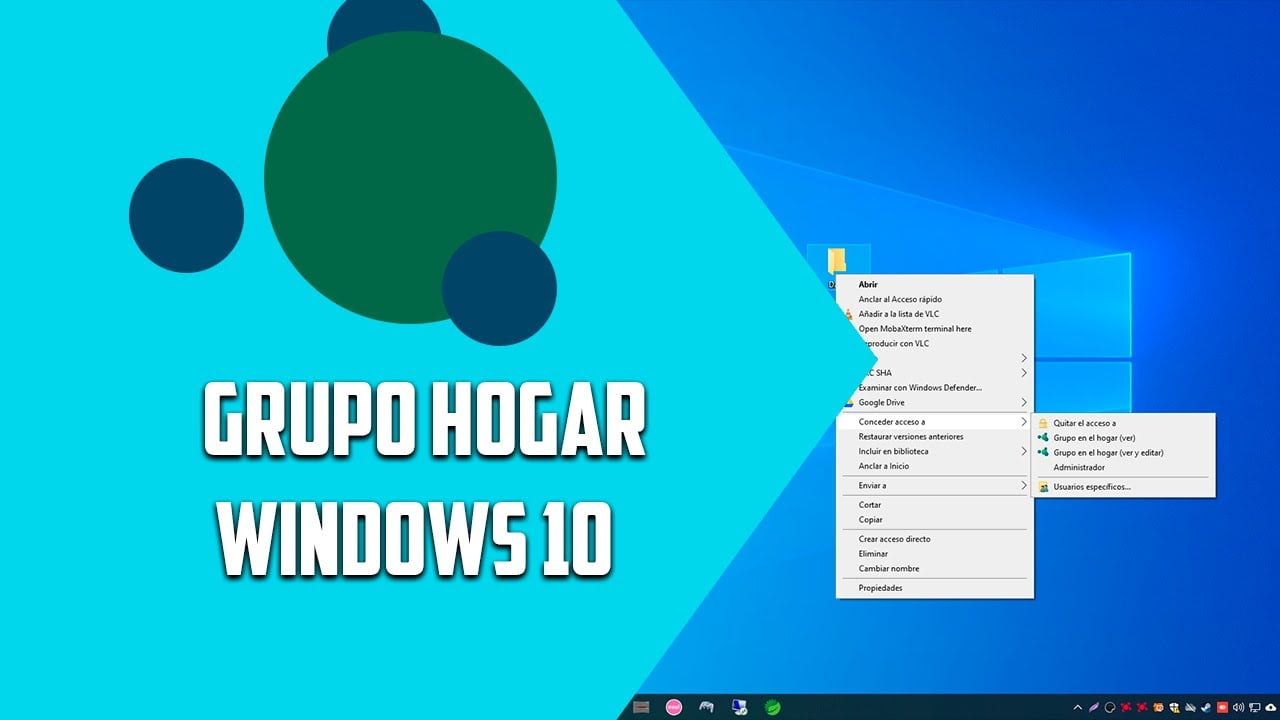
将设备添加到家庭组后,您可以共享文件和文件夹。为此,请转到要共享的文件夹或文件,然后右键单击它。选择“属性”,然后单击“共享”选项卡。选择“共享此文件”选项,然后从下拉列表中选择家庭组。
第 4 步:访问共享文件
共享文件和文件夹后,您可以从家庭组中的任何设备访问它们。您只需转到“文件资源管理器”并选择“网络”选项。在那里您将看到属于家庭组的设备,并且您将能够访问共享文件和文件夹。
现在您已经了解了在 Windows 10 中创建家庭组以及共享文件和文件夹的步骤,您可以在家中享受更简单、更实用的文件共享体验。
在 Windows 中组建协作团队的指南
如果您希望在 Windows 10 中创建家庭组,那么了解如何在此操作系统中组建协作团队非常重要。为此,请遵循本指南:
步骤 1:确定团队成员
您应该做的第一件事是确定您想要合作的团队成员。确保他们拥有 Windows 用户帐户并连接到同一网络。
步骤 2:创建家庭组
要创建家庭组,请转到“设置”>“网络和 Internet”>“家庭组”。在那里,选择“创建家庭组”并按照屏幕上的说明创建组。请务必选择要与协作团队共享的库和设备。
步骤 3:邀请团队成员
创建家庭组后,您可以邀请团队成员加入。为此,请转到“设置”>“网络和 Internet”>“家庭组”,然后选择“邀请更多人”。在那里,输入团队成员的电子邮件地址并向他们发送邀请。
步骤 4:开始合作
团队成员加入家庭组后,他们就可以访问共享库和设备。现在您可以开始在 Windows 中协作处理文件和文档。
通过这些简单的步骤,您可以在 Windows 中组建协作团队,并在 Windows 10 中创建家庭组。开始高效、高效地作为团队工作!
Windows 10 中的打印机共享,无需家庭组:分步
如果您需要在本地网络上共享打印机并且不想在 Windows 10 中使用家庭组,我们将在此处逐步说明如何执行此操作。
步骤 1:将打印机连接到其中一台计算机
第一步是将打印机连接到本地网络上的一台计算机。确保连接打印机的计算机已打开并连接到网络。
步骤 2:共享打印机
在连接打印机的计算机上,执行以下步骤:
- 按 Windows 键 + R 打开“运行”窗口。
- 输入“control”并按 Enter 键。
- 在“控制面板”窗口中,选择“设备和打印机”。
- 选择要共享的打印机并右键单击。
- 选择“打印机属性”。
- 选择“共享”选项卡。
- 选中“共享这台打印机”框。
- 输入共享打印机的名称。
- 单击“应用”,然后单击“确定”。
步骤 3:将打印机添加到其他计算机
在网络上的其他计算机上,请执行以下步骤:
- 按 Windows 键 + R 打开“运行”窗口。
- 键入“\ComputerNamePrinterName”(不带引号)并按 Enter 键。
- Windows 将搜索网络上的共享打印机。双击它来添加它。
- 如果出现提示,请在计算机上安装打印机驱动程序。
通过这些简单的步骤,您可以在 Windows 10 中共享打印机,而无需家庭组。您现在可以从本地网络上的任何计算机进行打印!