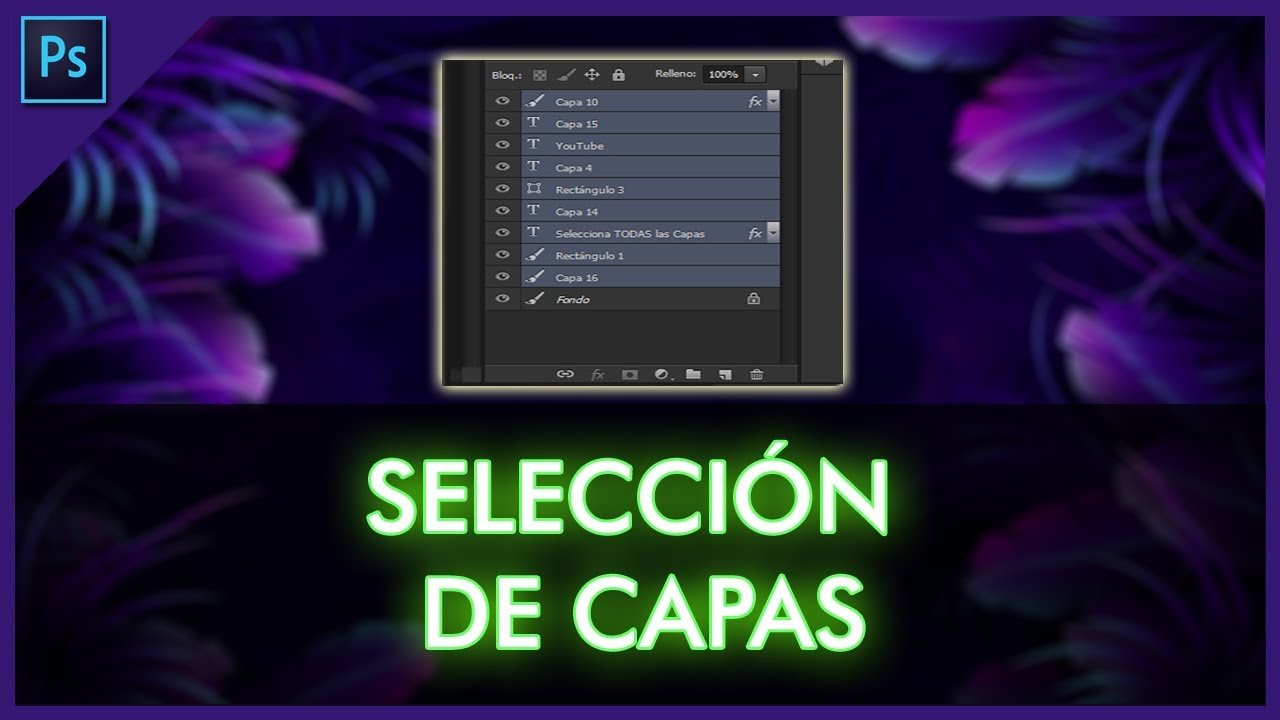
在 Photoshop 中工作时,同时激活多个图层是很常见的。然而,有时我们需要取消选择一个层以便能够与另一个层一起工作或者只是为了更好地可视化设计。在本文中,我们将教您如何快速轻松地在 Photoshop 中取消选择图层。
在 Photoshop 中删除选区:提示和技巧
在 Photoshop 中工作时,通常会进行选择以应用效果或处理图像的特定部分。但是,您可能需要取消选择一个图层才能继续处理另一图层。在这里,我们为您提供一些提示和技巧,帮助您快速轻松地完成此操作。
1.使用Ctrl+D键
在 Photoshop 中取消选择图层的一种非常简单的方法是使用 Ctrl+D 组合键(在 Mac 上为 Cmd+D)。这将删除当前图层上的所有活动选区。
2. 使用选择按钮
另一种选择是单击工具栏上的单选按钮。完成后,请确保屏幕顶部选项栏中的“仅选择”选项已激活。这将确保仅取消选择活动图层并且不删除任何内容。
3.使用取消选择工具
如果需要取消选择图像的特定部分,可以使用取消选择工具。为此,请选择选择工具并右键单击图像。从下拉菜单中选择“取消选择”选项。
结论
在 Photoshop 中取消选择图层是一项简单的任务,但它可以节省您的时间并避免错误。借助这些工具和技巧,您可以快速高效地完成工作,而不会错过任何工作细节。
在 Photoshop 中轻松删除图像中的选区
如何在 Photoshop 中取消选择图层?如果您是 Photoshop 用户,您就会知道选择图层是一项简单的任务。但是,当您需要取消选择图层或图像时会发生什么?在本文中,我们将解释如何快速轻松地完成此操作。
要在 Photoshop 中取消选择图层或图像,请执行以下步骤:
步骤 1:单击 Photoshop 工具栏中的“移动”工具。这个工具看起来像一个黑白箭头。
步骤 2:单击所选图像或图层之外的任意位置。这将从图像或图层中删除选择。
步骤 3:如果您需要取消选择多个图层或图像,可以同时执行此操作。单击“移动”工具,然后单击所选图层或图像之外的任意位置。
结论:遵循这些简单的步骤后,在 Photoshop 中取消选择图像将是一项快速而简单的任务。利用此功能可以节省时间并改进您的工作流程。
只需几个简单的步骤即可取消图层链接
Photoshop它是编辑图像和创建设计的非常有用的工具。最重要的功能之一是可以与层数,使我们能够更有效地组织和编辑。然而,有时我们需要取消选择图层能够从事其他工作或执行其他任务。在这篇文章中,我们解释了如何只需几个简单的步骤即可取消图层链接。
在 Photoshop 中取消图层链接意味着什么?
在解释如何在 Photoshop 中取消链接图层之前,了解该术语的含义非常重要。当我们在 Photoshop 中创建一个新图层时,它会自动链接到其下面的图层。这意味着如果我们移动或修改其下方的图层,其上方的图层也会受到影响。然而,有时我们需要独立地使用一个层,而不将其链接到任何其他层。在这种情况下,我们需要取消链接层。
在 Photoshop 中取消图层链接的步骤
在 Photoshop 中取消图层链接是一个非常简单的过程,只需几秒钟即可完成。请按照下列步骤操作:
- 在图层面板中选择要取消链接的图层。
- 单击图层底部的链图标。
- 准备好!该图层现已取消链接,您可以独立使用它。
重要的是要记住,取消链接层并不意味着永远删除链接。如果您需要将图层重新链接到另一个图层,只需再次单击链图标即可。
使用魔术棒工具在 Photoshop 中精确删除
如何在 Photoshop 中取消选择图层?如果您正在 Photoshop 中处理图形设计项目,您可能需要从图像中精确删除某些元素。为此,您可以使用 Photoshop 的魔棒工具,它允许您选择图层的特定区域。
首先,在 Photoshop 中打开图像并选择要编辑的图层。接下来,从 Photoshop 工具栏中选择魔术棒工具。单击要删除的图像部分,魔棒工具将自动选择元素周围的区域。
选择要删除的区域后,按键盘上的退格键将其删除。如果要取消选择图层以继续编辑,只需单击所选区域之外的图像上的任意位置或选择工具栏中的其他工具即可。
Photoshop 的魔棒工具是一个有用的工具,可让您精确地从图像中删除元素。通过一些练习,您可以完善您的技术,并使您的设计看起来更加专业和精美。