Skype 是一种非常流行的通信工具,允许用户通过互联网免费进行音频和视频通话、发送消息和共享文件。如果您经常使用 Skype,您可能希望每次启动 Windows 10 计算机时自动启动 Skype。在本文中,我们将向您展示如何让 Skype 在 Windows 10 中自动启动,以便您可以立即开始使用它,而无需每次需要时手动打开它。
如果您是 Skype 的常规用户并且每次打开计算机时都必须打开它,您可能希望使其自动启动。幸运的是,在 Windows 10 中执行此操作很容易。
步骤 1:打开 Windows 10 启动选项
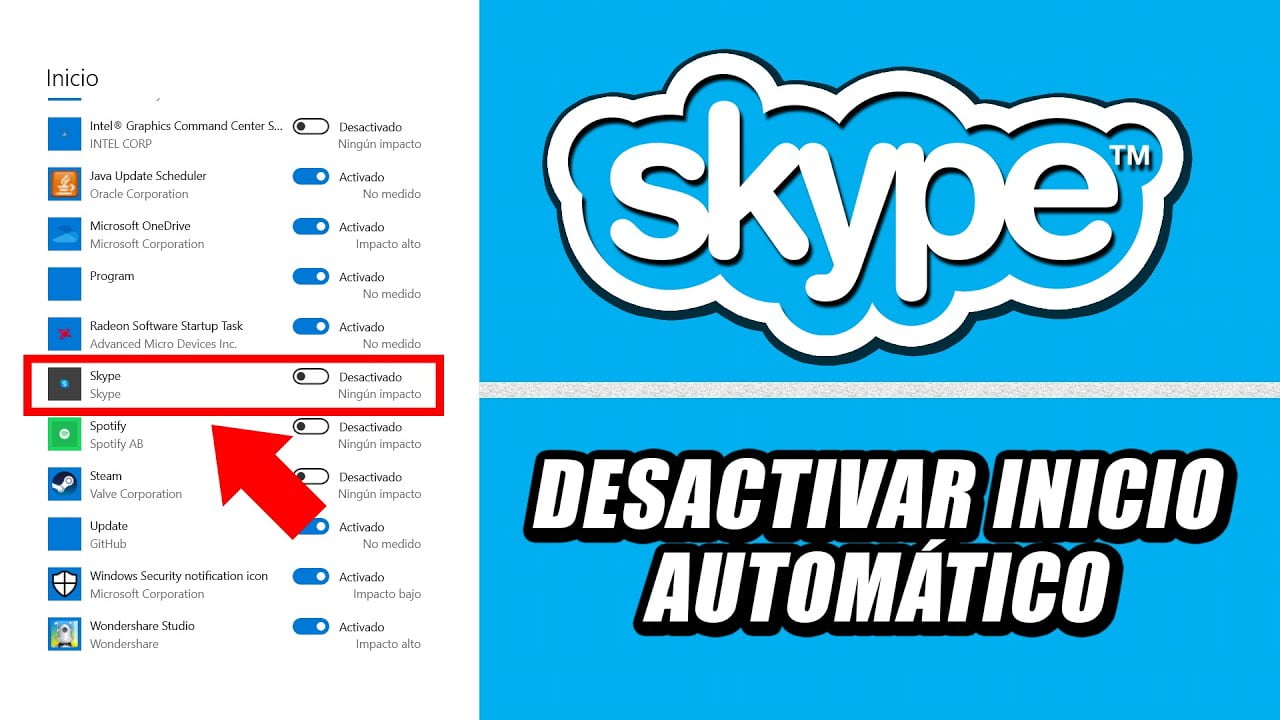
首先,单击 Windows 10 开始按钮并选择“设置”。然后单击左侧菜单中的“应用程序”,然后单击“启动应用程序”。
步骤 2:将 Skype 添加到启动应用程序列表
向下滚动直到看到“Skype”选项并单击它。接下来,单击“激活”按钮,让 Skype 在您打开计算机时自动启动。
步骤 3:验证 Skype 是否自动启动
重新启动计算机以确保 Skype 自动启动。如果一切顺利,您应该会在 Windows 10 任务栏中看到 Skype 图标。
如何阻止 Skype 在 Windows 10 中自动启动?
如果您厌倦了每次打开 Windows 10 计算机时 Skype 自动启动,请不要担心,因为有一种简单的方法可以避免这种情况。
您应该做的第一件事是打开 Skype 并确保完全关闭它。这很重要,这样您所做的更改才能生效。
接下来,打开 Windows 10 开始菜单并查找 Skype 图标。右键单击它并选择“打开文件位置”。这将带您进入 Skype 可执行文件所在的文件夹。
到达那里后,查找“Skype.exe”文件并右键单击它。选择“属性”,然后在打开的窗口中查找“兼容性”选项卡。
在“兼容性设置”部分中,选中“以管理员身份运行此程序”框。接下来,取消选中“启动时运行此程序”复选框。
最后,单击“应用”,然后单击“确定”保存更改。现在,每次打开 Windows 10 计算机时,Skype 将不再自动启动。
准备好!通过这些简单的步骤,您可以阻止 Skype 在 Windows 10 计算机上自动启动,并更好地控制您的登录。
如何让Windows 10中的程序自动启动?
Windows 10提供将应用程序配置为在您打开计算机时自动启动的选项。这对于我们经常使用的程序(例如 Skype 消息客户端)非常有用。
要使 Skype 在 Windows 10 中自动启动,请按照下列步骤操作:
1. 打开 Skype。
2. 单击屏幕左上角的三个点图标。
3. 选择配置。
4. 单击一般的。
5. 向下滚动直到找到该选项登录 Windows 时自动启动 Skype。
6. 激活该选项旁边的复选框。
7. 关闭设置窗口。
现在,每次启动计算机时,Skype 都会自动打开。
此过程可以应用于您希望在打开计算机时自动启动的任何其他应用程序。您只需要确保应用程序可以在其设置中选择自动启动。
如何阻止 Skype 自动启动?
如果您正在寻找在 Windows 10 中禁用 Skype 自动启动功能的方法,那么您来对地方了!
Skype 是一款流行的视频通话和在线聊天应用程序。但是,当您每次打开计算机时它都会自动启动,这可能会很烦人。幸运的是,有一个非常简单的解决方案可以阻止 Skype 自动启动。
在 Windows 10 中禁用 Skype 自动启动功能
要在 Windows 10 中禁用 Skype 自动启动功能,请按照以下简单步骤操作:
步骤 1:打开 Skype 并转到“工具”选项卡。
步骤 2:从菜单中选择“选项”。
步骤 3:在选项窗口中,选择“Skype 启动和关闭设置”。
步骤 4:取消选中“Windows 启动时自动启动 Skype”复选框。
步骤 5:单击“保存”保存更改。
准备好!现在,Skype 不会在您每次打开计算机时自动启动。
只需按照我们上面提到的步骤操作,您就可以阻止 Skype 自动启动。