在 Word 中,交叉引用是一种工具,可让您引用文档中的特定内容,例如表格、图形或部分。对于那些需要不断引用文档部分内容的人来说,学习如何添加和删除交叉引用非常有用。在这篇文章中,我们将解释如何以简单而有效的方式做到这一点。
您需要引用 Word 文档中的特定元素吗?使用交叉引用。此资源允许您将文档的一个部分链接到另一部分,从而更容易导航和理解。
要插入一个交叉参考,您必须执行以下步骤:
- 选择您要引用的文本或元素。
- 将光标置于要插入交叉引用的位置。
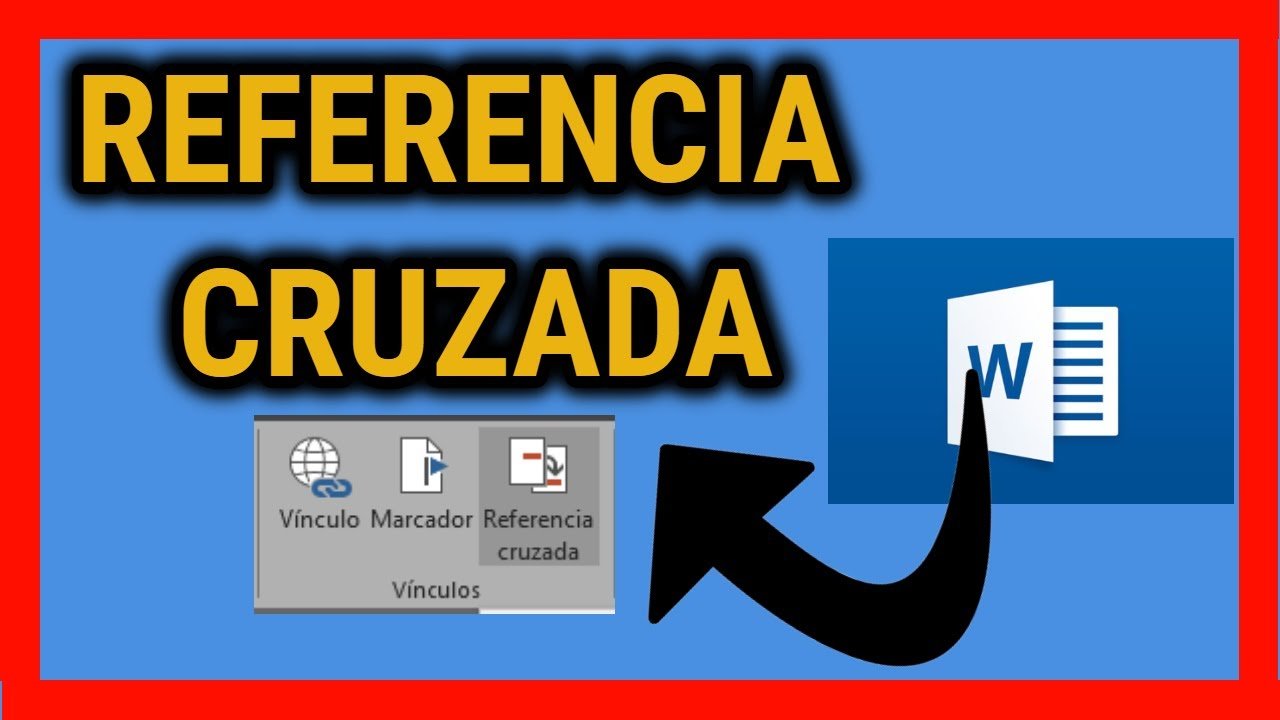
- 单击“参考”选项卡并选择“插入交叉参考”。
- 在出现的对话框中,选择所需的引用类型(例如“标题”或“图”)。
- 选择您要引用的元素。
- 自定义交叉引用的显示方式(例如数字格式或随附文本)。
- 按“插入”。
准备好!你交叉参考已正确插入。如果您稍后需要修改它,可以通过选择参考并单击“更新字段”来完成。
请记住,您还可以删除交叉引用容易地。为此,请选择参考并按“删除”。
交叉引用是组织和改进 Word 文档导航的非常有用的工具。今天就开始使用它们吧!
如何交叉引用的示例
如何交叉引用的示例在Word中,包括使用“参考”选项卡中的“交叉参考”选项。选择此选项后,您可以选择要进行的交叉引用类型,例如引用文档中的章节标题、图形或表格。
如何交叉引用的另一个示例是使用“插入字段”命令并选择“REF”选项。这将允许您引用文档中的特定元素(例如表格或图形),并在对文档进行更改时自动更新引用。
需要注意的是,交叉引用必须准确、清晰,以避免文档中出现混淆。因此,建议使用描述性标签并确保引用始终是最新的。
在 Word 中修改引文样式:更改参考文献格式的指南
在 Word 中修改引文样式:更改参考文献格式的指南
如果您需要更改 Word 文档中参考文献的格式,请不要担心,这是一项简单的任务,只需几个步骤即可完成。通过本指南,您可以修改参考文献的引用样式。
首先,您必须访问Word 工具栏中的“参考”菜单。在那里您将找到“引用样式”选项,您可以选择要使用的格式。如果找不到所需的格式,可以从 Microsoft 官方网站下载一种格式。
选择引文样式后,您必须将其应用到您的参考文献中。为此,请选择要修改的所有参考文献,然后单击“更新引文和参考书目”。这样,所有以前格式的引用都会自动更新为您选择的新样式。
如果您需要更改特定参考文献的格式,可以通过访问“参考文献”菜单并选择“管理来源”选项来实现。您可以在此处修改参考详细信息并应用新的引文样式。
通过本指南,您可以快速轻松地更改参考文献的格式。
探索交叉引用中的可引用元素
探索交叉引用中的可引用元素是指Word文档中可以引用的元素的识别和使用。这些元素包括标题、副标题、图形、表格等。
到放置交叉引用在 Word 中,您必须选择要引用的项目,然后转到“引用”选项卡并单击“插入交叉引用”。您可以在此处选择要引用的元素类型。
另一方面,对于删除交叉引用在 Word 中,您必须选择参考编号或文本,然后按“删除”键。您还可以转到“参考”选项卡并单击“删除参考”。
通过这种方式,可以改进文档的组织和表示。