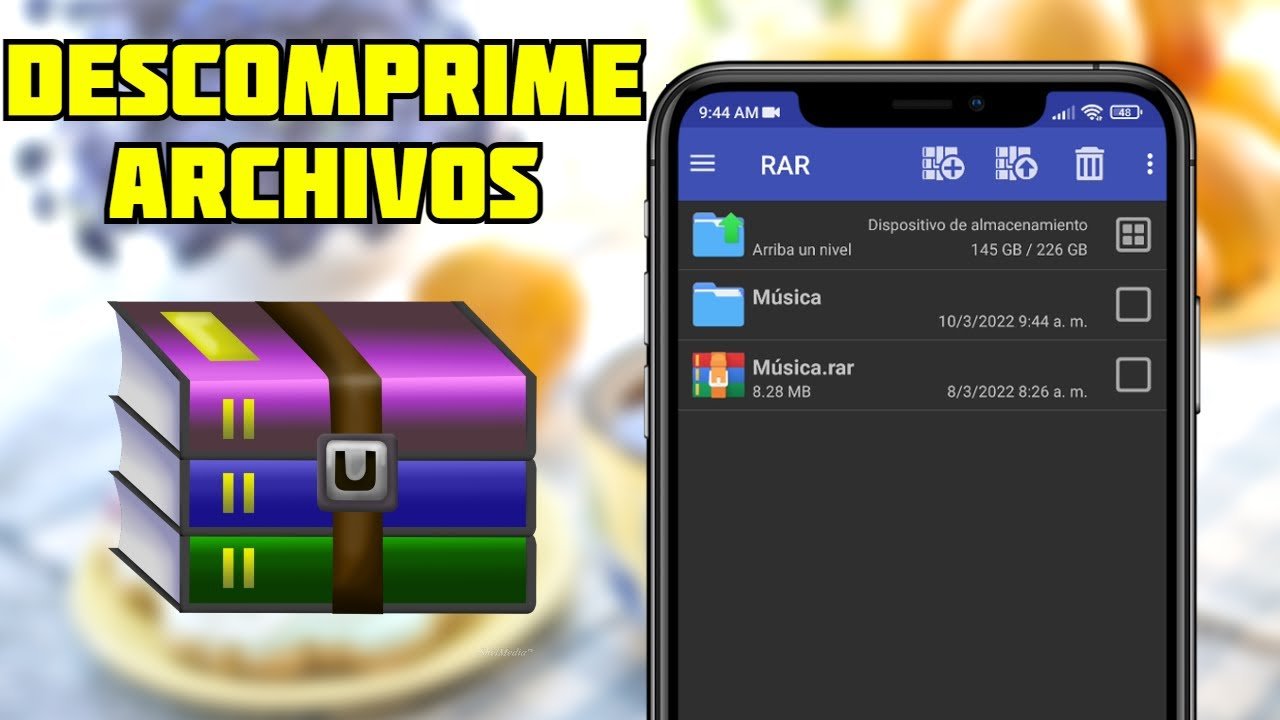
RAR 是世界各地非常流行的文件压缩格式。适用于 Android 的 RAR 应用程序允许您在使用 Android 操作系统的移动设备上压缩和解压缩文件。除了作为节省存储空间的有用工具之外,RAR 还提供密码保护文件和将大文件拆分为较小部分的选项。在本文中,我们将进一步探讨 Android 上的 RAR 是什么以及如何使用它来改进文件的组织和安全性。
如果您是 Android 用户,您可能遇到过扩展名为 .RAR 的压缩文件。这些文件需要特殊的程序才能将其解压到您的 Android 设备上。在本文中,我们提供了分步指南,以便您可以在 Android 设备上解压缩 .RAR 文件。
Android 上的 RAR 是什么?
RAR 是一种压缩存档格式,用于减小文件大小并使其更易于传输。在 Android 上,可以使用专门的应用程序压缩或解压缩这些文件。
第 1 步:下载 .RAR 文件解压应用程序
要在 Android 设备上解压缩 .RAR 文件,您将需要专门的应用程序。 Android 应用程序商店中有许多可用选项,但最受欢迎的是 RAR、WinZip 和 7Zip。
步骤 2:打开 .RAR 文件解压应用程序
在 Android 设备上下载并安装 .RAR 文件解压缩应用程序后,将其打开。大多数 .RAR 文件解压缩应用程序都有类似的用户界面,其中有一个按钮可以选择要解压缩的文件。
步骤 3:选择要解压的 .RAR 文件
打开 .RAR 文件解压缩应用程序后,选择要解压缩的 .RAR 文件。您可以通过浏览 Android 设备上的文件或使用 .RAR 文件解压缩应用程序的搜索功能来执行此操作。
步骤 4:开始解压 .RAR 文件
选择要解压缩的 .RAR 文件后,开始解压缩。解压过程所需的时间取决于文件大小和 Android 设备的速度。
第5步:访问解压后的文件
.RAR 文件解压缩应用程序完成解压缩过程后,您将能够访问解压缩的文件。解压缩的文件将位于您在开始解压缩过程之前选择的位置。
按照上述步骤解压缩 .RAR 文件并在 Android 设备上访问其内容。
有效使用 RAR 应用程序的完整指南
如果您是 Android 用户,您很可能听说过 RAR。但是 Android 上的 RAR 是什么?
RAR 是一个文件压缩和解压缩应用程序。使用它,您可以将文件压缩为扩展名为 .rar 或 .zip 的单个文件,同时解压缩以这些格式压缩的文件。
但如何有效地使用RAR呢?
首先,您需要从 Google Play 商店下载该应用程序。安装后,打开应用程序,您将看到一个包含多个选项的屏幕。
压缩文件:
1. 选择“压缩”选项并选择要压缩的文件。您可以同时选择多个文件。
2. 选择您要使用的压缩格式(RAR 或 ZIP)。
3. 根据您的需要自定义压缩选项。您可以选择压缩级别、密码保护和压缩文件的位置。
4. 按“确定”按钮,等待应用程序压缩所选文件。
解压缩文件:
1. 选择“解压”选项并选择要解压的文件。
2. 选择要将文件解压到的位置。
3. 按“确定”按钮,等待应用程序解压所选文件。
结论:
RAR 是一款非常有用的 Android 上压缩和解压缩文件的应用程序。有了这份完整的指南,您将能够有效地使用该应用程序并充分利用其功能。
RAR 格式在压缩和解压缩文件中的用处
RAR 格式是当今压缩和解压缩文件最流行、最高效的格式之一。由于它能够在不损失质量的情况下减小文件大小,并且在包括 Android 在内的不同操作系统上易于使用,因此多年来它的使用已得到广泛应用。
使用这种格式可以优化移动设备上的存储空间,因为它允许将大文件压缩为较小的文件,从而方便它们通过不同的媒体传输。此外,解压缩 RAR 文件时,可以恢复原始信息而不会损失质量。
RAR 格式还具有高级选项,允许通过使用密码来保护文件,从而保证存储在其中的信息的隐私和安全。同样,可以将 RAR 压缩文件分成几个部分,以方便其在容量有限的设备上传输和存储。
使用 WinRAR 解压缩文件的权威指南
如果您想知道 Android 上的 RAR 是什么,您肯定已经发现它是一种文件压缩格式。为了访问 RAR 文件的内容,您需要将其解压缩。为了轻松高效地完成此操作,最流行的工具是 WinRAR。
什么是 WinRAR?
WinRAR 是一种在世界范围内广泛使用的文件压缩和解压缩程序。它支持大量的存档格式,包括 RAR、ZIP、7Z、TAR 等。此外,它还具有易于使用的界面,并兼容不同的操作系统,包括Windows、Linux和Android。
如何使用 WinRAR 解压压缩包?
要使用 WinRAR 解压缩 RAR 文件,请按照下列步骤操作:
1. 从 Google Play 商店在您的 Android 设备上下载并安装 WinRAR。
2. 打开应用程序并找到您要解压的RAR 文件。
3. 选择文件并点击屏幕底部的“提取”按钮。
4. 选择解压文件的保存位置。
5. 点击“确定”按钮开始解压过程。
结论
WinRAR 是解压 RAR 格式和其他压缩格式文件的有用工具。通过执行这些简单的步骤,您可以轻松访问 Android 设备上任何 RAR 文件的内容。不要犹豫,尝试一下吧!