Windows 的拖放功能可让您与文件和文件夹进行交互;有了它,您可以更快地移动物品。
虽然拖放功能并不新鲜,但许多 Windows 11 用户都面临着使用问题。很少有 Windows 用户报告 Windows 11 拖放功能不起作用。
在 Windows 11 上,您可以使用键盘快捷键(CTRL+X 和 CTRL+V)方便地移动文件。但是如果您对快捷方式不满意怎么办?
Windows 11 的拖放功能可能会因各种原因而停止工作,但您可以轻松修复它。下面,我们分享了一些修复 Windows 11 拖放不起作用问题的最佳方法。
1. 重新启动有问题的应用程序
如果拖放功能仅适用于选定的应用程序,您需要在 Windows 11 计算机上重新启动该应用程序,并且您可以使用任务管理器应用程序来实现此目的。这就是你需要做的。
1. 单击 Windows 搜索并输入任务管理器。接下来,打开任务管理器列表中的应用程序。
2. 当任务管理器打开时,右键单击有问题的问题并选择结束任务
3. 这将立即关闭与该应用程序相关的所有进程。关闭后,在 Windows 11 上再次重新打开该应用程序。
这是重新启动应用程序以修复 Windows 11 拖放不起作用问题的方法。
2. 重新启动 Windows 文件资源管理器
一些 Windows 11 用户声称只需重新启动 Windows 文件资源管理器即可解决拖放不起作用的问题。因此,您也可以这样做。这就是你需要做的。
1. 单击“Windows 搜索”并输入任务管理器。接下来,从可用结果列表中打开任务管理器应用程序。
2. 当任务管理器打开时,右键单击 Windows 资源管理器并选择重新启动。
这将立即重新启动 Windows 资源管理器并修复 Windows 11 拖放功能不起作用的问题。
3.检查鼠标是否有问题
Windows 的拖放功能完全依赖于鼠标。您的鼠标可能有问题,因此拖放功能无法正常工作。
如果您使用带有电源线的鼠标,请将其拔下,然后将其插回端口。这可以解决这个问题。因此,在尝试以下方法之前,请检查您是否拥有功能齐全的鼠标。
4.更新鼠标驱动程序
如果Windows 11的拖放功能仍然无法工作,您可以验证您的鼠标驱动程序。如果 Windows 11 无法识别您的鼠标,您将无法使用它。以下是验证鼠标驱动程序的方法。
1. 单击 Windows 11 搜索并输入装置经理。接下来,从列表中打开设备管理器应用程序。
2. 展开鼠标和其他指点设备设备管理器打开时的部分。
3. 右键单击已连接的鼠标并选择更新驱动程序。
现在,按照屏幕上的说明完成鼠标驱动程序的更新过程。
5.忘记最后一次拖放
Windows 11 有一个错误,有时会卡在最后一个拖放操作上。如果这是问题所在,您一定忘记了上次执行的拖放操作。
在 Windows 11 上打开文件资源管理器(本电脑),单击任意文件/文件夹,按住鼠标左键,然后按ESC键钥匙。
6.运行SFC和DISM命令
系统文件损坏可能是 Windows 11 拖放不起作用问题的另一个原因。因此,如果其他一切都失败,您可以尝试在 Windows 11 上运行 SFC 和 DISM 命令。
这两个命令将扫描并修复所有损坏的 Windows 11 系统文件。这就是你需要做的。
1. 单击 Windows 搜索并输入 CMD。右键单击指令管理指令并选择以管理员身份运行
2. 当命令提示符打开时,执行 SFC 命令:
SFC /scannow
3. 如果 SFC /scannow 命令返回错误,请尝试执行以下命令:
DISM /Online /Cleanup-Image /RestoreHealth
这两个命令可能会修复所有损坏的系统文件并解决 Windows 11 拖放问题。
7. 更新您的 Windows 11
更新操作系统是处理各种错误、故障和错误的常青方法。建议始终更新操作系统,因为最新的系统可确保新功能和更好的安全选项。
1. 单击 Windows 11 搜索并选择“设置'。
2. 在“设置”中,切换到Windows 更新左侧的选项卡。
3. 现在,在右侧单击检查更新
现在 Windows 11 将自动搜索所有可用更新。如果发现任何更新,它将自动下载并安装。
8. 执行干净启动
如果问题仍未解决,您应该执行干净启动。干净启动意味着仅运行包含基本服务的 Windows。以下是如何执行干净启动以排除第三方应用程序干扰。
1. 按Windows 键 + R打开“运行”对话框。当“运行”对话框打开时,键入配置文件并按 Enter 键。
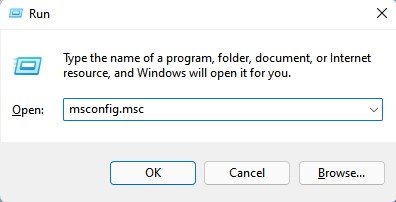
2. 在系统配置实用程序中,切换到服务选项卡。
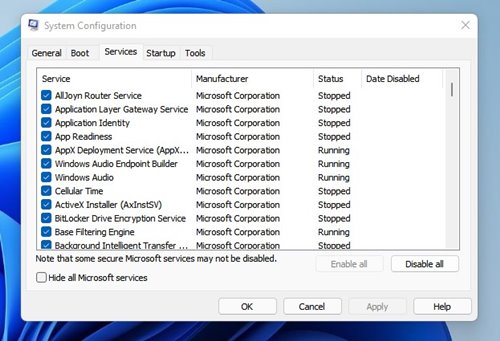
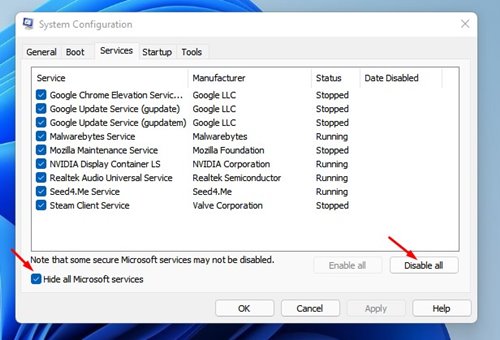
3. 在屏幕底部,检查隐藏所有 Microsoft 服务选项。在右侧,单击全部禁用。
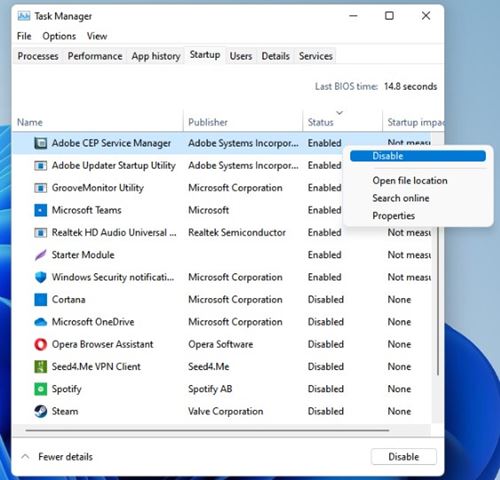
4. 打开任务管理器并切换到启动选项卡。右键单击启动程序并选择禁用。
5. 重新启动 PC 以在干净的状态下启动。
9.重置您的Windows 11电脑
如果没有任何方法可以解决 Windows 11 拖放不起作用的问题,那么最后剩下的选项是重置 Windows 11 电脑。
重置将删除所有用户设置和第三方应用程序。因此,在执行系统重置之前备份所有最重要的文件和文件夹非常重要。
备份部分完成后,请按照我们的指南进行操作 -将您的设备重置为出厂默认状态。
拖放功能是一项方便的功能,可以节省大量在文件夹之间移动文件的时间。如果拖放功能在 Windows 上不起作用,您必须遵循我们共享的所有方法。我们相信这些方法将解决这个问题。如果您发现本指南有帮助,请与遇到相同问题的朋友分享。