用户声称在更新到 Windows 11 后,他们的 SSD 性能变得比以往任何时候都慢。在收到许多用户投诉后,微软发布了一个更新,重点修复 Windows 11 上 SSD 性能缓慢的问题。
该更新消除了干扰 SSD 功能的错误,但问题仍然存在,用户被迫寻找其他方法来修复它。因此,如果您发现 SSD 性能显着下降,您可能会发现本指南很有用。
1.安装Windows 11 KB5007262更新
1. 打开您最喜欢的网络浏览器并访问微软更新目录页。
2. 在 Microsoft 更新目录页面上,搜索KB5007262。
3. 下载 x64 版本的更新文件。下载后,在您的计算机上安装更新。
这是手动下载并安装 Windows 11 KB5007262 的方法。
2.启用快速启动
应用补丁后,您可以进行一些更改以进一步增强 SSD 性能。
1. 打开 Windows 11 上的控制面板,然后单击硬件和声音。
2. 在硬件和声音页面上,单击电源选项。
3. 在电源选项上,单击选择电源按钮的功能。
4. 在下一个屏幕上,单击更改当前不可用的设置。
5. 在关机设置下,选中开启快速启动。完成此操作后,单击保存更改。
不必要的启动程序会减慢 Windows 11 的启动时间。即使您有 SSD,如果启用了许多启动程序,您也会注意到性能下降。以下是禁用启动程序的方法。
1. 单击 Windows 11 搜索并输入任务管理器。从匹配结果列表中打开任务管理器应用程序。
2. 在任务管理器中,切换到启动应用程序选项卡。
3. 单击状态部分对已启用的应用程序进行排序。右键单击所有不需要的应用程序并选择禁用
4.禁用SSD碎片整理
Windows 磁盘碎片整理工具可让您释放存储空间并加速驱动器老化。该工具填补了空白,并使存储的数据更接近,以便更快地访问。
许多用户报告仅通过禁用 SSD 碎片整理即可加快 SSD 速度。这就是你需要做的。
1. 单击 Windows 11 搜索并输入碎片整理。启动对驱动器进行碎片整理和优化匹配结果列表中的工具。
2. 单击更改设置按钮下的预定优化。
3. 在优化驱动器提示中,取消选中这按计划运行选项。一旦你完成了这个,点击好的。
5.禁用索引
Windows 中的索引是为了加快文件搜索速度。然而,这通常会影响 SSD 的速度和性能。您可以尝试禁用索引,看看它是否有助于加快慢速 SSD 的速度。
1. 打开 Windows 11 文件资源管理器。右键单击您的 SSD 驱动器并选择特性。

2. 在磁盘驱动器属性中,取消选中除文件属性外,还允许此驱动器上的文件对内容进行索引。

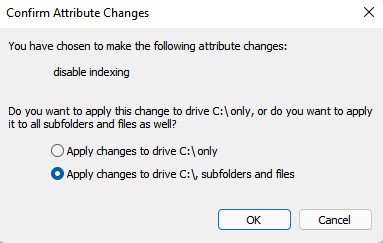
3. 完成后,单击“应用”。上确认属性更改提示,选择将更改应用到子文件夹和文件然后单击好的。
另请阅读:
这些是在 Windows 11 计算机上加速 SSD 的一些最佳方法。如果您知道在 Windows 11 上加速缓慢 SSD 的任何其他方法,请在下面的评论框中告诉我们。