
几乎所有 Windows 问题都可以通过将电脑重置为默认设置来解决。您甚至可以重置 Windows 11 PC,而不会丢失数据;方法如下。
您可以直接从“设置”重置 Windows 11。这不会删除您保存的任何数据。
1. 单击 Windows 11 开始按钮并选择设置.
2. 切换到Windows更新.
3. 向下滚动并单击高级选项.
4. 向下滚动到“其他选项”并单击恢复.
5. 找到重置此电脑部分。
6. 单击重置电脑重置此电脑旁边的按钮。
7. 在重置此电脑提示中,选择保留我的文件.
8. 关于您想如何重新安装 Windows?提示,选择本地重新安装湖
您需要启动重置过程。这可能需要几分钟才能完成,因此请耐心等待,如果计算机似乎卡住,请不要重新启动计算机。
2.使用高级启动重置Windows 11而不丢失数据
您可以访问 Windows 11 的高级启动选项来重置 Windows 11,而不会丢失数据。
1. 打开你的电脑,当它启动时,按住电源按钮。重复此步骤两次。
2. 让您的电脑第三次正常启动。这将自动带您进入“自动恢复”屏幕。
3. 在可用选项列表中,单击故障排除.
4. 单击重置此电脑.
5. 选择保留我的文件.
6. 在“您想如何重新安装 Windows”提示中,选择本地重新安装.
7. 在下一个屏幕上,单击“重置电脑”选项。
3.使用安装介质重置Windows 11
在 PC 上干净启动 Windows 11 需要安装介质。不过,您也可以使用它来重置 Windows 11,而不会丢失数据。
1. 将 Windows 11 可启动 USB 连接到您的 PC。
2. 从文件资源管理器中打开 USB 驱动器并启动安装程序文件。
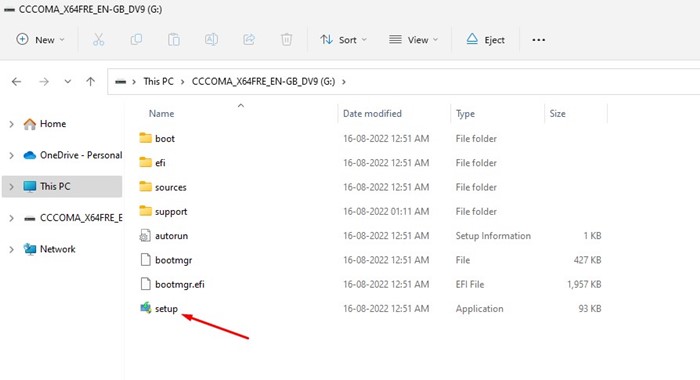
3. 在 Windows 11 安装向导中,单击下一个.
4. 接受条款和条件。
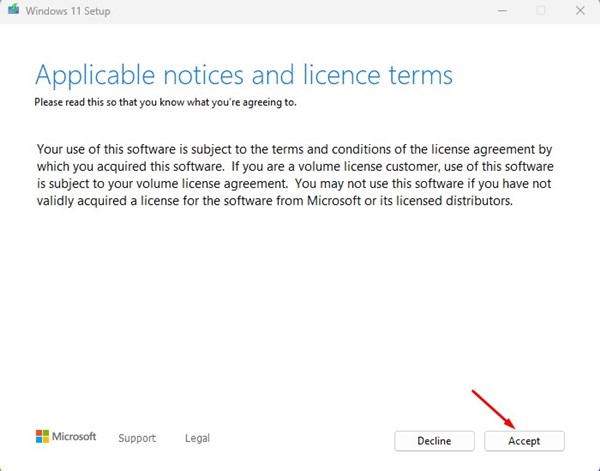
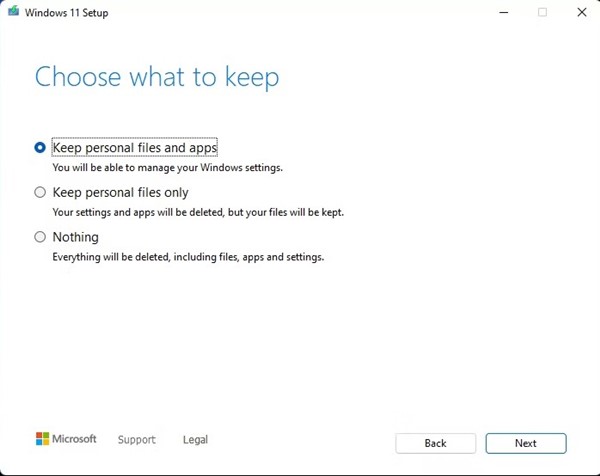
5. 在“准备安装”屏幕上,单击“更改保留内容”。选择保留个人文件和应用程序。单击安装以执行全新安装。
常见问题解答
我可以重置 Windows 11 而不会丢失数据吗?
您可以按照我们分享的方法重置Windows 11而不会丢失数据。但是,如果您重置 Windows 11,您将丢失应用程序设置。
“保留我的文件”或“删除所有内容”有什么区别?
“保留我的文件”选项允许您存储所有文件。如果您选择此选项,重置工具将不会删除它们。 “删除所有内容”选项将删除您的个人文件、应用程序、游戏以及系统安装驱动器上存储的所有内容。
“云下载”和“本地重装”有什么区别?
云下载选项从 Internet 下载所需的 Windows 文件,并且需要有效的 Internet 连接才能运行。另一方面,本地重新安装使用系统安装驱动器上的相同文件来重新安装 Windows 11。
重置 Windows 11 需要多长时间?
重置时间取决于您拥有的文件数量、处理速度、RAM 和其他因素。不过,重置Windows 11的通常时间是30-45分钟。
本指南介绍如何在不丢失数据的情况下重置 Windows 11。如果您在重置 Windows 11 电脑时需要更多帮助,请告诉我们。