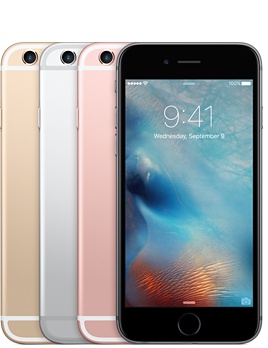
iPhone 11 和 iPhone 11 Pro 的重点在于改进的相机性能。苹果终于赶上了 Pixel 3 和Galaxy Note 10+ 的相机性能及其 iPhone 11 系列。如果您是一名摄影师或了解摄影领域的技术细节,则可以通过以 RAW 格式拍摄照片,从 iPhone 11 的相机中提取更多信息。
通过拍摄 RAW 照片,您可以更好地控制最终图像输出,因为您可以更好地控制调整 ISO、曝光和颜色。生成的照片可能不一定包含更多细节,但您可以根据需要对其进行处理。
好消息是,尽管原生的 iOS 相机应用程序不允许拍摄 RAW 照片,但 App Store 上有很多应用程序可以实现这一点。请按照以下指南了解如何在 iPhone 11 或 iPhone 11 Pro 上拍摄 RAW 照片。
在 iPhone 11 和 iPhone 11 Pro 上拍摄 RAW 照片的限制
- iPhone 上的相机应用程序不具备拍摄 RAW 照片的功能,我们将使用 App Store 中的第三方相机应用程序卤化物($5.99).
- 在本指南中,我使用 Halide — 一款流行的 iPhone 相机应用程序,不过您也可以使用商店中的几乎任何其他应用程序。
- 您只能使用主 12MP 和长焦传感器拍摄 RAW 照片。新的12MP超广角传感器不支持RAW拍摄。
步骤一:打开 iPhone 11 或 iPhone 11 Pro 上的 Halide 相机应用。如果您是第一次打开该应用程序,请阅读其教程,然后授予其所有必要的权限。
步骤2:向上滑动相机快门按钮上方操作栏上看到的箭头。这应该会显示一行有用的选项,您将在其中看到 RAW 图标。点击它,然后您在 iPhone 11 或 iPhone 11 Pro 上单击的任何照片都将以 RAW/DNG 格式保存。
为了使共享变得更容易,Halide 会保存经过处理的图像以及您拍摄的每张照片的 RAW 版本。这将使您可以在拍摄照片后立即轻松共享照片,同时还为以后的编辑提供更大的灵活性。
如果您不喜欢 Halide,请查看 App Store 上其他一些值得注意的相机应用程序,它们也支持 RAW 捕获。请记住,上面提到的同一组限制也适用于它们。
在 iPhone 11、iPhone 11 Pro 上编辑 RAW 照片
在 iPhone 11 或 iPhone 11 Pro 上拍摄 RAW 照片只是其中的一部分。您实际上并不需要将照片传输到电脑上进行编辑。您可以直接在 iPhone 11 或 iPhone 11 Pro 上处理它。 Adobe 自己的 Lightroom 和 Photoshop 应用程序套件可在 App Store 中用于 iPhone。不过,我的建议是下载 Snapseed——一款来自 Google 的照片编辑应用程序。它是一个免费的应用程序,提供了大量的图像编辑和处理选项。
另外,请记住,从 iPhone 11 或 iPhone 11 Pro 拍摄的 RAW 照片在后期处理方面无法提供与从 DSLR 拍摄的典型 RAW 照片相同的灵活性。
下载:快照种子(自由的)
![如何使用Absinthe用于Mac [iOS 5.0.1 / ios 5]越狱iPad 2](https://digitzn.recmg.com/tech/remedios/wp-content/uploads/2012/01/absinthe-iphone-4s.jpg)