- Windows 11 需要 64 位处理器、4GB RAM 和 64GB 存储空间。
- 要检查兼容性,请使用 Microsoft 的 PC Health Check 应用程序、设置应用程序或第三方 WhyNotWin11 工具,该工具会显示受支持和不受支持的组件的详细结果。
- 如果您的设备不满足要求,Windows 11 的安装可能仍然可行,但将不受支持。
Microsoft 需要现代设备才能运行。您的计算机至少需要双核 64 位 CPU、4GB RAM、64GB 存储、带安全启动的 UEFI、TPM 2.0 和带 WDDM 2.0 驱动程序支持的 DirectX 12。这些随着 2021 年 10 月 Windows 11 的发布而引入,并继续适用于版本 24H2 和 25H2。
如果您打算,您可以通过至少三种方式检查您的硬件配置是否满足最低要求。您可以使用 Microsoft“PC Health Check”应用程序检查您的计算机是否兼容。或者,您可以使用“设置”应用来确定您的设备是否与 Windows 11 兼容,因为不兼容的硬件配置将阻止升级。
最后,您还可以使用 WhyNotWin11 应用程序,这是一个第三方工具,可提供有关兼容硬件和不兼容硬件的更详细报告。
在这个,我将概述确定您的计算机是否与 Windows 11 兼容的步骤。
要检查您的计算机是否与 Windows 11 兼容,请使用以下步骤:
将安装程序保存在您的计算机上。
双击WindowsPCHealthCheckSetup.msi文件。
单击“我接受许可协议中的条款”选项。
单击安装按钮。
检查“打开Windows PC健康检查”选项。

单击结束按钮。
单击立即查看在“Windows 11 简介”部分下,确认您的计算机是否运行 Windows 11 按钮。

(可选)单击“查看所有结果”按钮查看通过兼容性的组件列表。

(可选)单击十种规格按钮以更好地了解系统要求。
完成这些步骤后,如果硬件兼容,您将收到一条消息,确认您可以升级到新版本。如果硬件不兼容,您将收到一条消息,详细说明设备无法运行 Windows 11 的原因。
加入我的时事通讯,即可在收件箱中获取最新指南和更新
使用“设置”检查电脑兼容性以运行 Windows 11
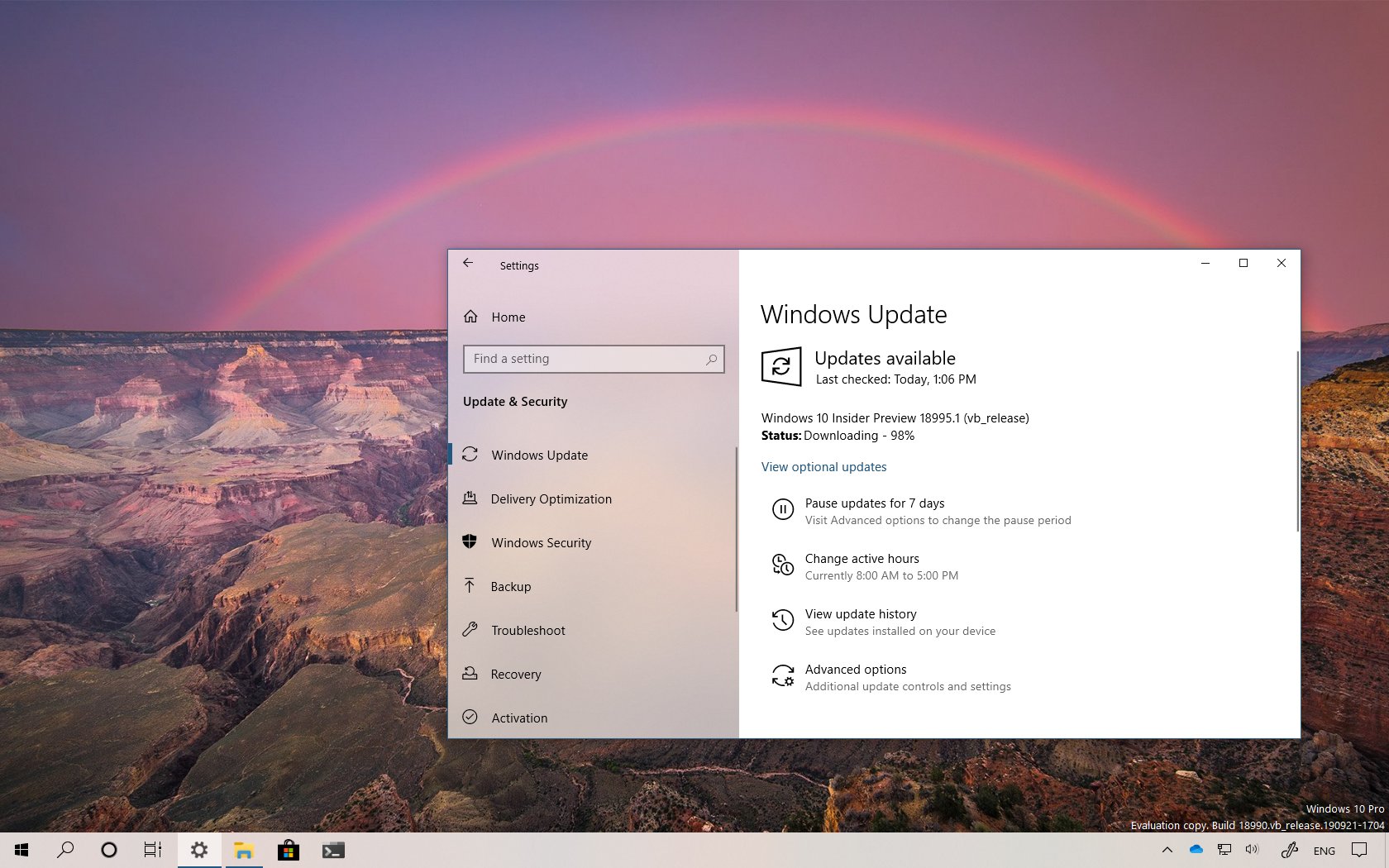
要使用“设置”应用检查您的 Windows 10 计算机是否与 Windows 11 兼容,请按照以下步骤操作:
打开设置.
点击更新与安全.
确认是否“下载并安装”可以使用升级到 Windows 11 的按钮。

如果该选项可用,则您的计算机与较新版本的操作系统兼容。
使用 WhyNotWin11 检查电脑兼容性以运行 Windows 11
要检查兼容性并了解计算机无法运行 Windows 11 的原因,请按照以下步骤操作:
单击“在这里下载”按钮将工具保存到您的设备。

快速说明:如果浏览器阻止下载,您将需要强制它保留文件。
右键单击为什么不是Win11.exe文件并选择选项。
单击“更多信息”警告中的链接,然后单击“还是跑吧”按钮。
确认您的计算机是否运行 Windows 11,或者无法运行该操作系统的原因。

完成这些步骤后,该工具将自动运行,并清楚地指示处理器、内存、存储和其他要求(例如安全启动、TPM 和 DirectX)是否与 Windows 11 兼容。
如果设备不支持,。但是,您需要自行承担风险,因为无法保证兼容性、稳定性和更新。此外,计算机仍需要至少两个内核、4GB RAM、64GB 存储空间和 TPM 1.2。系统还会通知您此方法会将操作系统安装在不受支持的状态。