- 要检查您的计算机上是否安装了 Windows 11 24H2,请使用“Windows 键 + R”键盘快捷键,输入“温弗”命令,单击“好的,”并确认版本号等于或大于26100.1742。
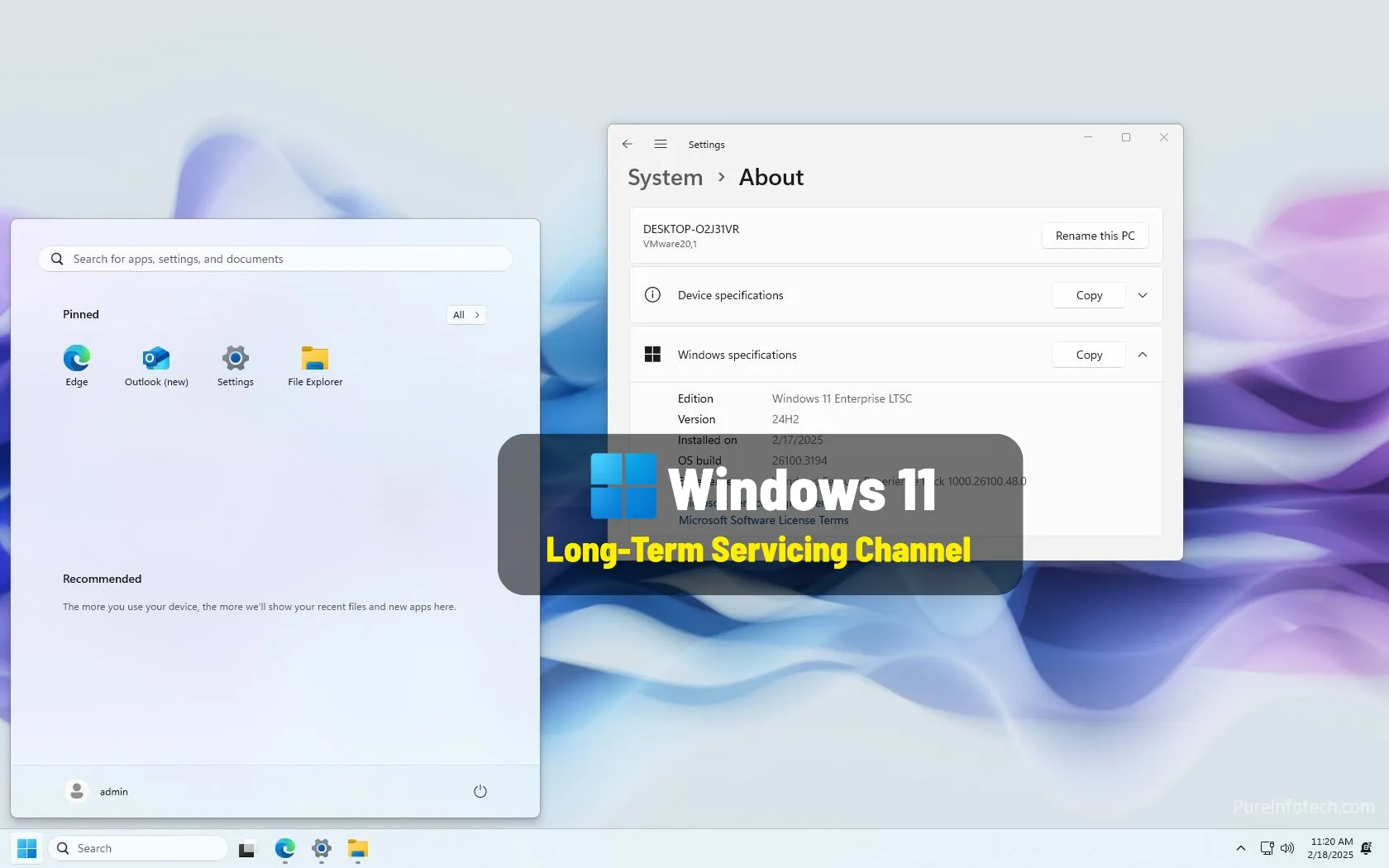
- 另一种方法是打开设置>系统>关于并确认是否安装了24H2版本“Windows 规格”部分。
2024 年 9 月 2 日更新:在 Windows 11 上,你可以检查是否已使用至少两种方法安装在您的计算机上,在本指南中,我将向您展示如何完成该过程。虽然操作系统在升级后应该提供欢迎体验,让您了解新的变化,但这种情况很少发生,而且它不会显示版本号。您只会收到新更改的简短概述。
2024 年,该功能更新被称为版本 24H2(也称为 Windows 11 2024 更新),它反映了年份 (24) 和下半年 (H2),表明该公司计划何时推出该功能。
要确认您的设备上安装了 Windows 11 24H2,您可以使用“温弗”命令或访问这“关于”设置页面。
值得注意的是,该功能更新开始于。 2024 年 6 月 18 日,新版本仅适用于新的 Copilot+ PC。
在这,我将教您确认您的计算机上是否已安装Windows 11 24H2的步骤。
检查是否从 Winver 安装了 Windows 11 24H2
要检查您的计算机是否安装了 Windows 11 24H2,请使用以下步骤:
打开开始在 Windows 11 上。
搜索
winver并按进入。
快速提示:使用“Windows 键 + R”键盘快捷键,输入
winver命令,然后单击“好的”按钮。检查“关于 Windows”对话框是否显示“Version 24H2”并且“操作系统内部版本 26100.1742。”
如果对话框显示“24H2版本”连同“操作系统内部版本 26100.1742”或更高的内部版本号,然后安装 Windows 11 2024 更新。
加入我的时事通讯,即可在收件箱中获取最新指南和更新
要确认您已通过“设置”应用安装了 Windows 11 24H2,请使用以下步骤:
打开设置。
点击系统。
单击关于页面在右侧。
检查“Windows 规格”部分并确认“版本”是“24小时。”

如果“关于”页面显示“24小时”数量且内部版本号等于或高于“26100.1742,”您正在运行下一版本的操作系统。
2025 年 9 月 2 日更新:本指南已更新,以确保准确性并反映流程的变化。