2024 年 10 月 10 日更新: 操作系统的下一次重大更新发布于,您可以使用USB启动盘进行全新安装,升级到最新版本。
Microsoft 建议使用,但我始终更喜欢全新安装,因为修改当前设置可能会由于兼容性问题和自定义系统配置而导致问题和意外错误。
当您选择全新安装时,您可能会遇到更少的问题,因为您将删除驱动器上的所有内容并应用操作系统的全新副本。此外,如果您已经使用相同的设置数月,此方法可以解决现有问题、性能和内存使用情况。
Microsoft 支持多种方式进行安装,但最好的方法是使用 USB 闪存驱动器,可以使用或第三方实用程序,例如 Rufus 或 Ventoy。
在这个,我将教您使用可启动 USB 闪存驱动器将 Windows 11 24H2 设置为全新安装的步骤。
重要的:此过程将删除您设备上的所有内容,因此建议您制作一个在继续之前。你已被警告过。
安装过程分为三步,其中包括下载最新版本的 Windows 11 24H2 的 ISO 文件,,然后继续设置。
另外,请确保计算机可以从 USB 闪存驱动器启动,这可能需要调整 UEFI 设置。由于固件设置因计算机而异,请参阅制造商的支持网站了解更多具体详细信息。
1.下载Windows 11 24H2 ISO文件
要下载官方 Windows 11 24H2 ISO 文件,请使用以下步骤:
在“下载 Windows 11 磁盘映像 (ISO)”部分下,选择视窗11选项。

单击下载按钮。
选择安装语言。

单击确认按钮。
单击下载按钮将 Windows 11 24H2 ISO 文件保存在计算机上。

完成这些步骤后,您可以使用 ISO 文件创建可启动媒体。
加入我的时事通讯,即可在收件箱中获取最新指南和更新
如果您打算,您可以将ISO文件直接挂载到虚拟机管理程序中以继续安装。否则,请继续执行创建可启动 USB 闪存驱动器的步骤。
2. 创建 Windows 11 24H2 可启动媒体
要创建版本 24H2 的可启动 USB 介质,请使用以下步骤:
单击“下载”部分下的链接下载最新版本。
双击可执行文件以启动该工具。
单击选择按钮。
选择 Windows 11 24H2 ISO 文件。
单击打开按钮。
选择“标准 Windows 11 安装”“图像选项”设置下的选项。

(可选)下载后继续使用默认设置。
(可选)指定驱动器的名称(例如,Windows 11 24H2 设置)在“卷标”设置下。
单击开始按钮。
清除“删除对 4GB+ RAM、安全启动和 TPM 2.0 的要求”选项。
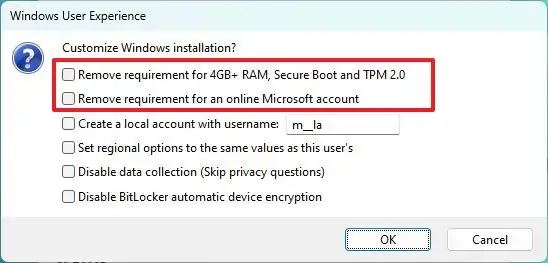
清除“删除对在线 Microsoft 帐户的要求”选项。
(可选)检查“使用用户名创建本地帐户”如果您想要使用本地帐户而不是 Microsoft 帐户进行安装,请选择此选项(不推荐)。
单击好的按钮。
完成这些步骤后,该工具将开始使用 Windows 11 安装介质创建可启动介质。
虽然我更喜欢使用 Rufus 工具,因为它允许您自定义安装介质,但您始终可以使用创建可启动媒体。
3. 从 USB 全新安装 Windows 11 24H2
要从 USB 执行 Windows 11 24H2 的全新安装,请使用以下步骤:
启动电脑Windows 11 24H2 USB 闪存驱动器.
按任意键继续。
选择安装语言和格式。

单击下一个按钮。
选择键盘和输入法。

单击下一个按钮。
选择“安装Windows 11”选项。

检查“我同意一切”确认此过程将删除计算机上的所有内容的选项。
单击“我没有产品密钥”选项。

选择您的许可证密钥激活的“Windows 11”版本(如果适用)。

单击下一个按钮。
单击接受按钮
选择每个分区在要安装 Windows 11 24H2 的硬盘上,然后单击删除按钮。 (通常,“驱动器 0”是包含所有安装文件的驱动器。)

选择硬盘驱动器(驱动器0未分配空间)来安装操作系统。

单击下一个按钮。
单击安装按钮。

在首页选择您的区域设置开箱即用体验 (OOBE)安装后。

单击是的按钮。
选择您的键盘布局设置。

单击是的按钮。
单击跳过按钮(如果您不需要配置第二个布局)。
计算机将自动连接到网络,使用以太网联系。您必须在无线连接上手动设置连接(可能需要安全密钥)。
(可选)确认计算机的名称。

快速说明:这是一个可选步骤,但我建议设置一个名称,以便在网络中、您的 Microsoft 帐户上以及从备份恢复计算机时更轻松地识别设备。此外,完成此步骤后,安装程序将重新启动以应用新名称,但它将从您上次停下的位置开始继续设置。
单击下一个按钮。 (设备将自动重启。)
选择“设置供个人使用”Windows 11 专业版的选项。此选项不适用于“家”版。

快速提示:使用“为工作或学校做好准备”选项并创建一个本地帐户。
单击下一个按钮。
单击登入按钮。
确认您的 Microsoft 帐户电子邮件以创建 Windows 11 帐户。

单击下一个按钮。
确认您的 Microsoft 帐户密码。
单击下一个按钮。
单击创建 PIN 码按钮。
创建新的四位数 Windows Hello PIN。

单击好的按钮。
打开或关闭每项隐私设置的切换开关,以确认最适合您情况的设置。
单击下一个按钮。
单击下一个再次按钮。
单击接受按钮。

单击更多选择环境。

快速提示:您还可以单击“从这台电脑恢复”按钮可从 OneDrive 帐户中的系统备份中恢复文件、应用程序、设置和凭据。您可以了解更多有关.
单击“设置为新电脑”选项。

单击“设置为新电脑”再次选择。
(可选)在“让我们自定义您的体验”页面上,选择您计划使用设备的一种或多种方式,以允许操作系统在此体验期间建议工具和服务自定义。

单击接受按钮继续。或者点击跳过按钮可跳过这部分设置。
(可选)使用代码链接您的 Android 手机或单击跳过选项。
(可选)使用代码在手机上下载 OneDrive 或单击跳过选项。
单击“现在不要”按钮(如果您将使用 Microsoft Edge 以外的浏览器)。

完成这些步骤后,Windows 11 24H2 将在计算机上完成全新安装。
2024 年 10 月 10 日更新:本指南已更新,以确保准确性并反映流程的变化。