
當您打開文件或單擊鏈接時,Mac 將使用預定義的應用程序打開它。以下是如何更改 Mac 上的默認應用程序。
當您雙擊文件或,您的 Mac 將使用特定應用程序自動打開文件或鏈接。例如,默認情況下,如果您單擊電子郵件中的鏈接,該鏈接將在以下位置打開。如果您願意,您可以在不同的應用程序中打開文件。例如,您可以將文件從到 Dock 或應用程序文件夾中的應用程序上,以在該應用程序而不是默認應用程序中打開它。但是,如果您經常在不同的應用程序中以默認設置打開文件或鏈接,則可以更改默認應用程序。當您打開文件或鏈接時,它將在所選應用程序中打開,而不是在原始默認應用程序中打開。您可以更改單個文件的默認應用程序,或將更改應用到同一類型的所有文件。以下是如何更改 Mac 上的默認應用程序。
如何更改特定類型的所有文件的默認應用程序
如果您經常打開特定類型的文件,例如,在與默認應用程序不同的應用程序中,您可以更改默認應用程序並將更改應用到相同類型的所有文件。這意味著您在 Mac 上打開的任何 JPEG 文件都會在您選擇的新應用程序中自動打開。
但是,此更改不適用於其他圖像類型,例如 PNG 文件。如果您希望這些文件與 JPEG 文件在同一個應用程序中打開,則還需要重複此過程來更改 PNG 文件的默認應用程序。
- 打開發現者.
- 找到您想要更改默認應用程序類型的任何文件。
- 在 Finder 中右鍵單擊或按住 Control 鍵單擊該文件。
- 選擇獲取信息.

- 單擊下面的下拉菜單打開方式.

- 選擇您要用來打開此類文件的應用程序。
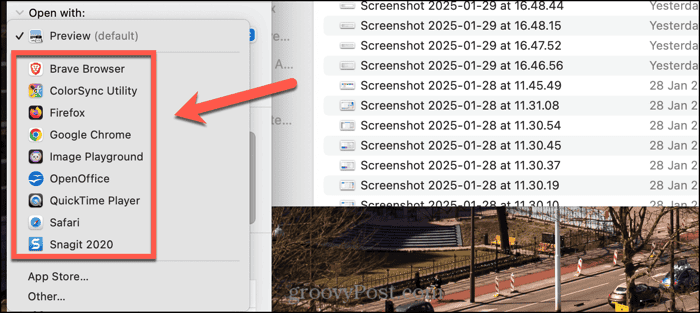
- 如果該應用程序不在列表中,請單擊其他並從您的應用程序中選擇應用程序應用領域文件夾。
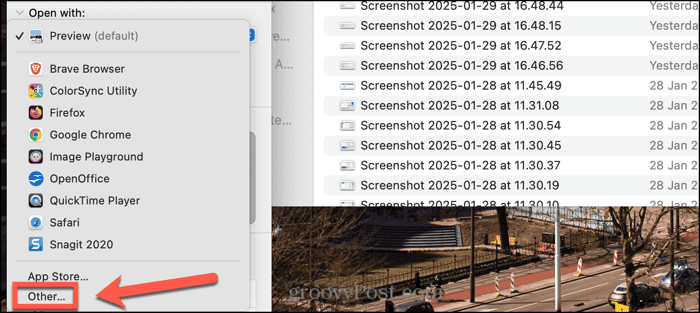
- 選擇新的默認應用程序後,單擊全部更改按鈕將更改應用到相同類型的所有文件。

- 點擊繼續以確認該決定。
- 現在,所選類型的任何文件都將在新的默認應用程序中打開。
如何更改單個文件的默認應用程序
您可能只經常打開一兩個文件與默認值不同。如果您更改該類型所有文件的默認應用程序,則所有其他文件都將在錯誤的應用程序中打開。
可以逐個文件更改默認應用程序。這將更改打開單個文件的應用程序,但對於相同類型的所有其他文件保留默認應用程序不變。
- 打開發現者並找到您想要更改默認應用程序的特定文件。
- 右鍵單擊或按住 Control 鍵單擊該文件。
- 選擇獲取信息從菜單中。
- 單擊打開方式下拉菜單。
- 選擇您要用來打開此類文件的應用程序。
- 如果該應用程序未列出,請選擇其他並選擇您要使用的應用程序。
- 確保不要點擊全部更改按鈕,因為這會將更改應用到所有文件。
- 只有您選擇的文件才會在新應用程序中打開。所有其他相同類型的文件仍將在默認應用程序中打開。
如何更改打開鏈接的默認瀏覽器
如果您通過電子郵件或消息收到了鏈接,則默認情況下它將在 Safari 中打開。這並不奇怪,因為 Safari 是 Apple 自己的瀏覽器。但是,如果您更喜歡使用其他瀏覽器,您可能不希望所有鏈接都在 Safari 中打開。如果是這樣,您可以將默認瀏覽器更改為.
- 單擊蘋果菜單欄中的圖標。

- 選擇系統設置.

- 選擇桌面和擴展塢從左側菜單。

- 滾動到小部件部分並單擊默認網絡瀏覽器下拉菜單。
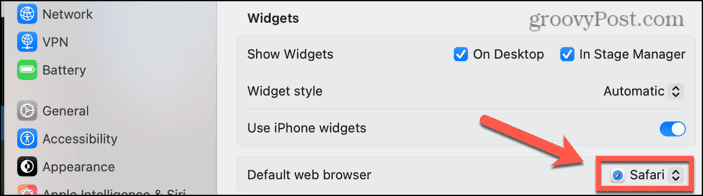
- 選擇您要使用的瀏覽器。它必須安裝在您的 Mac 上才能出現在列表中。
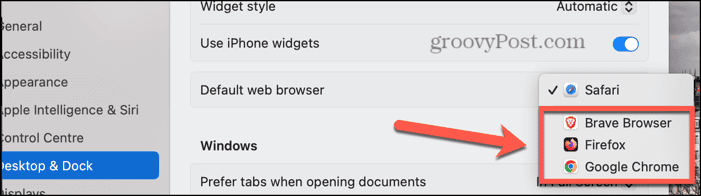
- 您單擊的任何鏈接現在都將在您選擇的瀏覽器中打開。
如何更改打開電子郵件鏈接的默認應用程序
有些鏈接旨在打開電子郵件應用程序並自動填充地址。您經常會在電子郵件中找到這些鏈接,例如聯繫客戶服務或“取得聯繫”。默認情況下,單擊這些鏈接將打開 Apple 的電子郵件應用程序“郵件”。但是,如果您願意,可以選擇自定義默認值.
- 打開郵件Mac 上的應用程序。
- 點擊郵件在菜單欄中。

- 選擇設定.

- 選擇一般的選項卡。
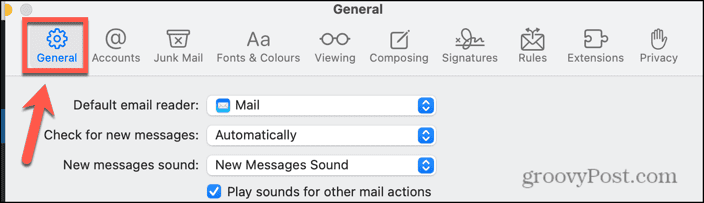
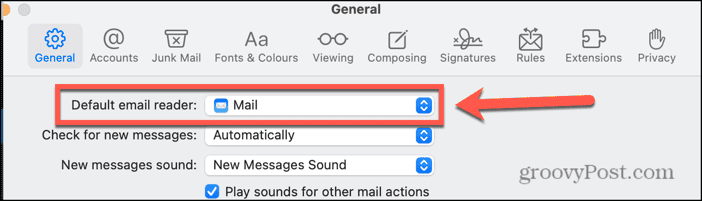
- 單擊默認電子郵件閱讀器下拉菜單。
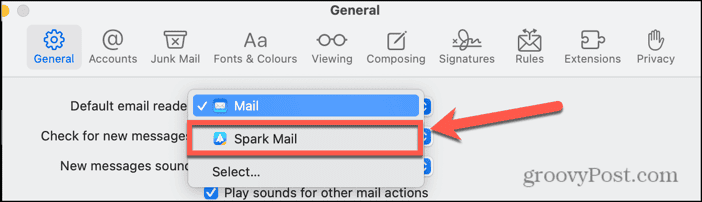
- 選擇您要使用的電子郵件應用程序。
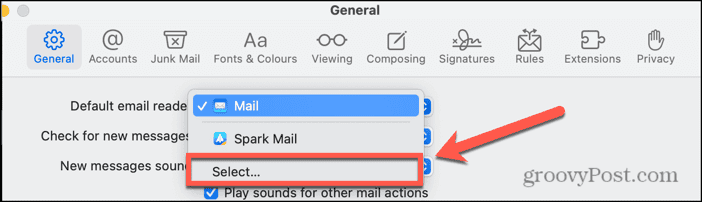
- 如果該應用程序不在列表中,請單擊選擇並從您的應用程序中選擇電子郵件應用程序。
- 現在,所有郵件鏈接都將在您選擇的應用程序中打開。
更改 Mac 上的默認應用程序
在許多情況下,Mac 上的默認應用程序是您想要用來打開特定文件類型的應用程序。但是,您可能更喜歡使用不同的應用程序,並且在不同的應用程序中手動打開文件時會感到沮喪。
好消息是,您可以更改 Mac 上的默認應用程序以滿足您的需求,以便某些文件類型始終在您想要的應用程序中打開。但是,這些更改僅適用於特定文件類型。例如,如果您希望所有圖像文件在不同的應用程序中打開,則需要更改每種圖像文件類型的默認設置。