
如果您想通過瀏覽器輕鬆訪問 AI,可以將 ChatGPT 設置為 Firefox 中的默認搜索引擎。方法如下。
隨著人工智能的進步,越來越多的人使用諸如雖然您可能需要成為一個及時的騎師來編排正確的命令以使人工智能做您想做的事情,但這與其他基本查詢的網絡搜索類似。
我們向您展示瞭如何以及其他基於 Chromium 的瀏覽器。然而,Firefox 有點不同,但你仍然可以做到。方法如下。
將 ChatGPT 設置為 Firefox 上的默認搜索引擎
將 ChatGPT 設置為您的與將其設置為 Google Chrome 上的默認搜索引擎不同,並且該過程需要更多的技術,但如果您知道該怎麼做,它仍然很簡單。
- 發射火狐瀏覽器在您的計算機上,輸入關於:配置在地址欄中,然後按進入。
筆記:如果出現警告屏幕,請按接受風險並繼續按鈕。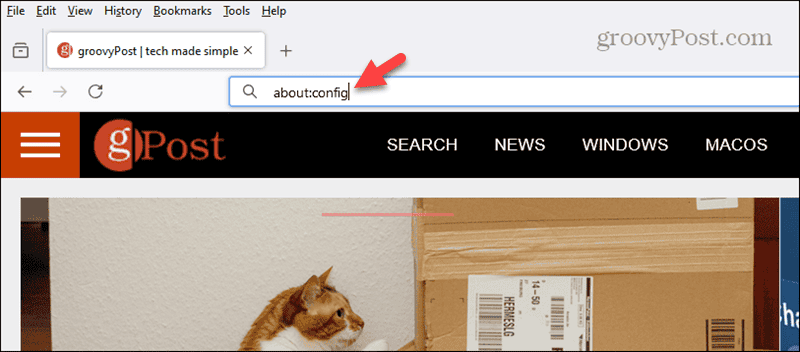
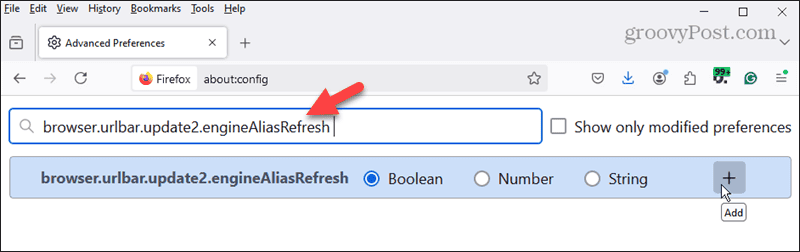
- 現在,在搜索欄中輸入urlbar.update2.engineAliasRefresh並單擊添加圖示 (+) 在右側。
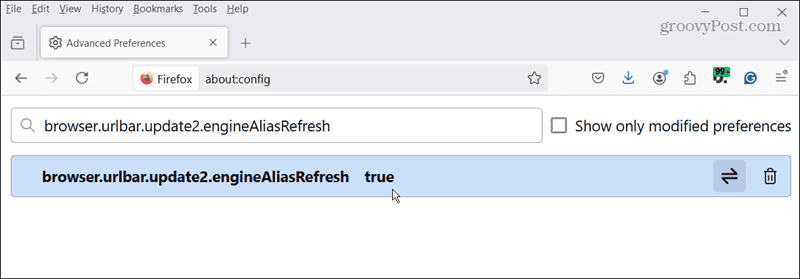
- 該值應顯示為真的默認情況下,如果不是,請單擊切換按鈕進行更改。
- 打開設定並導航至搜索 > 添加在“搜索快捷方式”部分下。
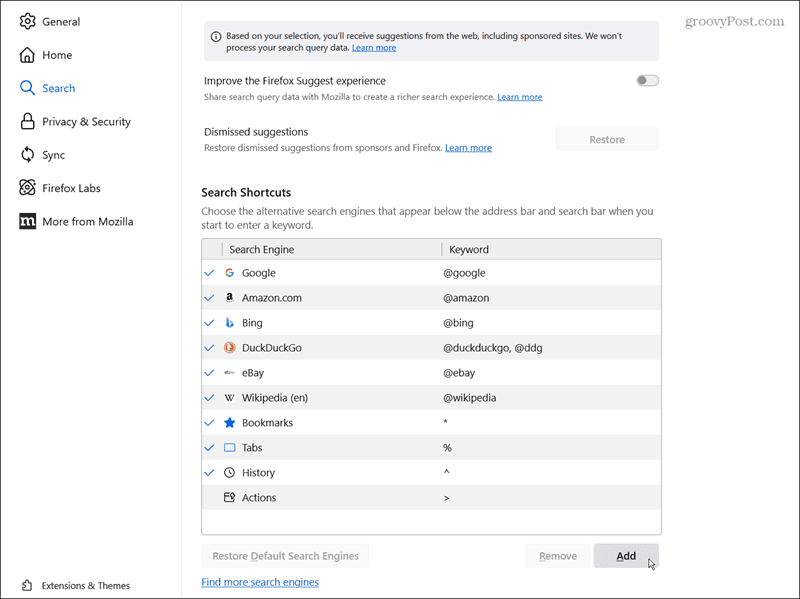
- 在每個字段中輸入以下值,然後單擊添加引擎:
搜索引擎名稱: 聊天GPT
引擎網址:https://chatgpt.com/?q=%s&hints=search
別名:@ChatGPT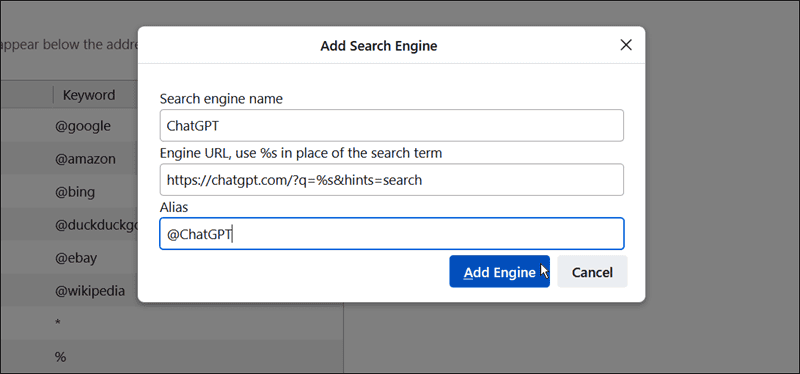
- 現在,向上滾動屏幕,單擊“默認搜索引擎”下的下拉菜單,然後選擇聊天GPT。
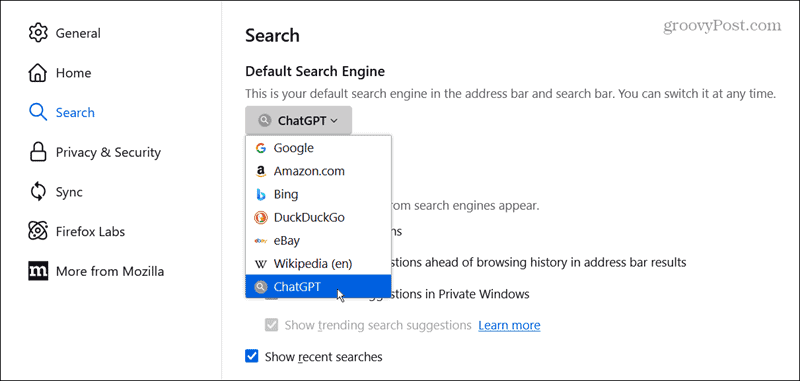
這就是全部了!您的 Firefox 瀏覽器的默認搜索引擎已更改為 ChatGPT。當您在地址欄中輸入查詢時,ChatGPT 將打開,您可以使用它。
在 Firefox 中使用 AI 進行搜索
此步驟有點複雜,但一旦擁有 ChatGPT 搜索體驗,它就會變得無縫。 ChatGPT 查詢由當前最流行的人工智能模型回答。雖然將其設置為默認搜索引擎可能會出現某些查詢問題,但您始終可以將其更改為 Google,, 或者如果你願意的話。例如,傳統搜索引擎可以使搜索視頻等內容變得更容易。