
組策略允許您進行系統和用戶更改,有時您需要在 Windows Pro 或更高版本上管理組策略。
通過以下方式管理用戶帳戶設置對於運行 Windows 10 或 11 Pro 或更高版本至關重要。是一組內置策略,允許您管理系統和用戶功能。它為您提供了一種管理高級系統設置的簡單方法。您必須運行 Windows Pro、Education 或 Windows Enterprise Edition 才能訪問組策略。家庭版沒有它;儘管可以通過破解註冊表來配置許多設置,但不建議新手用戶這樣做。因此,如果您的 Windows 系統上有組策略,可以通過以下一些方法在 Windows Pro 或更高版本上管理組策略。
3. 將組策略設置應用於特定用戶
當您有共享系統時
有時,在管理共享系統時,您需要添加。您可以使用 Microsoft 管理控制台 (MMC) 來執行此操作。從運行對話框中打開 MMC 並選擇文件 > 添加/刪除管理單元。在可用管理單元下,選擇組策略對象編輯器。
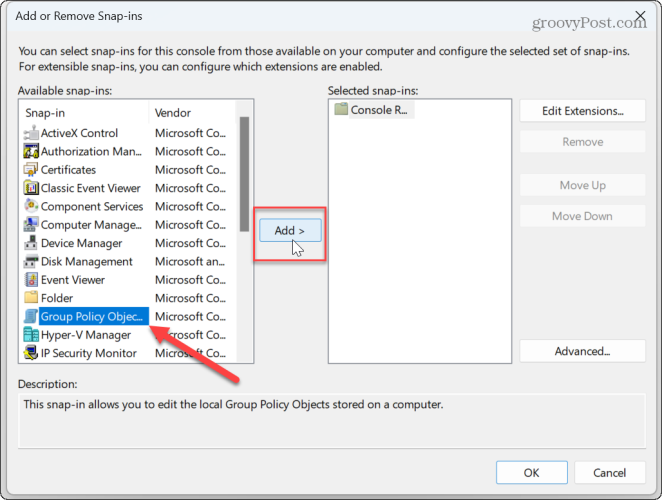
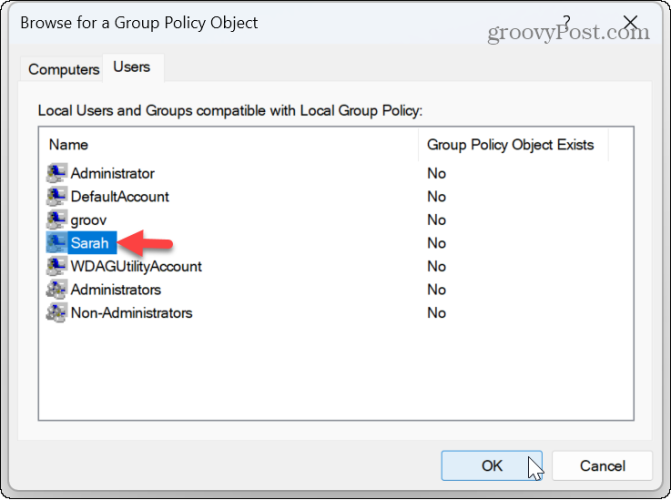
按照屏幕上的組策略嚮導操作,然後選擇要應用設置的用戶或組。
2.在Windows上查看應用的組策略
快速查看您在本地組策略編輯器中所做的更改
要查看您隨時間所做的更改,您可以啟動rsop.msc來自“運行”對話框的命令。策略結果集 (RSoP) 工具將掃描您的系統以查找已應用的策略設置。一旦運行,您將看到應用的策略和一些未配置的安全設置。
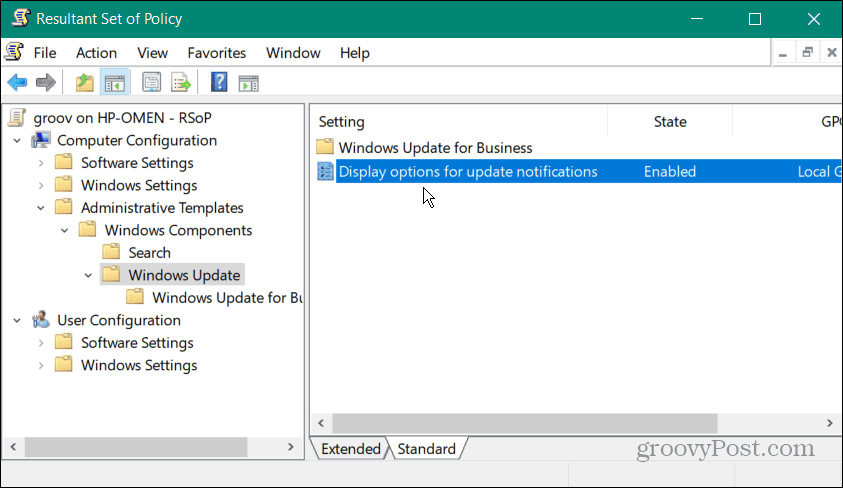
此功能允許您確定應用哪些策略。但是,它不允許您對策略進行任何更改。但您可以打開本地組策略編輯器進行更改。
1.重置組策略
當您對政策進行過多更改時
經過幾年的系統和用戶更改後,您可能會因為更改太多而感到內疚。配置和編輯單獨的策略編輯後,從命令行可能更易於管理。
打開當 CLI 打開時,按順序運行以下命令:
Remove-Item -Path "$env:windir\System32\GroupPolicy", "$env:windir\System32\GroupPolicyUsers" -Recurse -Force
/gpudate /force
管理 Windows 上的組策略設置
本地組策略編輯器是一個功能強大的工具,用於對 Windows Pro(或更高版本)系統進行系統和用戶更改。幸運的是,有很多方法可以從集中位置管理策略。如果您隨著時間的推移進行了太多更改,能夠重置設置也很有幫助。即使您要對特定用戶進行更改,重置選項也可以幫助您重新開始。