它可能不像非國大那樣成為頭條新聞,但是其最引人注目的功能之一,因為它使用 ANC 實際上可以讓您更清晰地聽到外部聲音。這實際上非常重要,因為您有時需要聽到周圍的聲音以及耳機中發出的聲音,例如外出跑步時的交通聲。這就是為什麼我們要告訴您如何在 AirPods Pro 上進入透明模式(是的,它僅適用於它們)。
透明模式不是可以透過一種或兩種方式存取,而是可以透過三種不同的方式(至少!)。您可以使用耳機、控制中心或前往「設定」應用程式來開啟和關閉該模式。具體方法如下:
(注意:我們假設您像大多數人一樣將 AirPods Pro 與 iOS 裝置一起使用。如果您將它們與 Android 裝置一起使用,則第一種方法是唯一有效的方法)
方法 1:給 AirPod Pro 一點壓力
開啟或關閉透明模式的最簡單方法是透過 AirPods Pro 本身存取它。您需要執行以下操作:
- 將 AirPods Pro 與您的裝置配對並連接。 (廢話)
- 連接後,找到桿上的小型扁平力傳感器墊(每個 AirPod 上都有一個)。
- 按住它直到聽到輕微的閃爍聲音,這表示透明模式已開啟。再次按下感應器將關閉該模式。
方法2:透過控制中心進行控制
如果您的手指粗短,並且在 AirPods Pro 的小桿上找到感應器對您來說有點困難,那麼如果您在 iOS 裝置上使用耳機,則可以直接透過控制中心存取該模式。
- 將 AirPodsPro 與 iOS 裝置配對並連線。 (嗯,當然)
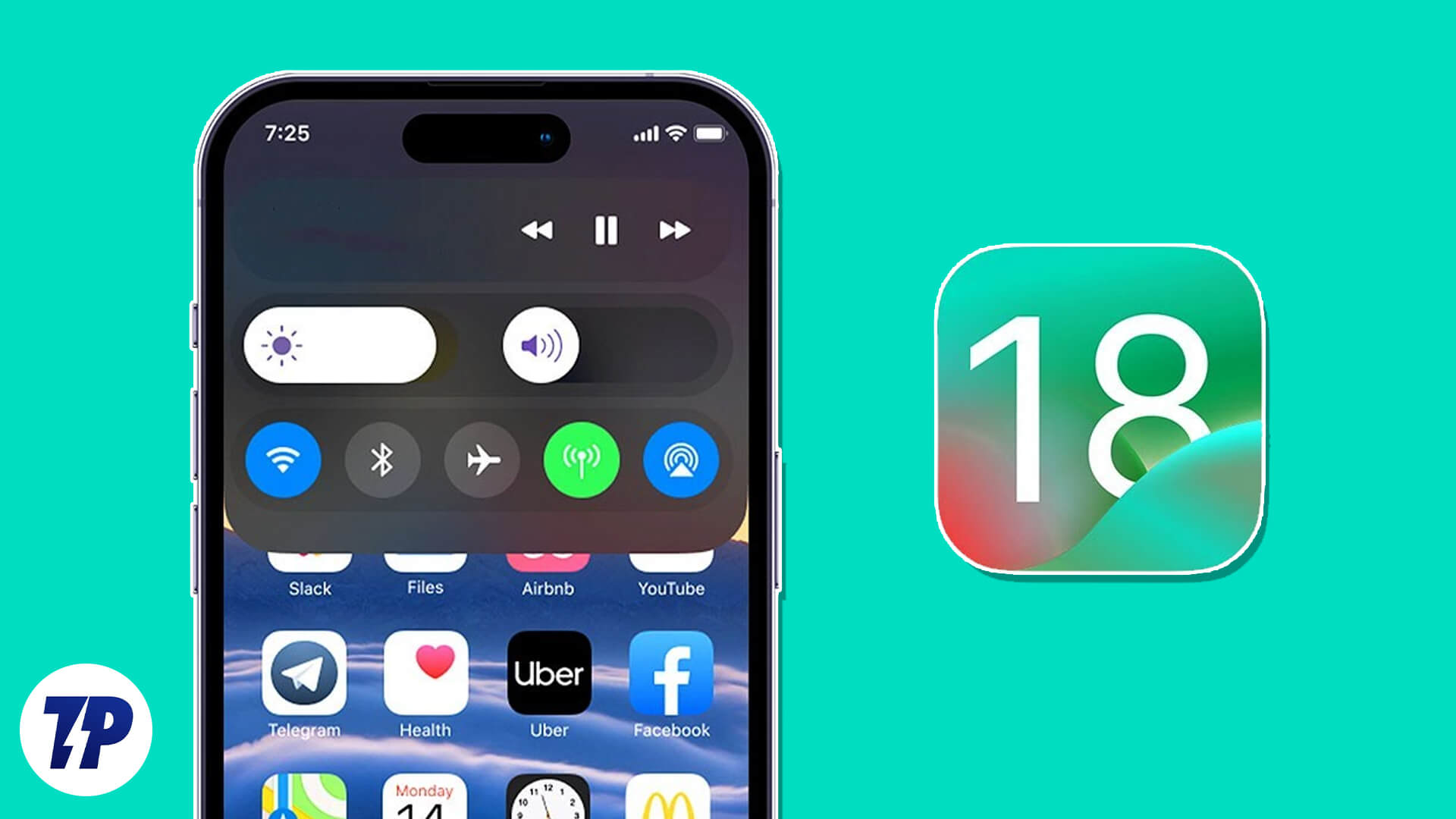
- 連接後,打開 iPhone 或 iPad 上的控制中心。您將在聲音/音量列上找到 AirPods Pro 圖示。
- 現在,按住聲音/音量欄。這將為您提供三個選項:降噪、關閉和透明。
- 點擊「透明度」圖標,打開該圖標後,周圍會有一個藍色圓圈。
- 您可以再次點擊該圖示來關閉透明模式,這將使藍色圓圈消失。
方法三:在設定中設置
想要更多進入透明模式的方法嗎?好吧,還有另一種方法可以到達那裡。而它經過了萬能的設定。這有點迂迴,我們真的不知道為什麼你會想走這條路,當存在更容易的路徑時,但是好吧,以防萬一你這樣做,這就是需要做的事情:
- 將 AirPods Pro 與 iOS 裝置配對並連接後,開啟「設定」應用程式。
- 在應用程式中,您需要找到“藍牙”。點擊它即可查看已配對裝置的清單。
- 在清單中找到連接到您裝置的 AirPods Pro,然後點擊旁邊的藍色小「i」圖示。
- 在此畫面上,找到「降噪」和「關閉」圖示旁的透明模式選項。 (這將與您在控制中心遇到的相同)
- 點擊透明度圖標,啟動後周圍會出現一個藍色圓圈。您可以再次點擊它來將其關閉。 (就像你之前所做的那樣)
TechPP 得到了我們觀眾的支持。我們可以透過購買本網站上的連結來賺取聯盟佣金。

![[初剪] Vivo V9:Vivo 獲得 9 分(滿分 X)](https://digitzn.recmg.com/tech/edyth/wp-content/uploads/2018/03/vivo-v9-review-1.jpg)