我們在 Windows PC 上安裝了許多程序供個人和專業用途。它們使用 CPU、內存、磁盤和網絡來實現其功能。應用程序使用這些系統資源是非常典型的。當他們使用這些資源超過一定比例時,就會出現問題,導致其他任務變慢或難以正常運行。
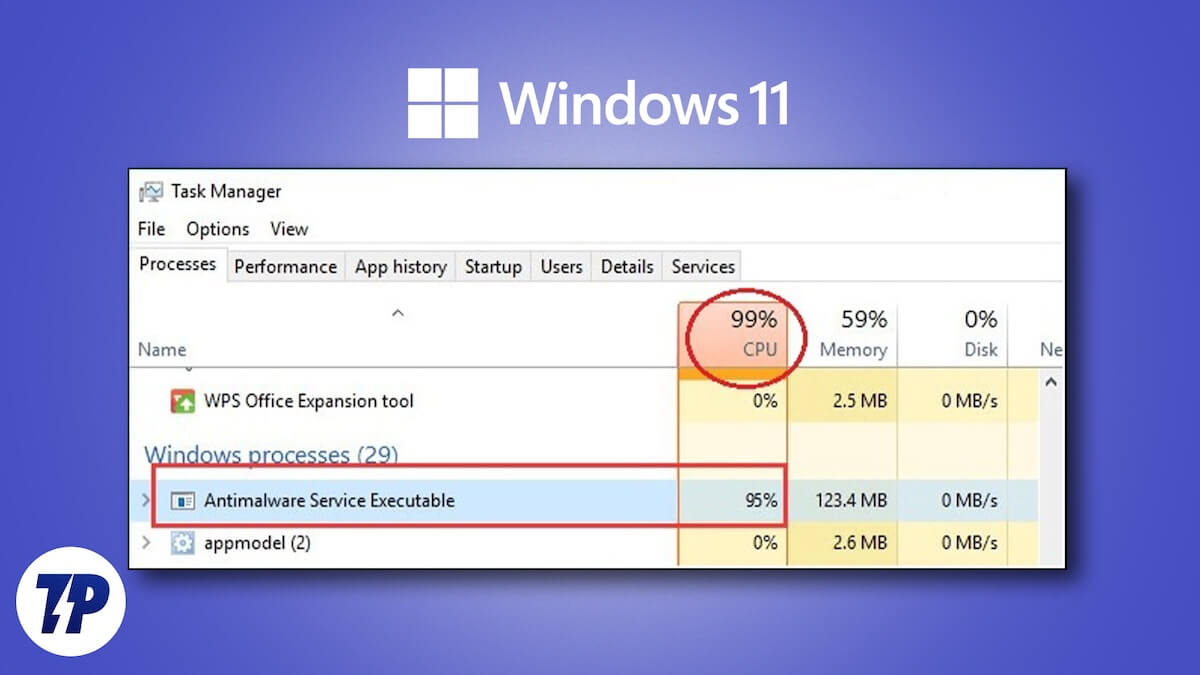
除了我們安裝的程序之外,還有許多後台進程使用系統資源來幫助 Windows PC 上的所有功能正常工作。反惡意軟件服務可執行文件是與 Windows 安全應用程序相關的後台進程。
一些用戶發現反惡意軟件服務可執行文件數量激增,這使得其他程序難以使用內存來運行。本指南介紹如何在內存使用率較高時修復反惡意軟件服務可執行文件。
什麼是反惡意軟件服務可執行文件?
反惡意軟件服務可執行文件 (MsMpEng.exe) 可保護您的系統免受惡意軟件的侵害。它在後台運行,幫助 Windows Security 發現威脅並採取行動。應實時監控威脅,以免惡意軟件在您的 PC 上採取行動。
當您登錄電腦時,反惡意軟件服務可執行文件將作為安全協議的一部分在後台運行,無需任何觸發器。
為什麼反惡意軟件服務可以使用高內存執行
反惡意軟件服務可執行文件是 Windows 安全的重要進程。這並不意味著它應該在您的電腦上使用高內存。 CPU 使用率高的潛在原因有:
- 您的 PC 上正在運行盜版應用程序。
- 惡意軟件。
- 在您的網絡活動中檢測到威脅。
- Windows 安全更新中的錯誤。
- 文件損壞或丟失。
讓我們看看如何解決 Windows 11 上反惡意軟件服務可執行文件的高內存使用問題。
假設您已嘗試通過重新啟動電腦來解決該問題,那麼讓我們進入高級修復並解決該問題。
關閉實時保護
如前所述,Windows PC 上的 Windows 安全應用程序中的實時保護功能使用反惡意軟件服務可執行文件。您可以通過關閉 PC 上的實時保護來減少內存使用量。但是,如果您訪問、下載和使用許多網站或文件,關閉實時保護可能會使您的電腦容易受到攻擊。
要關閉 Windows 11 上的實時保護,
它將解決反惡意軟件服務可執行文件高內存使用問題,使您的電腦容易受到攻擊。對此要小心。
卸載電腦上的盜版應用程序
如果您的電腦上安裝了任何需要訂閱的盜版應用程序,您可能會遇到此問題。盜版應用程序繞過訂閱要求,將自己的代碼插入到應用程序中。大多數盜版應用程序都以激活碼的形式附帶惡意軟件。
每個防病毒程序都會標記盜版應用程序,包括 Windows Security。如果您安裝了盜版應用程序,而忽略了威脅警告,那麼是時候卸載它們了。卸載後,清除電腦上所有盜版應用程序的痕跡。
您可以使用免費軟件,例如BC 卸載程序,這有助於卸載程序並刪除應用程序痕跡。通常使用“設置”應用程序卸載程序並不會刪除所有內容。
掃描您的電腦是否存在惡意軟件
惡意軟件可能以任何形式出現。有時,即使強大的防病毒程序也無法檢測到它。如果您的 PC 上運行的任何惡意軟件會對反惡意軟件服務可執行文件造成壓力,則它可能會使用大量內存和 CPU。
要掃描 Windows 11 上的惡意軟件,
如果在您的 PC 上檢測到威脅,Malwarebytes 會採取行動並推薦預防方法。
更改 Windows 任務計劃
PC 上的 Windows Defender 有一個掃描計劃,該計劃在任務計劃程序中設置。當日程安排在您的工作時間期間時,它會阻礙您的流程並優先考慮反惡意軟件服務可執行文件等流程。
為了減少影響,您必須將任務更改為可能沒有系統資源要求的工作的其他時間。要更改 Windows 11 上的 Windows Defender 任務計劃,
現在,它會強制 Windows Defender 根據您的方便進行更新。
禁用反間諜軟件
禁用反間諜軟件會使您的電腦容易受到威脅。僅當您別無選擇,只能完成因反惡意軟件服務可執行文件的高內存使用而受阻的工作時,才必須使用此方法。
在禁用防間諜軟件之前,請安裝免費的防病毒程序,例如 BitDefender、Avira 或其他程序。它們可以保護您的電腦。
要禁用反間諜軟件,
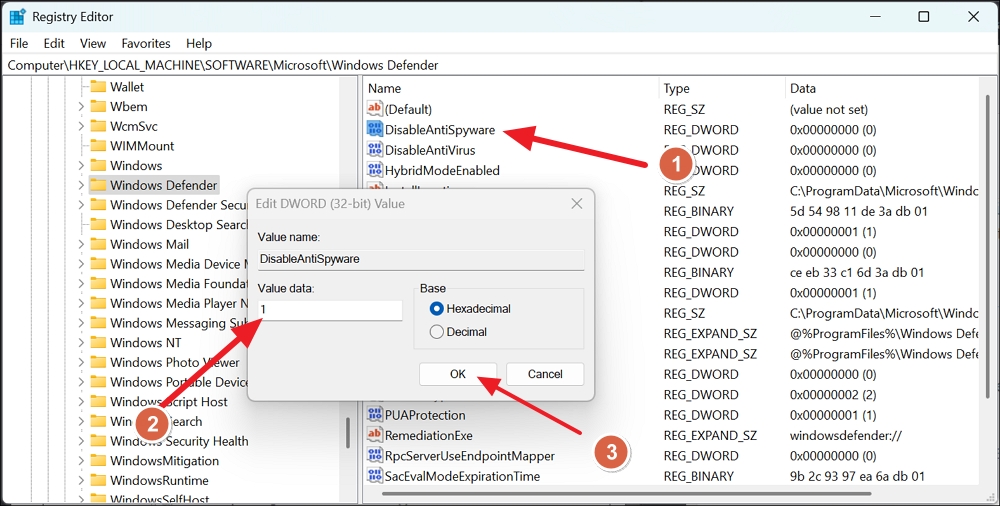
- 從“開始”菜單打開註冊表編輯器並導航到以下路徑。
Computer\HKEY_LOCAL_MACHINE\SOFTWARE\Microsoft\Windows Defender
- 找到禁用反間諜軟件DWORD 條目並雙擊將其打開。改變價值數據從0到1。然後,單擊好的保存更改。
- 現在,重新啟動您的電腦以查看更改。
就是這樣。反惡意軟件服務可執行文件的高內存使用率現在應該已得到修復。
停止反惡意軟件服務可執行文件使用高內存
反惡意軟件服務可執行文件是 Windows 安全應用程序的後台進程。如果進程使用的內存多於其需要,肯定會出現問題。要開始修復它,您需要確保沒有安裝盜版應用程序。之後,您需要深入Windows安全和Windows Defender設置來阻止它。
有關 Windows 11 上反惡意軟件服務可執行文件高內存使用率的常見問題解答
1. 可以禁用反惡意軟件服務可執行文件嗎?
反惡意軟件服務可執行文件是 Windows 安全的一個重要進程,它作為後台進程運行,以實時發現威脅並消除威脅。禁用它可能會使您的電腦容易受到威脅。如果要禁用反惡意軟件服務可執行文件,則必須在 PC 上安裝第三方防病毒軟件以提供保護。
2. 反惡意軟件服務可執行文件使用多少 MB?
據微軟稱,反惡意軟件服務可執行文件使用的內存範圍為 120MB 到 130MB。在極少數情況下,它可能會達到 180 MB。如果內存使用量超過該值,則表明反惡意軟件服務可執行文件正在使用高內存。高內存使用率還會阻礙其他進程和程序的功能。
3. 如何安排反惡意軟件服務可執行文件?
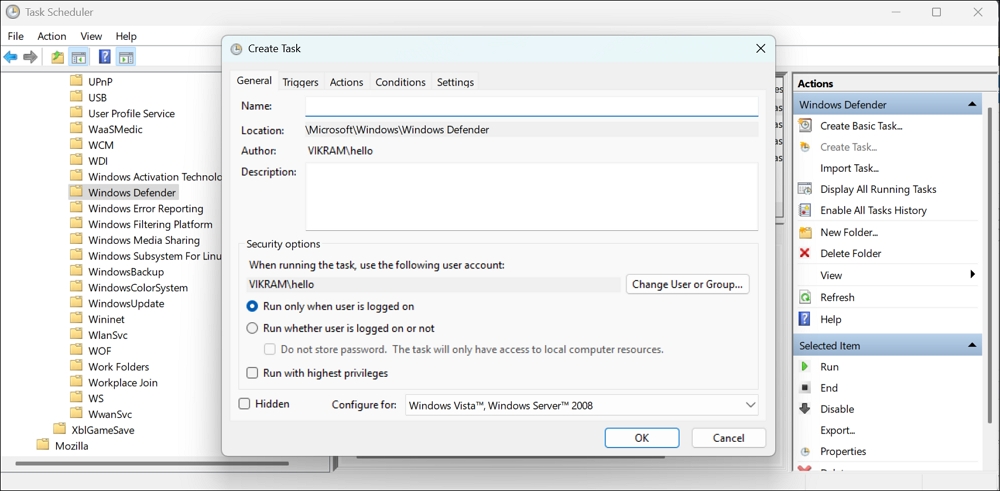
在 Windows 11 的任務計劃程序中,轉到 Windows Defender 文件夾並單擊創建任務在行動選項卡。在“創建任務”窗口中,輸入基本詳細信息以及運行方式,然後轉到觸發因素選項卡,選擇新的,並設置運行任務的時間和頻率。
4. 為什麼反惡意軟件服務可執行文件始終運行?
當您使用 PC 時,反惡意軟件服務可執行文件在後台運行。它可以保護您的 PC 免受惡意軟件和威脅的侵害,從而損害其安全和數據。它通過 Windows 安全應用程序運行來保護您的電腦。

![Windows 模組安裝程式工作執行緒 CPU 使用率過高 [已修復]](https://digitzn.recmg.com/tech/edyth/wp-content/uploads/2023/07/Windows-Modules-Installer-Worker-High-CPU-Usage-Fixed.jpg)

![與陌生人視訊聊天的 8 個最佳 Omegle 替代品 [更新]](https://digitzn.recmg.com/tech/edyth/wp-content/uploads/2022/07/Best-Omegle-Alternatives.jpg)