
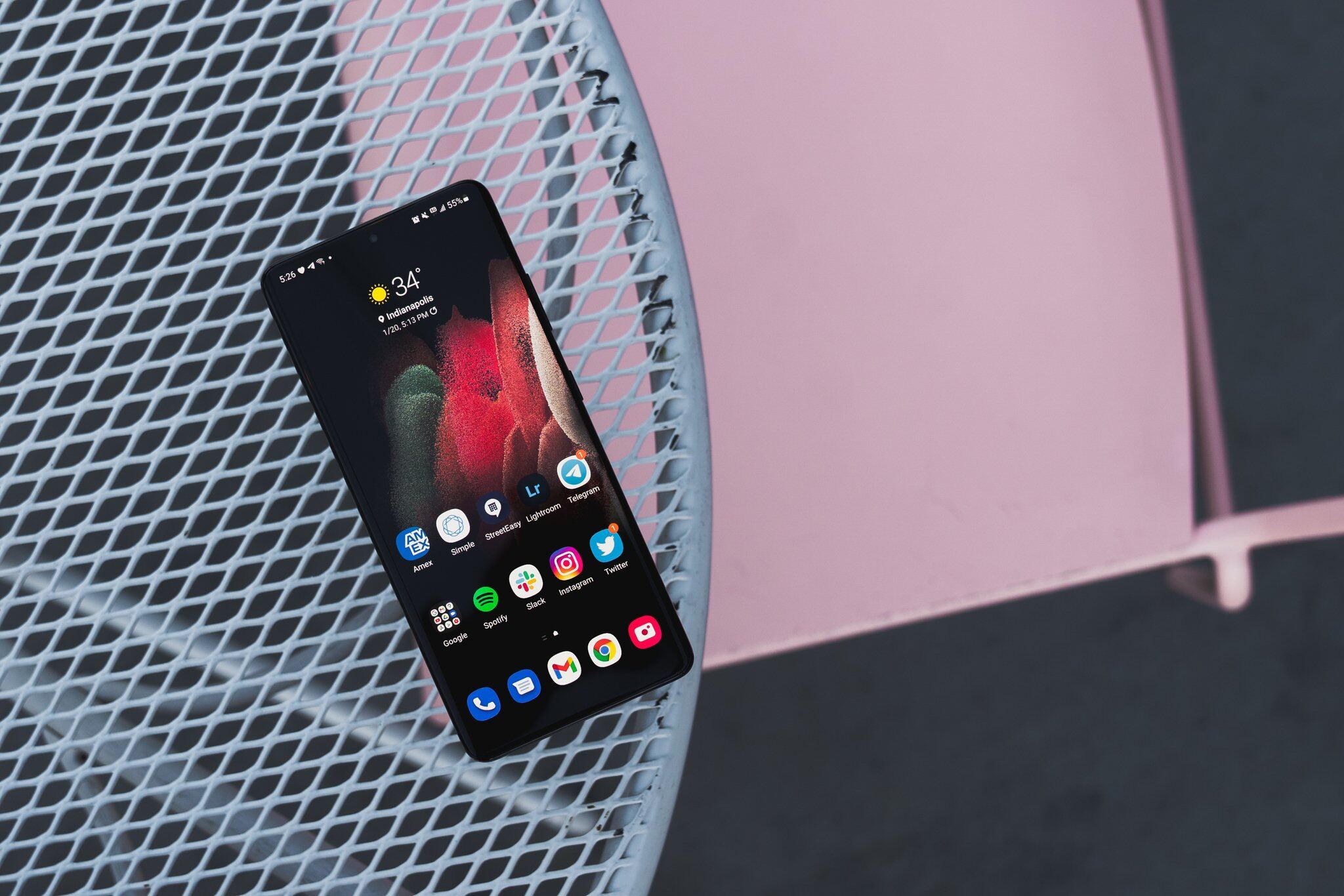
來源:Androidcentral.com
Galaxy S21 Ultra 是三星的一款旗艦智能手機,擁有令人難以置信的功能和尖端技術。任何移動設備的關鍵方面之一就是顯示屏,Galaxy S21 Ultra 不會讓人失望。憑藉其令人驚嘆的 AMOLED 屏幕,用戶可以享受鮮豔的色彩、銳利的視覺效果和身臨其境的觀看體驗。
但是,您可能會發現 Galaxy S21 Ultra 上的默認刷新率和屏幕分辨率可能不符合您的喜好。值得慶幸的是,三星為用戶提供了根據自己的喜好和需求靈活定制這些設置的功能。在本文中,我們將指導您完成更改 Galaxy S21 Ultra 上的刷新率和屏幕分辨率的步驟,以便您優化觀看體驗並根據自己的喜好進行定制。
這篇文章裡面
調整刷新率和屏幕分辨率
Galaxy S21 Ultra 的突出特點之一是其令人驚嘆的顯示屏,提供高刷新率和清晰的屏幕分辨率。如果您想優化觀看體驗,您可以輕鬆調整設備上的刷新率和屏幕分辨率設置。在本文中,我們將指導您完成更改這些設置並解決常見顯示問題的步驟。
第 1 步:訪問顯示設置
首先,打開 Galaxy S21 Ultra 上的“設置”應用。您可以通過從屏幕頂部向下滑動以訪問通知面板並點擊齒輪形圖標來執行此操作。或者,您可以在應用程序抽屜或主屏幕上找到“設置”應用程序。
第2步:調整刷新率
刷新率決定了屏幕每秒刷新的次數。較高的刷新率可帶來更流暢的動畫和更流暢的用戶體驗,而較低的刷新率可延長電池壽命。在 Galaxy S21 Ultra 上,您可以選擇 60Hz、120Hz 和自適應刷新率選項。
要調整刷新率,請導航至“設置”應用中的“顯示”設置。尋找標有“刷新率”或“運動平滑度”的選項。點擊它即可查看可用的刷新率選項。選擇所需的刷新率,您的顯示器將立即調整到新的設置。
步驟 3:更改屏幕分辨率
屏幕分辨率決定了顯示屏的細節水平和清晰度。更高的分辨率可提供更清晰的視覺效果,但也可能消耗更多的電池電量。 Galaxy S21 Ultra 允許您在不同的屏幕分辨率選項之間進行選擇。
在顯示設置中,找到“屏幕分辨率”選項。點擊它可以訪問可用的屏幕分辨率選項。選擇適合您偏好的分辨率,您的顯示將相應更新。
對 Galaxy S21 Ultra 上的常見顯示問題進行故障排除
如果在調整刷新率或屏幕分辨率後遇到任何顯示問題,您可以嘗試以下一些故障排除步驟:
- 重新啟動設備:有時,簡單的重新啟動就可以解決顯示問題。
- 啟用自適應顯示:如果您遇到顯示閃爍或顏色不一致的情況,請在“顯示”設置中啟用自適應顯示功能。
- 檢查軟件更新:通過在“設置”應用中檢查更新,確保您的設備運行最新的軟件版本。
- 重置顯示設置:如果其他方法均失敗,您可以導航至顯示設置並選擇“重置”或“恢復默認值”選項,將顯示設置重置為默認值。
通過執行以下步驟,您可以輕鬆調整 Galaxy S21 Ultra 上的刷新率和屏幕分辨率,確保您獲得最佳的觀看體驗。如果您遇到任何持續的顯示問題,請聯繫三星支持人員以獲得進一步幫助。
Galaxy S21 Ultra 是三星的旗艦智能手機,擁有令人印象深刻的高刷新率顯示屏。刷新率決定了屏幕每秒更新的次數,從而產生更平滑、更流暢的動畫和過渡。默認情況下,Galaxy S21 Ultra 具有動態刷新率,可根據顯示的內容進行調整,以優化電池壽命。但是,如果您是高級用戶或只是想自定義設備的顯示設置,則可以選擇手動更改刷新率。
要更改 Galaxy S21 Ultra 的刷新率,請按照以下簡單步驟操作:
- 轉到手機上的“設置”菜單。您可以通過從屏幕頂部向下滑動並點擊齒輪形圖標來訪問它,或者在應用程序抽屜中找到“設置”應用程序。
- 向下滾動並點擊“顯示”選項。這將打開顯示設置菜單。
- 在顯示設置中,點擊“運動平滑度”。
- 您現在將看到可用的刷新率選項。默認情況下,Galaxy S21 Ultra 提供三種選項:60Hz、120Hz 和自適應。
- 通過點擊選擇所需的刷新率。如果你想要最流暢的體驗,請選擇120Hz。如果您希望在流暢度和電池壽命之間取得平衡,建議使用自適應選項。
- 選擇刷新率後,退出設置菜單。您的 Galaxy S21 Ultra 現在將使用選定的刷新率。
值得注意的是,較高的刷新率會消耗更多的電池電量,因此如果您擔心電池壽命,您可能需要堅持使用默認的自適應模式,該模式會根據您的使用情況智能調整刷新率,以最大限度地提高效率。
更改 Galaxy S21 Ultra 上的刷新率可讓您個性化設備的顯示體驗,確保從滾動社交媒體源到玩遊戲的一切都感覺無縫、流暢。嘗試不同的刷新率,找到最適合您偏好的刷新率!
修改 Galaxy S21 Ultra 的屏幕分辨率
Galaxy S21 Ultra 提供令人驚嘆的高分辨率顯示屏,可根據您的喜好進行定制。您可以調整的關鍵顯示設置之一是屏幕分辨率。通過修改屏幕分辨率,您可以優化設備上的視覺清晰度和電池壽命之間的平衡。本文將指導您完成更改 Galaxy S21 Ultra 屏幕分辨率的步驟。
要修改 Galaxy S21 Ultra 的屏幕分辨率,請按照以下簡單步驟操作:
- 首先訪問設備的設置。您可以通過從屏幕頂部向下滑動以打開通知面板並點擊齒輪圖標或在應用程序抽屜中找到設置應用程序來完成此操作。
- 進入設置菜單後,向下滾動並點擊“顯示”。
- 在顯示設置中,您會發現“屏幕分辨率”作為選項之一。點擊它繼續。
- 您將看到可用屏幕分辨率的列表。 Galaxy S21 Ultra 提供一系列選項,從實現最大清晰度的最高分辨率到延長電池壽命的較低分辨率。只需點擊所需的分辨率即可選擇它。
- 選擇所需的分辨率後,屏幕將立即調整到新的設置。花點時間看看新分辨率在視覺質量和電池性能方面是否滿足您的期望。
值得注意的是,較高的屏幕分辨率可提供更清晰、更詳細的視覺效果,但會消耗更多的電池電量。另一方面,較低的屏幕分辨率可能無法提供相同水平的清晰度,但有助於延長電池壽命。
如果您希望返回默認屏幕分辨率,只需按照上述步驟操作,但選擇默認分辨率選項。
通過修改 Galaxy S21 Ultra 的屏幕分辨率,您可以靈活地根據自己的喜好定制顯示屏。無論您優先考慮視覺效果還是電池壽命,這種簡單的調整都可以讓您找到適合您需求的平衡點。
結論
更改 Galaxy S21 Ultra 上的刷新率和屏幕分辨率可以極大地增強您的觀看體驗並優化設備的性能。通過遵循本指南中概述的簡單步驟,您可以自定義這些設置以滿足您的偏好和需求。
憑藉更高的刷新率,您將享受更流暢的滾動、更快的動畫和更流暢的整體體驗。調整屏幕分辨率可以讓您在細節清晰度和設備電池壽命之間取得平衡。
請記住,不斷切換到更高的刷新率或最大屏幕分辨率可能會對電池壽命產生輕微影響。在視覺效果和電池性能之間找到適當的平衡總是一個好主意。
因此,請繼續探索 Galaxy S21 Ultra 上提供的各種選項。利用其令人驚嘆的顯示屏並選擇使您的內容栩栩如生的設置,同時優化設備的電池使用。
根據您的喜好自定義刷新率和屏幕分辨率,在 Galaxy S21 Ultra 上享受終極視覺體驗!
常見問題解答
問:我可以更改 Galaxy S21 Ultra 的刷新率嗎?
是的,Galaxy S21 Ultra 允許您更改顯示屏的刷新率。您可以將其調整為 60Hz 或 120Hz 以定制您的觀看體驗。
問:如何更改 Galaxy S21 Ultra 的刷新率?
要更改 Galaxy S21 Ultra 的刷新率,請按照以下步驟操作:
- 轉到手機上的“設置”菜單。
- 選擇顯示。
- 點擊運動平滑度。
- 根據您的喜好選擇 60Hz 或 120Hz。
問:更高的刷新率有什麼好處?
更高的刷新率(例如 120Hz)可以在用戶界面中提供更平滑的滾動、動畫和整體流暢性。它增強了使用手機時的視覺體驗,使交互更加靈敏和愉快。
問:更改刷新率會影響電池壽命嗎?
是的,設置更高的刷新率(例如 120Hz)會影響電池壽命。更快的刷新率會給電池帶來更大的壓力,導致電池消耗得更快。不過,Galaxy S21 Ultra 足夠智能,可以根據顯示的內容自動調整刷新率,有助於優化電池使用。
問:我可以更改 Galaxy S21 Ultra 的屏幕分辨率嗎?
是的,您可以靈活更改 Galaxy S21 Ultra 的屏幕分辨率。您可以根據自己的喜好和需求選擇不同的分辨率選項。
問:如何更改 Galaxy S21 Ultra 的屏幕分辨率?
要更改 Galaxy S21 Ultra 的屏幕分辨率,請按照以下步驟操作:
- 打開手機上的設置。
- 點擊顯示。
- 選擇屏幕分辨率。
- 從可用選項中選擇所需的分辨率。
