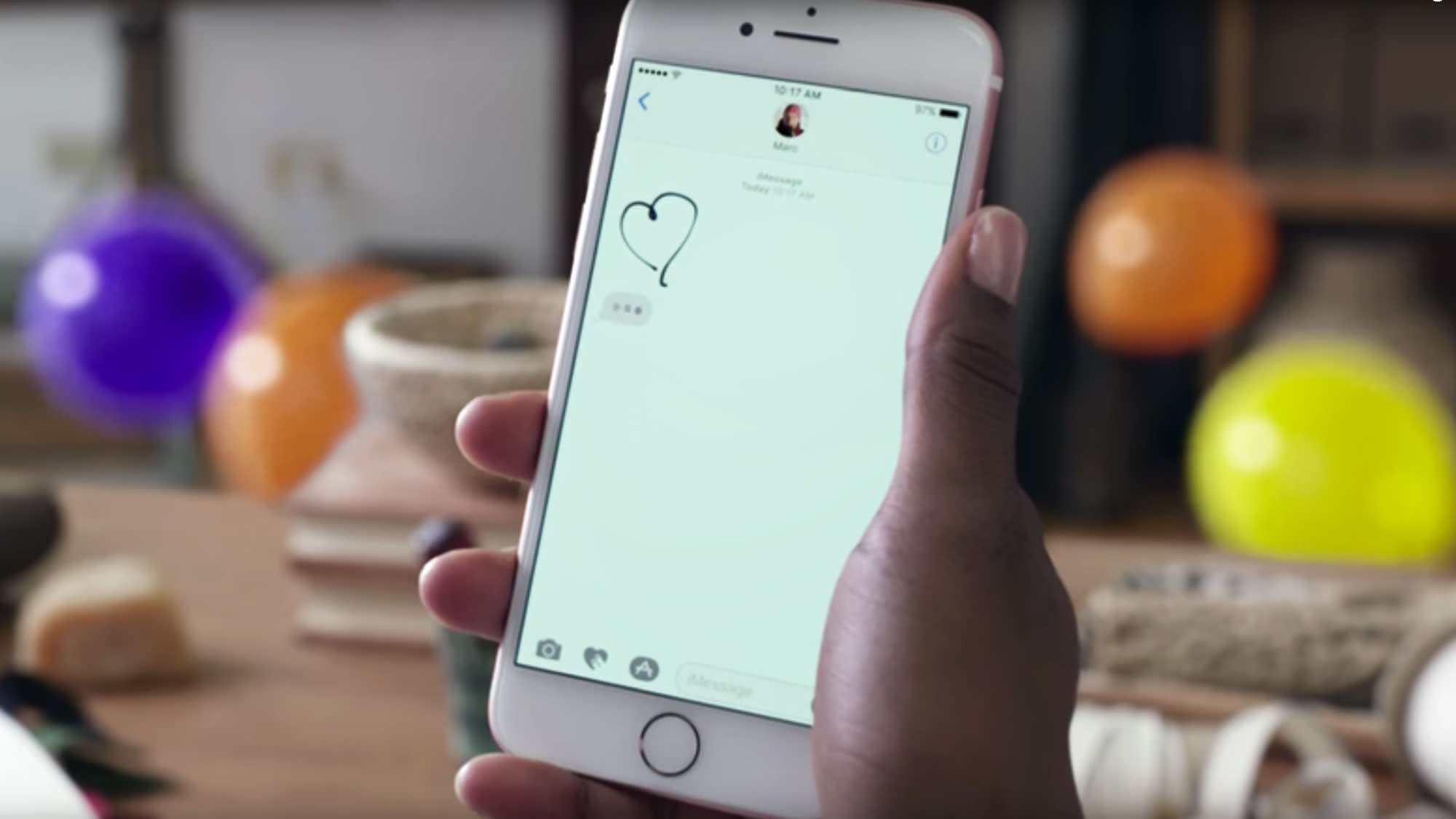
來源:CNBC.com
當然,這是這篇文章的簡介:
歡迎來到秘密消息的世界!您是否曾經想過發送消失得無影無踪的消息?那麼,使用 iPhone 7,您現在可以發送隱形墨水消息,給您的朋友帶來驚喜和興趣。這個隱藏功能允許您編寫只能通過在屏幕上滑動才能顯示的消息。無論您是計劃舉辦一場驚喜派對,還是只是想為對話增添一絲神秘感,學習如何在 iPhone 7 上發送隱形墨跡信息都是讓您的朋友猜不透的完美方式。在本文中,我們將指導您完成啟用和使用這一迷人功能的過程。當我們深入 iPhone 7 上的隱形墨水消息傳遞世界時,準備好釋放您內心的秘密特工吧!
這篇文章裡面
iPhone 7 是一款功能強大的設備,提供了一系列令人興奮的功能,其中最有趣的功能之一是“隱形墨水”功能。此功能允許您發送隱藏的消息,直到收件人在其上滑動手指以顯示內容。它為您的對話增添了一層樂趣和神秘感,使其成為 iPhone 用戶的熱門選擇。
隱形墨水的工作原理是對您的消息應用特殊效果,使它們顯示為模糊或褪色的圖像。此效果可以應用於文本和媒體內容,例如照片或視頻。當收件人收到消息時,他們將看到模糊的內容預覽,並有一條簡短的消息表明這是一條隱形墨水消息。
要顯示隱藏的內容,收件人只需在消息上滑動手指即可。當他們這樣做時,隱形墨水效果將逐漸消失,清晰地顯示原始信息。這種互動體驗為您的對話增添了驚喜和興奮的元素,使其成為與朋友和家人交流的難忘方式。
需要注意的是,隱形墨水消息是暫時的,短時間內就會消失。這確保了隱藏內容的私密性和安全性,因為一旦被查看就無法訪問。此功能還允許您發送敏感或機密信息,而不必擔心其他人可以輕鬆訪問這些信息。
總的來說,iPhone 7 上的隱形墨水是一項令人著迷的功能,它為您的消息傳遞體驗增添了獨特的魅力。它提供了一種有趣的互動方式來與您的聯繫人分享隱藏的消息和驚喜,使您的對話更具吸引力和難忘。
第 2 部分:發送隱形墨水消息
在 iPhone 7 上發送隱形墨跡消息是與朋友和家人交流的一種有趣且有趣的方式。它增加了驚喜的元素,因為文本或圖像最初是隱藏的,只有當收件人點擊它時才會顯示。在本節中,我們將探討如何.
要發送隱形墨水消息,請按照以下簡單步驟操作:
- .
- 選擇您想要向其發送消息的聯繫人,或通過點擊撰寫按鈕開始新對話。
- 像平常一樣在文本輸入字段中輸入您的消息。
- 撰寫完消息後,長按文本輸入字段旁邊的藍色發送按鈕(由向上箭頭表示)。這將打開效果屏幕。
- 在效果屏幕上,您將看到一系列選項,包括“氣泡”和“屏幕”。向左滑動即可顯示“隱形墨水”效果。點擊它以選擇它。
- 您的消息現在將顯示為不可見文本。您可以通過向左或向右滑動來添加其他效果。
- 點擊發送按鈕發送消息。
收件人收到您的消息後,他們會看到一個模糊的氣泡,表明有隱藏的內容。當他們點擊消息時,隱形墨水效果就會顯現出來,為對話增添興奮感。
值得注意的是,隱形墨水效果不僅適用於文本,也適用於圖像。如果您想發送不可見的墨水圖像,只需按照上述相同步驟操作,但不要輸入消息,而是將圖像插入文本輸入字段。該圖像將被隱藏,直到收件人點擊它。
使用隱形墨水消息可以是給您的朋友帶來驚喜或在您和您所愛的人之間進行秘密對話的好方法。它為您的溝通增添了一層額外的樂趣和神秘感,並且一定會讓每個人保持警惕!
第 3 部分:自定義隱形墨水效果
在 iPhone 7 上自定義隱形墨水效果可以為您的消息添加個人風格,並使其更具吸引力。以下是一些可幫助您入門的提示:
1. 訪問“效果”菜單:要自定義隱形墨水效果,請打開“消息”應用程序並開始撰寫新消息或回復現有消息。輸入消息後,按住藍色發送按鈕。
2. 選擇隱形墨水效果:在“效果”菜單中,向左滑動直至找到“隱形墨水”選項。點擊它以選擇它作為您的消息的效果。
3. 預覽隱形墨水效果:在發送消息之前,您可以通過點擊文本輸入字段旁邊的藍色箭頭按鈕來預覽隱形墨水效果。這使您可以查看消息將如何顯示給收件人。
4. 調整強度:如果您想自定義隱形墨水效果的強度,可以在選擇“隱形墨水”效果後按住藍色發送按鈕來實現。將出現一個滑塊,允許您將效果的不透明度從低到高調整。
5. 添加標記:要向隱形墨跡消息添加其他標記,例如突出顯示特定單詞或短語,您可以使用標記功能。點擊帶有隱形墨水效果的消息氣泡,然後選擇“標記”。從那裡,您可以使用各種工具來註釋和增強您的消息。
6. 發送定制的隱形墨水消息:對定制的隱形墨水消息感到滿意後,點擊藍色發送按鈕即可發送。該消息將以隱形墨水效果發送,收件人需要在消息上滑動才能顯示內容。
請記住,隱形墨水效果為您的信息增添了驚喜和吸引力的元素。這是一種有趣的方式,可以讓您的對話更具視覺吸引力並保持收件人的參與度。
因此,盡情發揮您的創造力,在 iPhone 7 上自定義隱形墨水效果,讓您的信息脫穎而出!
第 4 節:解決隱形墨水問題
如果您在 iPhone 7 上發送或接收隱形墨水消息時遇到任何問題,請不要擔心!您可以嘗試執行一些故障排除步驟來解決這些問題,然後繼續向您的朋友和親人發送秘密且有趣的消息。
1.檢查您的 iOS 版本:隱形墨跡消息需要 iOS 10 或更高版本。確保您的 iPhone 7 運行的是最新版本的 iOS。要檢查更新,請轉至“設置”>“常規”>“軟件更新”。
2.禁用降低透明度:有時,啟用“降低透明度”可能會干擾不可見墨水效果。要禁用它,請轉到“設置”>“輔助功能”>“顯示和文本大小”,然後關閉“降低透明度”。
3.重新啟動你的 iPhone:簡單的重新啟動通常可以解決輕微的軟件故障。按住電源按鈕直至出現滑塊,然後。幾秒鐘後,再次按住電源按鈕,直到出現 Apple 徽標。
4.檢查消息效果設置:您的 iMessage 帳戶可能會禁用隱形墨水。打開“消息”應用程序,點擊對話,然後點擊文本字段旁邊的 App Store 圖標。從那裡向右滑動,直到找到“隱形墨水”選項並確保其已啟用。
5.重置所有設置:如果上述步驟不起作用,您可以嘗試重置 iPhone 7 上的所有設置。請注意,這將刪除所有個性化設置,但不會刪除您的數據。前往“設置”>“常規”>“重置”>“重置所有設置”。
6.聯繫 Apple 支持:如果您已嘗試所有故障排除步驟,但仍然無法發送或接收隱形墨水消息,請聯繫 Apple 支持。他們將能夠提供進一步的幫助並幫助解決您設備的任何潛在問題。
通過執行這些故障排除步驟,您應該能夠在 iPhone 7 上順利使用隱形墨水消息。享受隱形墨水為您的消息帶來的驚喜和神秘元素!
結論
隨著技術不斷進步,我們智能手機的功能也在不斷進步。 iPhone 7 上發送隱形墨水信息的能力只是這些設備在我們日常生活中不可或缺的創新功能的一個例子。無論您想為對話添加神秘元素還是只是表達自己的獨特性,隱形墨水功能都提供了一種有趣且富有創意的溝通方式。
通過遵循本文中概述的步驟,您可以輕鬆地將隱形墨水消息發送給您的朋友和親人。請記住在您的設置中啟用該功能,輸入您的消息,然後像發送其他消息一樣發送它。收件人會很高興通過滑動來顯示隱藏的消息,為您的對話增添驚喜。
因此,請繼續在 iPhone 7 上嘗試這一令人興奮的功能。探索隱形墨水消息的世界,開啟溝通的新維度。讓您的創造力大放異彩,享受發送和接收隱藏信息的快感,這些信息一定會令人著迷和好奇。
常見問題解答
以下是有關在 iPhone 7 上發送隱形墨水的一些常見問題:
問:我可以在 iPhone 7 上發送隱形墨水消息嗎?
答:是的,您可以在 iPhone 7 上發送隱形墨水消息。隱形墨水功能在 iOS 10 及更高版本中可用。它允許您發送帶有隱藏文本或圖像的消息,這些文本或圖像可以被收件人顯示。要發送隱形墨水消息,只需按照本文前面提到的步驟操作即可。
問:iPhone 7 上的隱形墨水功能如何發揮作用?
答:隱形墨水功能的工作原理是通過模糊效果模糊消息內容,直到收件人在其上滑動。一旦收件人滑動消息,隱藏的內容就會以動畫氣泡或全尺寸圖像的形式顯示出來。這會給你們的談話增添驚喜和樂趣。
問:我可以向非 iPhone 用戶發送隱形墨水消息嗎?
答:不可以,隱形墨水功能是 iOS 設備獨有的。因此,您只能與設備上安裝了 iOS 10 或更高版本的其他 iPhone、iPad 和 iPod touch 用戶發送和接收隱形墨跡消息。如果您向非 iPhone 用戶發送隱形墨水消息,他們將收到一條顯示“使用隱形墨水發送”的消息以及內容說明,但他們將無法看到隱藏的文本或圖像。
問:收件人可以保存隱形墨水信息嗎?
答:是的,收件人可以將隱形墨跡消息保存在他們的設備上。顯示隱藏內容後,他們可以點擊並按住消息以訪問菜單,允許他們將消息保存為照片或視頻。這樣,他們就可以保留隱藏內容的副本以供將來參考。
問:我可以自定義隱形墨水消息的外觀嗎?
答:不可以,隱形墨水消息的外觀無法自定義。效果由 iOS 預設,無法更改。但是,您可以更改消息中隱藏的文本和圖像,為您的對話添加個人風格。