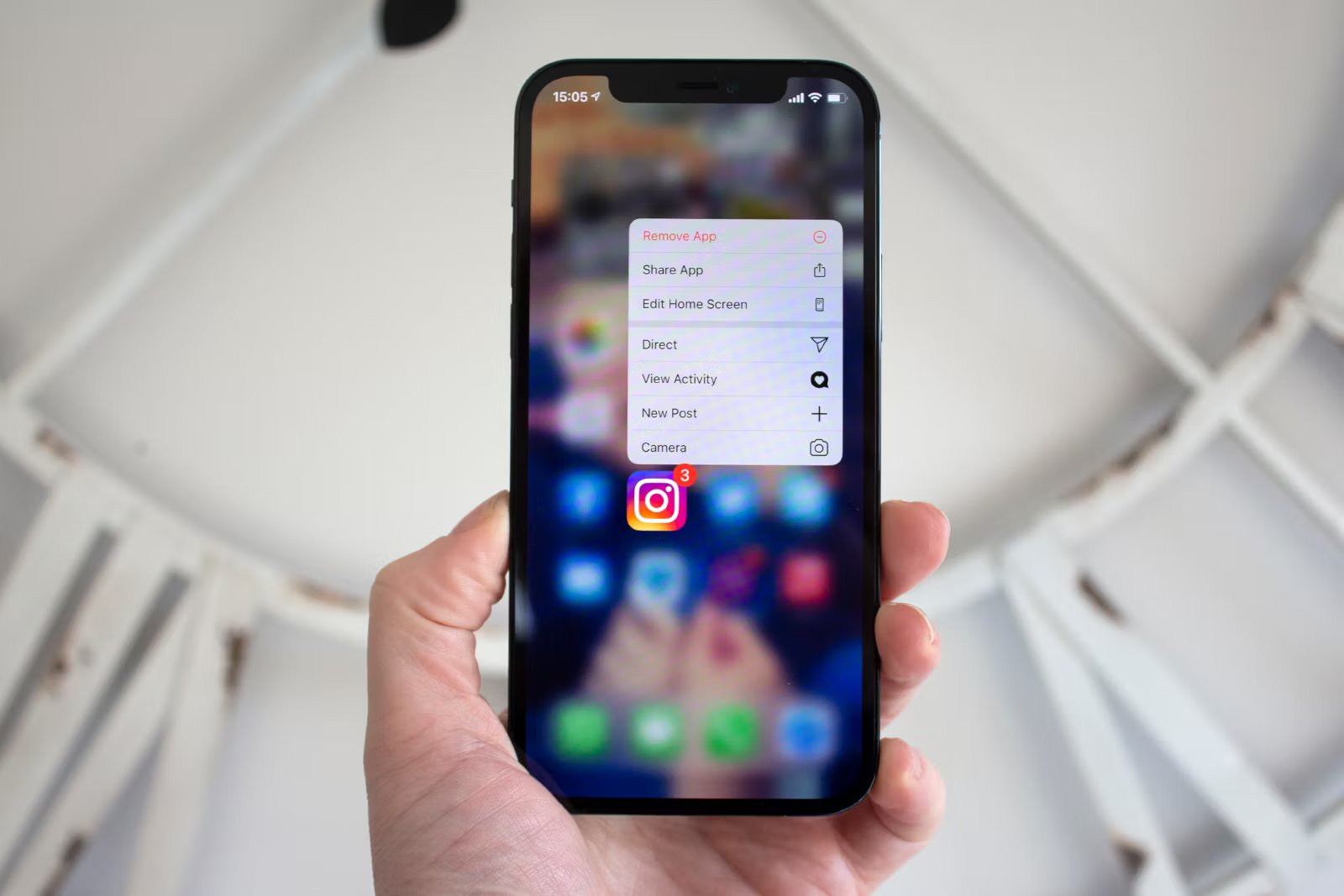
資料來源:Pocket-lint.com
您是否厭倦了每次點擊 iPhone 屏幕時的細微振動?如果是這樣,你並不孤單。許多 iPhone 用戶發現觸覺反饋(提供對觸摸的觸覺響應)有點分散注意力或不必要。無論您擁有配備 3D Touch 還是 Haptic Touch 的 iPhone,您都可以選擇關閉觸覺並享受更流暢、更安靜的用戶體驗。
在本文中,我們將指導您完成關閉 iPhone 上的觸覺反饋的步驟。無論您是想暫時禁用特定功能還是永久禁用它,我們都能滿足您的需求。讓我們深入了解如何自定義 iPhone 的觸覺設置以滿足您的喜好。
這篇文章裡面
如果您發現 iPhone 上的觸覺反饋與其說是一個有用的功能,不如說是一種麻煩,那麼您會很高興知道您可以輕鬆地將其關閉。無論您擁有帶 3D Touch 功能還是 Haptic Touch 功能的設備,該過程都相對簡單。在本文中,我們將指導您完成在 iPhone 上禁用觸覺反饋的步驟。
在輔助功能設置中禁用觸覺
關閉 iPhone 上的觸覺的第一種方法是通過輔助功能設置。方法如下:
- 打開 iPhone 上的“設置”應用。
- 向下滾動並點擊“輔助功能”。
- 點擊“觸摸”。
- 在“物理和運動”部分下,關閉“觸覺觸摸”或“3D 觸摸”旁邊的開關。
通過執行以下步驟,您將禁用 iPhone 上的觸覺,消除振動或壓力敏感功能。
調整 3D 觸摸靈敏度
如果您的 iPhone 型號具有 3D Touch 功能,您還可以調整靈敏度級別,而不是完全關閉它。您需要執行以下操作:
- 打開 iPhone 上的“設置”應用。
- 向下滾動並點擊“輔助功能”。
- 點擊“觸摸”。
- 在“3D 和触覺觸摸”部分下,選擇“3D 觸摸靈敏度”。
- 根據您的喜好選擇“輕”、“中”或“強”靈敏度級別。
通過調整靈敏度,您可以在壓力靈敏度和触覺反饋之間找到適合您需求的完美平衡。
在顯示和亮度設置中禁用觸覺觸摸
如果您的 iPhone 具有 Haptic Touch 但沒有 3D Touch,您可以通過“顯示和亮度”設置禁用它。請按照下列步驟操作:
- 打開 iPhone 上的“設置”應用。
- 向下滾動並點擊“顯示和亮度”。
- 點擊“觸覺觸摸”。
- 選擇“關閉”以禁用觸覺觸摸。
禁用 Haptic Touch 後,您在與 iPhone 屏幕交互時不會體驗到任何振動反饋。
在聲音和触覺設置中禁用振動
如果您想專門針對某些系統功能(例如鍵盤點擊或鎖定/解鎖振動)禁用觸覺反饋,您可以在“聲音和触覺”設置中關閉振動。方法如下:
- 打開 iPhone 上的“設置”應用。
- 向下滾動並點擊“聲音和触覺”。
- 在“觸覺”部分下,關閉所需選項旁邊的開關,例如“鍵盤點擊”或“鎖定/解鎖”。
通過禁用特定振動,您可以根據自己的喜好自定義 iPhone 上的觸覺反饋。
現在您已經熟悉了關閉 iPhone 上觸覺的不同方法,您可以根據您的設備型號和個人喜好選擇最合適的選項。使用您的 iPhone 享受更加個性化和舒適的用戶體驗!
禁用系統操作的觸覺
如果您發現 iPhone 上系統操作的觸覺反饋會分散您的注意力或不受歡迎,您可以輕鬆禁用它。觸覺反饋是指您與設備交互時收到的觸覺響應,例如按主頁按鈕或接收通知。以下是禁用系統操作觸覺的兩種方法:
定制系統觸覺的強度:
禁用系統操作的觸覺的第一步是自定義觸覺反饋的強度。請按照下列步驟操作:
- 打開 iPhone 上的“設置”應用。
- 向下滾動並點擊“聲音和触覺”。
- 在“觸覺反饋”部分下,您將找到用於自定義系統觸覺強度的各種選項。
- 根據您的喜好調整滑塊。將滑塊向左移動可降低強度,向右移動可增加強度。
- 一旦您自定義了觸覺反饋強度,更改將立即生效。
關閉系統操作的觸覺反饋:
如果您希望完全關閉 iPhone 上系統操作的觸覺反饋,請按照以下步驟操作:
- 打開 iPhone 上的“設置”應用。
- 向下滾動並點擊“聲音和触覺”。
- 在“觸覺反饋”部分下,關閉“系統觸覺”旁邊的開關。
- 一旦您關閉了系統操作的觸覺反饋,您的 iPhone 將不再為系統相關的交互提供任何觸覺響應。
通過禁用系統操作的觸覺,您可以個性化 iPhone 的用戶體驗,以更好地滿足您的喜好。無論您喜歡更微妙的觸摸還是根本沒有觸覺反饋,這些選項都可以讓您根據自己的喜好定制 iPhone 的反饋系統。
禁用應用程序操作的觸覺
除了系統範圍的觸覺反饋之外,您還可以調整 iPhone 上特定應用程序的觸覺反饋設置。這使您可以個性化與某些應用程序操作交互時收到的觸覺響應。
要調整特定應用程序的觸覺反饋設置:
- 打開 iPhone 上的“設置”應用。
- 向下滾動並點擊“聲音和触覺”。
- 在“觸覺反饋”部分下,您將看到支持觸覺反饋的已安裝應用程序的列表。
- 選擇您要調整觸覺反饋的應用程序。
- 在應用程序的設置中,您將找到自定義觸覺反饋的選項。
- 關閉“觸覺反饋”開關以禁用該特定應用程序的觸覺反饋。
通過禁用應用程序操作的觸覺反饋,您可以消除不必要的振動或點擊,從而提供更安靜、更謹慎的用戶體驗。
禁用鍵盤觸覺
iPhone 上的觸覺反饋的一個方面是您在鍵盤上打字時感受到的微妙振動。雖然此功能可以通過提供觸覺反饋來增強打字體驗,但某些用戶可能會發現它會分散注意力或不必要。幸運的是,您可以按照以下步驟禁用 iPhone 上鍵盤輸入的觸覺反饋:
1. 打開 iPhone 上的“設置”應用程序。
2. 向下滾動並點擊“聲音和触覺”。
3. 在“鍵盤點擊”部分下,關閉“鍵盤點擊”旁邊的開關。這將禁用您點擊鍵盤時發生的觸覺反饋。
或者,您還可以調整鍵盤觸覺反饋設置來自定義振動強度。方法如下:
1. 打開 iPhone 上的“設置”應用程序。
2. 向下滾動並點擊“聲音和触覺”。
3. 在“鍵盤”部分下,您將找到“鍵盤點擊”選項。點擊它。
4. 在下一個屏幕上,您將看到一個標有“鍵盤點擊”的滑塊。將其向左滑動可降低觸覺反饋的強度,或向右滑動可增加觸覺反饋的強度。
5. 調整滑塊直至找到所需的觸覺反饋級別,或者將其一直滑動到左側以完全禁用鍵盤輸入的觸覺反饋。
通過執行以下步驟,您可以輕鬆禁用或調整 iPhone 鍵盤上的觸覺反饋設置,從而使您可以根據自己的喜好自定義打字體驗。
關閉來電和通知的觸覺
如果您發現 iPhone 上的來電和通知的觸覺反饋會分散您的注意力或沒有必要,您可以輕鬆將其關閉。通過禁用觸覺反饋,您可以享受更安靜、干擾更少的體驗。操作方法如下:
- 關閉來電的觸覺反饋:要禁用來電觸覺反饋,請按照以下步驟操作:
- 在 iPhone 上啟動“設置”應用程序。
- 向下滾動並點擊“聲音和触覺”。
- 在“聲音和振動模式”部分下,關閉“鈴聲振動”選項。
- 禁用通知的觸覺:如果您想關閉通知的觸覺反饋,您需要執行以下操作:
- 打開 iPhone 上的“設置”應用。
- 點擊“聲音和触覺”。
- 向下滾動並選擇“聲音”。
- 在“聲音和振動模式”部分中,找到“振動”並點擊它。
- 選擇“無”作為通知的振動模式。
通過執行以下步驟,您可以輕鬆禁用 iPhone 上來電和通知的觸覺反饋。這使您可以自定義設備以滿足您的喜好並創造更加個性化的體驗。
結論
總之,關閉 iPhone 上的觸覺(無論是 3D Touch 還是 Haptic Touch)可以是一種簡單而有效的方法,可以根據您的喜好對設備進行個性化設置。通過禁用觸覺,您可以最大程度地減少干擾並根據您的喜好定制您的體驗。無論是為了延長電池壽命、減少不必要的振動,還是只是為了關閉您認為無用的功能,關閉觸覺功能都可以讓您控制 iPhone 的功能。
請記住,關閉觸覺的過程可能會略有不同,具體取決於 iPhone 的型號和 iOS 版本。花些時間探索特定設備上的設置和選項,以找到最適合您的觸覺設置。
所以,繼續嘗試吧!隨心所欲,享受適合您需求的定制移動體驗。無論您喜歡靜音、無振動的設備還是喜歡觸覺觸摸的反饋,選擇權都在您手中。擁抱個性化的力量,讓您的 iPhone 真正屬於您自己。
常見問題解答
1. 如何關閉 iPhone 上的觸覺反饋?
要關閉 iPhone 上的觸覺功能,請按照以下步驟操作:
- 打開 iPhone 上的“設置”應用。
- 向下滾動並點擊“聲音和触覺”(或“聲音”,具體取決於您的 iPhone 型號)。
- 在“觸覺反饋”部分下,您將找到用於調整觸覺反饋強度或完全禁用它的選項。
- 關閉“系統觸覺”旁邊的開關以禁用系統交互的觸覺。
- 您還可以關閉“鍵盤點擊”旁邊的開關,以在 iPhone 鍵盤上打字時禁用觸覺反饋。
2. iPhone 上的觸覺反饋是什麼?
iPhone 上的觸覺反饋是一種提供觸覺反饋以響應設備上的某些操作或交互的功能。當您與 iPhone 屏幕或按鈕交互時,觸覺反饋可以讓您感受到振動響應,而不是僅僅依賴視覺或聽覺提示。它增加了觸覺,增強了用戶體驗。
3. 觸覺與 3D Touch 或 Haptic Touch 相同嗎?
不,觸覺、3D Touch 和 Haptic Touch 並不相同,儘管它們是相關的。觸覺是指您在 iPhone 上使用某些操作或交互時感受到的振動反饋。 3D Touch 是一種壓力敏感功能,可讓您通過用力按壓 iPhone 屏幕來訪問其他選項和快捷方式。另一方面,觸覺觸摸是一種長按並保持的手勢,可觸發觸覺反饋響應和其他選項。
4. 我可以自定義 iPhone 上的觸覺反饋強度嗎?
是的,您可以自定義 iPhone 上的觸覺反饋強度。為此,請按照下列步驟操作:
- 打開 iPhone 上的“設置”應用。
- 向下滾動並點擊“聲音和触覺”(或“聲音”,具體取決於您的 iPhone 型號)。
- 在“觸覺反饋”部分下,您將找到調整觸覺反饋強度的選項。
- 拖動滑塊可根據您的喜好增加或減少強度。
5. 觸覺功能僅適用於較新的 iPhone 型號嗎?
不,觸覺並非新款 iPhone 所獨有。各種 iPhone 型號(包括舊款)均提供觸覺反饋。然而,3D Touch 或 Haptic Touch 等功能可能僅限於某些 iPhone 型號。檢查特定 iPhone 型號的規格以確定可用的觸覺功能始終是個好主意。