如果您不想使用 Microsoft 帳戶,您可以或從您的計算機中刪除 Microsoft 帳戶。
為了刪除 Microsoft 帳戶,您需要從 Microsoft 帳戶註銷並使用具有管理員權限的本地用戶帳戶登錄到計算機。
如果您沒有具有管理員權限的本地帳戶,您可以使用本指南中提供的步驟創建一個帳戶:。
當您從計算機中刪除 Microsoft 帳戶時,與該用戶帳戶關聯的所有數據,包括位於桌面上以及存儲在“文檔”、“圖片”、“音樂”和“下載”文件夾中的所有文件,都將被刪除。
廣告
如果文件很重要,您可以將它們複製到計算機上的文件夾或將它們移動到 USB 驅動器或連接到計算機的外部存儲驅動器。
即使您從計算機中刪除 Microsoft 帳戶,它仍然可以用於登錄 OneDrive、Xbox、Windows 應用商店以及鏈接到您的 Microsoft 帳戶的其他服務。
1. 使用設置刪除 Microsoft 帳戶
您可以按照以下步驟從 Windows 11/10 計算機中刪除 Microsoft 帳戶。
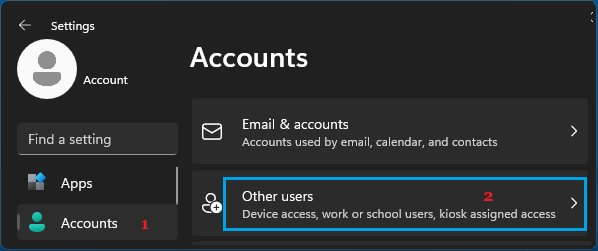
1.打開設定> 選擇賬戶(左窗格)並單擊其他用戶右側窗格中的選項卡。
2.在下一個屏幕上,選擇您的微軟賬戶並單擊消除選項。
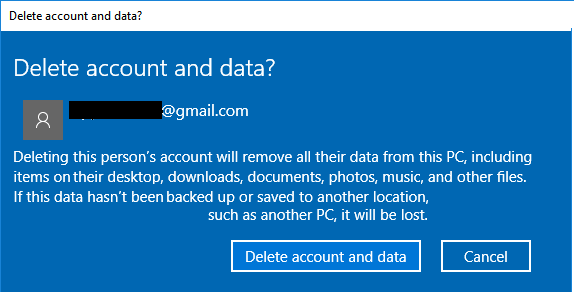
3.在刪除帳戶和數據屏幕上,單擊刪除帳戶和數據按鈕。
Windows 10:前往設定>賬戶>家人及其他人> 選擇您的微軟賬戶並單擊消除選項。
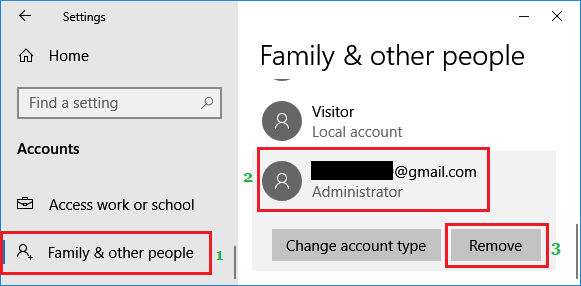
筆記:您當前登錄的用戶帳戶不會出現在帳戶列表下。
如前所述,您的 Microsoft 帳戶中存在的所有數據都將被刪除,並且您的 Microsoft 帳戶將從計算機中刪除。
2.使用運行命令刪除Microsoft帳戶
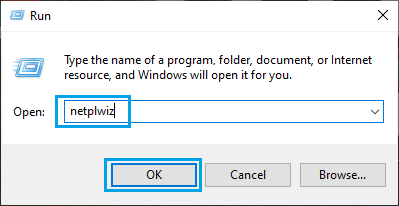
從 Windows 計算機中刪除 Microsoft 帳戶的一種簡單方法是使用“netplwiz”命令。
1.按贏+R鍵打開運行命令。
2.類型網易維茲並點擊好的。
3.在用戶帳戶屏幕上,選擇微軟賬戶您想要刪除的內容,然後單擊消除按鈕。
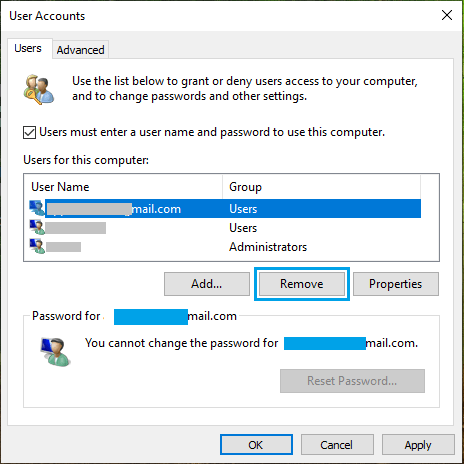
4.在彈出的確認窗口中,選擇“是的”選項可從計算機中刪除您的 Microsoft 帳戶。
3.使用命令提示符刪除Microsoft帳戶
在 Windows 11 和 Windows 10 計算機上,您可以使用命令提示符刪除 Microsoft 帳戶。
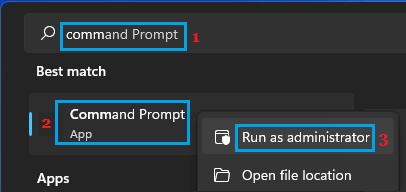
1.類型指令管理指令在搜索欄中 > 右鍵單擊命令提示符應用程序並單擊以管理員身份運行。
2.類型網絡用戶用戶名/刪除並按回車鍵。
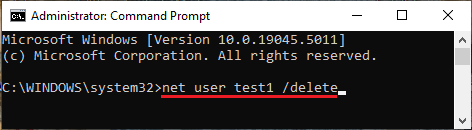
筆記:將用戶名替換為你的 Microsoft 帳戶的名稱。
4. 取消計算機與 Microsoft 帳戶的鏈接
如果您無權訪問該計算機,您可以通過轉到 Internet 上的 Microsoft 帳戶頁面取消您的 Microsoft 帳戶與計算機的鏈接。
1.使用電腦或手機前往微軟帳戶。
2.點擊登入> 輸入電子郵件和密碼登錄您的 Microsoft 帳戶。
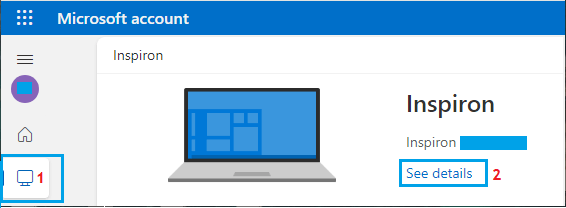
3.登錄後,選擇裝置選項卡並單擊查看詳情關聯。
4.在下一個屏幕上,單擊刪除該設備選項。
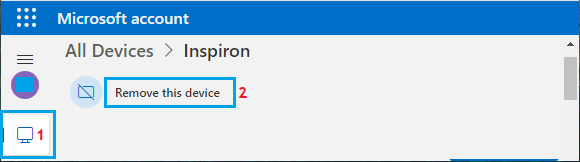
5.在彈出窗口中選擇我已準備好刪除此設備並點擊消除。