編輯道德
我們經驗豐富的技術教育工作者撰寫、編輯和事實核查每一篇文章——絕不是人工智能。我們的編輯部門獨立於廣告部門,贊助內容有明確標記。最終結果是?您可以信賴的 Apple 使用方法。
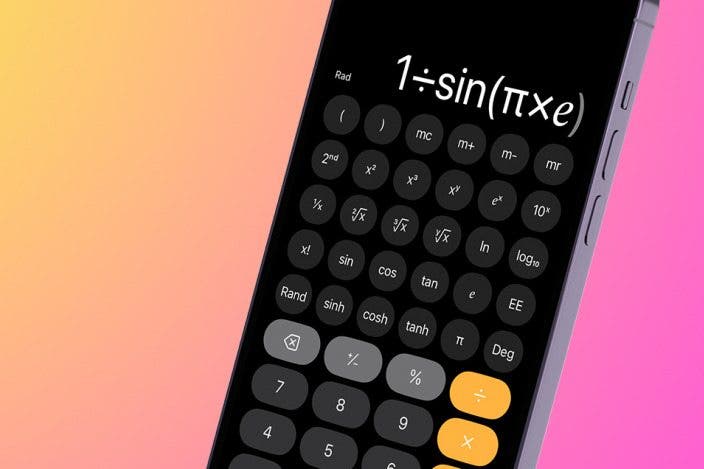
我經常使用計算器上的高級功能,因此 iPhone 上不需要科學計算器應用程序真是太好了。我可以使用 iPhone 計算器上的科學計算器!以下是如何將 iPhone 計算器用作科學計算器。
為什麼你會喜歡這個技巧:
- 使用 iPhone 上的科學計算器計算對數、指數和三角函數。
- 查看包含多個運算、括號和三角函數的完整數學表達式,然後點擊等號查看答案。
如何使用 iPhone 計算器上的科學計算器
系統要求
本技巧適用於運行 iOS 18 或更高版本的 iPhone XR 及更高版本。對於早期的 iPhone 版本,您需要水平轉動 iPhone 才能顯示科學計算器。了解如何更新到.
我們將向您展示如何在 iPhone 上獲取科學計算器,以及它可以執行的所有符號和功能。您不需要科學計算器應用程序!
筆記
您的 iPhone 計算器應用程序使用操作順序。為了得到正確的答案,請務必在需要首先計算的表達式兩邊加上括號。
- 打開計算器應用程序在你的 iPhone 上。
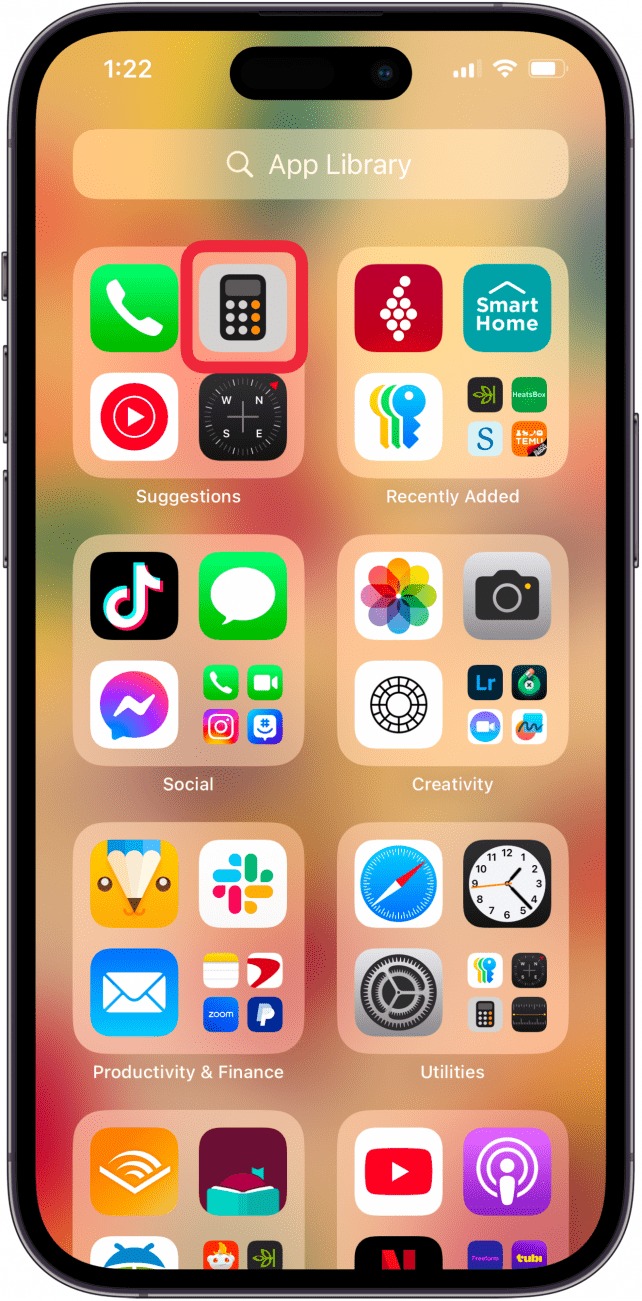
- 點擊計算器圖標.

- 輕敲科學的.

- 現在您可以使用存儲的值;例如,通過點擊將屏幕上的值添加到內存中米+.

- 您還可以使用指數和對數函數或符號。例如,要計算一個值的平方,請輸入一個數字,然後點擊x2, 然後=.
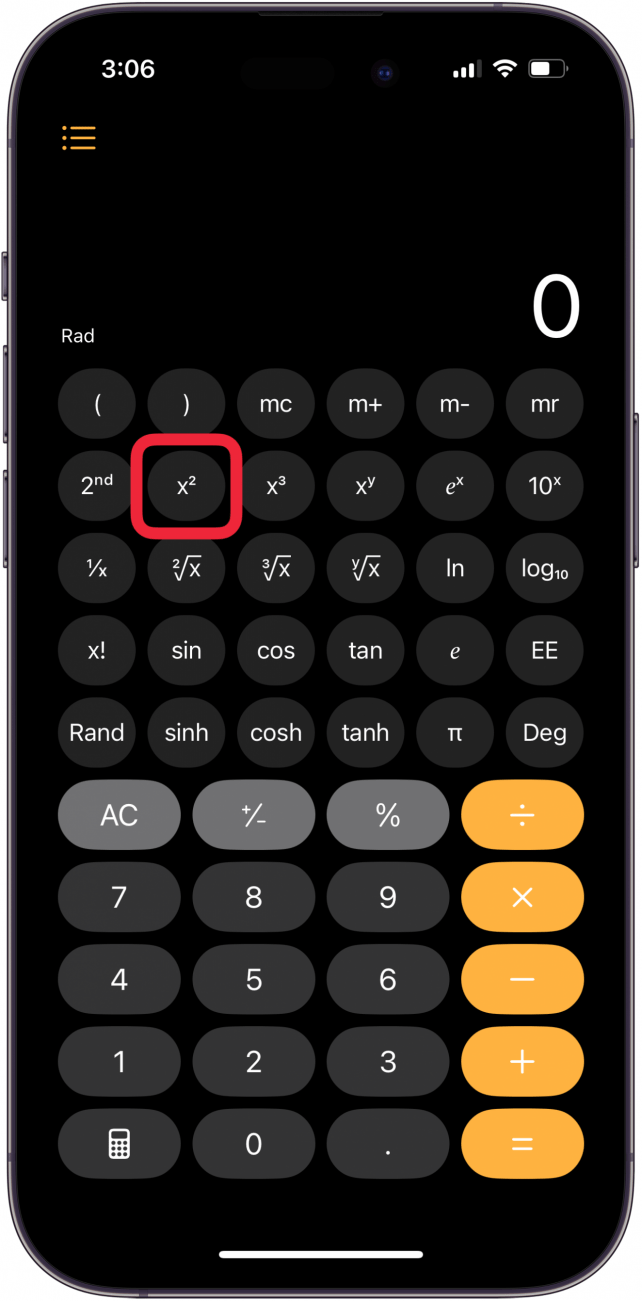
- 您還可以使用三角函數和雙曲函數,包括正弦函數。只需輕按罪,輸入一個數字,然後點按=.

- 最後,您可以使用弧度或度數。輕敲拉德要更改為弧度,請點擊你切換回度數。

iPhone 上的科學計算器還有更多選項可供使用。現在,您可以使用 iPhone 進行科學計算器功能,例如指數、對數、平方根以及涉及 Pi 的計算。請務必查看我們的免費更多精彩 iPhone 計算器教程!

作為編輯部主任莎拉·金斯伯里 (Sarah Kingsbury) 管理在線編輯團隊並監督所有網站內容。她是一位長期的 Apple 愛好者,無論去哪裡都會帶著 Apple Watch,並且擁有太多的 HomePod。自 2013 年加入 iPhone Life 以來,Sarah 做了很多事情,從撰寫數百篇操作文章到創辦 Daily Tip 時事通訊。她甚至共同主持了 iPhone Life 播客的早期劇集。工作之餘,莎拉經常在拉斯維加斯周圍的山脈和峽谷中徒步旅行,她與伴侶和狗住在那裡。