AirPods Pro 是 Apple 最新的無線藍牙耳機,比前幾代產品具有更多的降噪選項。 AirPods Pro 用戶可以通過在三種噪音控制模式之間進行選擇來決定他們想要的降噪程度:主動降噪、透明模式和關閉。有多種方法可以在這些模式之間進行切換,可以直接從 AirPods 進行切換,也可以使用配對的設備(無論是您的設備還是其他設備)進行切換。、Mac 或 Apple Watch。讓我們開始學習如何在所有 Apple 設備上打開 AirPods Pro 降噪設置並在它們之間切換。
有關的:
降噪和透明模式有什麼區別?
借助主動降噪功能,AirPods Pro 的外置麥克風可以檢測環境中的聲音,並用振幅相同但相位相反的噪聲進行抵消,從而將其消除。內向麥克風具有相同的功能,但適用於咀嚼或呼吸等噪音。另一方面,透明模式可以讓外界聲音通過,因此您可以融入周圍的環境。
AirPods Pro 貼合度測試
為了使降噪設置發揮作用,您的 AirPods Pro 需要正確貼合。為此,您需要進行貼合測試,看看是否應該使用耳塞附帶的小號、中號或大號耳塞。方法如下:
- 測試耳塞,看看哪一組感覺最舒適,以及哪一組發出最清晰、最好的聲音。
- 找到您最喜歡的套裝後,打開設置應用程序,然後點擊藍牙在您的 iOS 設備上。
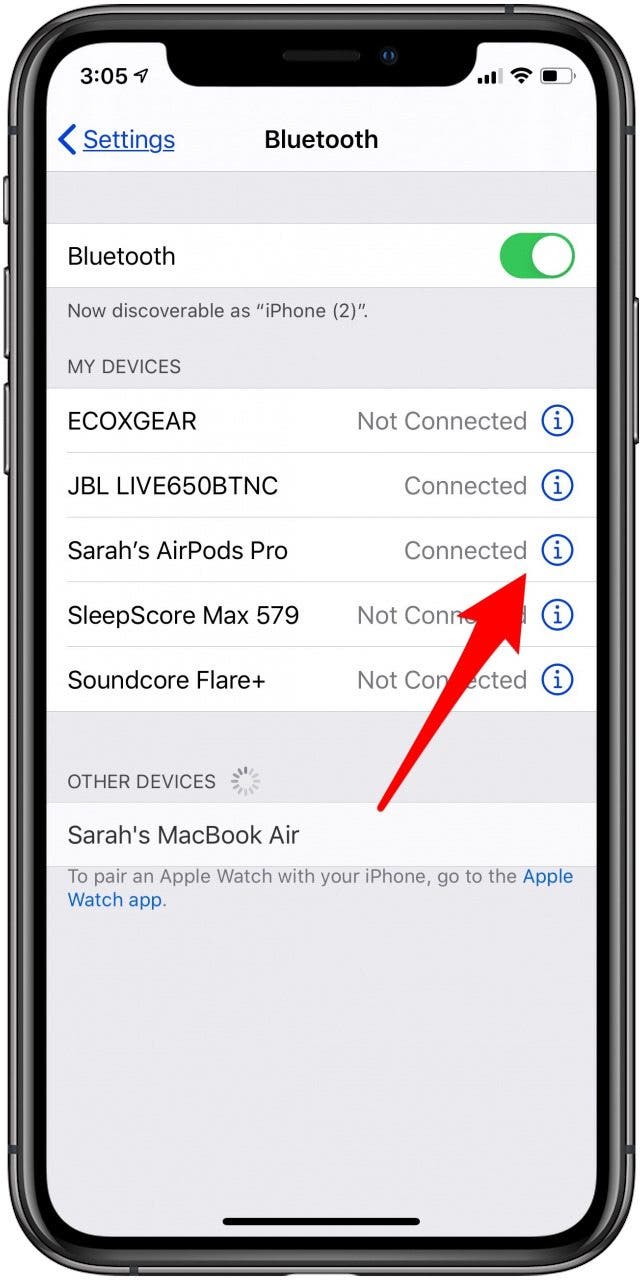
- 點擊信息圖標位於藍牙設備列表中 AirPods Pro 旁邊。
- 輕敲耳塞貼合測試(僅適用於 iOS 13.2 及更高版本)。
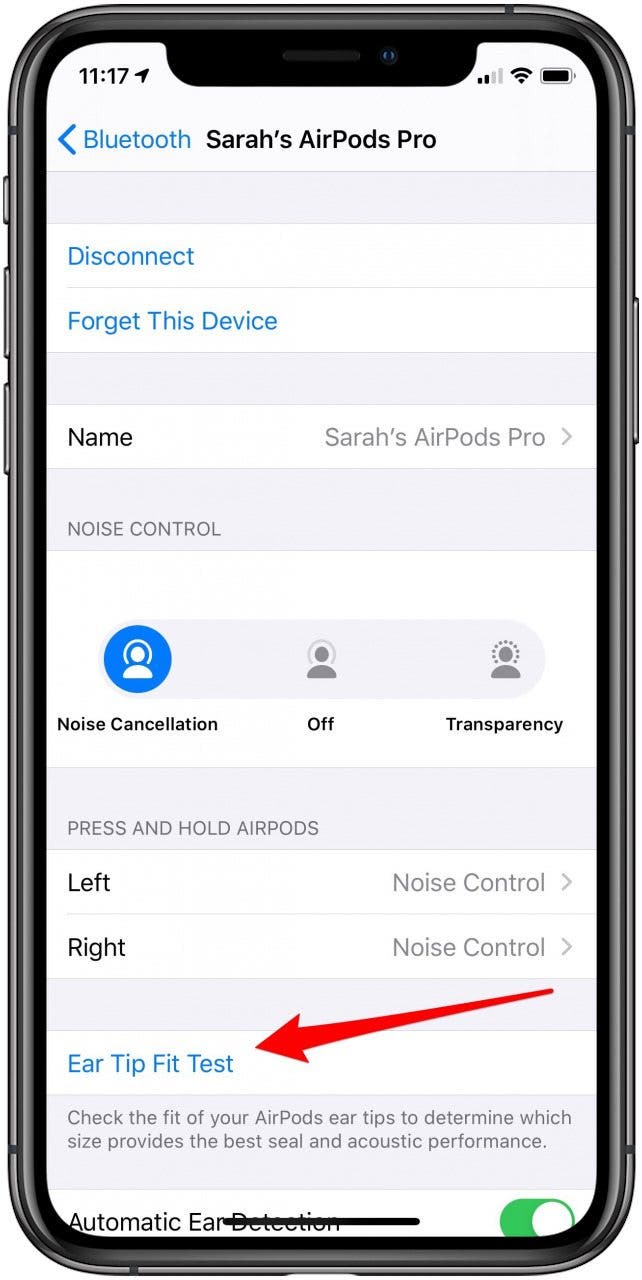
- 輕敲繼續,然後點擊播放圖標。
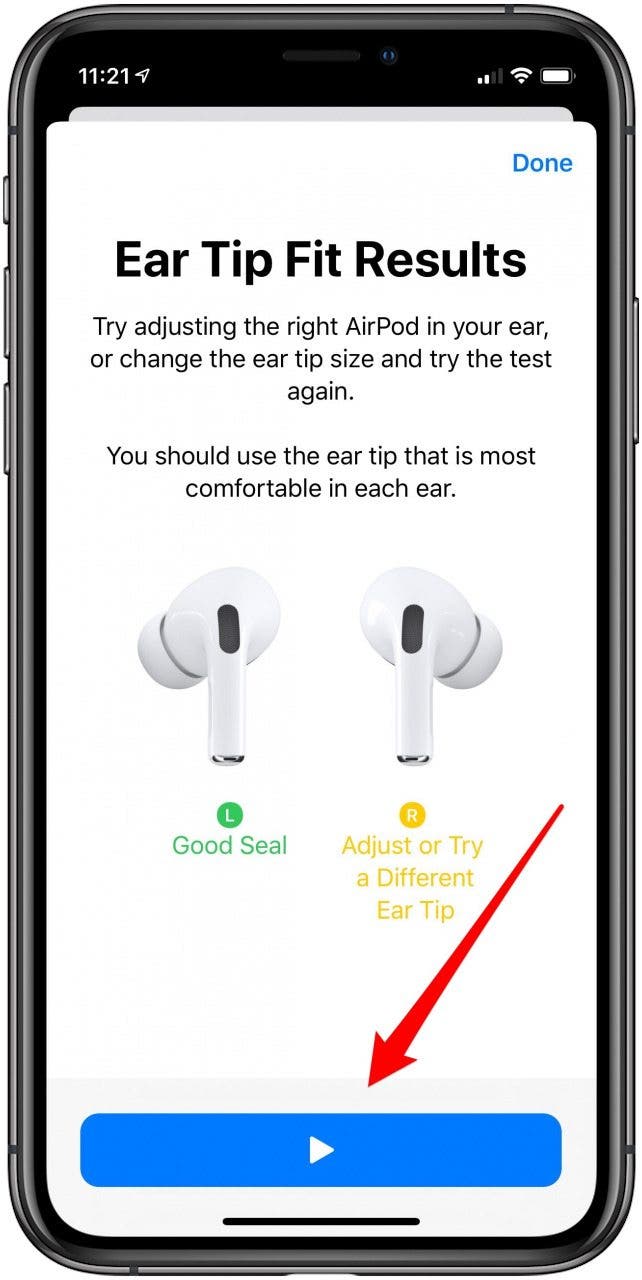
- 您的設備可能會建議您調整耳塞,或嘗試不同尺寸的耳塞。您的每隻耳朵可能需要不同尺寸的耳塞。
- 調整耳塞或更換耳塞後,輕按播放圖標再次重新測試您的適合度。
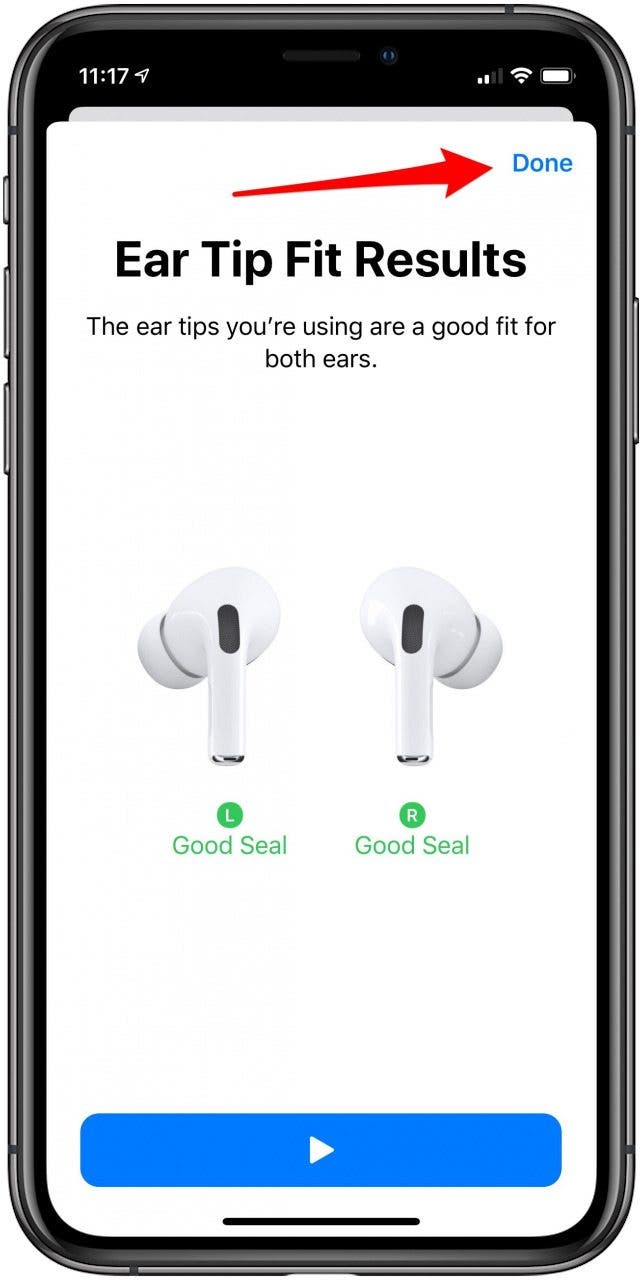
- 當您滿意地完成測試後,點擊完畢。
AirPods Pro 控制:在噪音控制模式之間切換
要直接從 AirPods Pro 切換噪音控制模式,您所需要做的就是按住 AirPods 柄上的力傳感器,直到聽到提示音。
如果您只佩戴一隻耳塞,這將在“透明”和“關閉”之間切換模式。如果您同時插入兩隻耳塞,則可以在主動降噪和通透模式之間來回切換。
也可以改變這些進入 iPhone 或 iPad 的“設置”應用程序,點擊藍牙,選擇 AirPods,然後更改哪個 AirPod Pro 控制哪個功能。
使用 Siri 調整 AirPods Pro 的降噪設置
如需免提方式調整 AirPods Pro 上的噪音控制設置,請使用 Siri!只需說“嘿,Siri,打開(或關閉)降噪”。您還可以說“嘿 Siri,打開(或關閉)透明模式”。簡單的!
通過 iPhone 或 iPad 更改 AirPods Pro 噪音控制設置
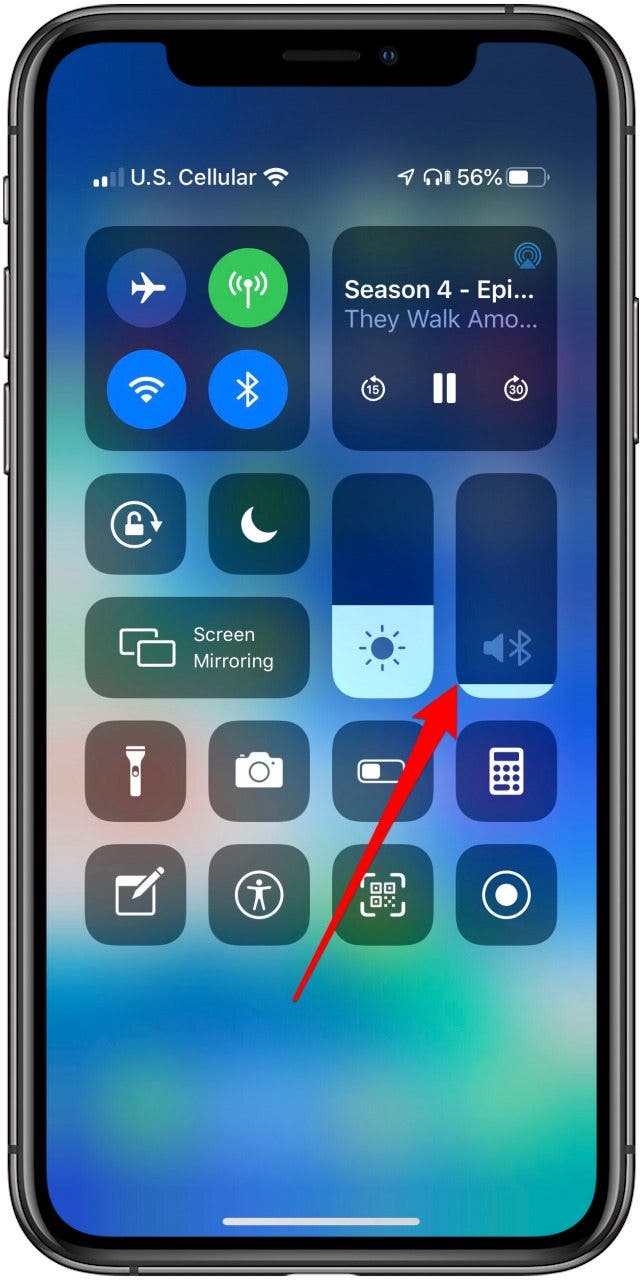
如果您更願意使用 iPhone 或 iPad 更改 AirPods 設置,則可以使用控制中心來執行此操作。為此:
- 打開您的 iPhone 或 iPad控制中心。
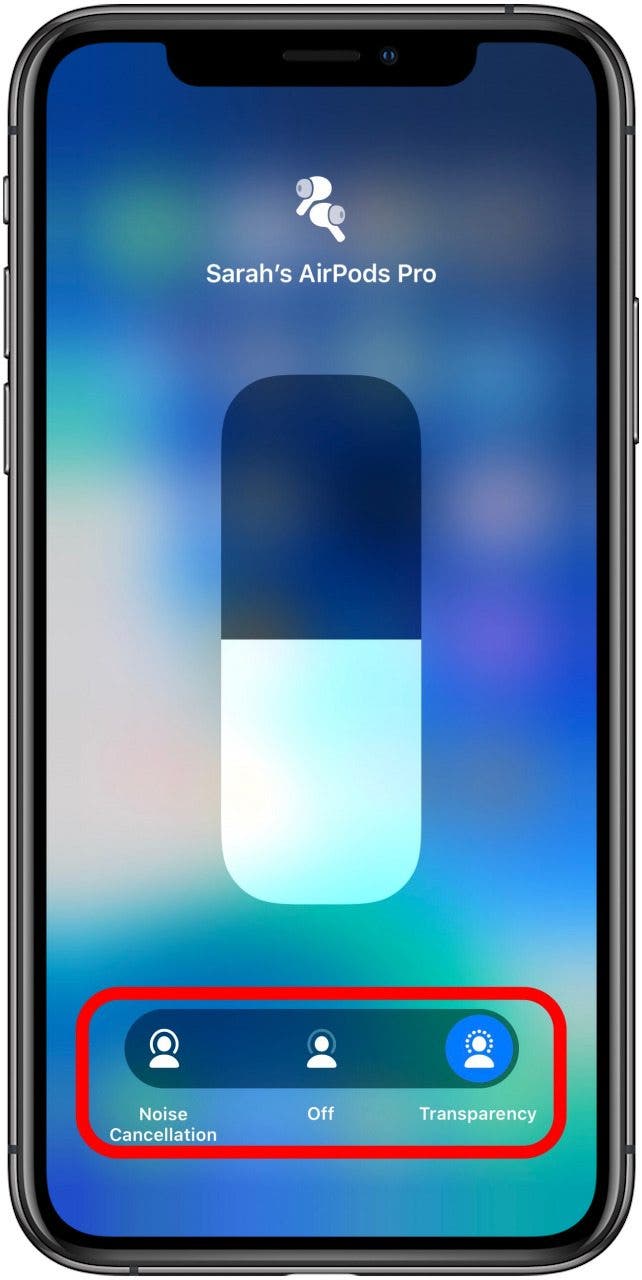
- 將兩隻 AirPods Pro 放入耳中,觸摸並按住音量滑塊直到出現噪音控制選項。
- 輕敲降噪,離開, 或者透明度。
如何在設置中切換噪音控制模式
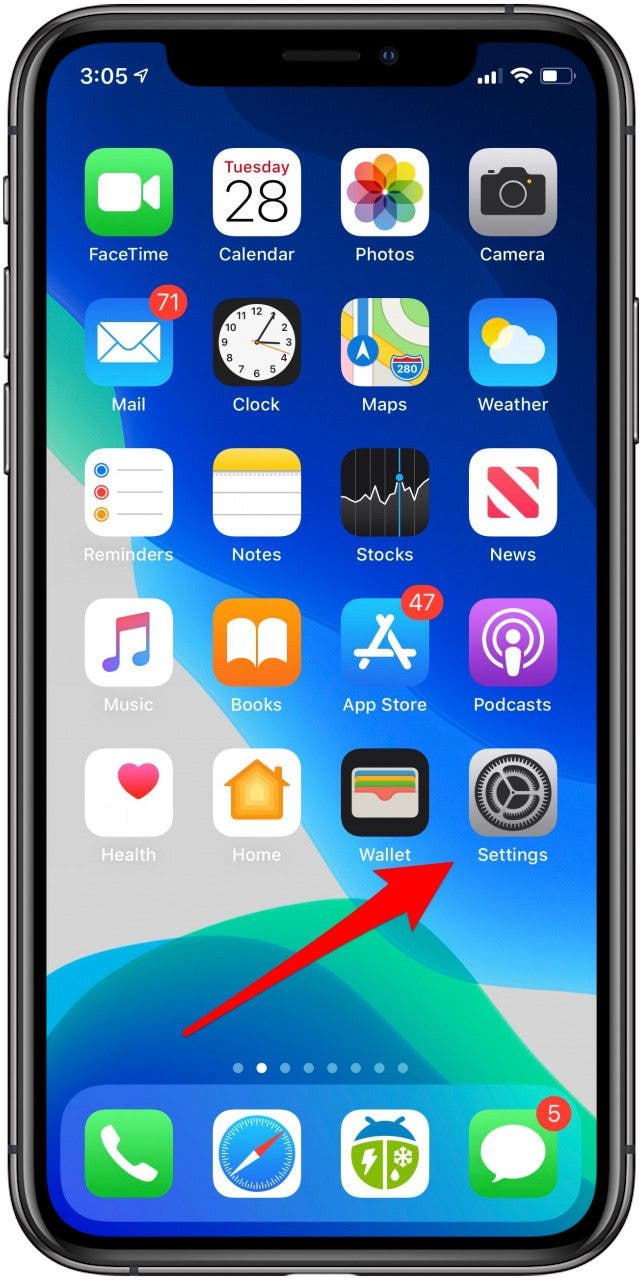
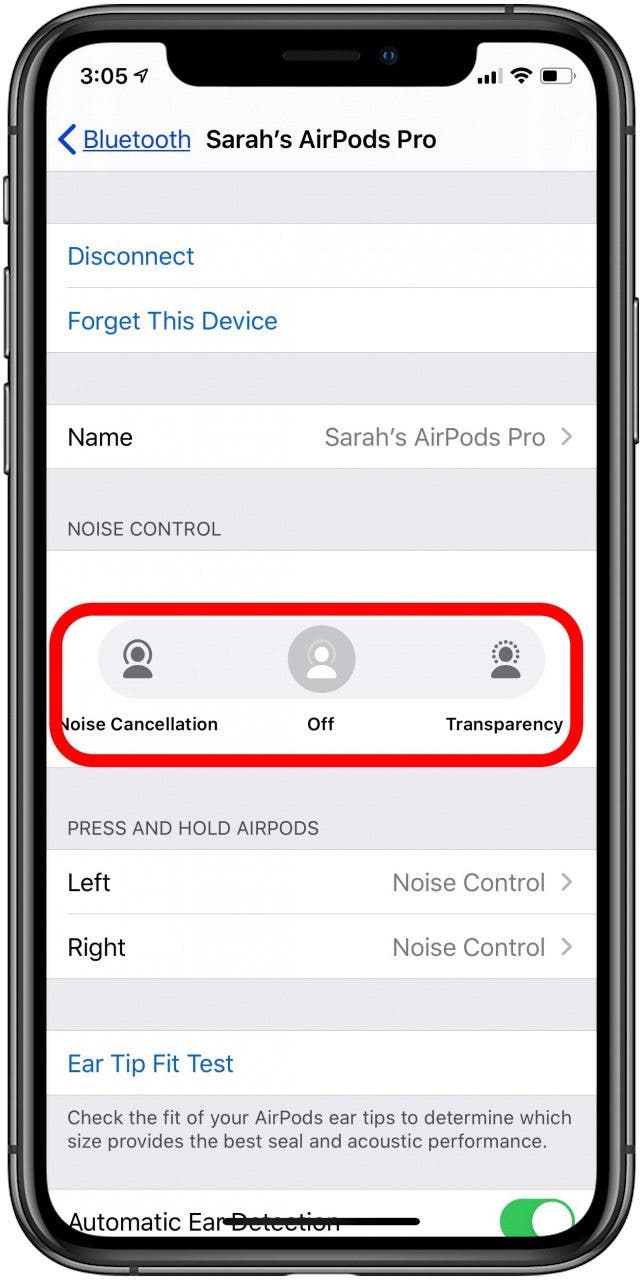
如果您想使用“設置”來更改 AirPods Pro 噪音控制模式:
- 打開設置應用程序在您的 iPhone 或 iPad 上。
- 輕敲藍牙。
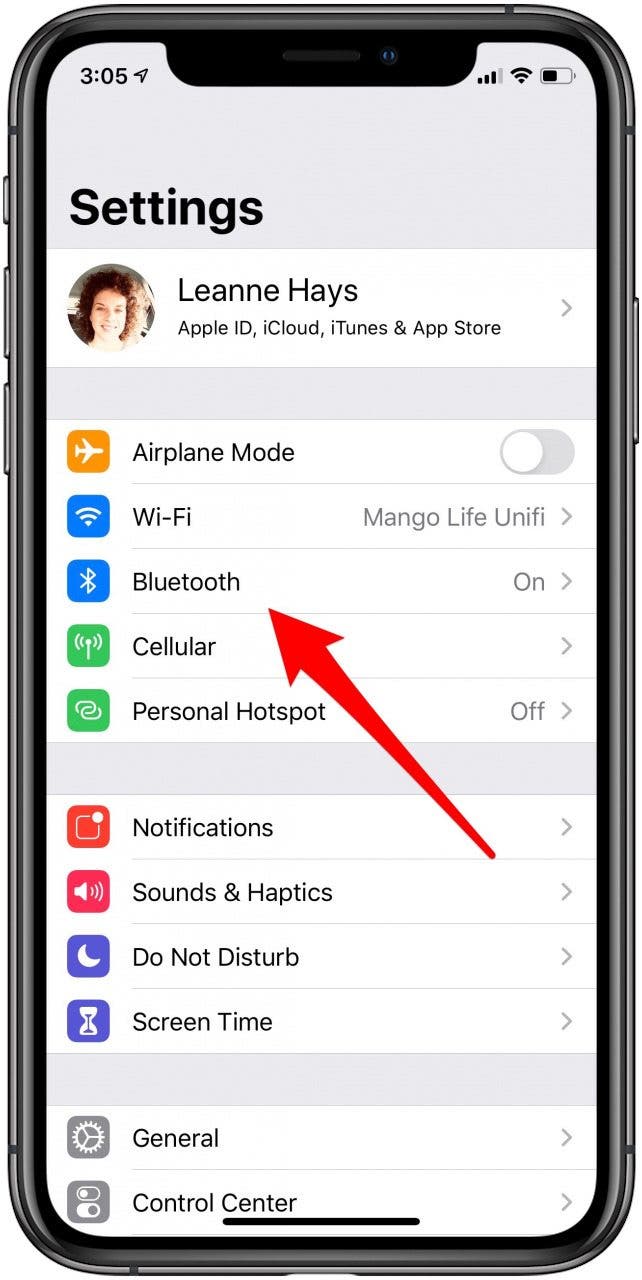
- 點擊信息圖標在 AirPods Pro 旁邊。
- 在噪音控制下,點擊降噪、關閉或透明。
如何使用 Apple Watch 在噪聲控制模式之間切換
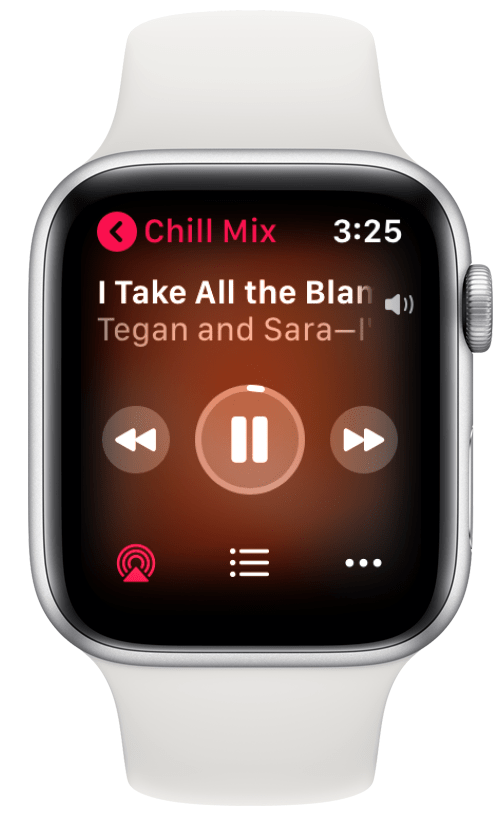
如果您使用 AirPods Pro 通過 Apple Watch 傳輸或控制音頻,這是一個簡單的兩步過程。
- 點擊隔空播放圖標在音頻屏幕上。
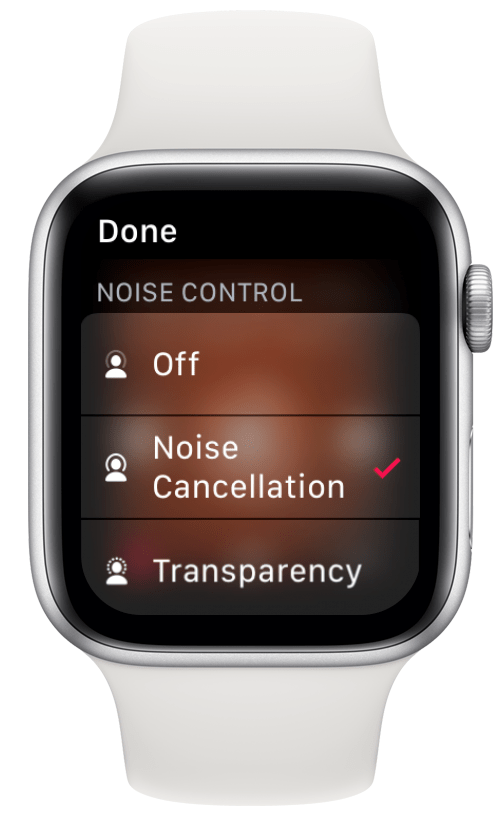
- 點擊關閉、降噪或關閉在噪音控制菜單中。
就是這樣!現在您知道如何更改所有 Apple 設備上的噪音控制設置了!