要知道什麼
- 您可以使用 Siri 調節所有 AirPods 型號的音量。
- 或者,您可以在設備的控制中心(或應用程序本身)中更改音量。
- AirPods Pro(第 2 代)可以通過上下滑動桿來調節音量。
想知道為什麼您的 AirPods 這麼安靜? AirPods Pro 和 AirPods 的音量控制可能有點不直觀。在沒有按鈕和旋鈕的情況下,每個人都不容易弄清楚如何調節 AirPods 的音量!如果您一直想知道如何控制 AirPods 和 AirPods Pro 的音量,請繼續閱讀以了解如何調高 AirPods 的音量或調低音量。
如何使用 Siri 使 AirPods 聲音更大或更小
AirPods 控件隱藏在、AirPod 輕擊控件(有些人稱其為 AirPods 觸摸控件或 AirPod 觸摸控件)和 AirPods 手勢。您還可以使用 iPhone、iPad、iPod Touch、Apple Watch 或 Mac 來調節音量。我將介紹 AirPods 控件和 AirPods Pro 控件,以便您可以了解如何更改 AirPods 和 AirPods Pro 的音量,無論型號如何!如果您不確定自己擁有什麼型號的 AirPods,可以了解。現在讓我們開始了解如何調高 AirPods 的音量!
如何在 AirPods 上啟用 Siri
在了解如何提高 AirPods 的音量之前,您需要調整設置,以便其中一台 AirPods 能夠召喚 Siri。如需了解更多精彩的 AirPod 技巧,請查看我們的免費。現在,確保您的 AirPods 已連接到您的設備,然後在 iPhone(或 iPad)上執行以下步驟:
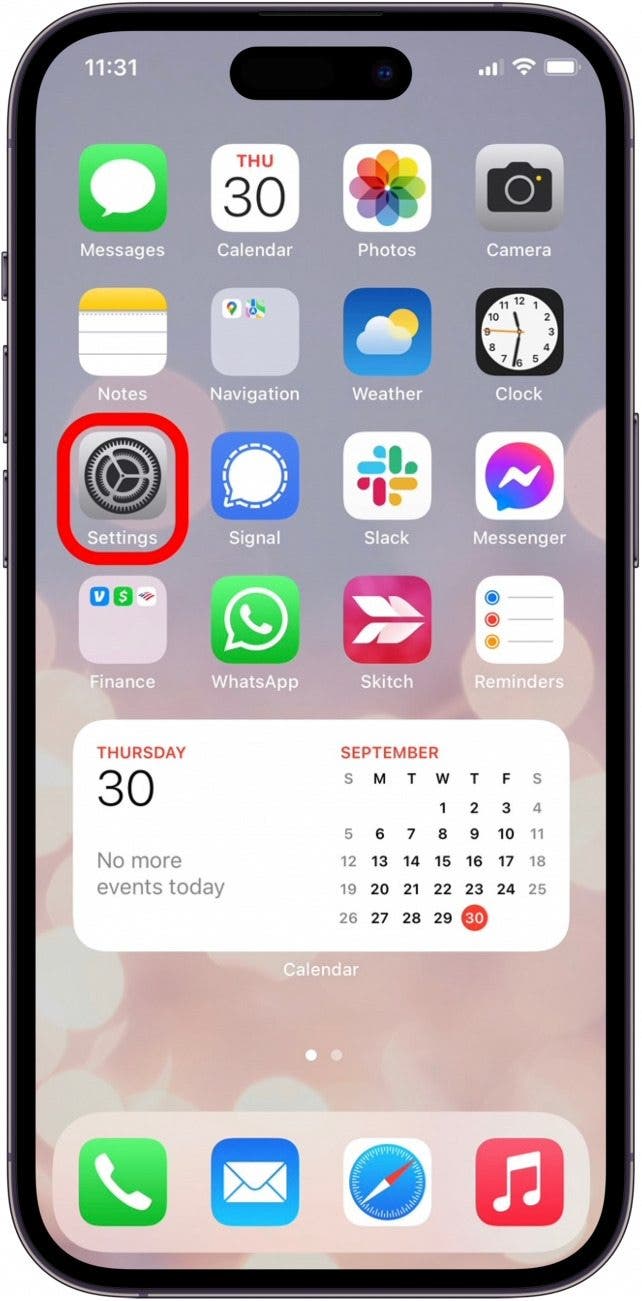
- 打開設置應用程序在您的 iPhone 或 iPad 上。
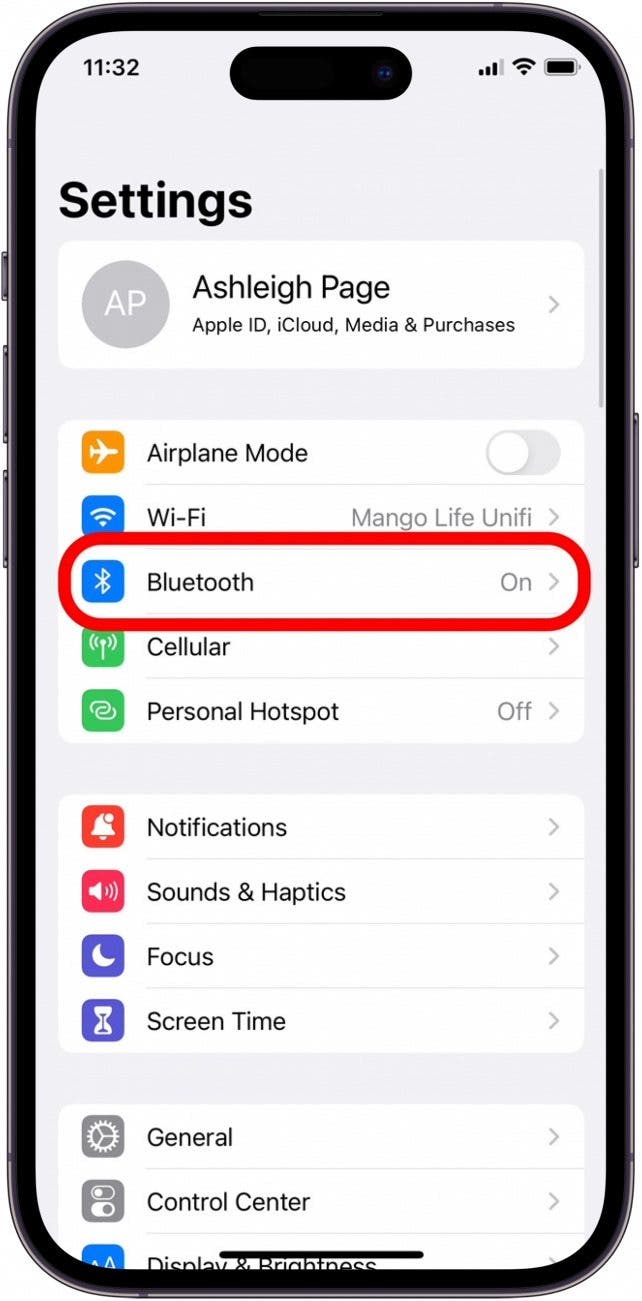
- 輕敲藍牙。
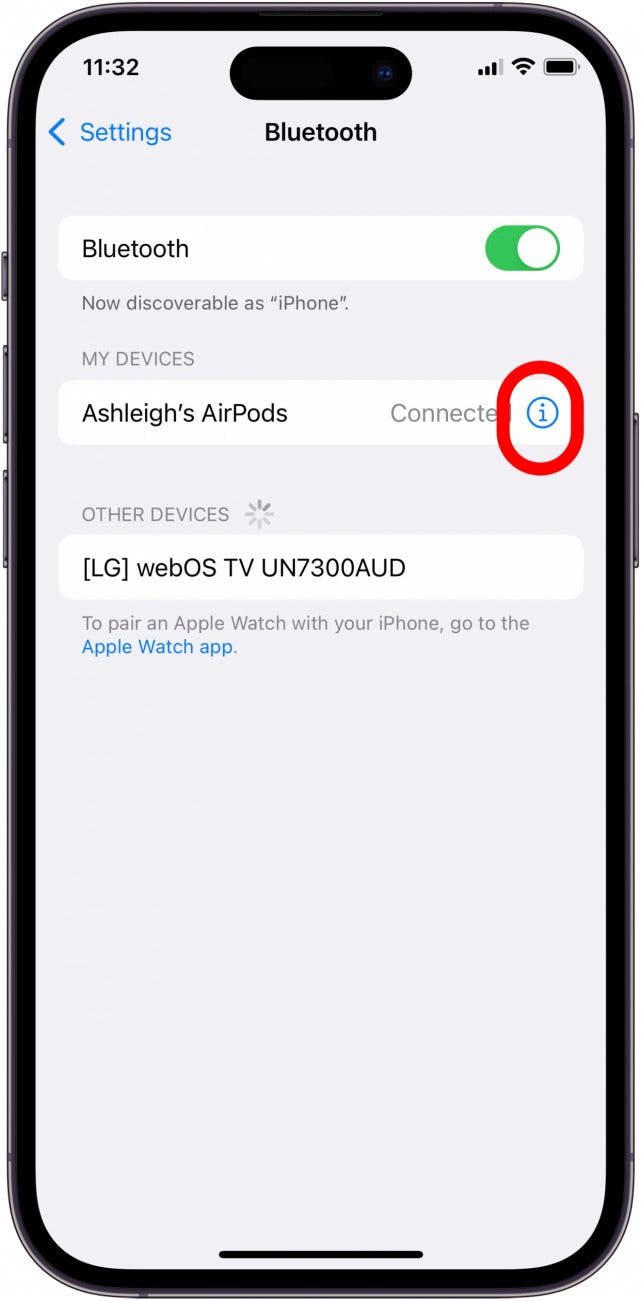
- 在配對設備列表中找到您的 AirPods,然後點擊信息圖標向右。
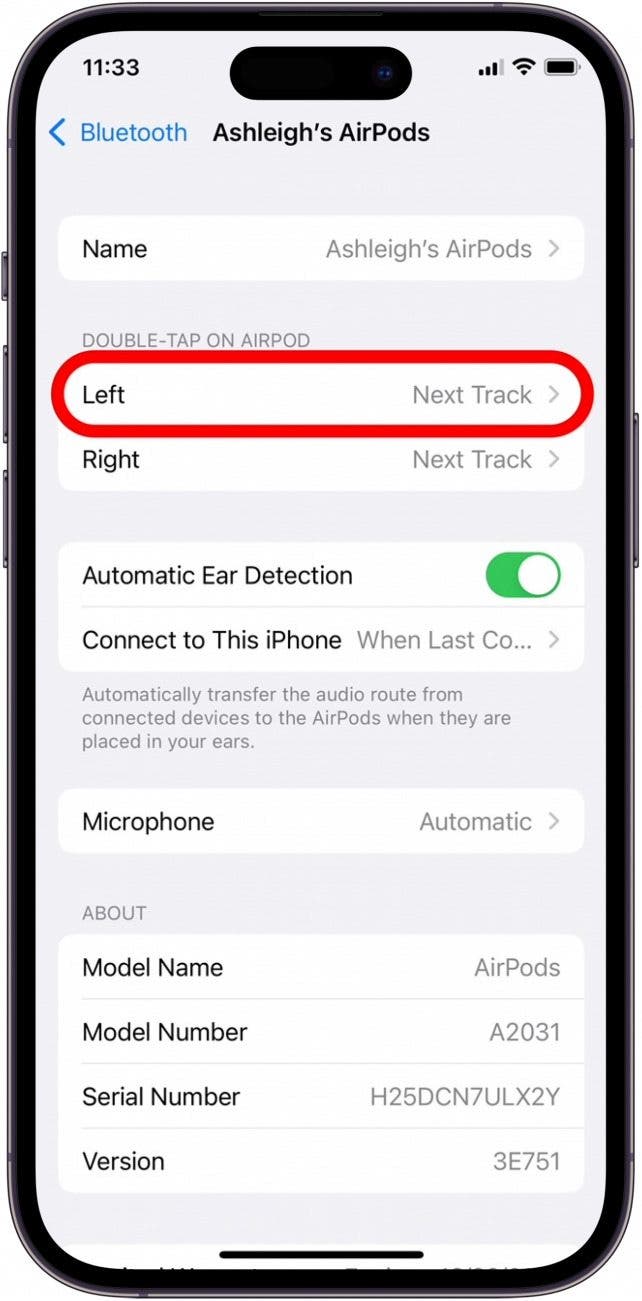
- 在下面雙擊 AirPod,點擊任一正確的或者左邊。這將決定您的哪一個 AirPods 將召喚 Siri,請考慮您非主導一側的 AirPods,以便您可以在不中斷另一項重要任務(例如寫作)的情況下完成此任務。
- 選擇西里從可能的功能列表中。
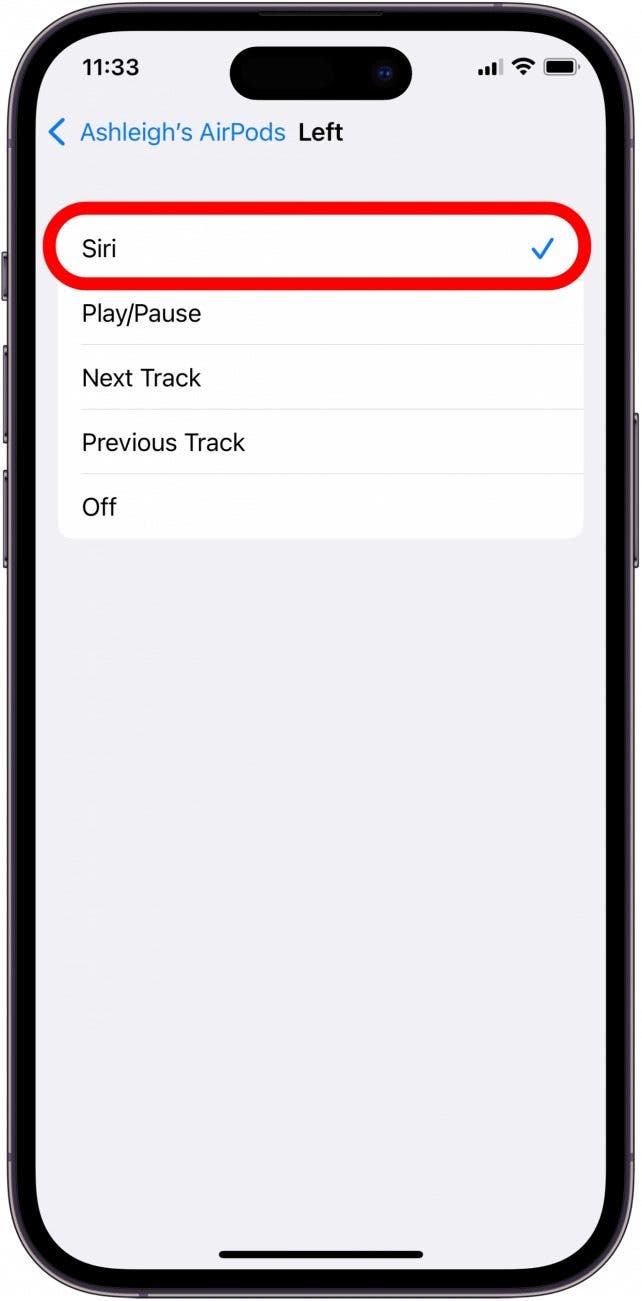
現在,您已在 iPhone(或 iPad)的“設置”中打開了 Siri 音頻控件,您將能夠通過觸摸 AirPods 來激活 Siri。這特定於您的 AirPods 型號。為了AirPods 和 AirPods 2,請閱讀本文。為了AirPods 3、AirPods Pro(第 1 代)或 AirPods Pro(第 2 代),跳至此部分。如果這就是你需要知道的全部!
雙擊 AirPods 和 AirPods 2 以使用 Siri 音量控制
一旦你已經定制您的設置,您可以雙擊指定的AirPod來激活Siri。在此處點擊 AirPods 和 AirPods 2 即可召喚 Siri:
- 在下圖所示的位置雙擊 AirPod。
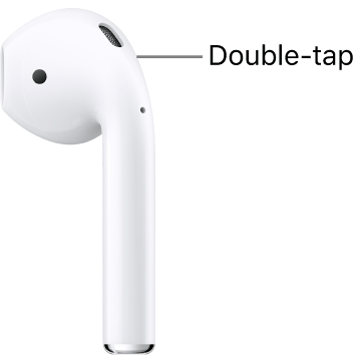
- 說:“調高音量。”或者,“調低音量。”
專業提示:您還可以通過告訴 Siri 您想要增大或減小音量的特定百分比來增大或減小 AirPods 的音量。例如,您可能會說:“Siri,將音量調低至 20%。”經過一些實驗後,您就會找出最適合您的音量級別。
使用 Siri 控制 AirPods 3 和 AirPods Pro 音量
對於 AirPods 3、AirPods Pro 和 AirPods Pro 2,您無法像使用第一代和第二代 AirPods 那樣自定義雙擊命令來召喚 Siri。這是因為這些型號在把立上配備了力傳感器,並且所有 Siri 命令選項均已配置。您仍然可以僅通過語音召喚 Siri,方法是說“嘿 Siri”並請求提高或降低音量。但如果您想調節音量而不說“嘿 Siri”,您可以按照以下步驟操作:
- 按住力傳感器激活 Siri。
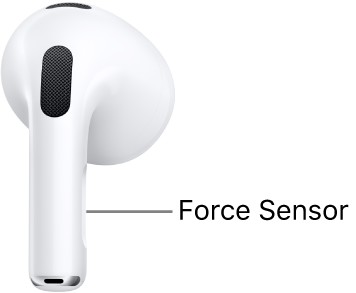
- 請說“提高音量”或“將音量降低 40%”之類的內容。
對於本文中介紹的所有 AirPods 型號,您只能通過 Siri 或通過設備播放音頻來調節音量。因此,如果您想在不使用 Siri 的情況下調整 AirPods、AirPods 2、AirPods 3、AirPods Pro 或 AirPods Pro 2 的音量控制,請繼續閱讀以了解如何在設備播放音頻時調整音量。
額外提示:使用 Hey Siri 替代 AirPods 音量控制
從第二代開始,AirPods 添加的便捷功能之一是僅通過語音召喚 Siri(而不是使用上面所示的雙擊)。如果您有一對第二代或第三代 AirPods 或 AirPods Pro,並且想要提高或降低音量,現在無需敲擊或擠壓耳塞即可實現。
- 只需說“嘿 Siri,提高音量”或“嘿 Siri,調低音量”。
- 您還可以要求 Siri 按百分比提高或降低音量,例如,“嘿 Siri,將音量提高到 50%”。
如何在沒有 Siri 的情況下使 AirPods 聲音更大或更小
當您的 AirPods 或 AirPods Pro 連接到某個設備時,您可以使用該設備來控制 AirPods 和 AirPod Pro 的音量。我將引導您在所有 Apple 設備上調高任何型號的 AirPods Pro 和 Airpods 的音量。另外,我們將回顧一下最新的 AirPods Pro 2因為他們有一個新的音量控製手勢!
1. 如何在 iPhone 和 iPad 上調節 AirPods 音量
如果您在安靜的地方並且不想因與 Siri 交談而造成乾擾,則可以通過 iPhone、iPad 或 iPod Touch 調高 AirPods 的音量。以下步驟適用於本文涵蓋的所有型號,包括 AirPods、AirPods 2、AirPods 3、AirPods Pro 和 AirPods Pro 2:
- 如果您有較新的 iPhone,請將其解鎖,然後從顯示屏右上角對角滑動以打開控制中心。如果您使用的是 iPhone 8 或更早版本,請從顯示屏底部向上滑動以打開控制中心。
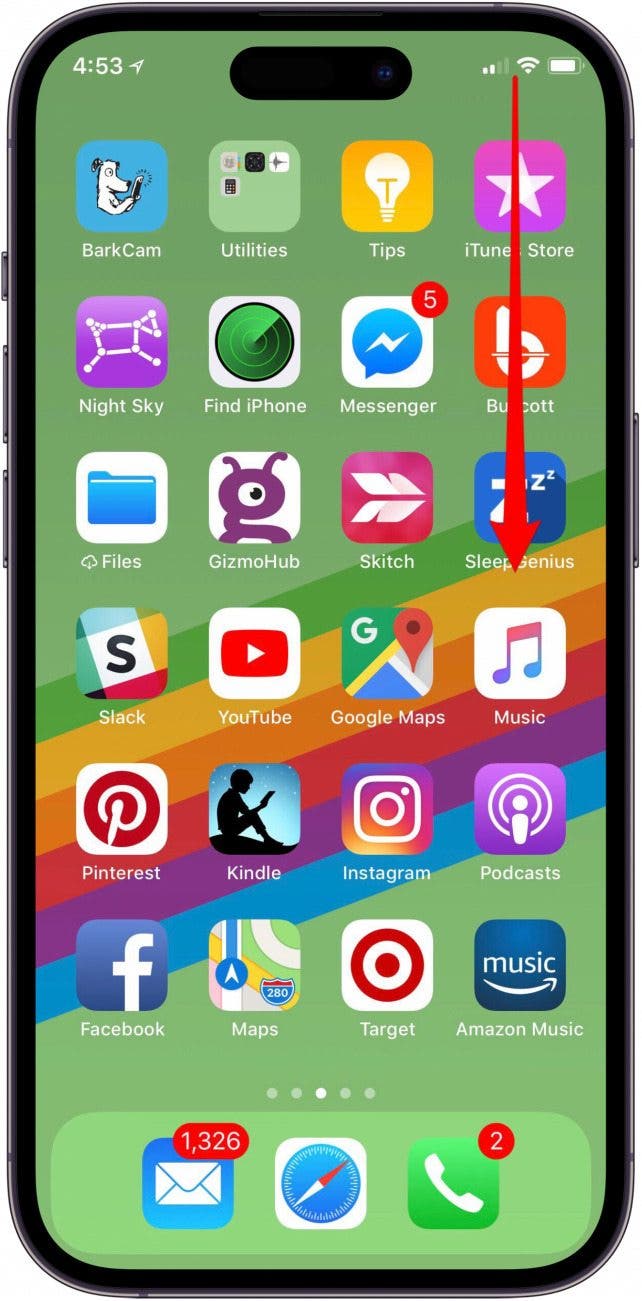
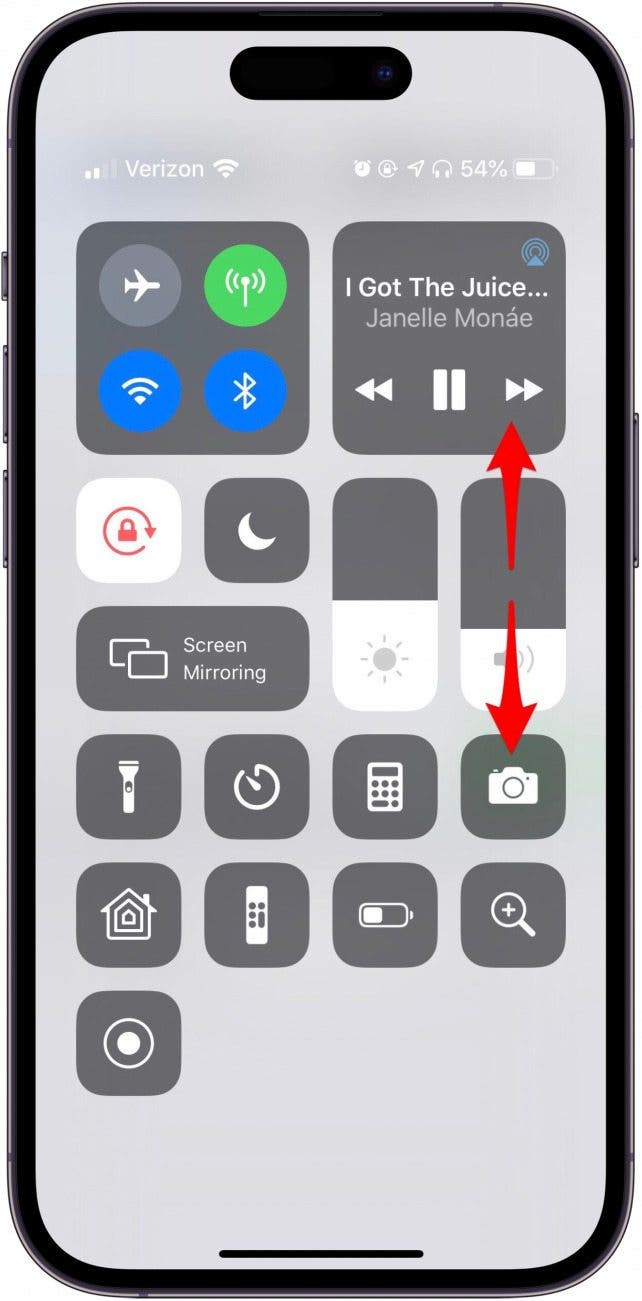
- 現在,通過向上或向下拖動音量滑塊來提高或降低 AirPods 的音量。
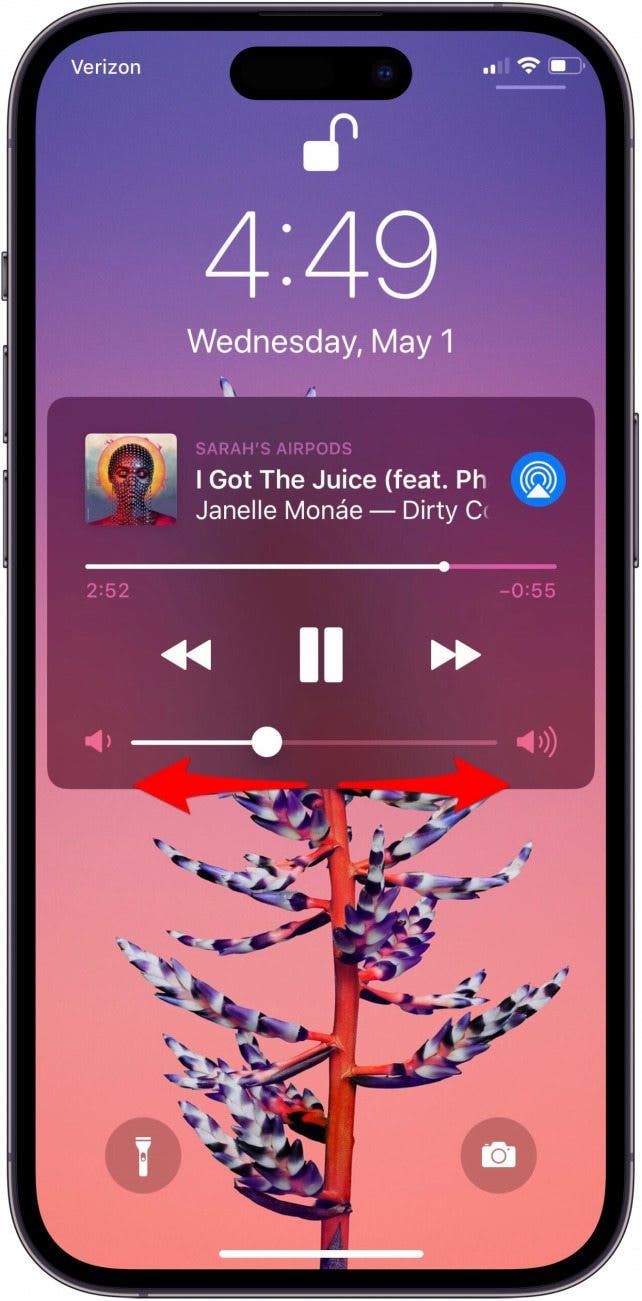
- 如果您的 iPhone 位於,或在,您可以通過向右或向左拖動音量滑塊來提高或降低 AirPods 的音量。
有關的:
2. 如何在 Apple Watch 上調高 AirPods 音量
如果您正在與 Apple Watch 配對的 iPhone 上聽音樂或直接從 Apple Watch 上聽音樂,還可以在手錶上更改 AirPods 的音量。以下是如何在 Apple Watch 上調大 AirPods 的聲音:
- 在 Apple Watch 上調節音量的最簡單方法是在收聽媒體時點按錶盤上的應用程序圖標(該圖標會根據您正在收聽的應用程序而變化),然後轉動數字表冠可提高或降低音量。
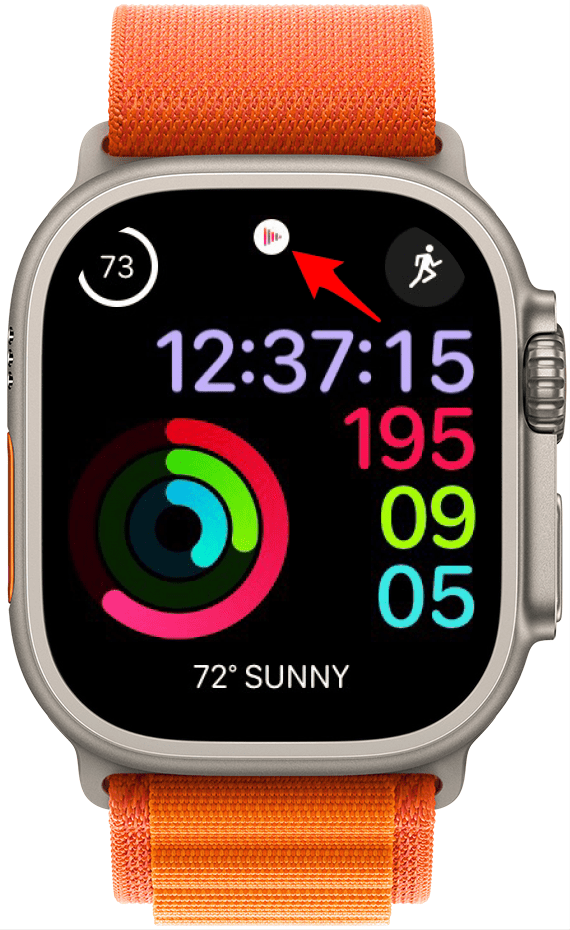
- 或者,您可以通過多種不同的方式進入“正在播放”。首先是打開你的單擊側面按鈕並點擊耳朵圖標。
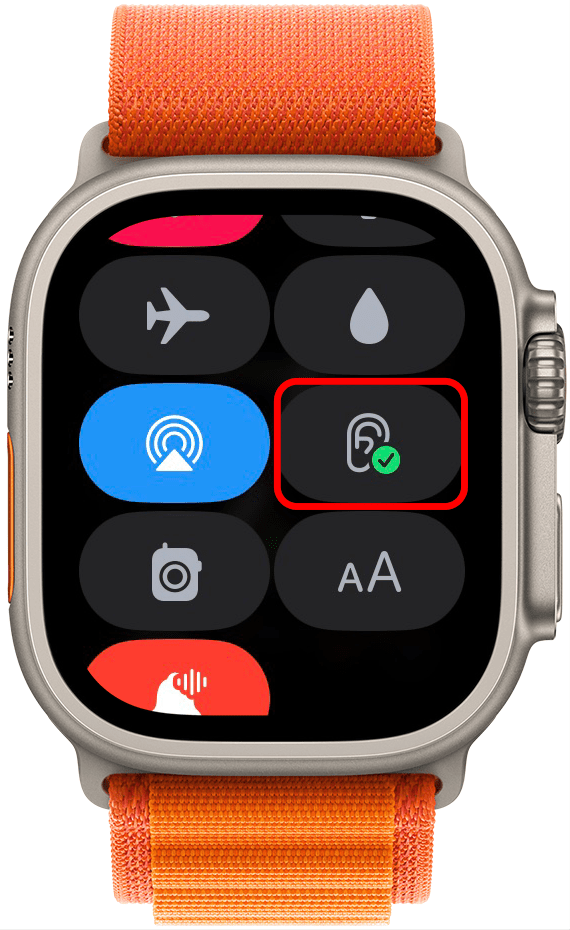
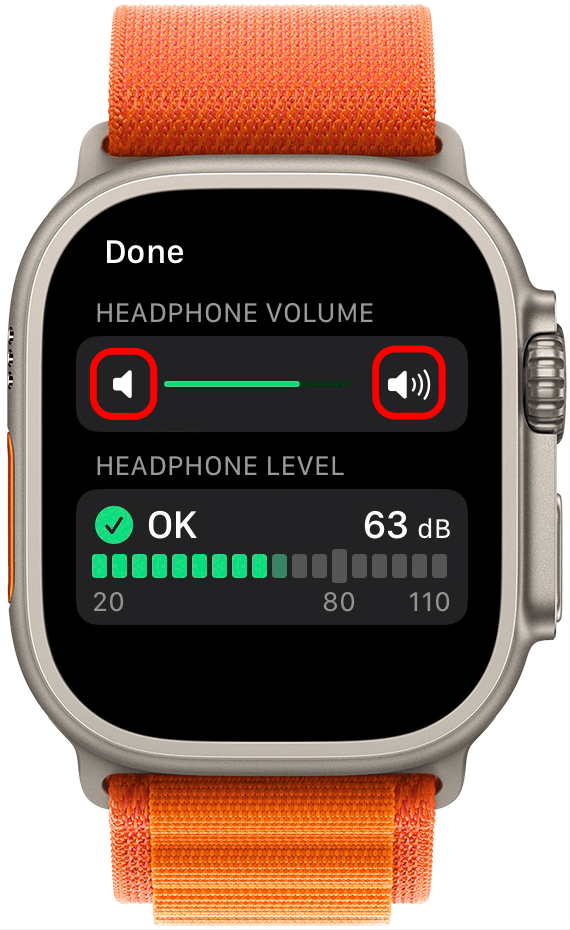
- 在這裡您可以看到耳機音量和級別,包括您可以聽到的分貝。點擊右側的音量圖標可提高音量,點擊左側的音量圖標可降低音量。
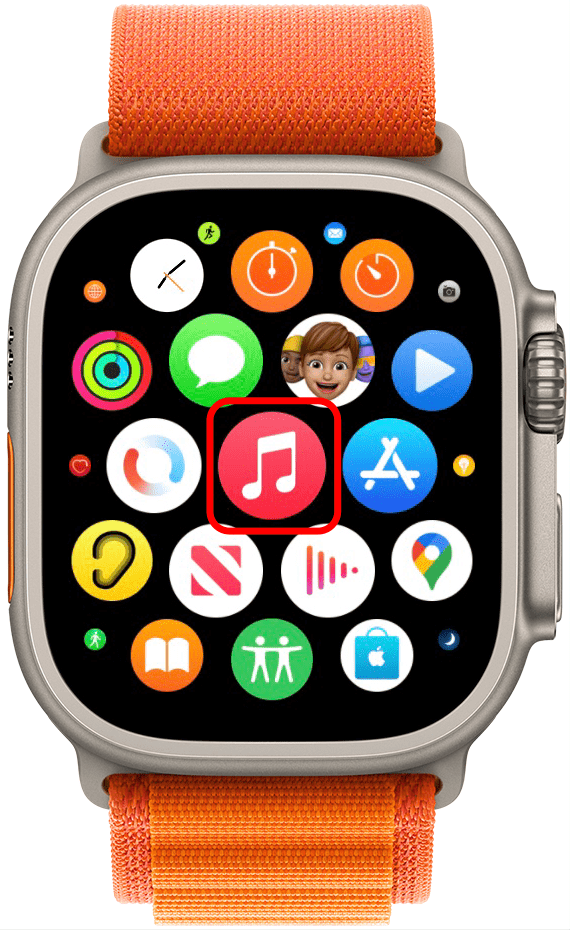
- 您也可以從應用程序庫中打開音樂應用程序。
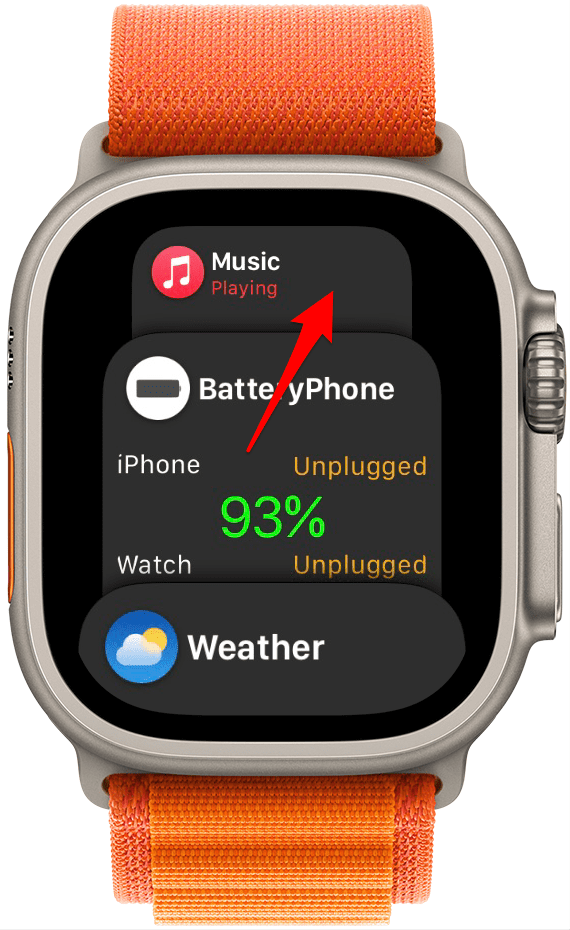
- 或者按側面按鈕拉出最近打開/收藏的應用程序並選擇音樂應用程序。
- 出現此屏幕後,您會看到一個小音量圖標。
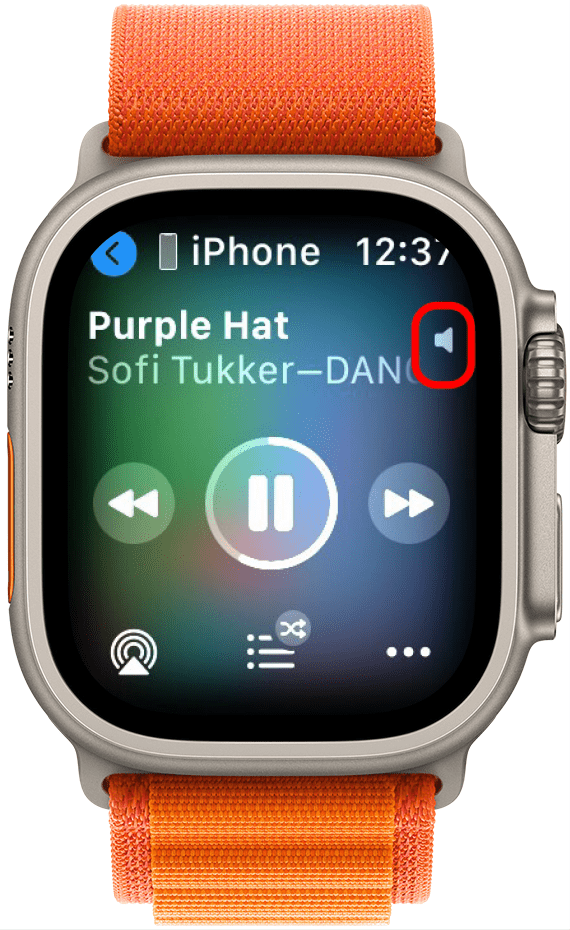
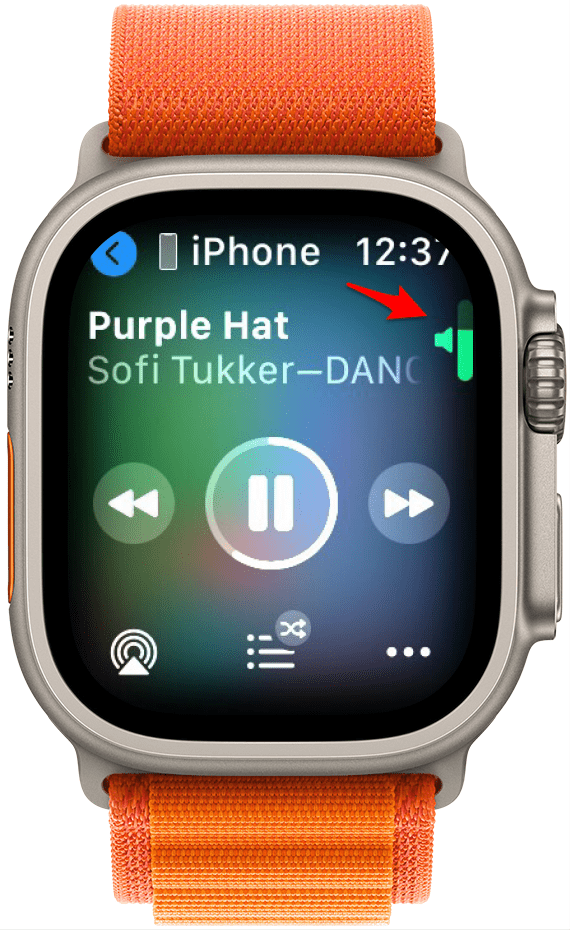
- 當您轉動數碼皇冠, 一個綠色音量指示器將會出現。
3. Mac 上的 AirPods 音量控制
如果您使用的是連接到 macOS Ventura 的 AirPods,您可以使用鍵盤上的音量鍵或按照以下步驟更改音量:舊版本的 macOS,您仍然可以調節 AirPods 的音量。以下是在 Mac 上調大 AirPods 聲音的方法:
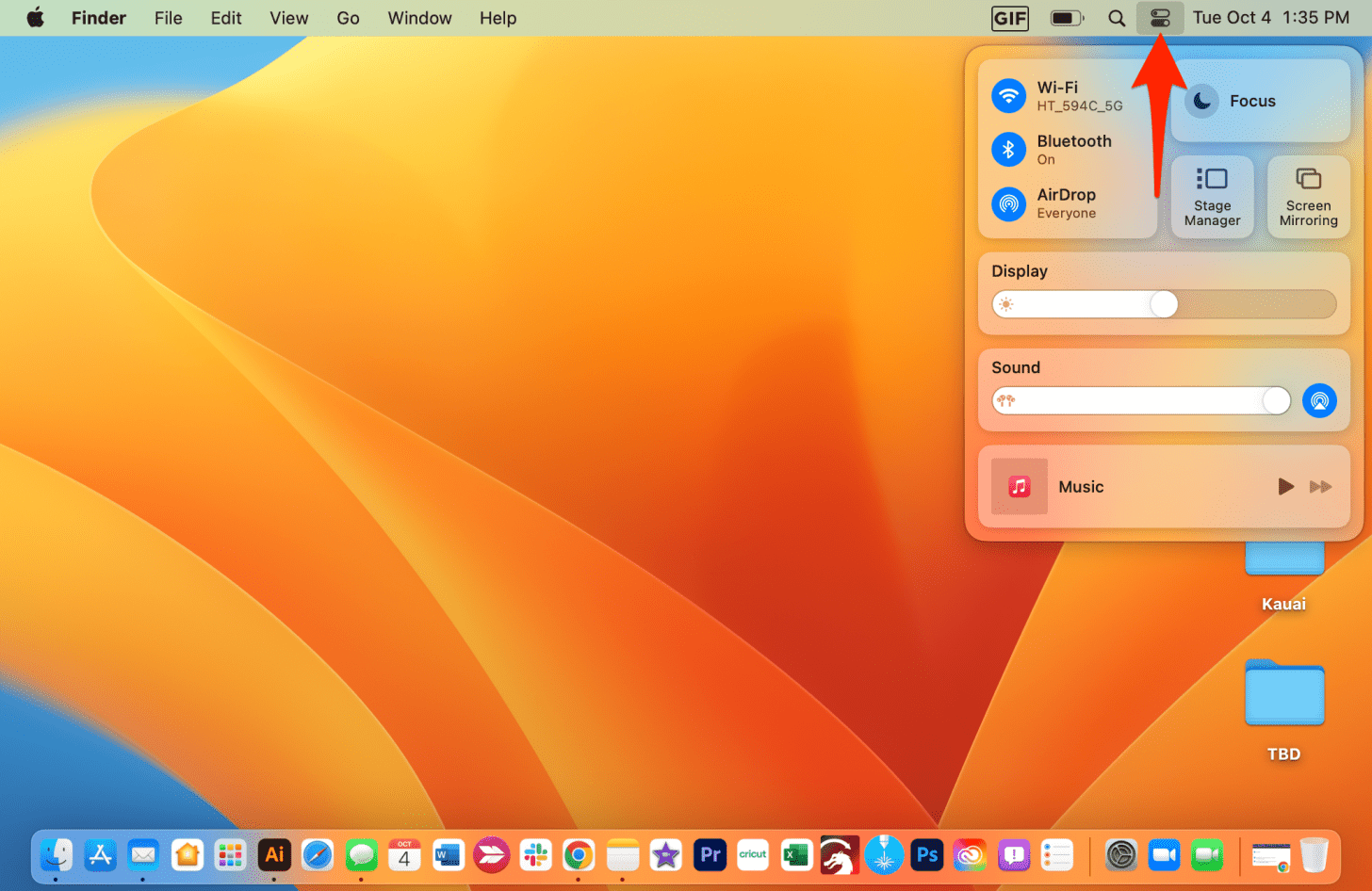
- 打開控制中心點擊菜單欄中的此圖標。
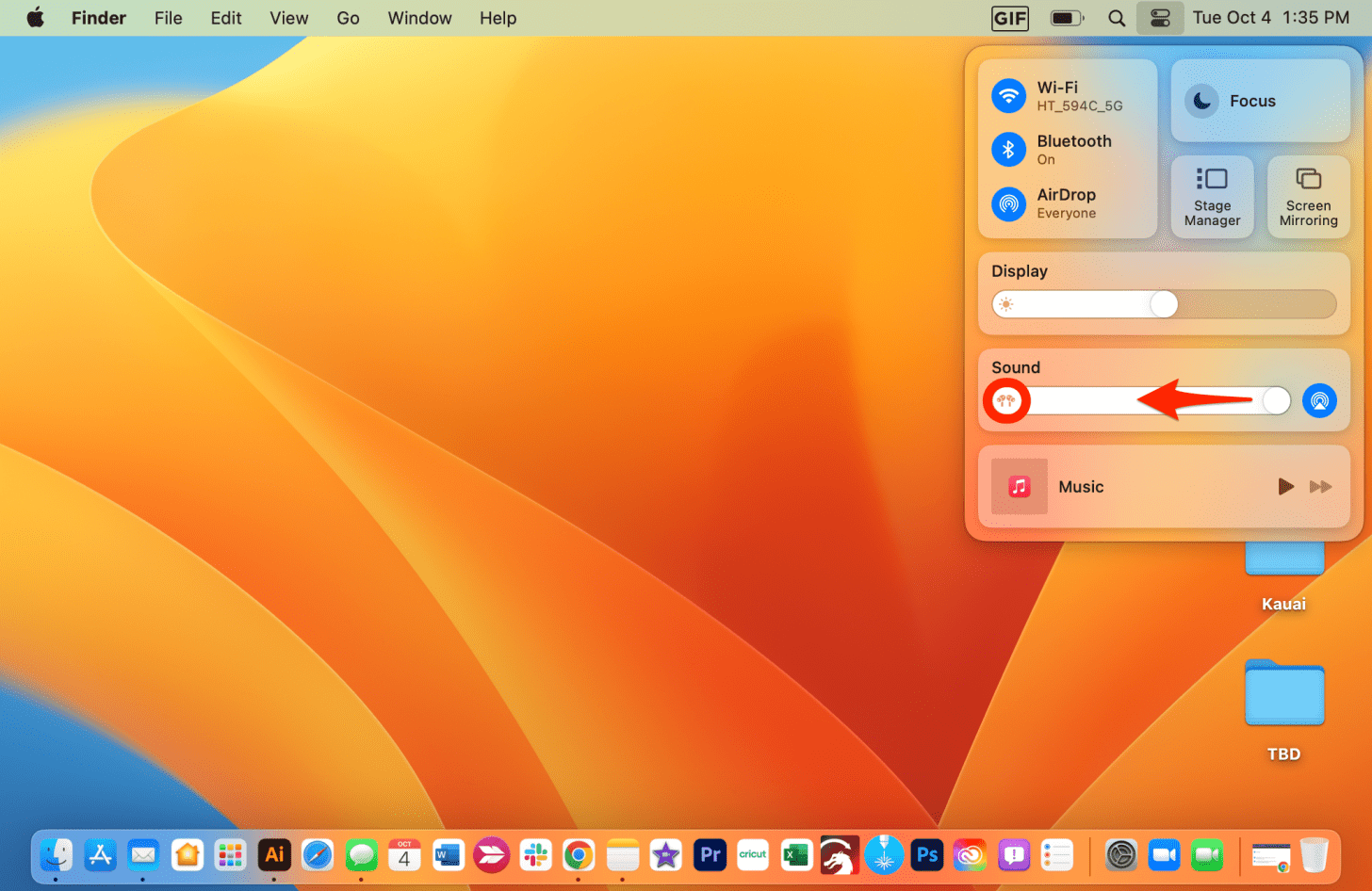
- 如果您在“聲音”下看到 AirPods 圖標,只需根據需要向左或向右拖動滑塊即可。
如果您使用的 AirPods 連接到運行舊版軟件的 Mac,則可以使用鍵盤上的音量鍵或單擊菜單欄中的音量圖標,然後單擊並向上或向下拖動音量滑塊來更改音量:

4. 如何調高 AirPods 2 的音量
如果你有最新的您可以通過觸摸桿來調高或調低音量,無需 Siri!只需將拇指放在左側或右側 AirPod 的桿上,然後使用食指在觸摸控件上向上(更大聲)或向下(更安靜)滑動即可。

GIF 來源:Apple.com
現在,您已經知道如何調高 AirPods 的音量了。一旦您將音量調節到所需的位置,如果您的麥克風出現問題,您可以查看我們的。如果您的 AirPods 即使在最高設定音量下聲音也不是最大,請查看這篇文章,其中有一個很酷的技巧。
常問問題
- 為什麼一隻 AirPod 的聲音比另一隻大?如果您的其中一隻 AirPods 比另一隻聲音更大或更小,則可能是您的設置存在問題,或者是 AirPod 本身存在問題。查看我們的指南,了解何時該做什麼了解要採取的更詳細步驟。
- 為什麼我的 AirPods 在最大音量下如此安靜?如果您的 AirPods 即使在最大音量下也很安靜,則可能是揚聲器被堵塞,需要清潔。我們有一份指南幫助您入門。
- 為什麼音量控制在 AirPods 上不起作用?滑動控制音量僅適用於 AirPods Pro 2。早期型號需要使用 Siri 來調節音量。如果您使用的是 AirPods Pro 2,並且滑動手勢無法使您的 AirPods 聲音變大,則可能是硬件存在問題。如果是這種情況,請訪問附近的蘋果專賣店或與聊天蘋果支持可能有必要。