數字表冠是 Apple Watch 側面的錶盤。它允許您滾動瀏覽應用程序並返回手錶的主屏幕。然而,有時,錶盤可能會因多種原因而停止工作。我們整理了一系列故障排除提示和技巧,以幫助您使其重新正常工作。
有關的:
更新設備
解決許多 Apple Watch 相關問題的典型方法是檢查手錶本身及其配對的 iPhone 上的更新。為此,您需要進入 Apple Watch 和 iPhone 的設置。有關使用 Apple 設備的更多提示,請註冊我們的通訊。另外,請務必檢查一下!
讓我們從 Apple Watch 開始吧。如果數字表冠無法工作,這可能會很棘手,但不用擔心,因為我們找到了解決這個問題的方法!
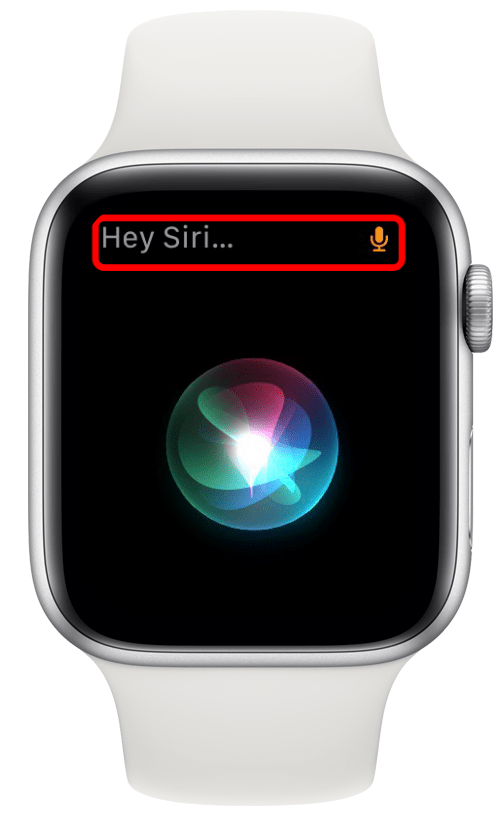
- 說“嘿 Siri”激活 Siri,然後說“打開設置”。
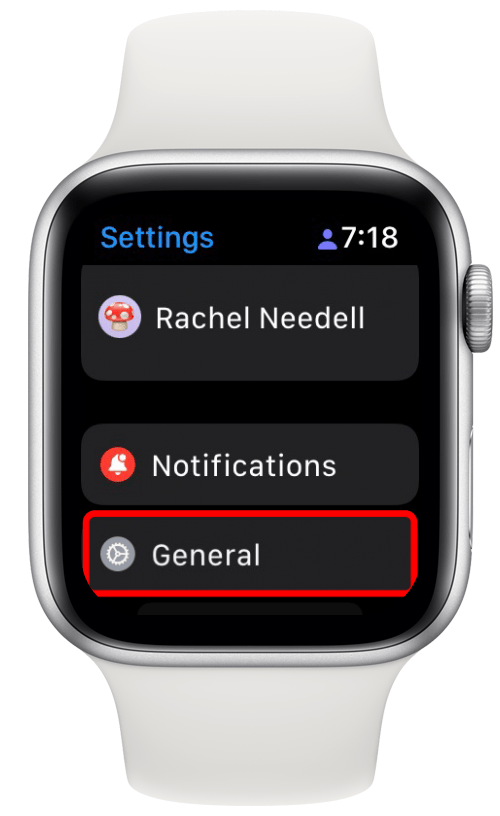
- Siri 打開設置後,點按一般的。
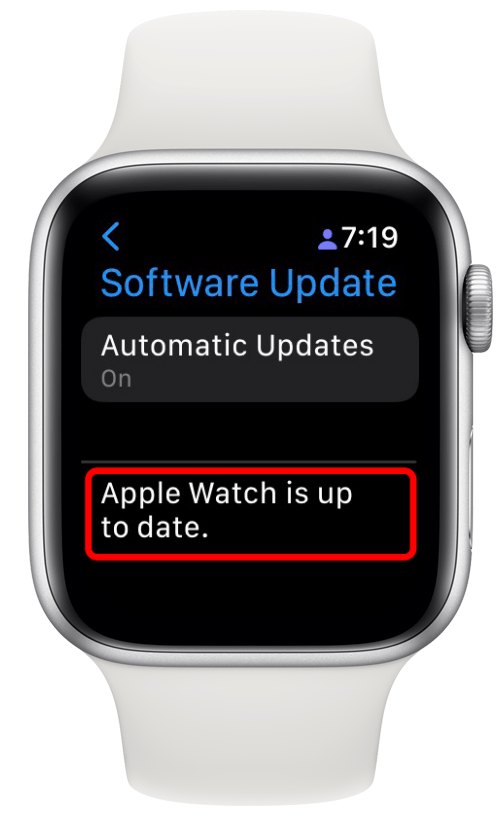
- 輕敲軟件更新。
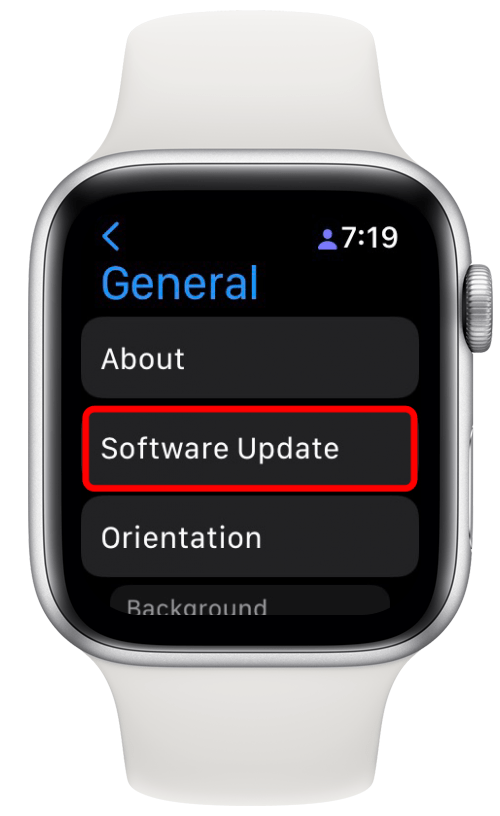
- 從這裡,您可以確定手錶是否是最新的。
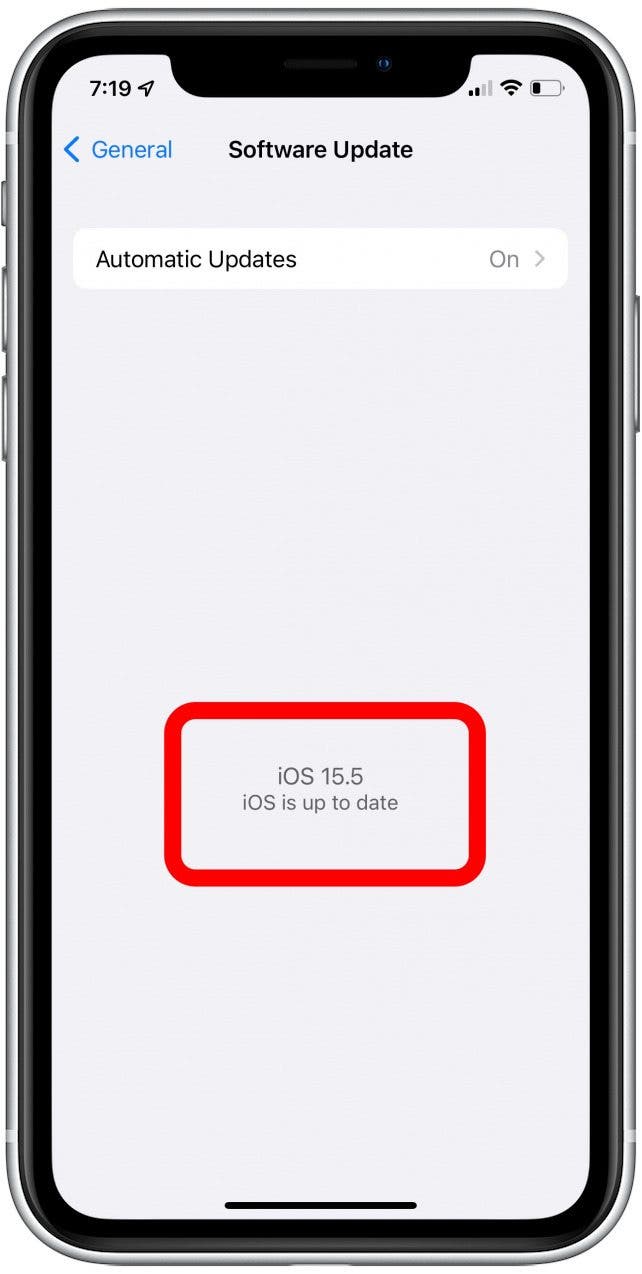
現在檢查您的 iPhone 是否有更新:
- 前往設定。
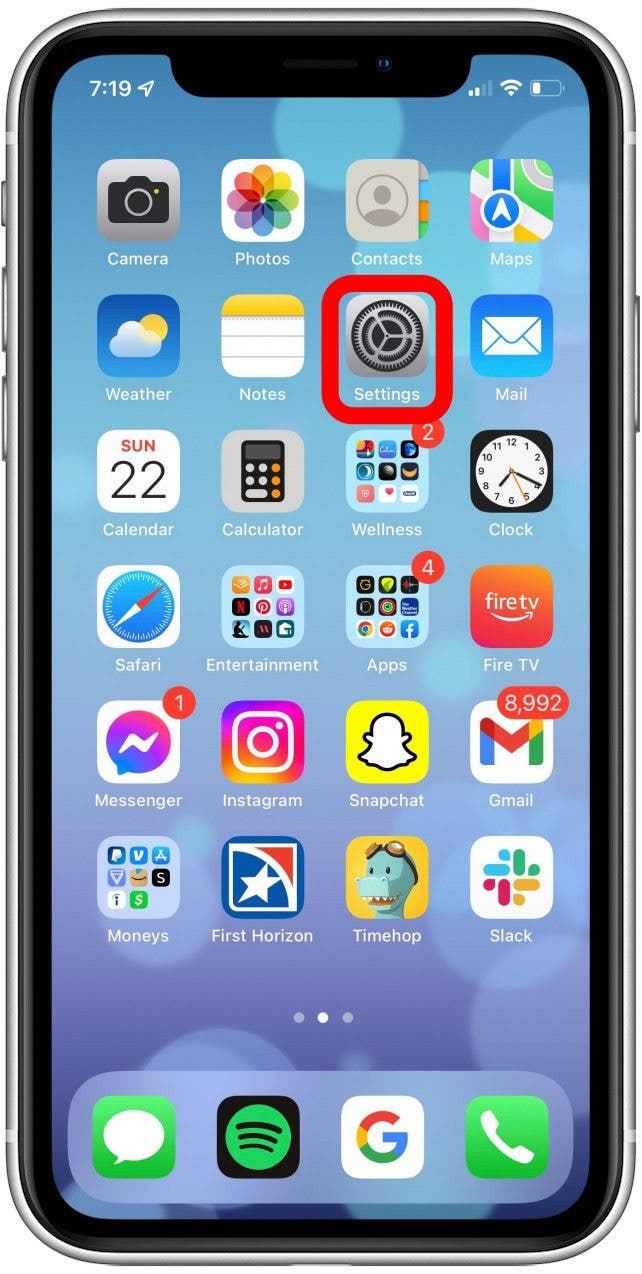
- 輕敲一般的。
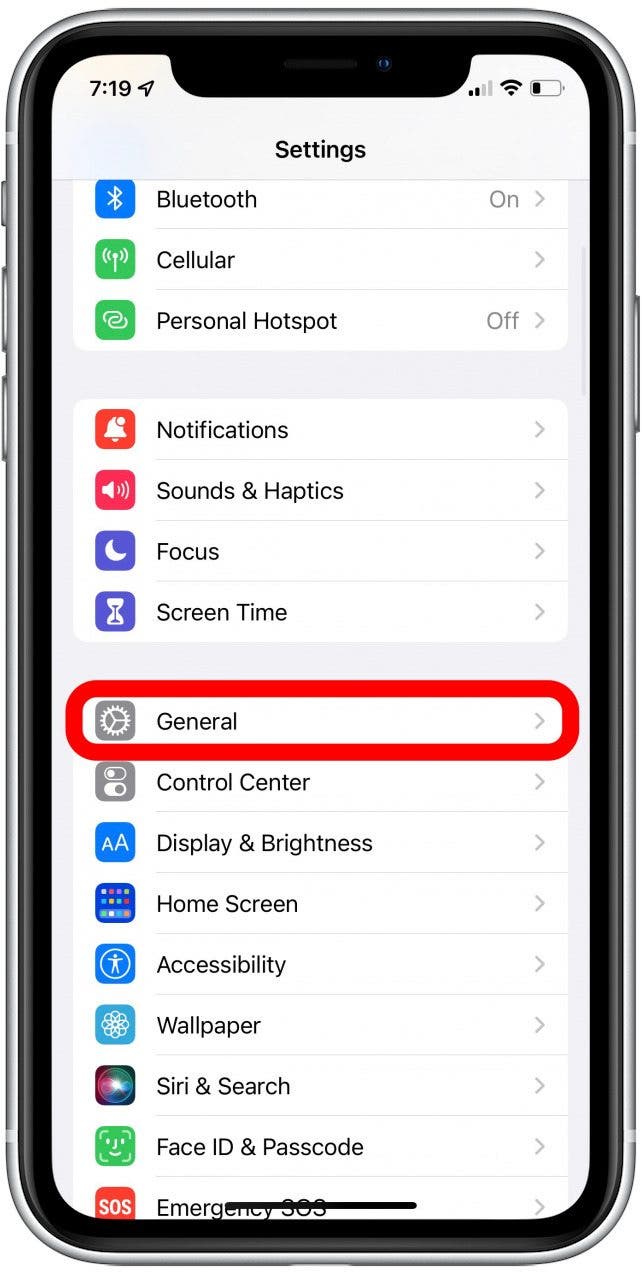
- 輕敲軟件更新。
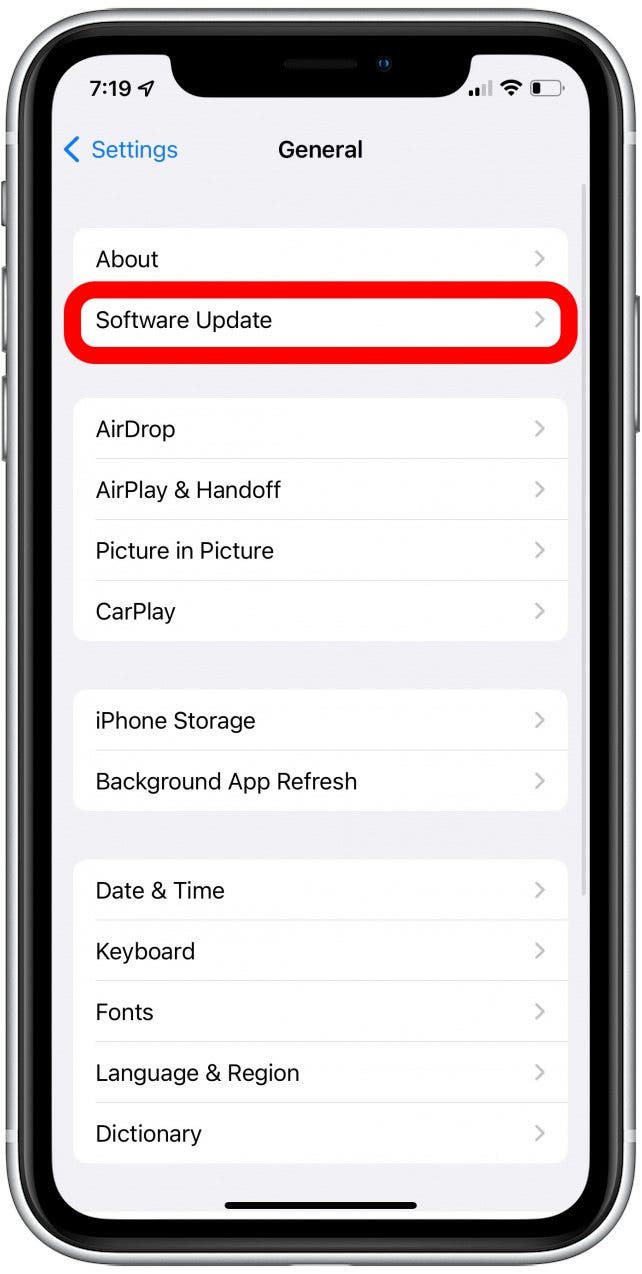
- 從這裡,您可以確定 iPhone 是否是最新的。
重啟設備
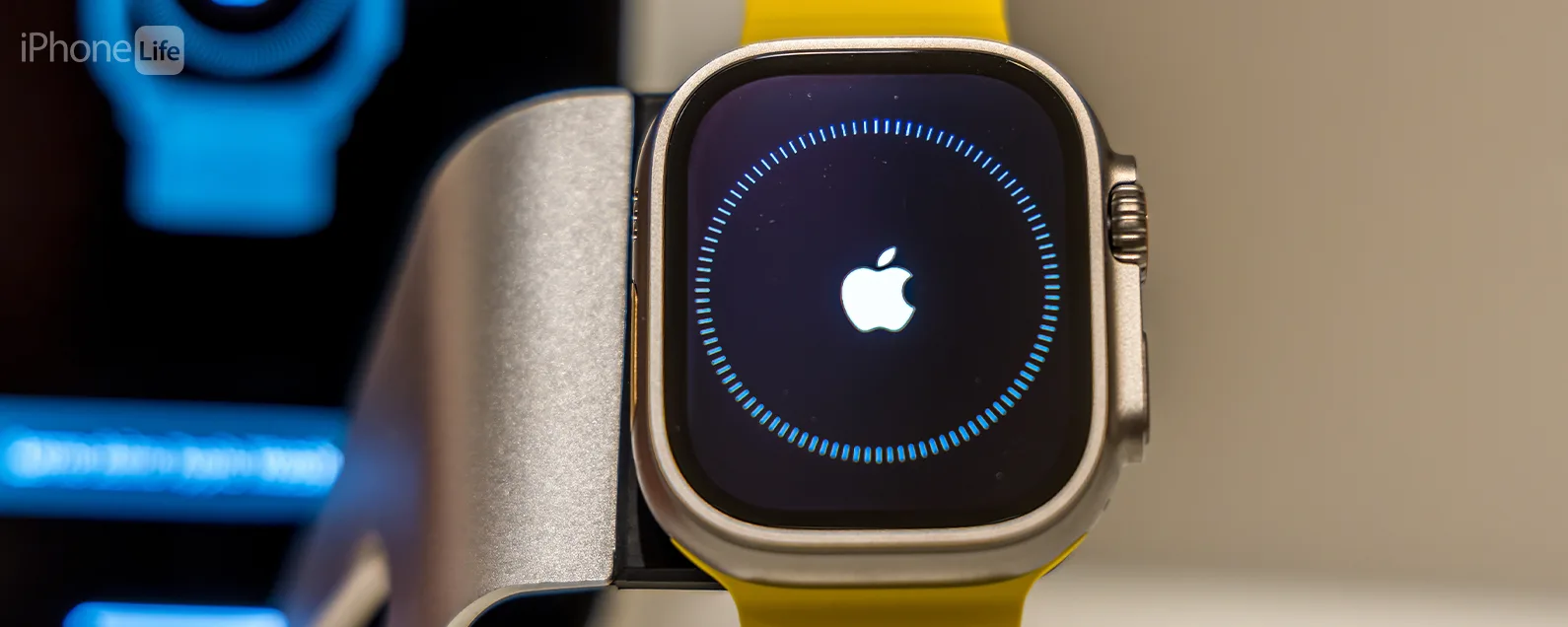
如果更新您的設備似乎無法解決問題,那麼再次打開和關閉這兩個設備總是一個不錯的嘗試。要關閉 Apple Watch:
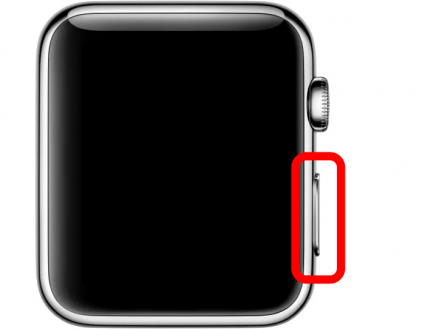
- 按住邊 按鈕在手錶上。
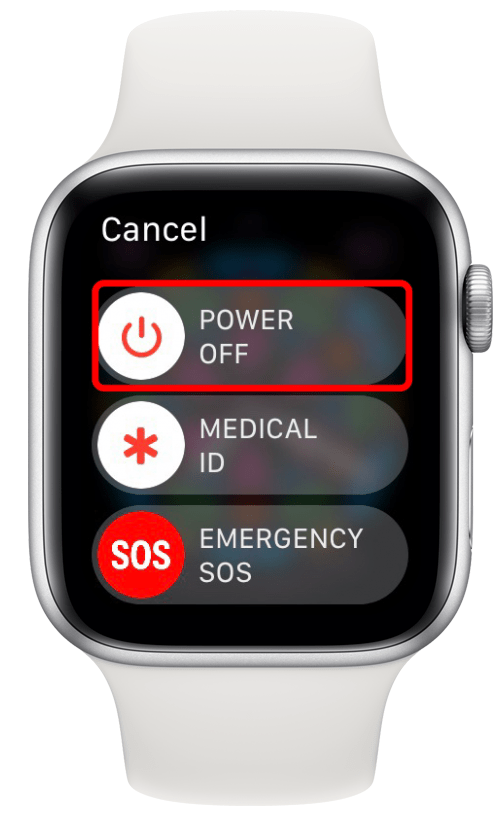
- 滑動關閉電源。
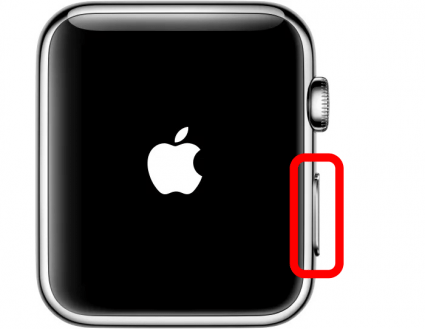
- 然後要重新打開它,請按住側邊按鈕再次按下按鈕,直到出現 Apple 徽標。
清潔蘋果手錶
如果這些方法都不起作用,您可能需要清潔 Digital Crown 表冠附近的 Apple Watch,因為灰塵或碎片可能會導致問題。幸運的是,Apple Watch 是防水的。要清潔 Apple Watch,請將手錶放在數碼表冠附近的流水下,嘗試清潔錶盤和錶盤之間的區域。水可以去除大多數不需要的物質,例如乳液或灰塵。用不起毛的布擦乾。
如果您的數碼表冠再次開始工作並且您想要去除多餘的水分,您可以使用防水功能。
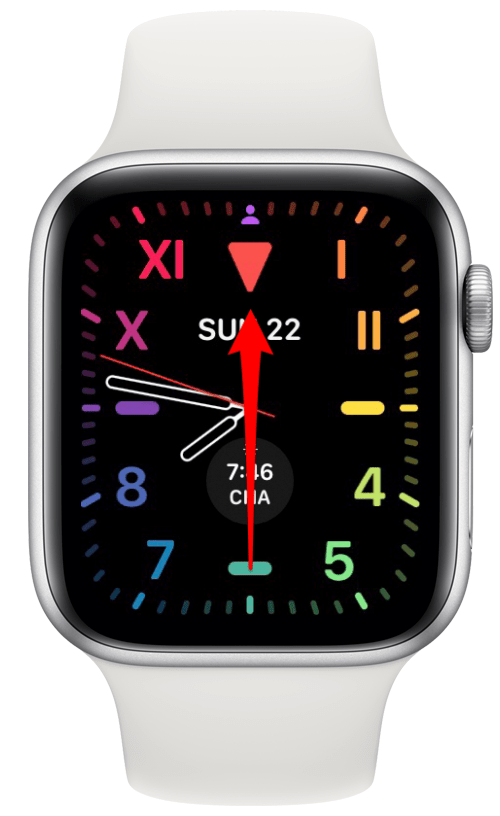
- 首先,在 Apple Watch 上向上滑動。
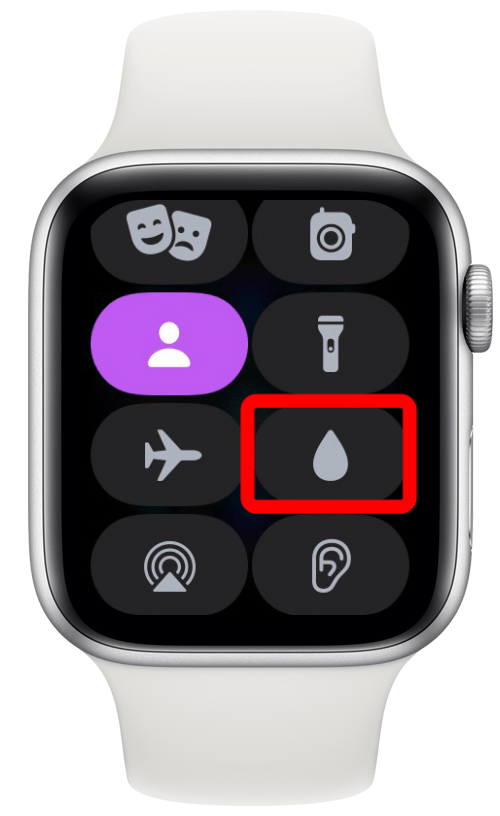
- 點擊水滴按鈕。
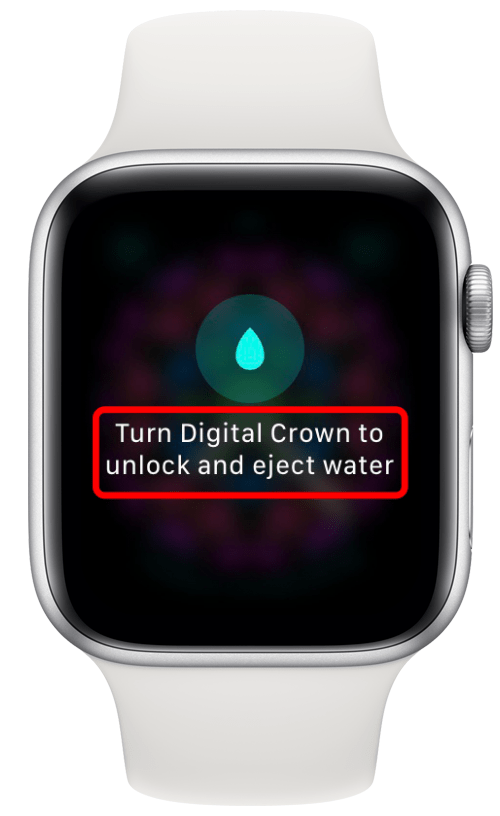
- 然後轉動轉盤 按下數碼表冠以排出水份。當水從手錶中取出時,您會聽到振動聲,並且可能會感覺到一些水。
取消 Apple Watch 與 iPhone 的配對
另一個可能解決數字表冠無響應問題的技巧是取消 Apple Watch 與 iPhone 的配對,然後再次重新配對。為此,請確保您的 iPhone 和 Apple Watch 靠近。
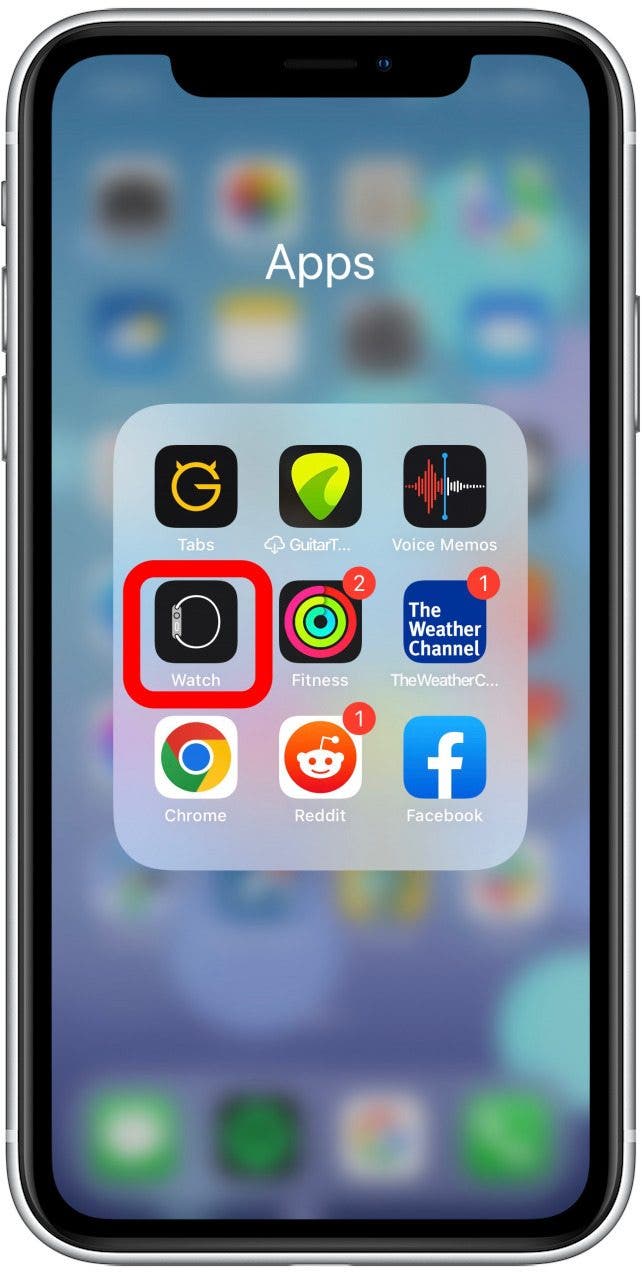
- 在您的 iPhone 上,打開蘋果手錶應用程式.
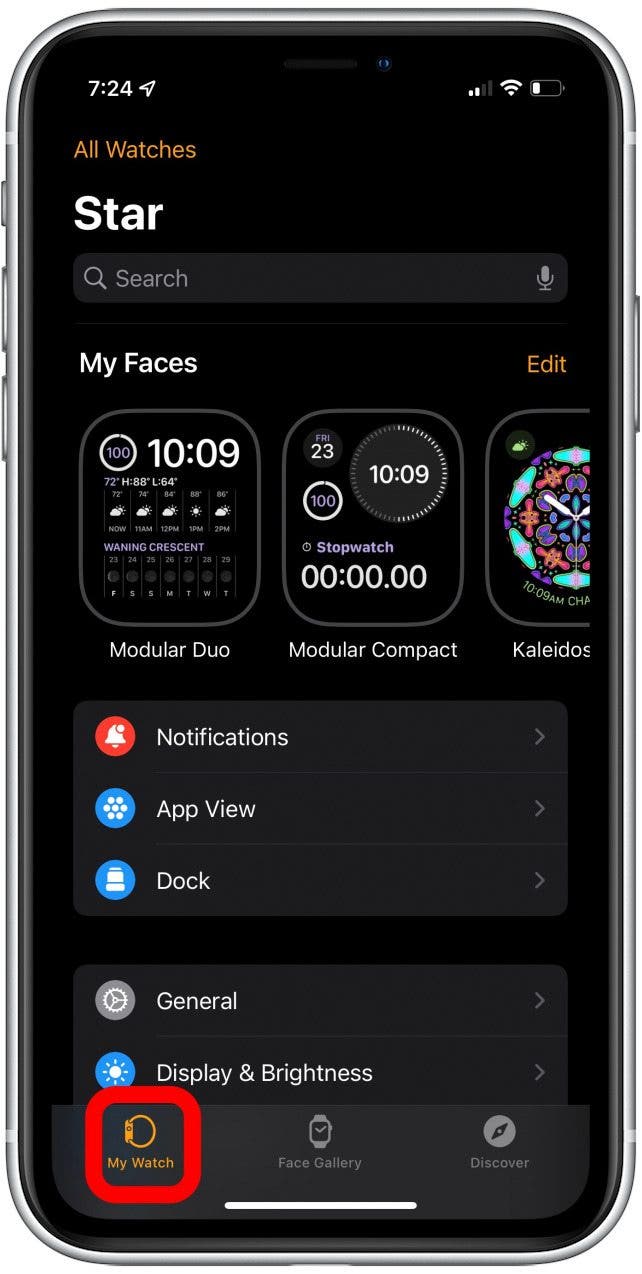
- 輕敲我的手錶在左下角。
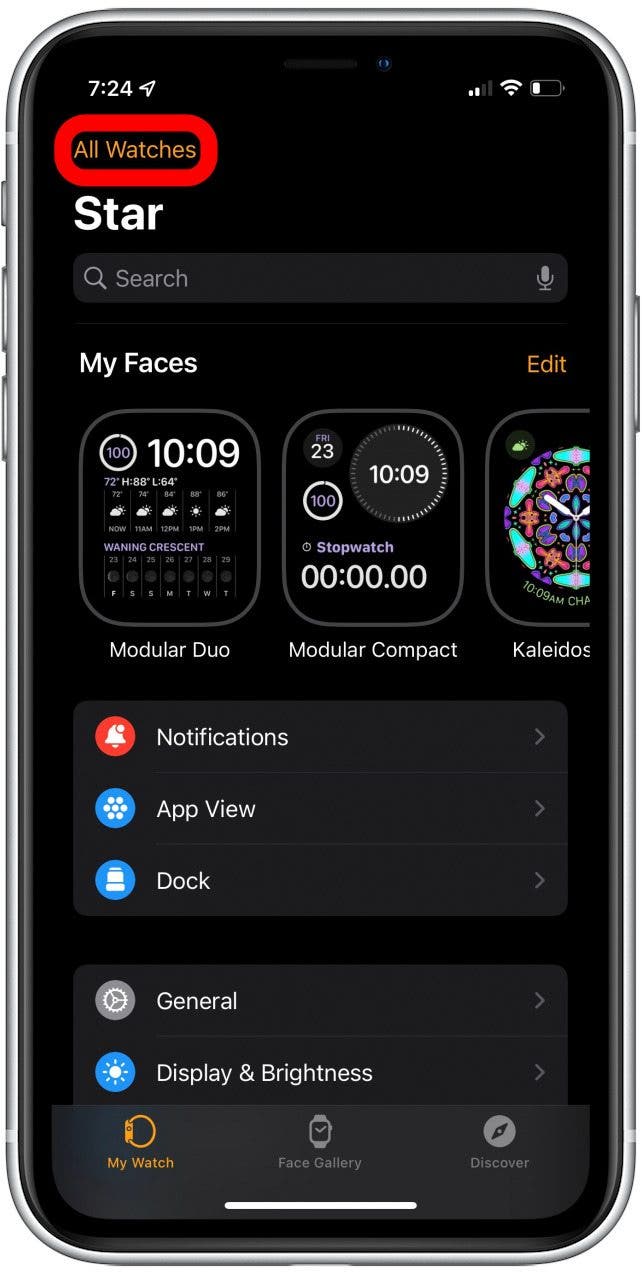
- 輕敲所有手錶在左上角。
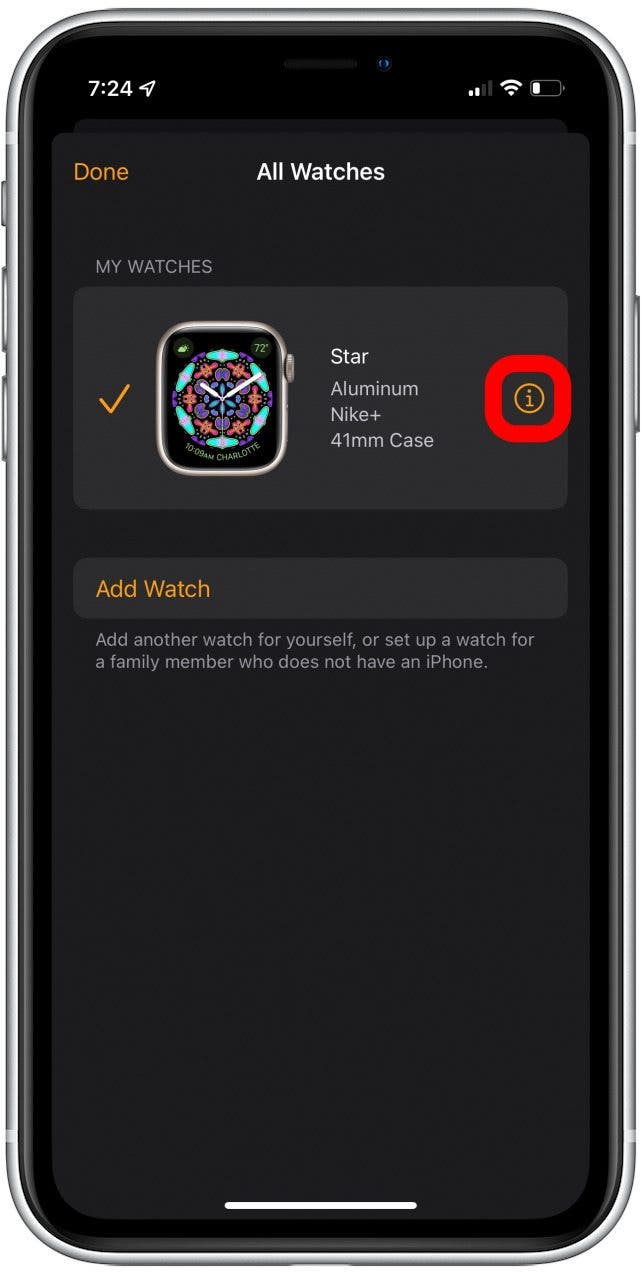
- 點擊黃色信息按鈕在您要取消配對的手錶旁邊。
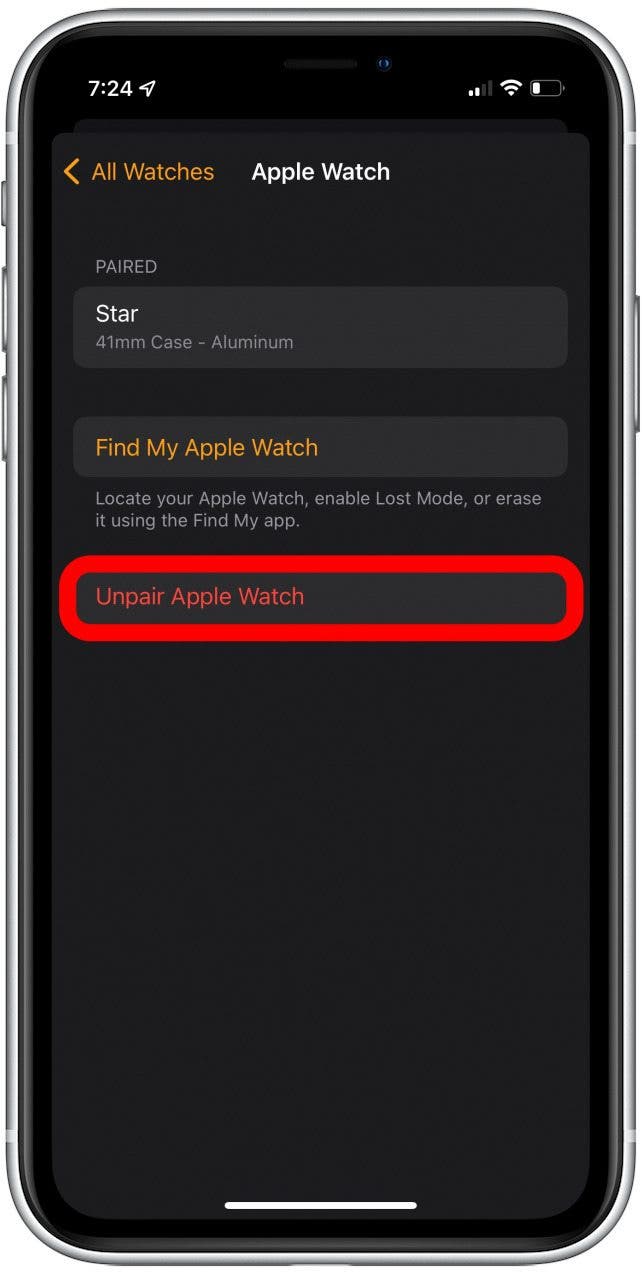
- 輕敲取消配對 Apple Watch。
之後,您可能需要重新啟動 iPhone 和 Apple Watch。然後,,並確保兩個設備靠近。然後,按照屏幕上的說明進行操作,並確保選擇“從備份還原”以重新加載所有設置和自定義設置。
聯繫蘋果
如果其他方法均無效,則您的 Apple Watch 可能已損壞或有缺陷。聯繫蘋果支持獲得額外指導或請專家檢查您的腕錶。
希望您能夠通過這五個提示和技巧之一修復 Apple Watch 的數字表冠。請務必保持您的手錶清潔並處於最新狀態,以避免將來出現任何小故障或不便。