要知道什麼
- 要查找丟失的下載應用程序,請搜索您的應用程序庫或 Spotlight 搜索,然後長按該應用程序將其添加回主屏幕。
- 如果多個應用程序丟失,請檢查隱藏的主屏幕。
- 如果您找不到應用程序,則該應用程序可能已被刪除。您可以從 App Store 重新安裝它。
您是否發現新下載的應用程序不再出現在主屏幕上?您的應用程序庫設置可能已被意外更改或因更新而更改。如果您最近下載的應用程序沒有顯示,我們將解釋原因以及如何永久修復它。
新的應用程序下載在主屏幕上清晰可見。找到您正在尋找的應用程序並將其準確放置在您想要的位置。
在 iPhone 或 iPad 上找不到應用程序?使用應用程序庫!
如果新下載的應用程序未顯示在 iPhone 或 iPad 的主屏幕上,它們只是隱藏起來。您可以使用應用程序庫查找該應用程序並將其添加回主屏幕。繼續閱讀以了解如何查看 iPhone 上隱藏的應用程序。這是來自應用程序庫:
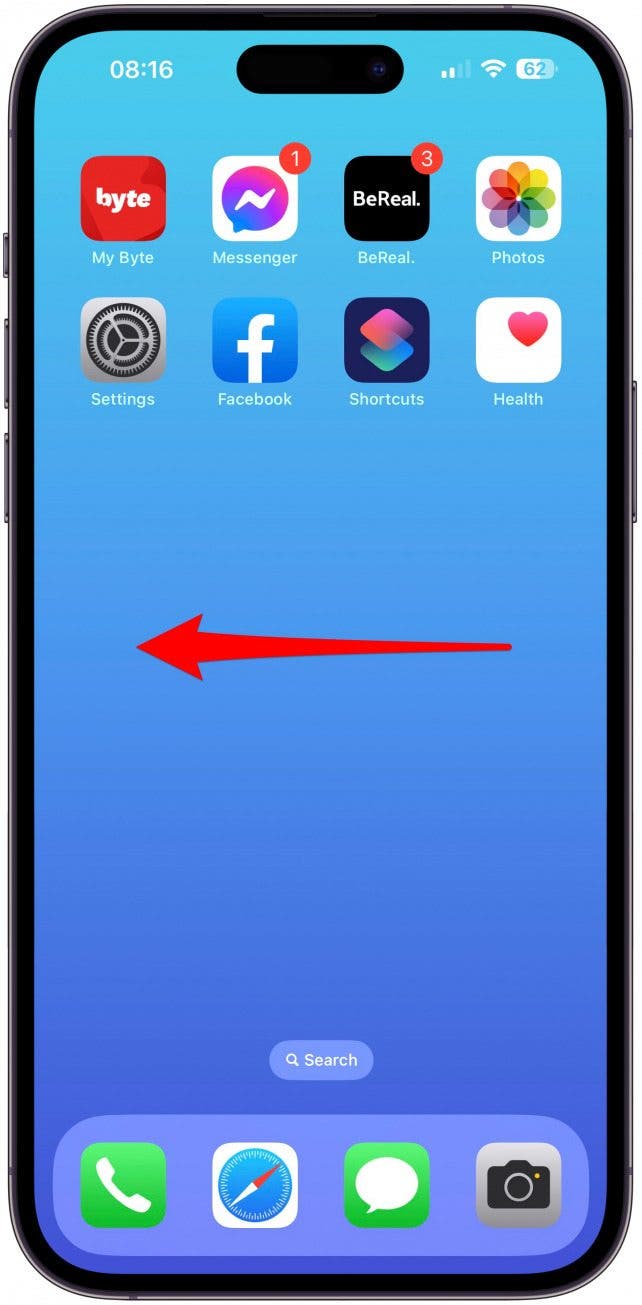
- 前往應用程序庫在主屏幕上向左滑動,直到滑過最後一個主屏幕頁面一個屏幕。
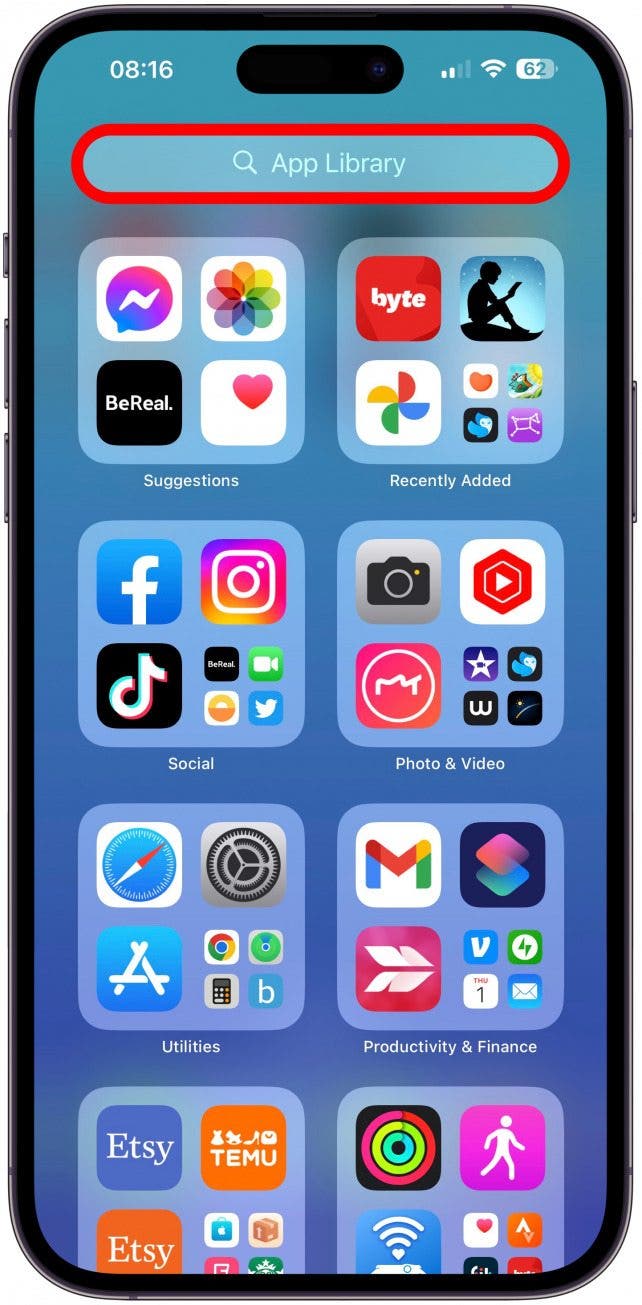
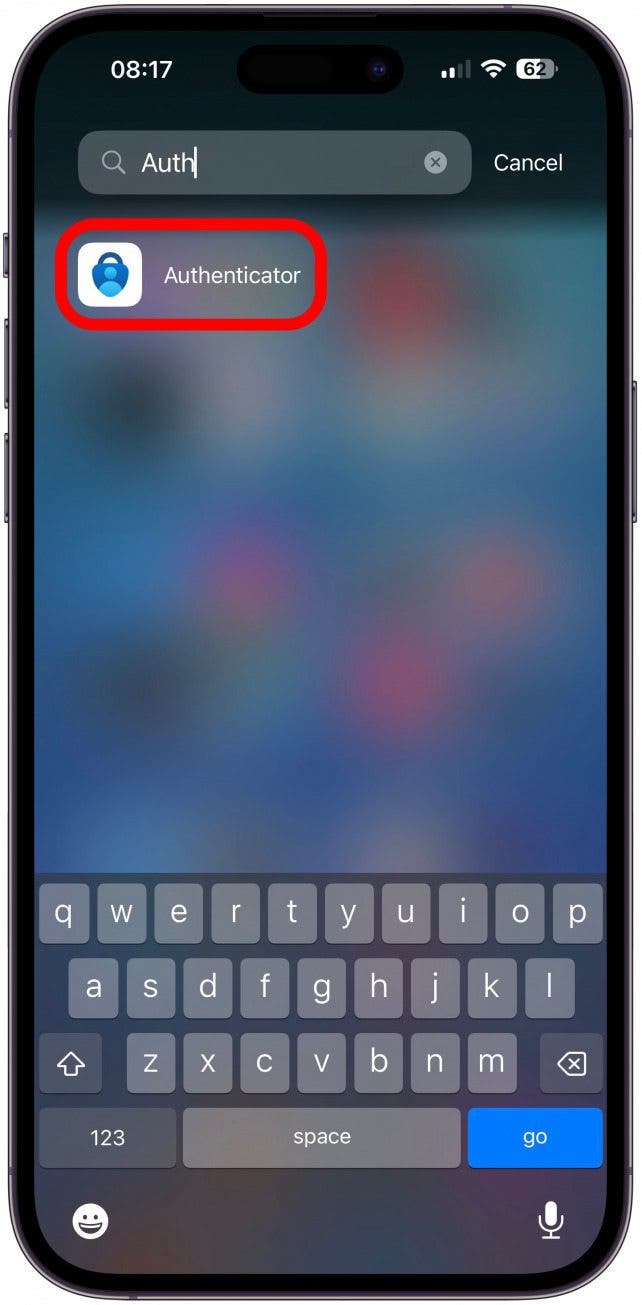
- 點擊搜索欄並輸入您要查找的應用程序的名稱。
- 找到所需的應用程序後,點擊並按住應用程序圖標,然後向任意方向拖動它,它將添加到主屏幕的最後一頁。
- 點擊主屏幕上的任意空白區域或完畢退出抖動模式。
現在,您應該可以隨時訪問主屏幕上的應用程序。
使用 Spotlight 搜索並打開丟失的應用程序
如果您很少使用某個應用程序,您甚至可能不想將其添加到主屏幕。在這種情況下,請按照以下步驟快速查找並打開任何下載的應用程序。
- 從主屏幕中心向下滑動即可找到搜索欄。
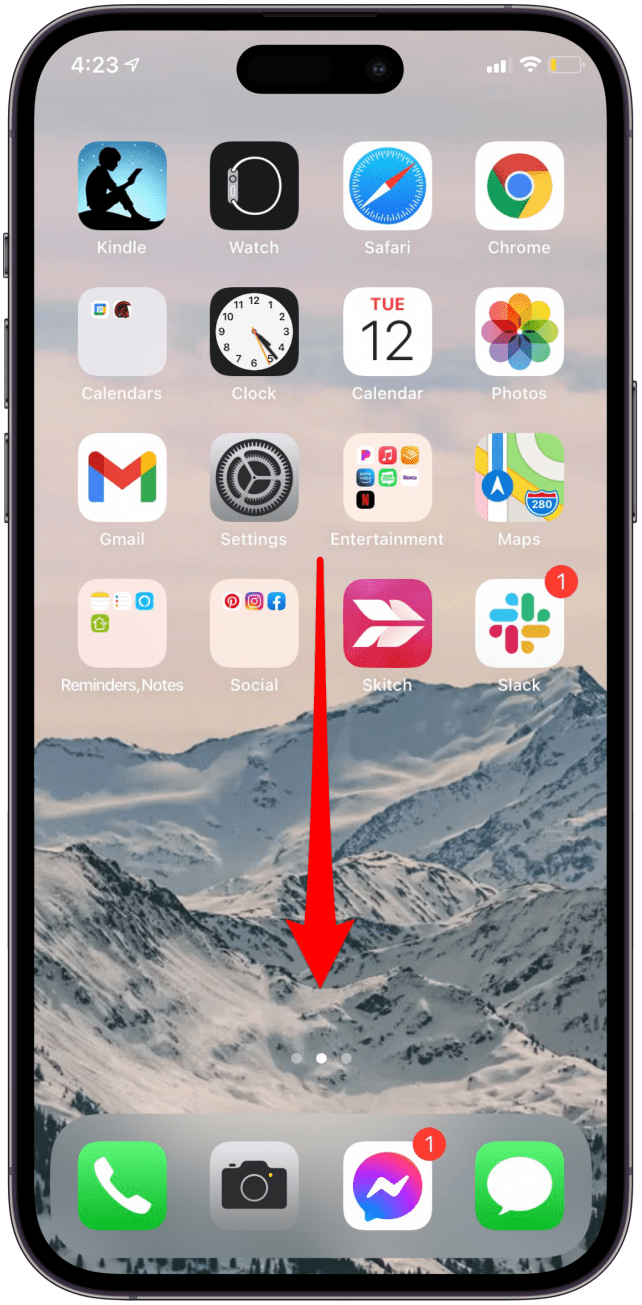
- 您還可以通過點擊小圖標來打開搜索屏幕搜尋按鈕出現在底部中心,就在 Dock 上方。

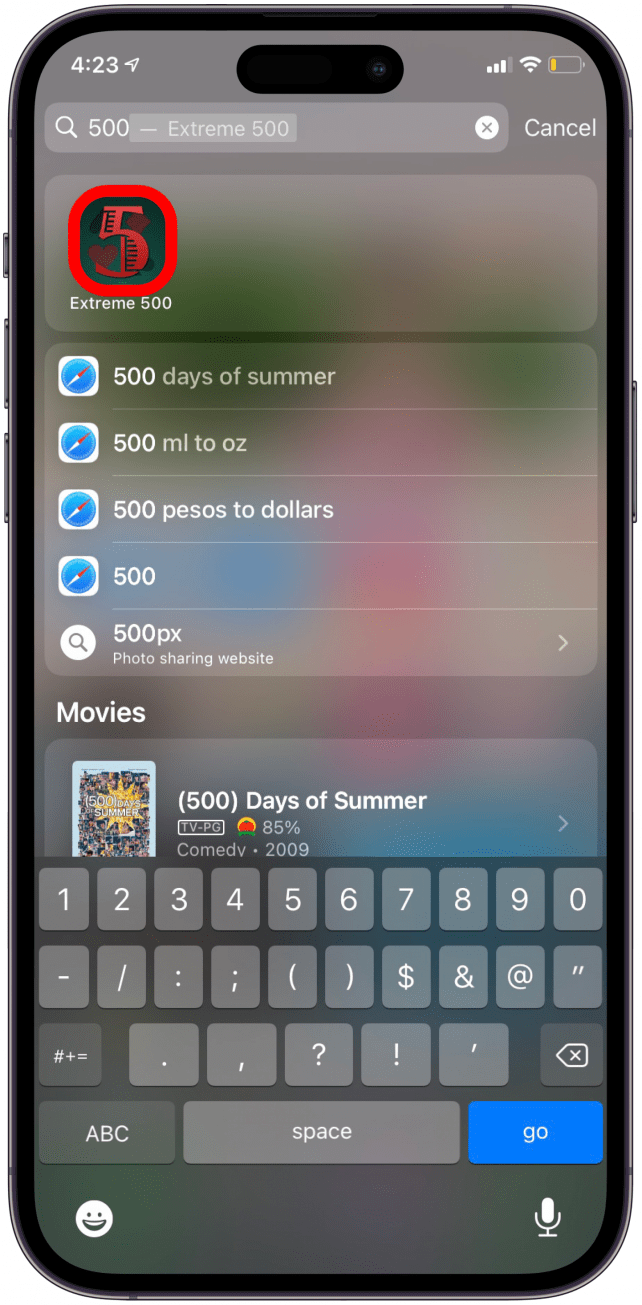
- 在搜索字段中輸入缺少的應用程序的名稱,或點擊麥克風圖標來說出您的搜索詞。您丟失的應用程序應該是最重要的結果之一。點擊將其打開。
如何在主屏幕上顯示已安裝的應用程序
雖然所有應用程序都會出現在應用程序庫中,但對於某些人來說,某個設置可能會阻止最近下載的應用程序出現在主屏幕上。以下是解決該問題的方法。
- 打開設置應用程序。
- 向下滾動並點擊主屏幕。
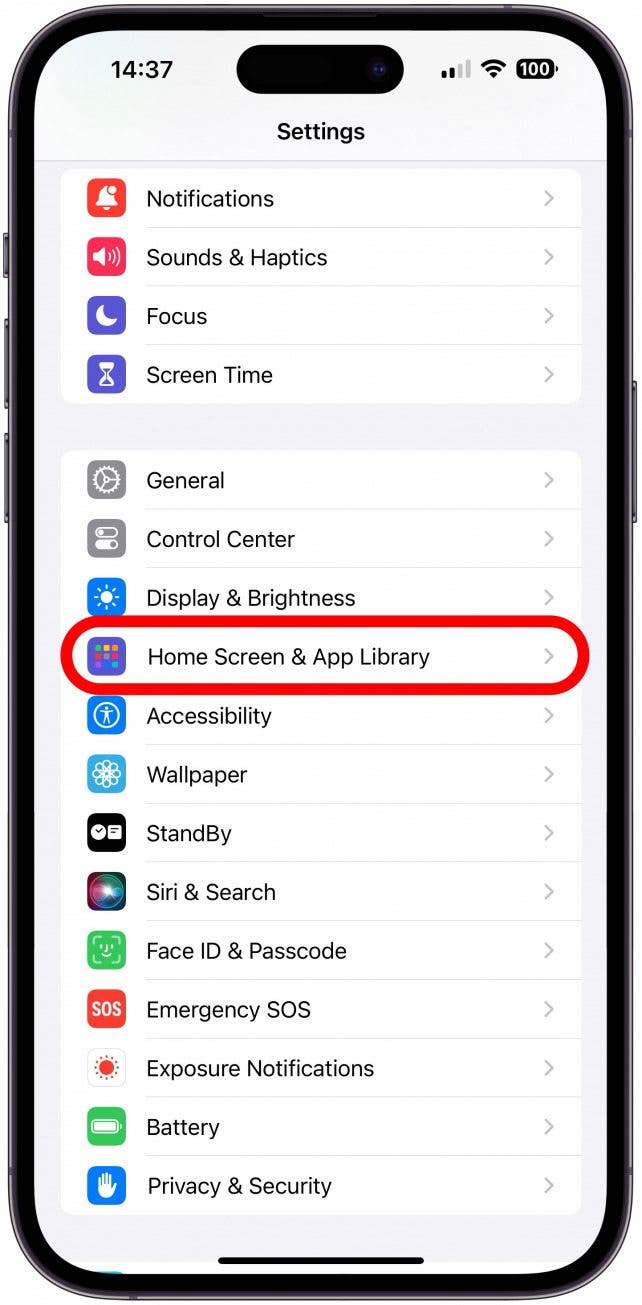
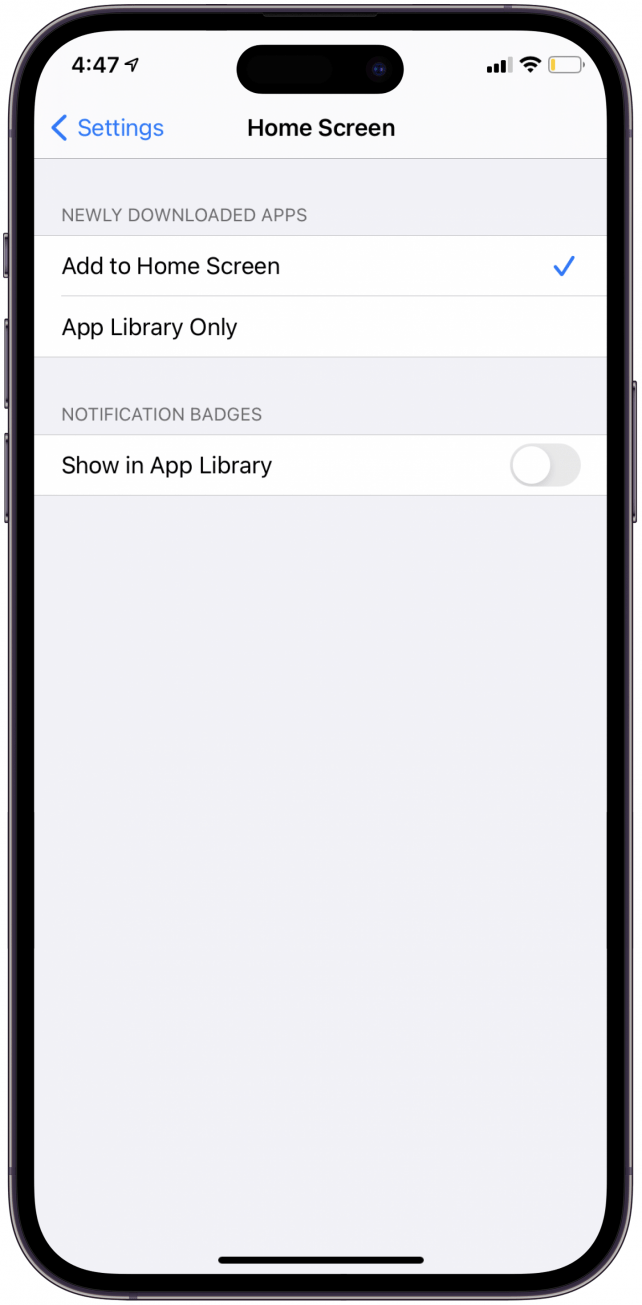
- 選擇添加到主屏幕,旁邊會出現一個藍色複選標記。從現在開始,新安裝的應用程序將顯示在您的主屏幕上。
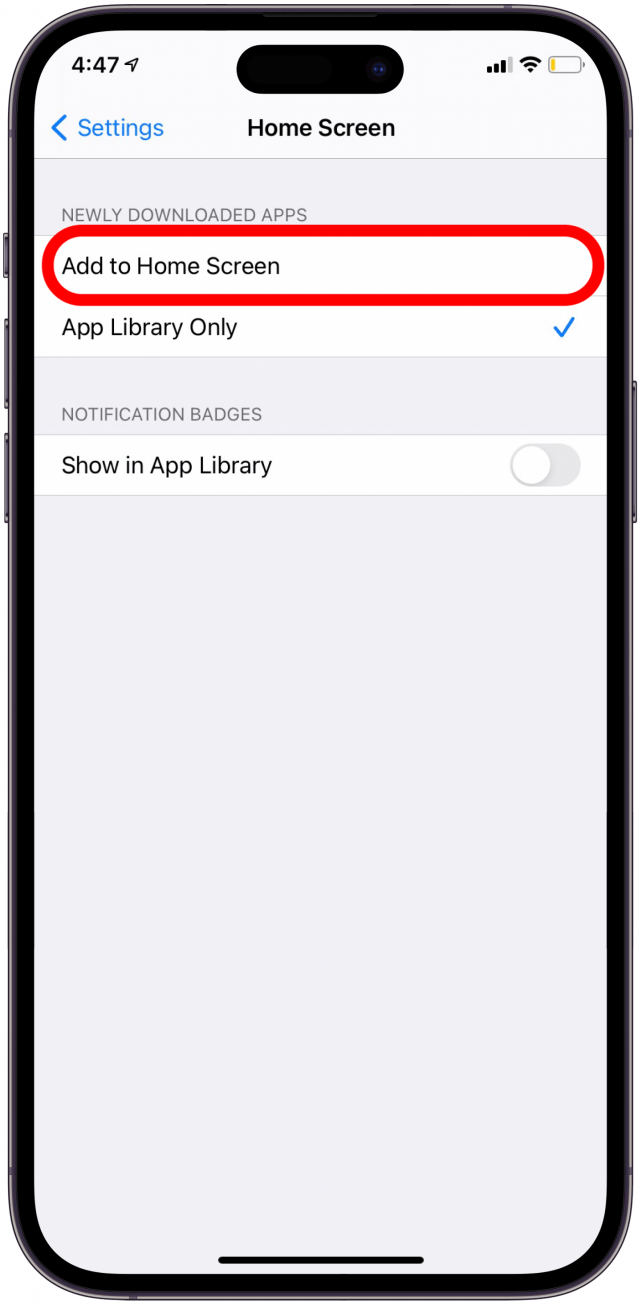
- 在更改此設置之前自動隱藏的任何應用程序仍將被隱藏。要取消隱藏它們,您可以將它們從應用程序庫單獨。
恢復隱藏的主屏幕頁面以查找丟失的應用程序
某個應用程序可能從您的 iPhone 中消失,因為您不小心隱藏了該應用程序出現的主屏幕頁面。但不用擔心,帶回來的過程很簡單。為了。
當您看不到剛剛下載的應用程序或始終位於主屏幕上的某個位置時,您可能會感到沮喪。您可以隨時嘗試通過 App Store 重新安裝該應用程序。找到 iPhone 上的應用程序。
有關管理 iPhone 和 iPad 的更多提示,請務必免費註冊。
常問問題
- 為什麼我下載的應用程序總是消失?如果應用程序從您的 iPhone 或 iPad 主屏幕上消失,您可能有已啟用。打開“設置”應用程序,點擊“應用程序商店”,然後關閉“卸載未使用的應用程序”以關閉此功能。
- 如果我的 iPhone 或 iPad 上的 App Store 丟失了怎麼辦?我們有一份指南,指導您在以下情況下該怎麼做:。您可以使用搜索功能來查找它、檢查您的屏幕時間限制等等。
- 如果 App Store 被禁用或無法運行怎麼辦?我們也可以提供幫助!我們可以向您展示,包括清理存儲、檢查網絡和數據設置等等。
頂部圖片來源:Farknot Architect / Shutterstock.com

Erin 是 iPhone Life 的網頁編輯,多年來一直擔任作家、編輯和研究員。她擁有傳播學學位,主修心理學和傳播學,並在多個商業和專業領域擔任教練。大約九年前,Erin 正式加入了 iPhone 和各地 Apple 用戶的行列,從那時起,她就享受到了 Apple 技術及其眾多小玩意的獨特和定制的感覺。當她不工作時,艾琳和她的兒子喜歡戶外探險、露營,並與他們不拘一格的寵物共度時光。