要知道什麼
- iPad 多任務處理功能可讓您同時打開多個窗口。
- iPad 多任務功能包括分割視圖、中心視圖、滑過等。
- iPadOS 17 通過提供更流暢的 Stage Manger 體驗來改進多任務處理。
當您串聯使用應用程序並從一項任務切換到另一項任務時,掌握 iPad 多任務處理將提高您的 iPad 工作效率水平。我們將介紹 iPad 的多任務處理功能,包括分割視圖(分屏)、滑動、中心窗口、畫中畫等。以下是您需要了解的有關 iPad 多任務處理以及如何在 iPad 上進行多任務處理的所有信息。
如何在 iPad 上使用 Slide Over
iPad 上的“滑動”功能允許您在已使用的應用程序之上打開第二個應用程序。第二個應用程序將覆蓋 iPad 屏幕的大約三分之一。如需更多精彩的生產力教程,請查看我們的免費教程。要打開“幻燈片”:
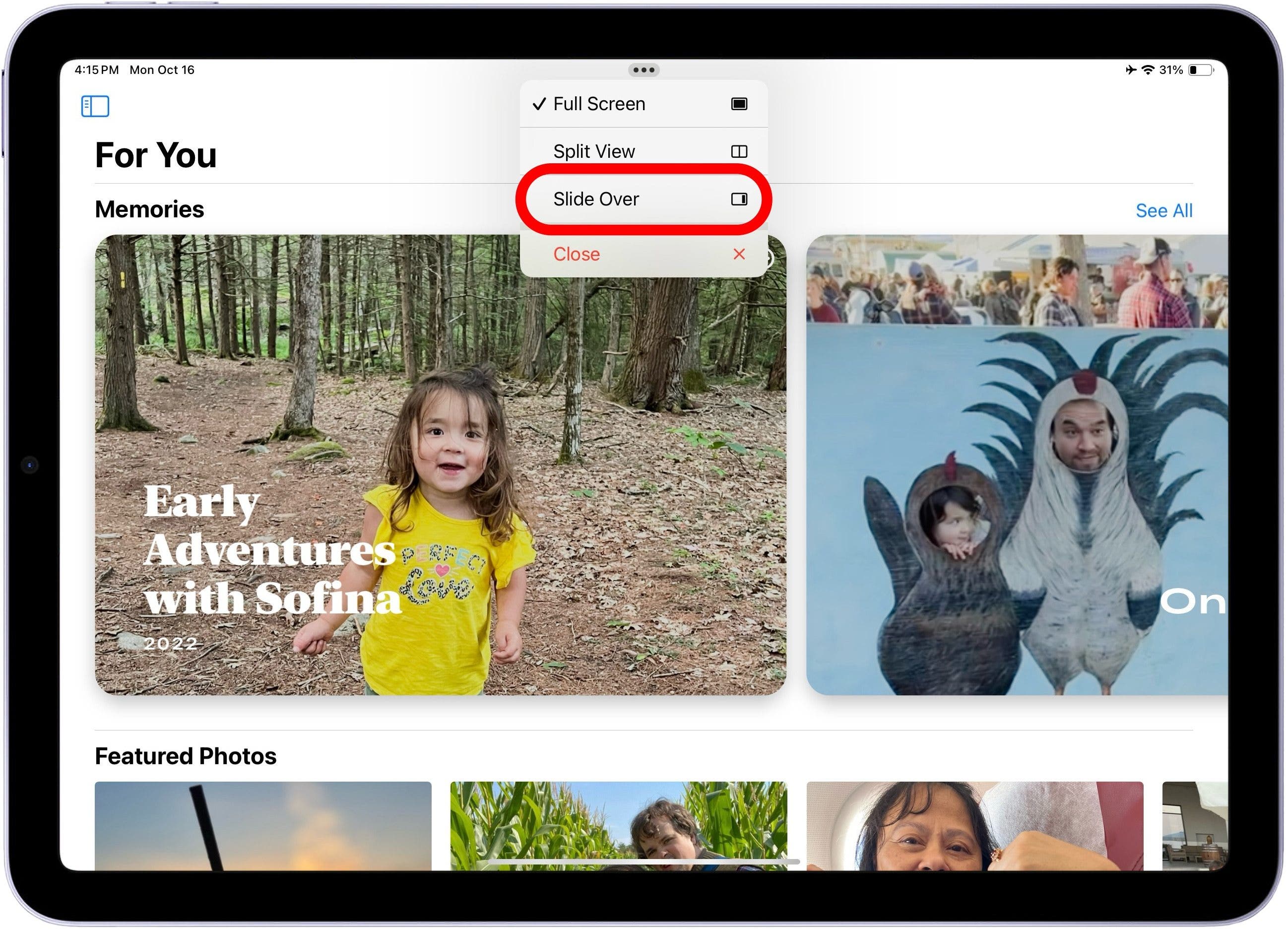
- 在 iPad 上打開應用程序並點擊多任務處理圖標在窗口頂部。
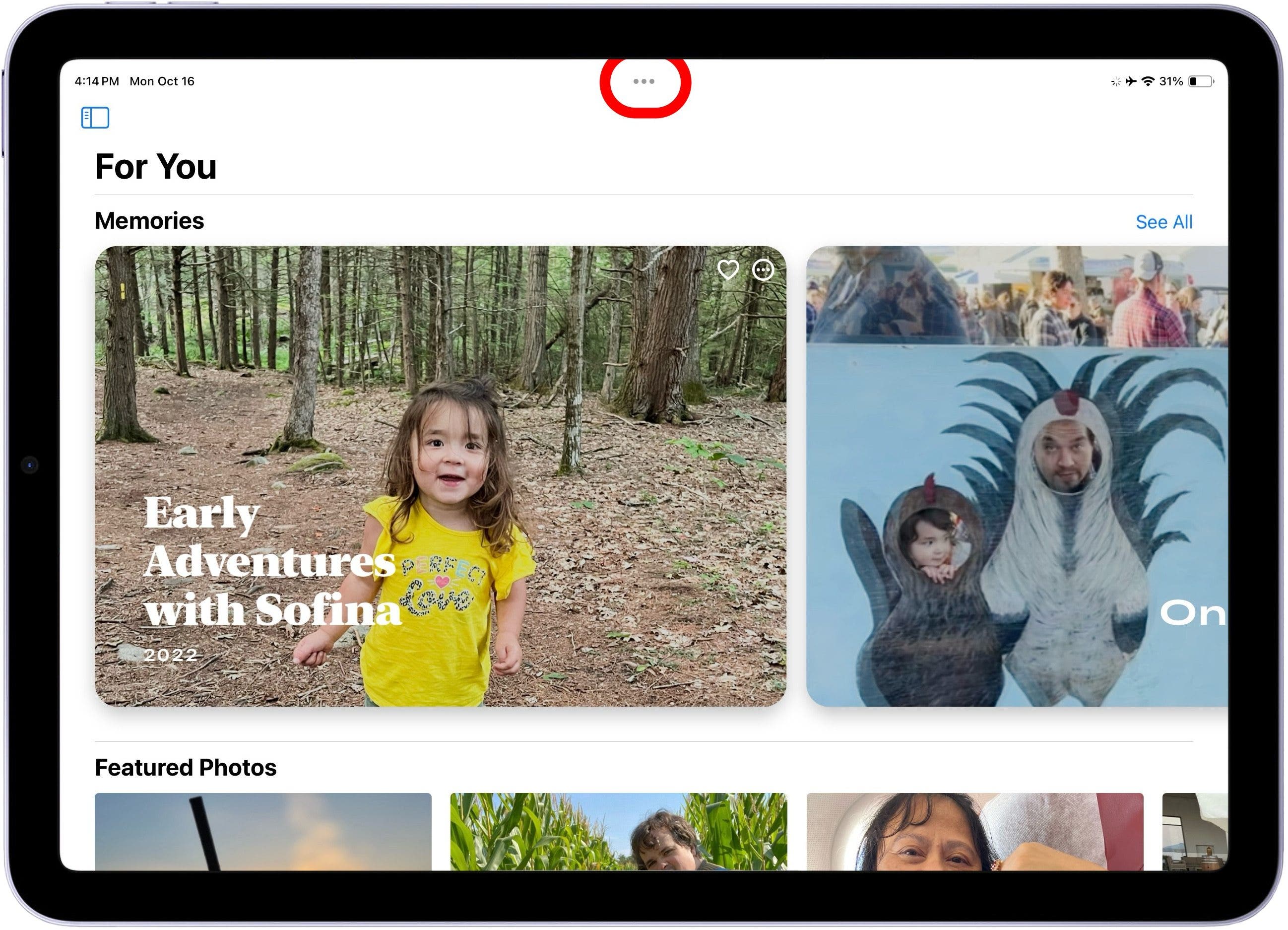
- 輕敲滑過在出現的菜單中,窗口將移動到顯示主屏幕的一側。
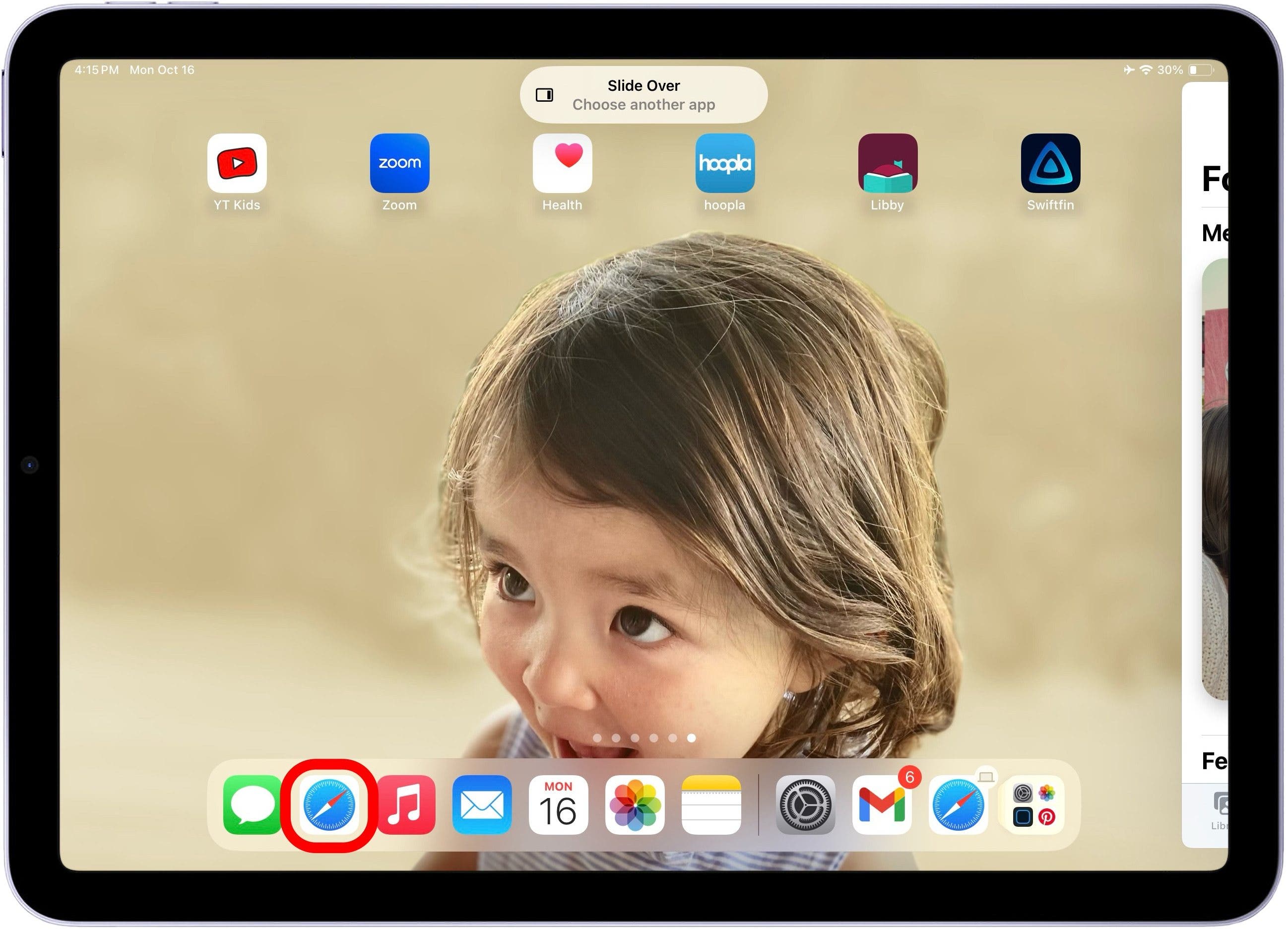
- 現在點擊“幻燈片”窗口後面您想要打開的應用程序。
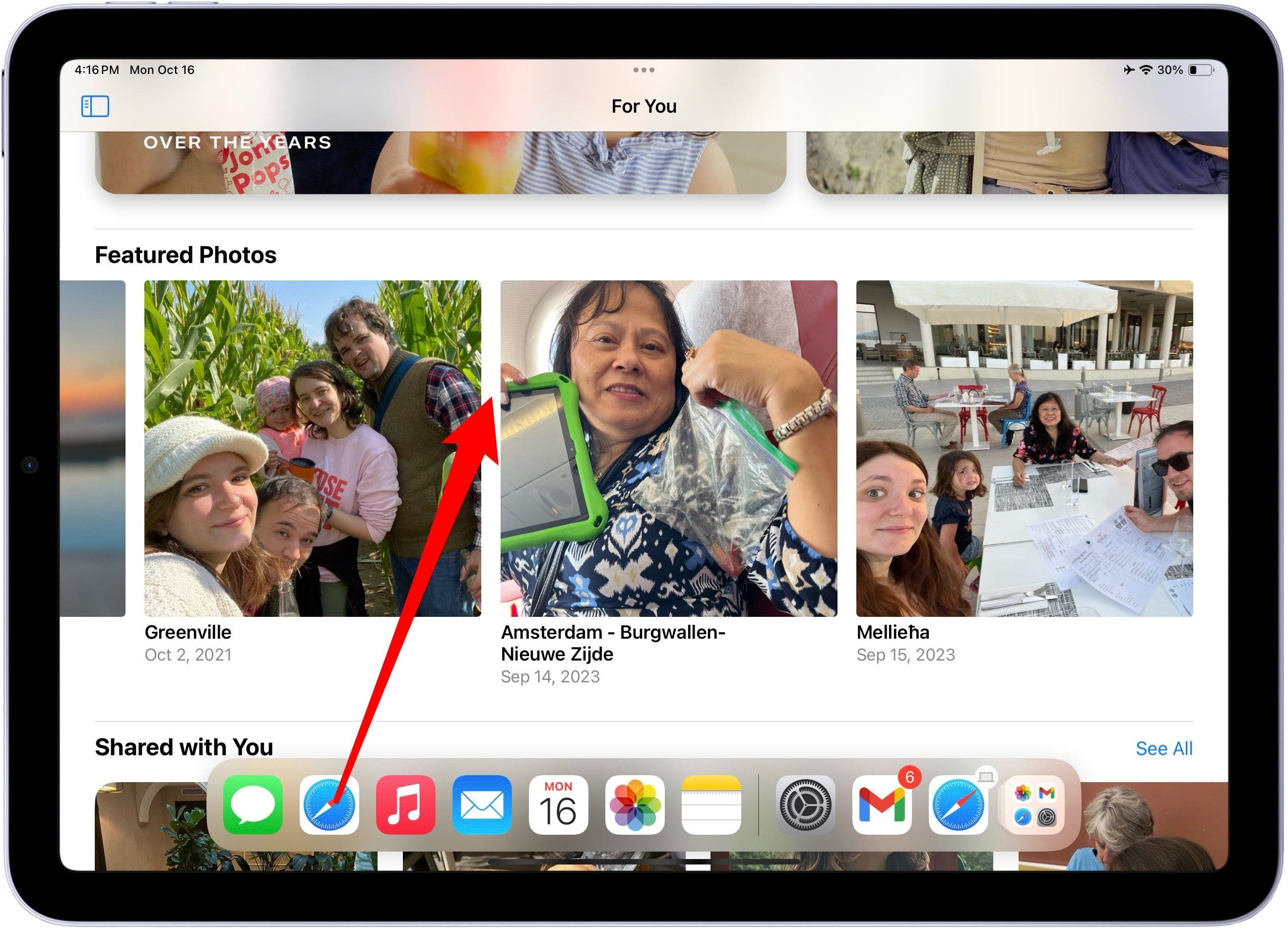
- 打開 Slide Over 的另一種方法是打開主應用程序,然後將第二個應用程序從 Dock 拖到屏幕上。
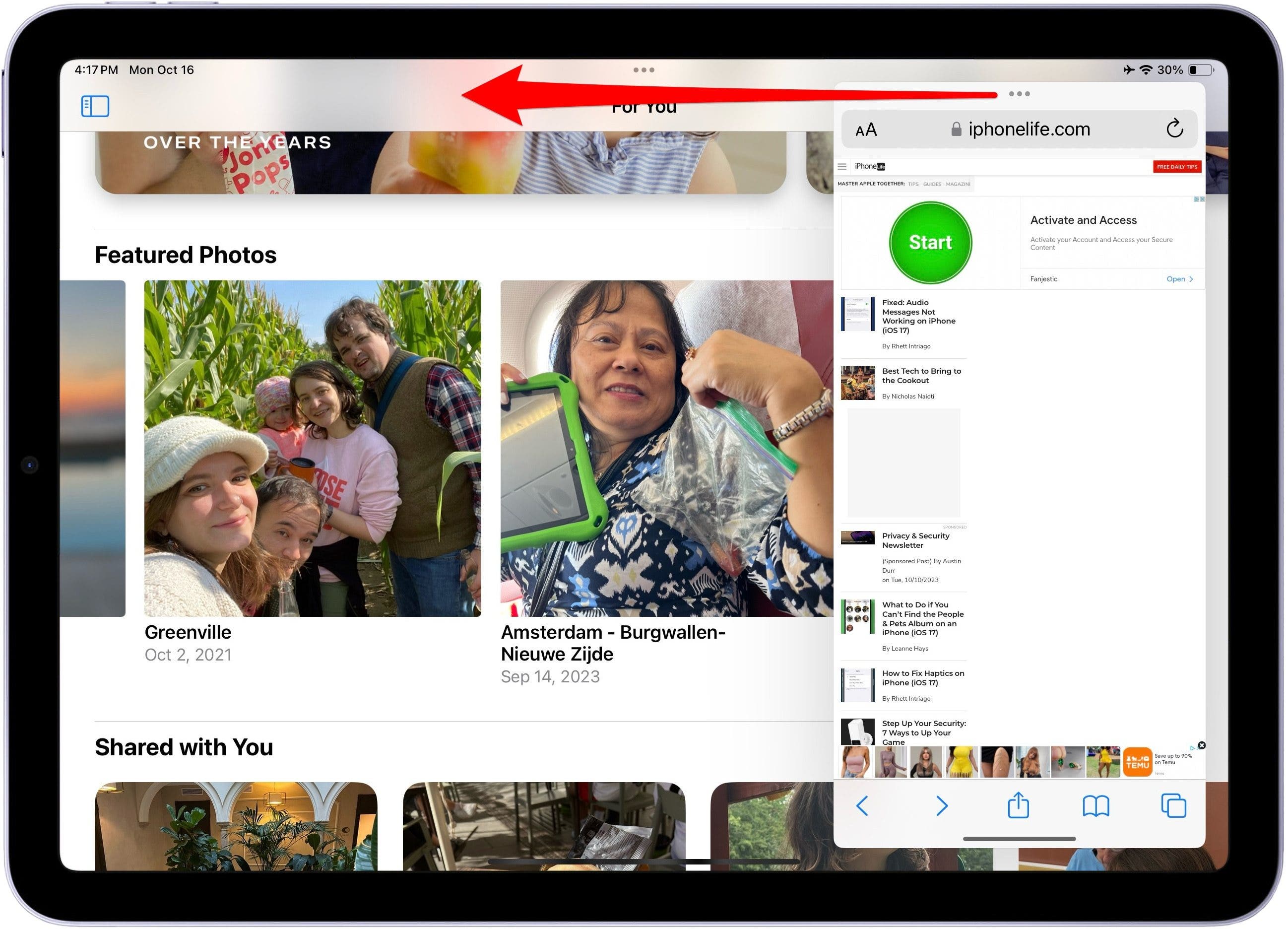
- 您可以將手指放在屏幕上移動第二個應用程序多任務處理圖標並將其向左或向右拖動。
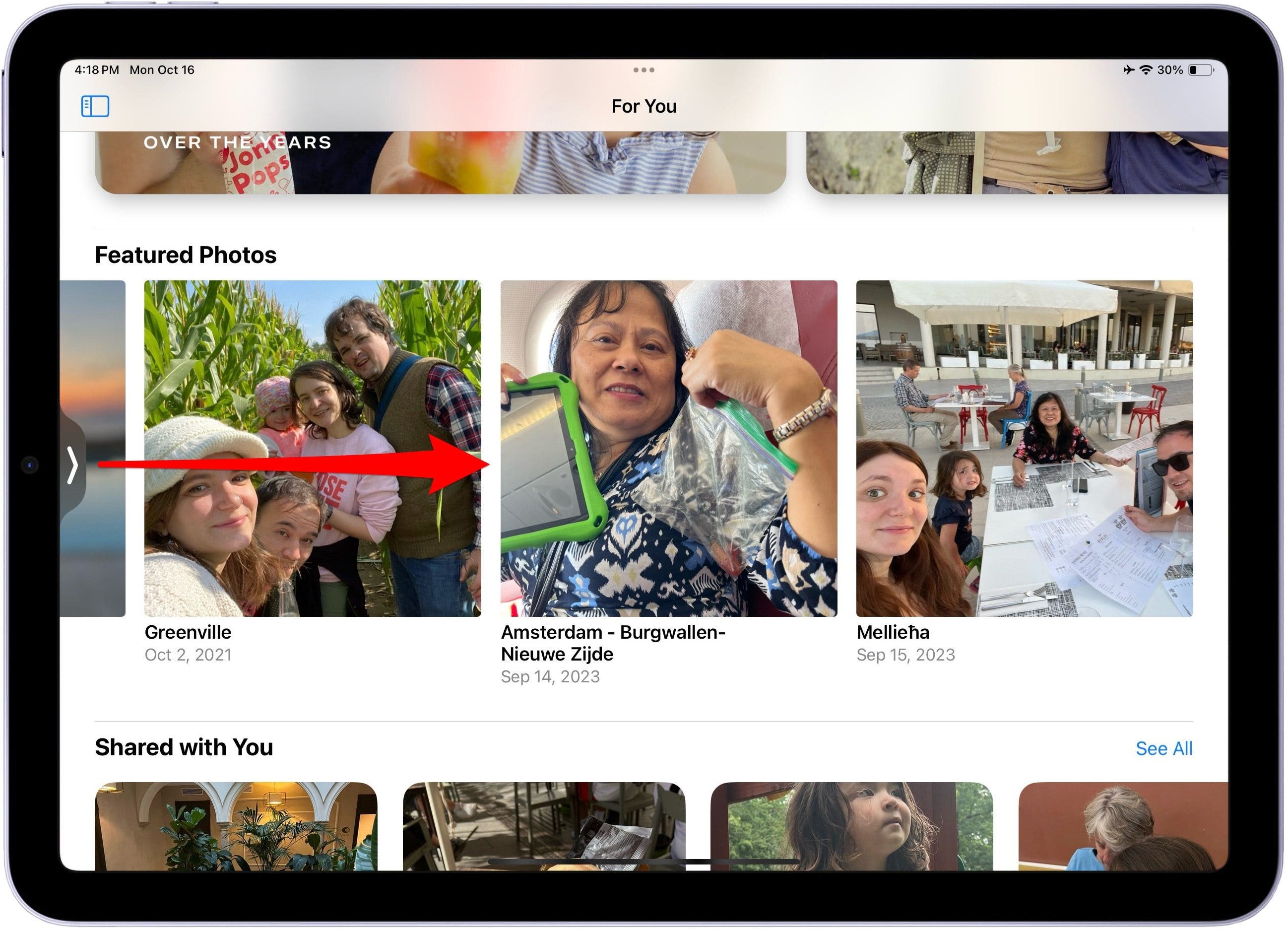
- 要關閉“滑過”窗口,請滑動到 iPad 屏幕的邊緣。
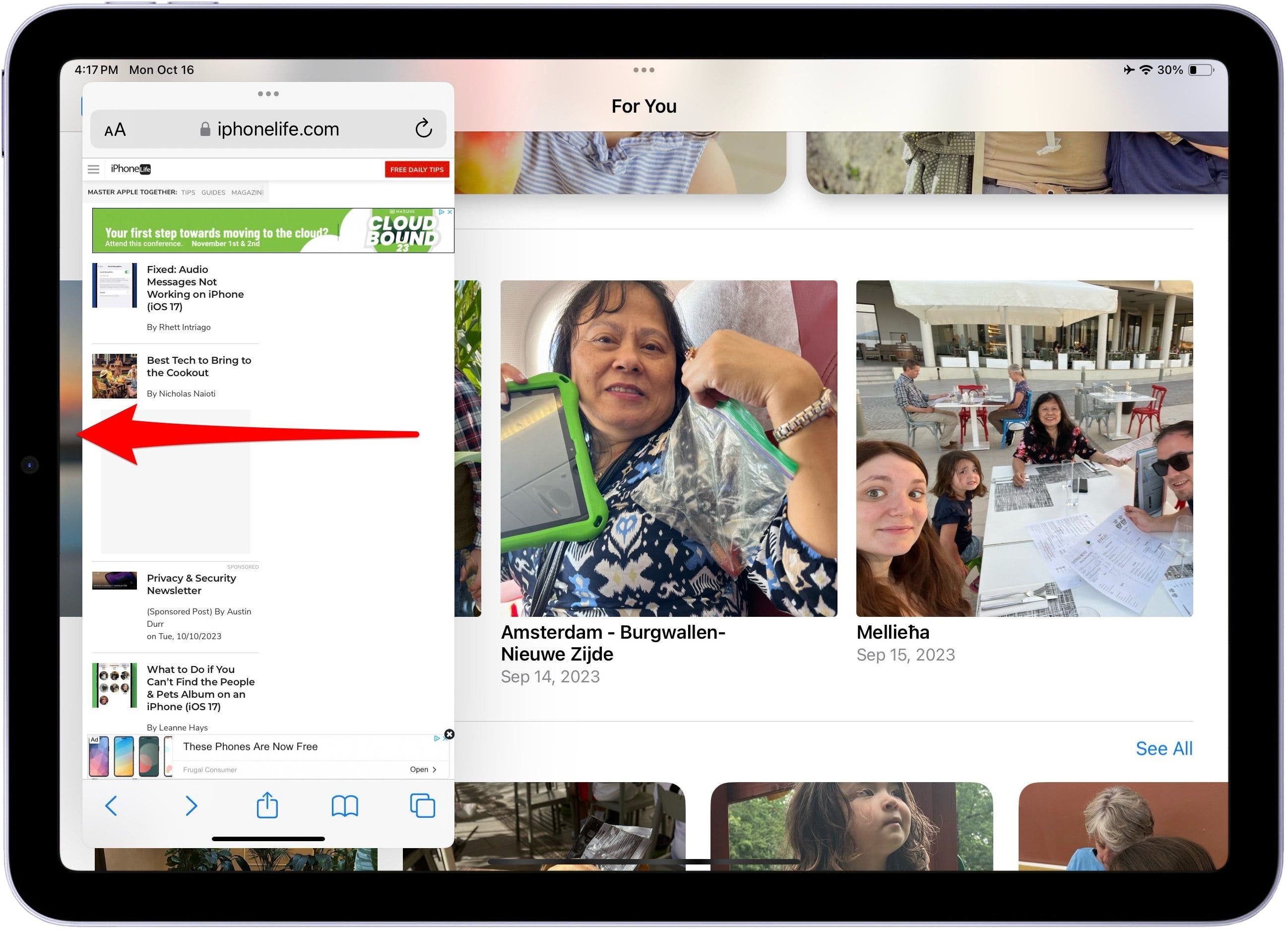
- 從灰色箭頭滑過屏幕以再次顯示“幻燈片”窗口。
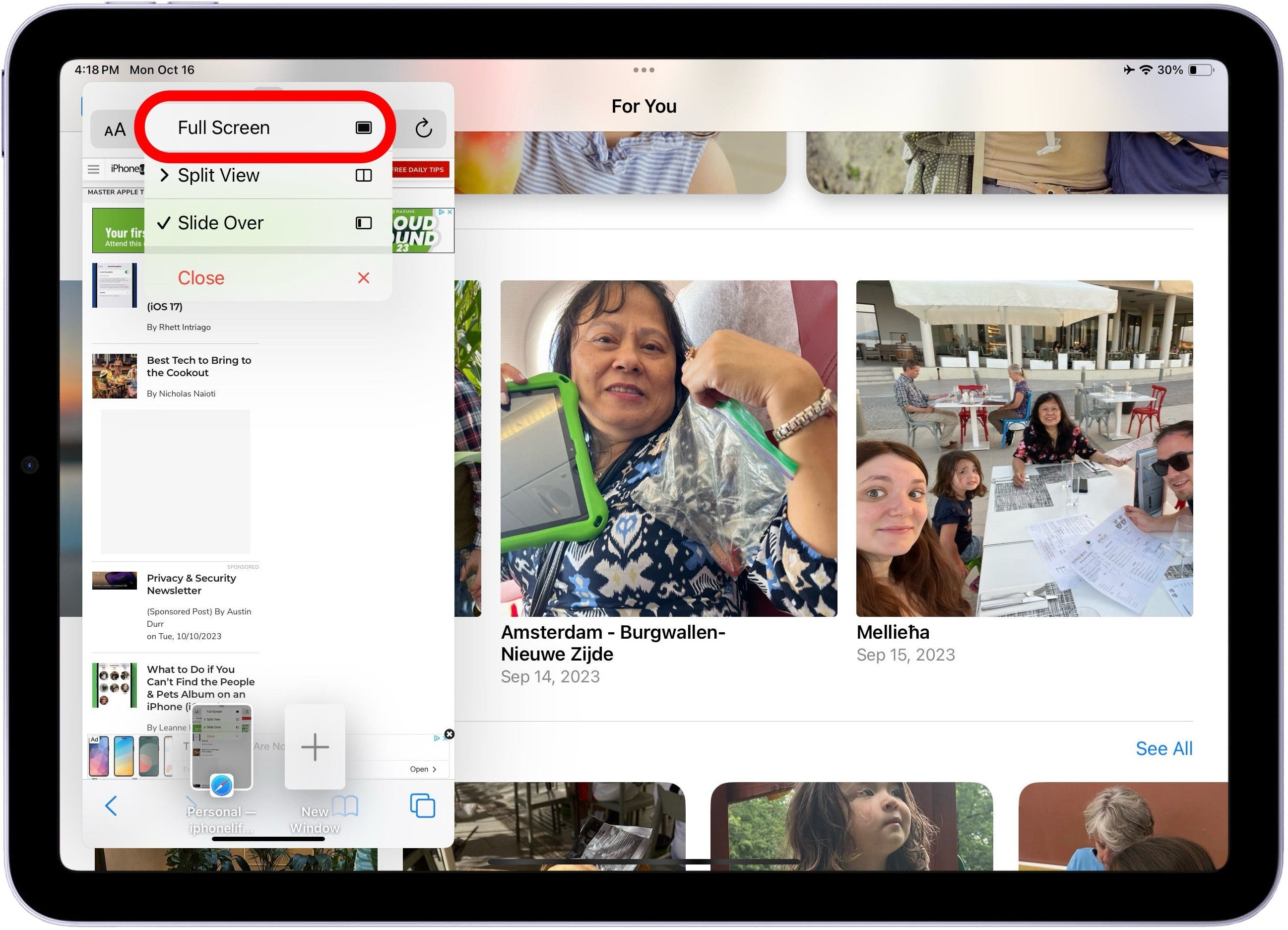
- 要退出幻燈片視圖,請點擊多任務處理圖標並點擊全螢幕。
如何在 iPad 上使用分屏視圖(又稱分屏)
分屏(分屏視圖)允許您同時在兩個不同的應用程序中工作。您可以分割屏幕並在兩側放置一個應用程序,或者讓一個應用程序佔據屏幕的三分之一。是您甚至可以在拆分視圖中從同一個應用程序打開兩個窗口;這樣您就可以同時處理兩個筆記、組織兩個不同的相冊等等。此外,並非每個應用程序都可以使用分屏視圖(尤其是第三方應用程序),但它可以使用本機 Apple 應用程序。多任務菜單使打開和關閉分割視圖變得比以往更容易。操作方法如下:
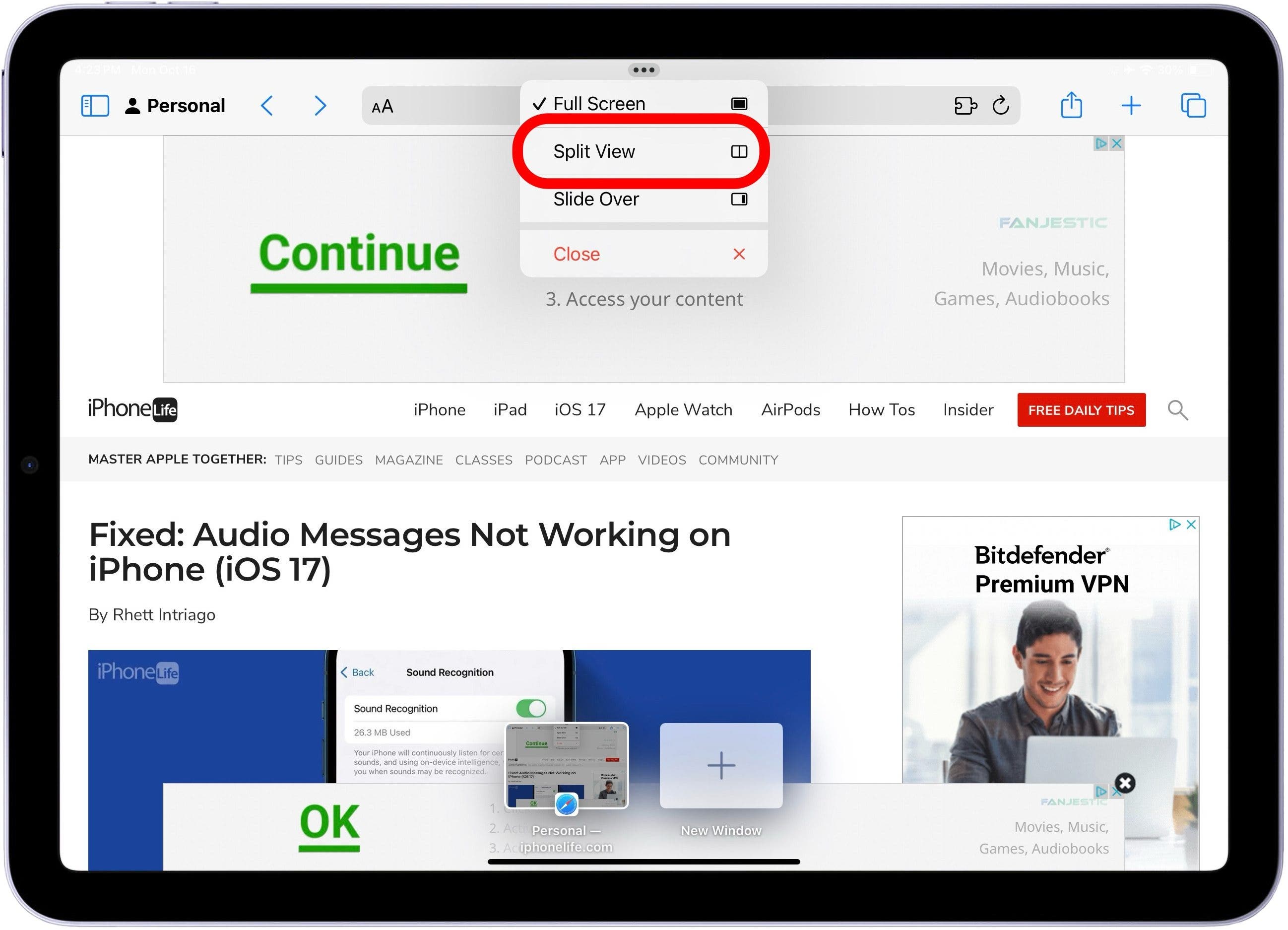
- 打開應用程序並點擊多任務處理圖標在窗口頂部。
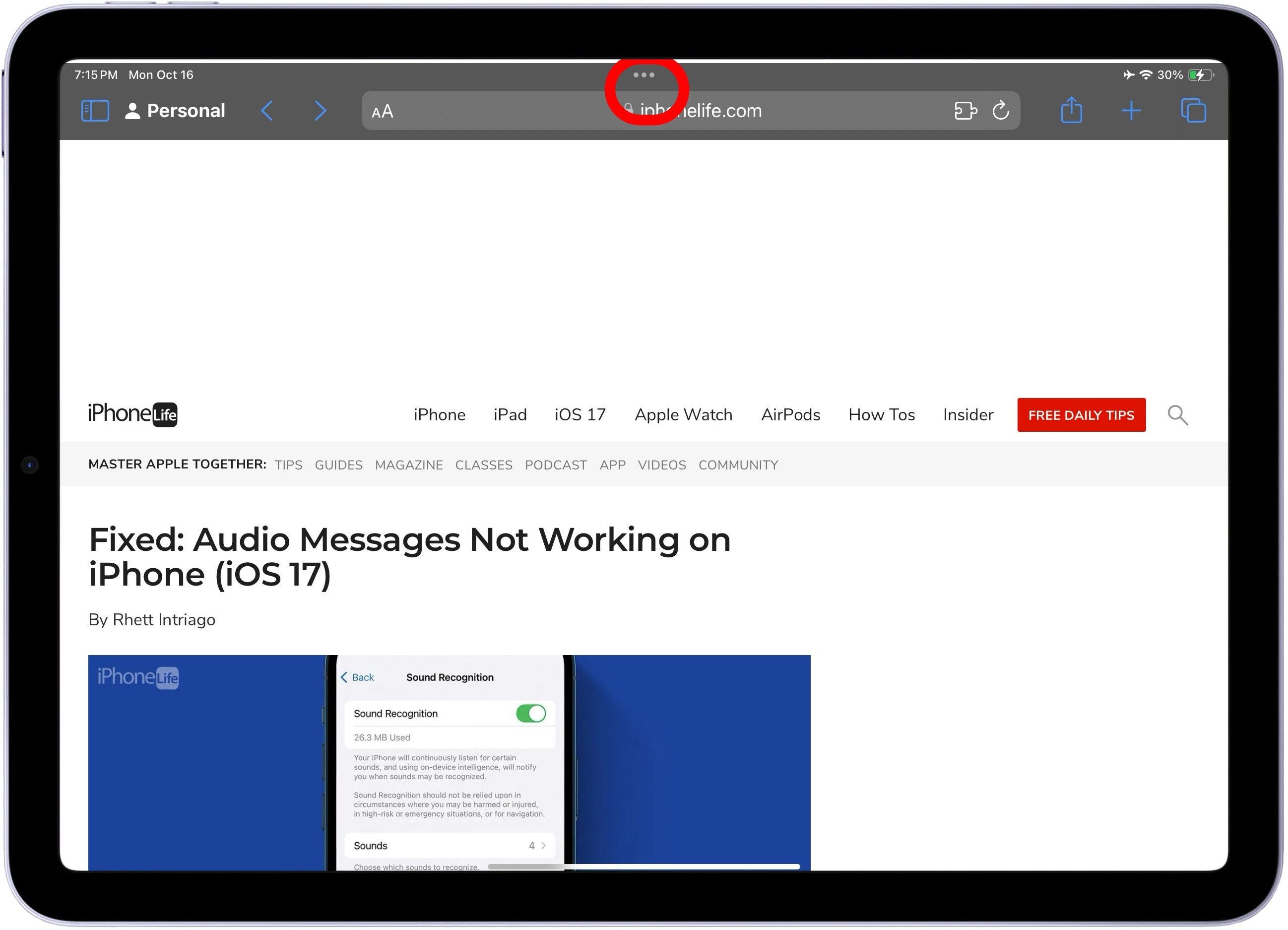
- 輕敲分割視圖窗口將移動到顯示主屏幕的一側。
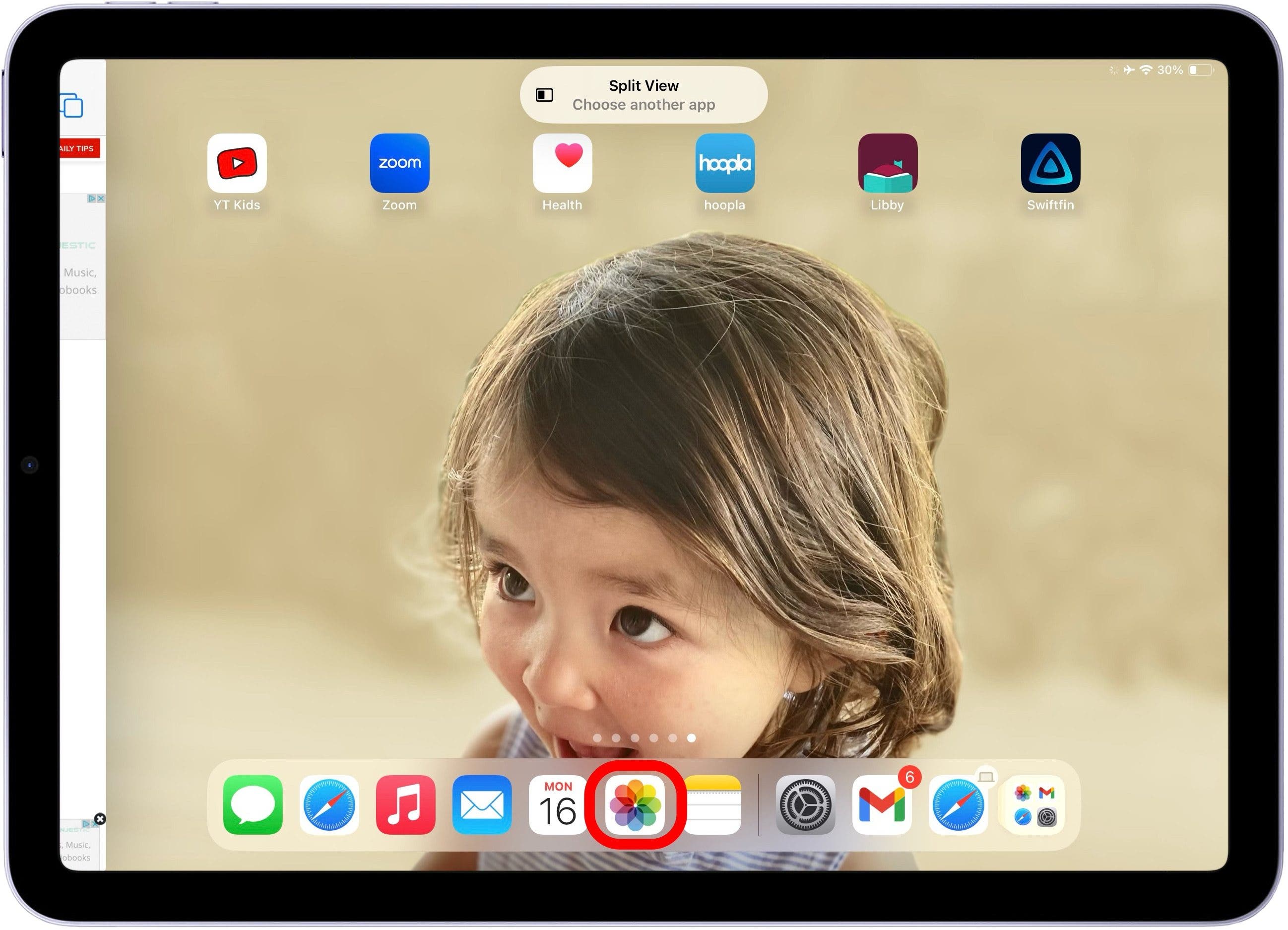
- 點擊您的第二個應用程序以在分割視圖模式下打開它。
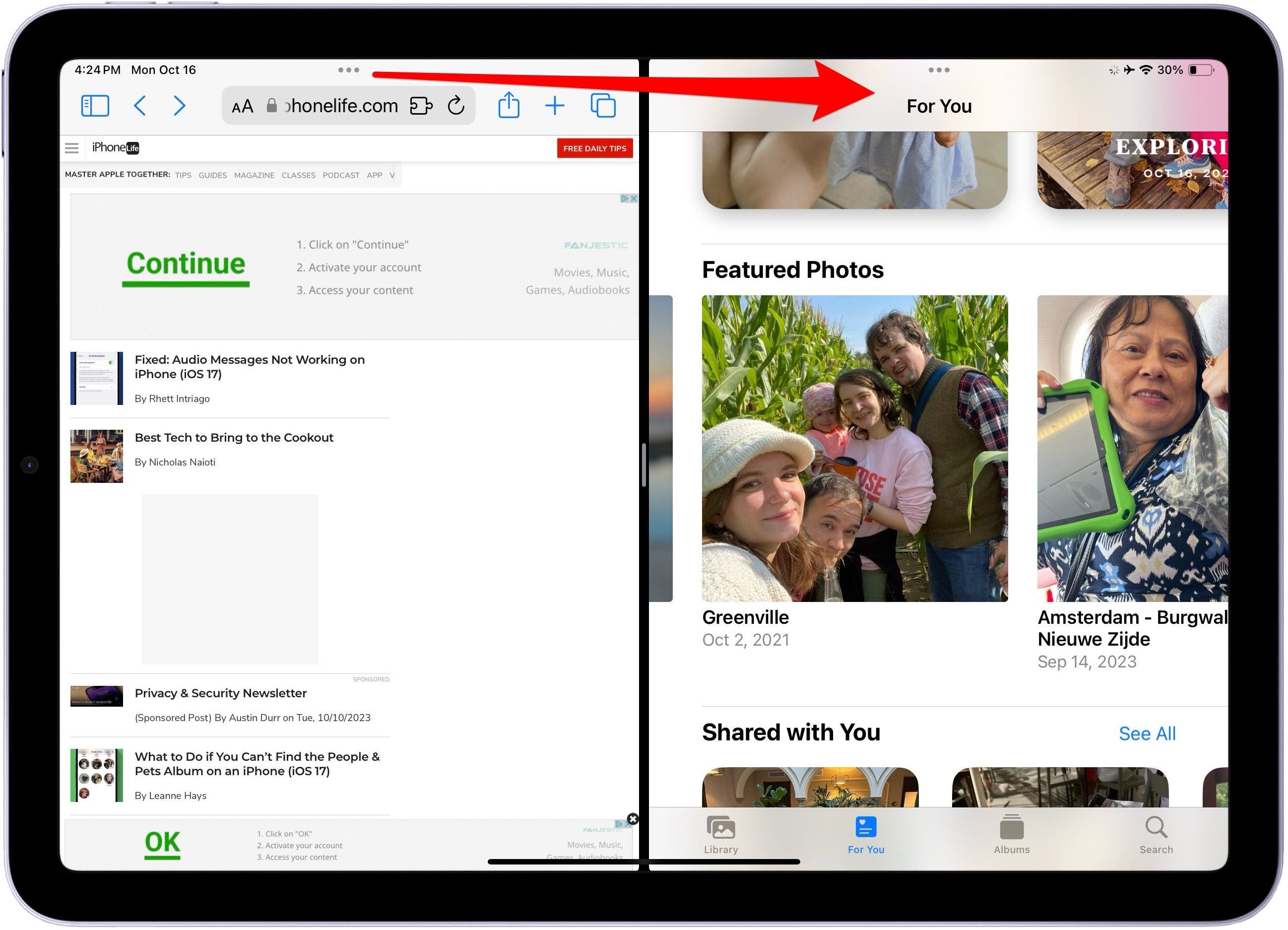
- 您可以點擊多任務處理圖標並拖動選項卡以切換屏幕顯示上的位置。
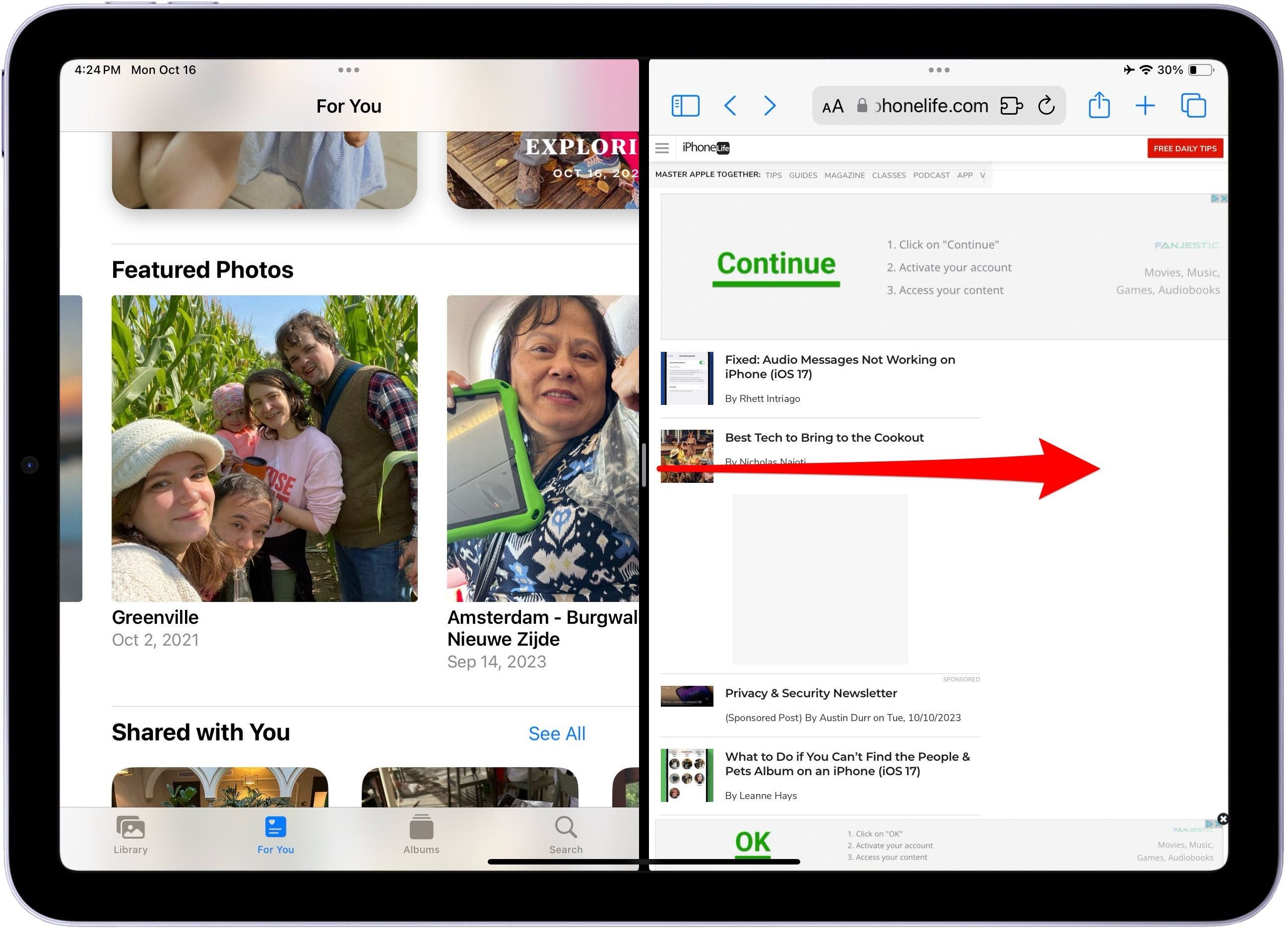
- 您還可以通過以下方式調整應用程序窗口的大小拖動應用程序分隔線向左或向右。
- 要退出分割視圖,請點擊多任務處理圖標在您希望保持打開的窗口中。
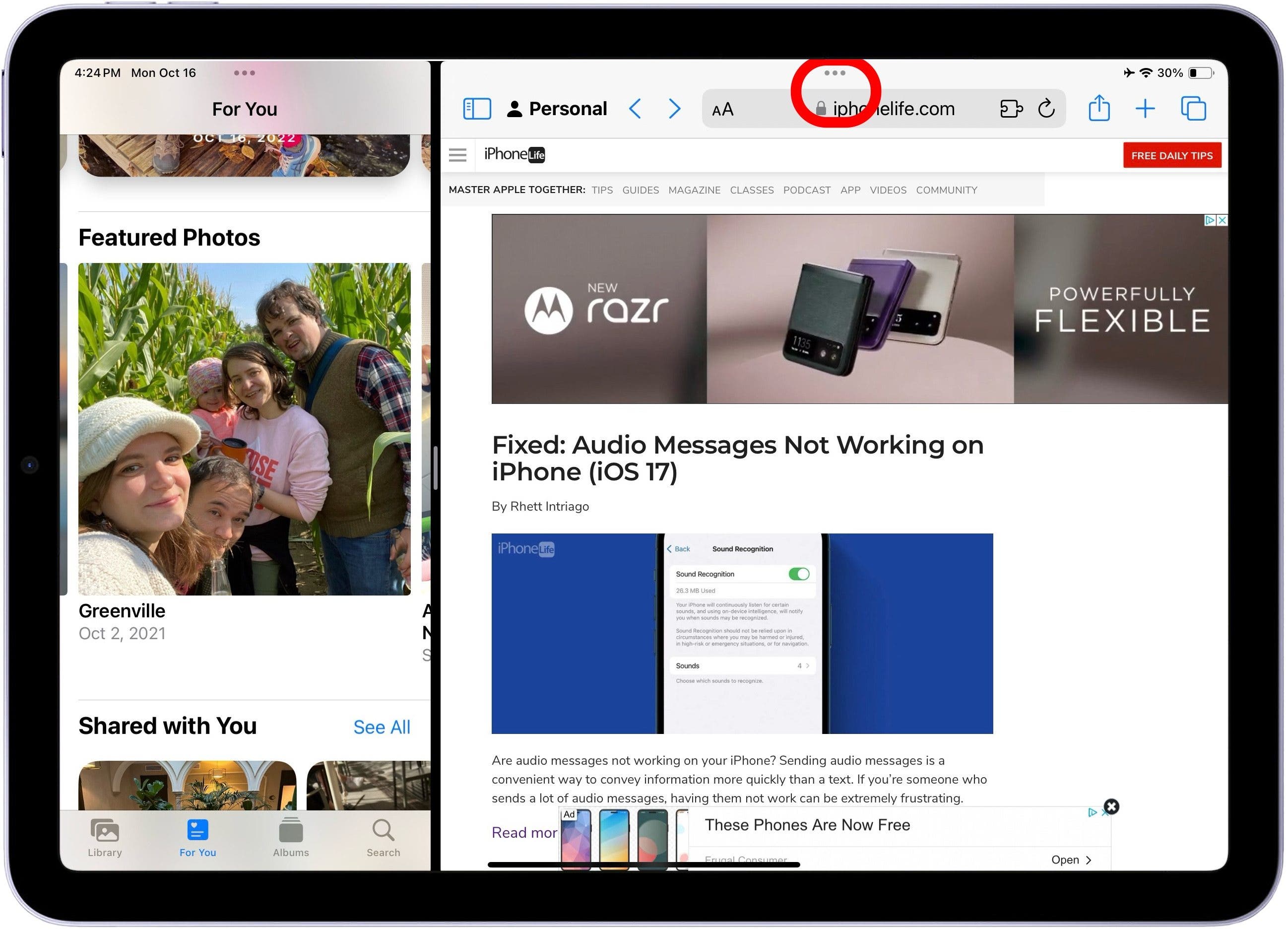
- 點擊全螢幕。
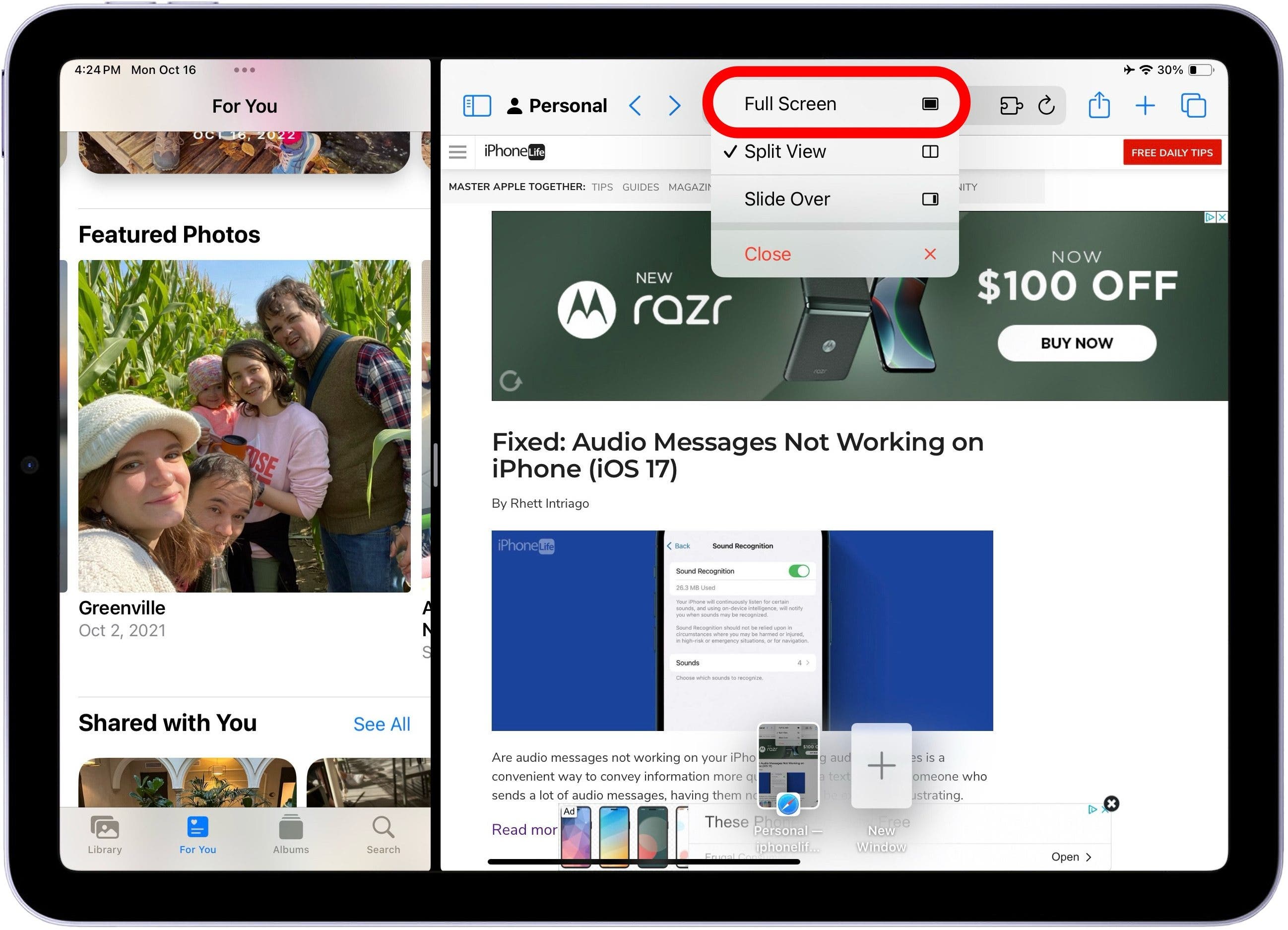
如果您正在學習如何擺脫 iPad 上的分屏,另一種方法是將應用程序分隔線拖到 iPad 屏幕的邊緣。另外,如果您喜歡使用 iPad 分屏功能進行多任務處理,您可能也有興趣學習。
如何在 iPad 上使用畫中畫
我們已經向您展示了。畫中畫可讓您在使用其他應用程序時觀看視頻和電影或通過 FaceTime 聊天。要在 iPad 上使用畫中畫:
- 在兼容的視頻播放器中觀看視頻或在 FaceTime 通話期間,從屏幕底部向上滑動以打開畫中畫。
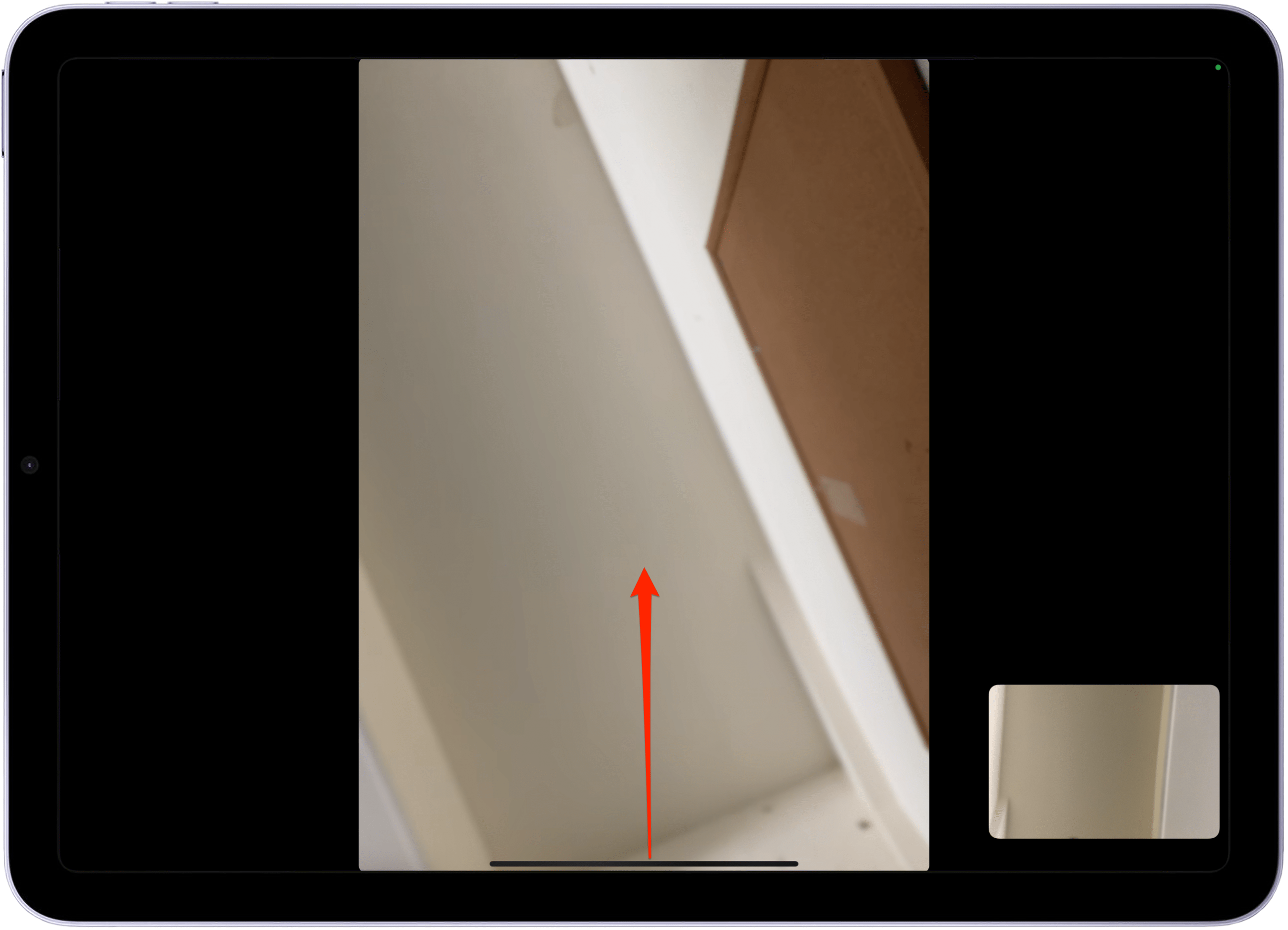
- 從這裡,您可以觸摸畫中畫屏幕並將其拖動到新位置。
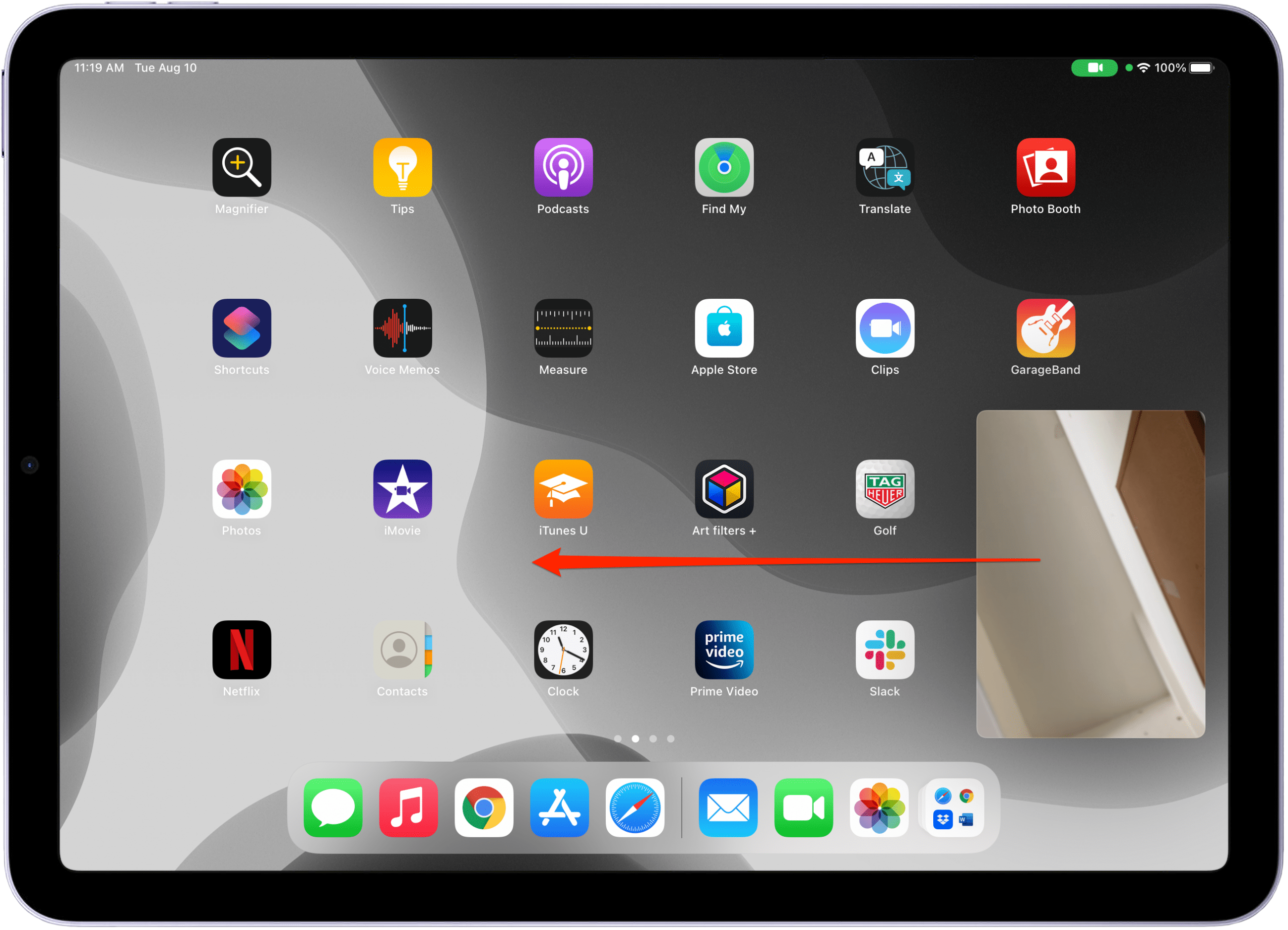
- 要隱藏視頻,請將其拖到屏幕邊緣。
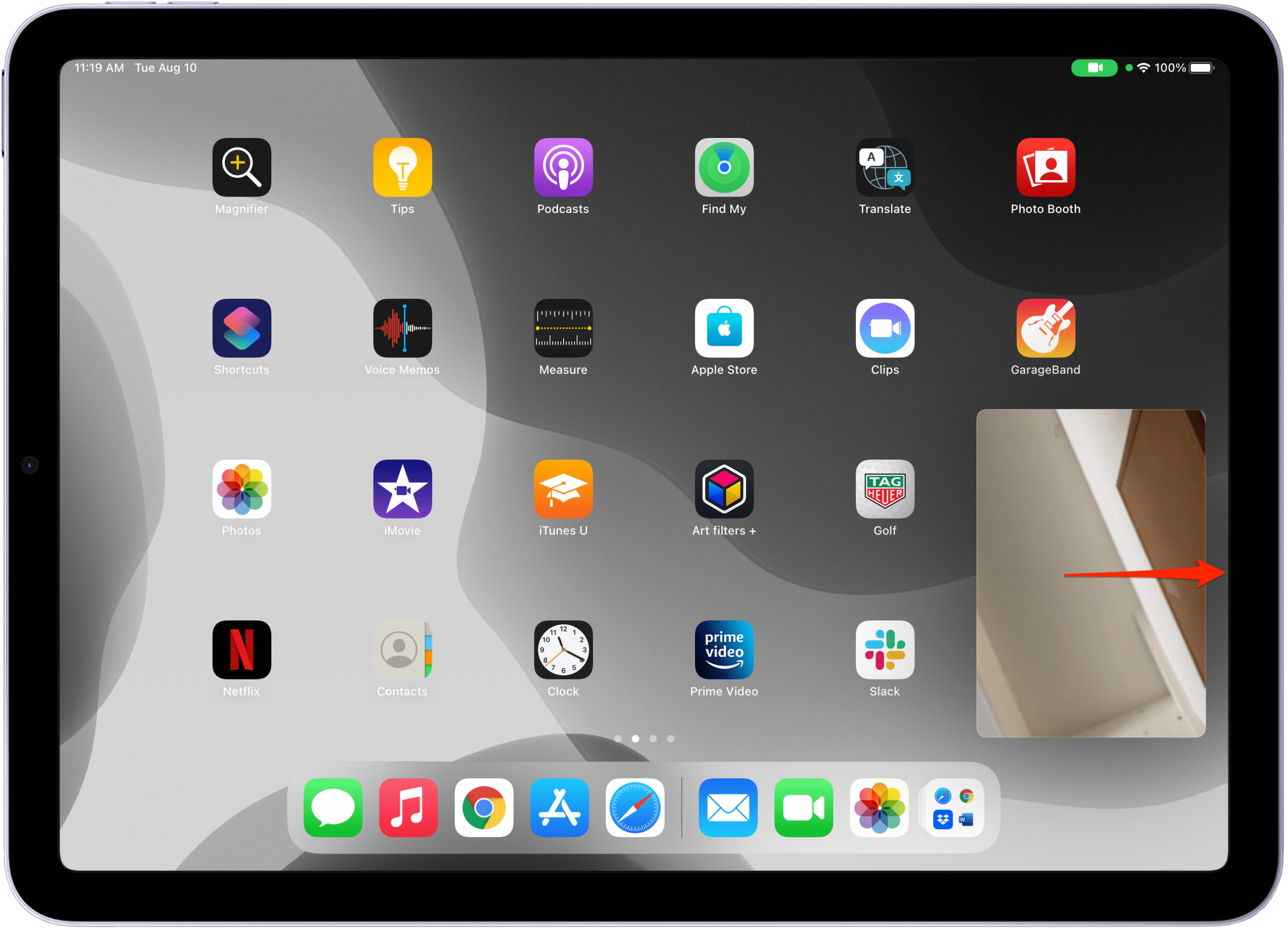
- 點擊箭頭圖標使視頻重新出現。
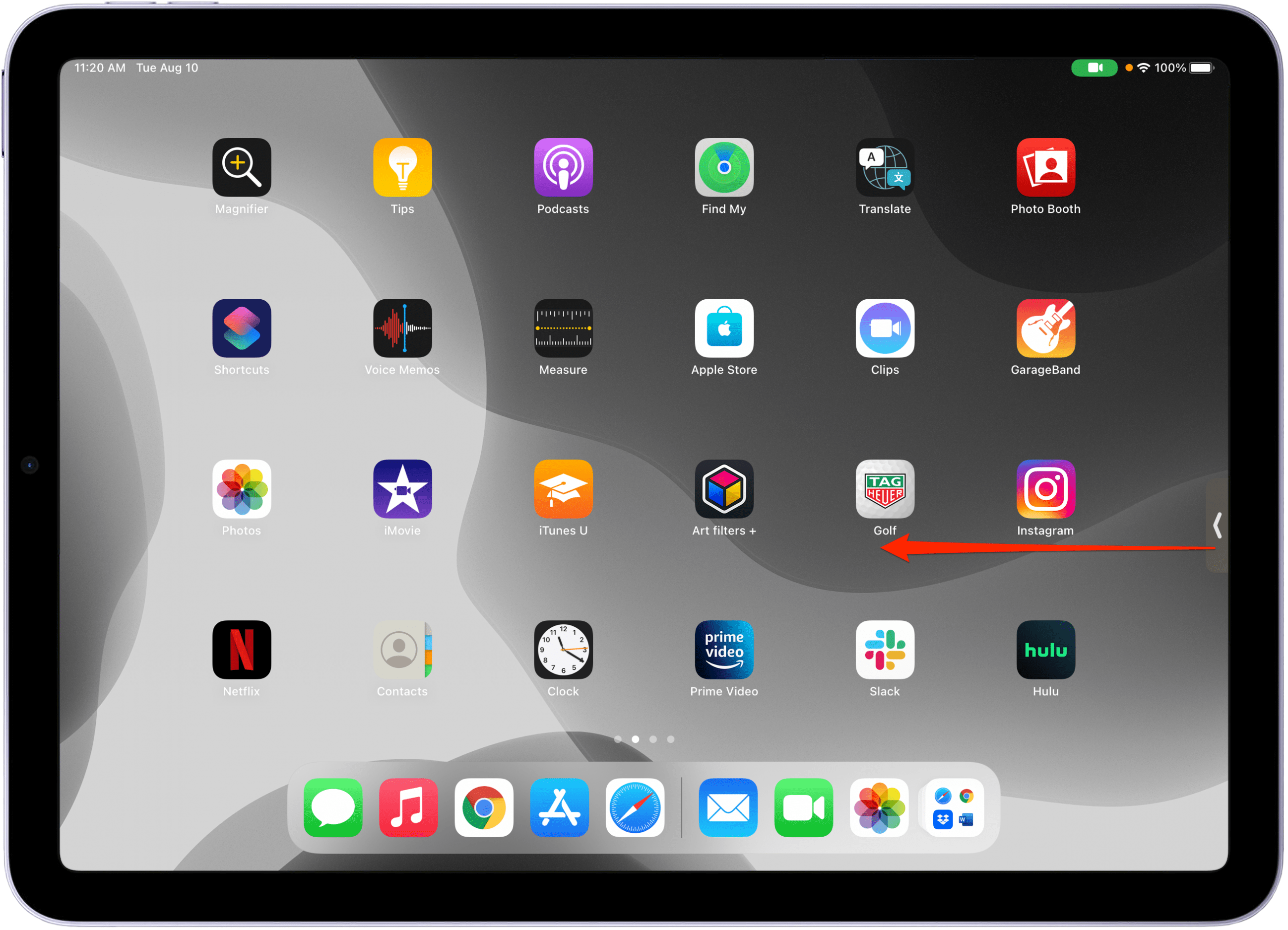
- 將拇指和食指捏在一起可以縮小畫中畫屏幕。將它們拉開以使屏幕更大。
- 要返回全屏,請點擊畫中畫圖標。
如何在 iPad 上拖放
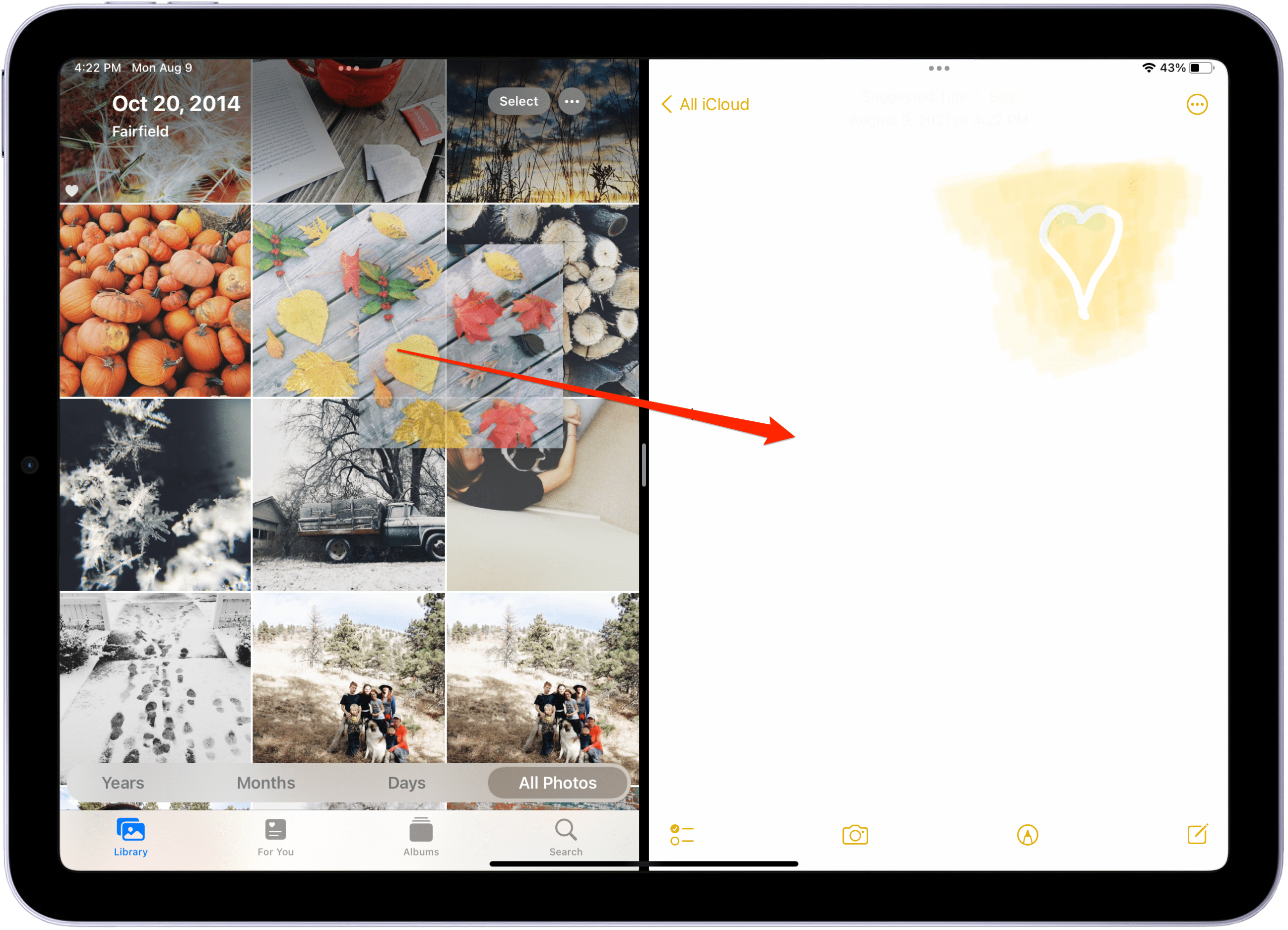
另一個基本的 iPad 多任務工具是拖放。這使您可以跳過將一段內容共享到另一個應用程序的過程。相反,您可以將文件、照片、應用程序、文本選擇和提醒從一個應用程序拖放到另一個應用程序中。在 iPad 拆分視圖中使用拖放是最簡單的,但您也可以在幻燈片中使用它。要使用 iPad 拖放功能:
- 將手指放在一段內容(例如圖像或文本選擇)上並按住,直到它稍微彈出。
- 將您的選擇拖到另一個應用程序中並將其放在您想要的位置。
如何在拆分視圖或滑過中拖放多個項目
假設您想將一些圖像移動到筆記中。
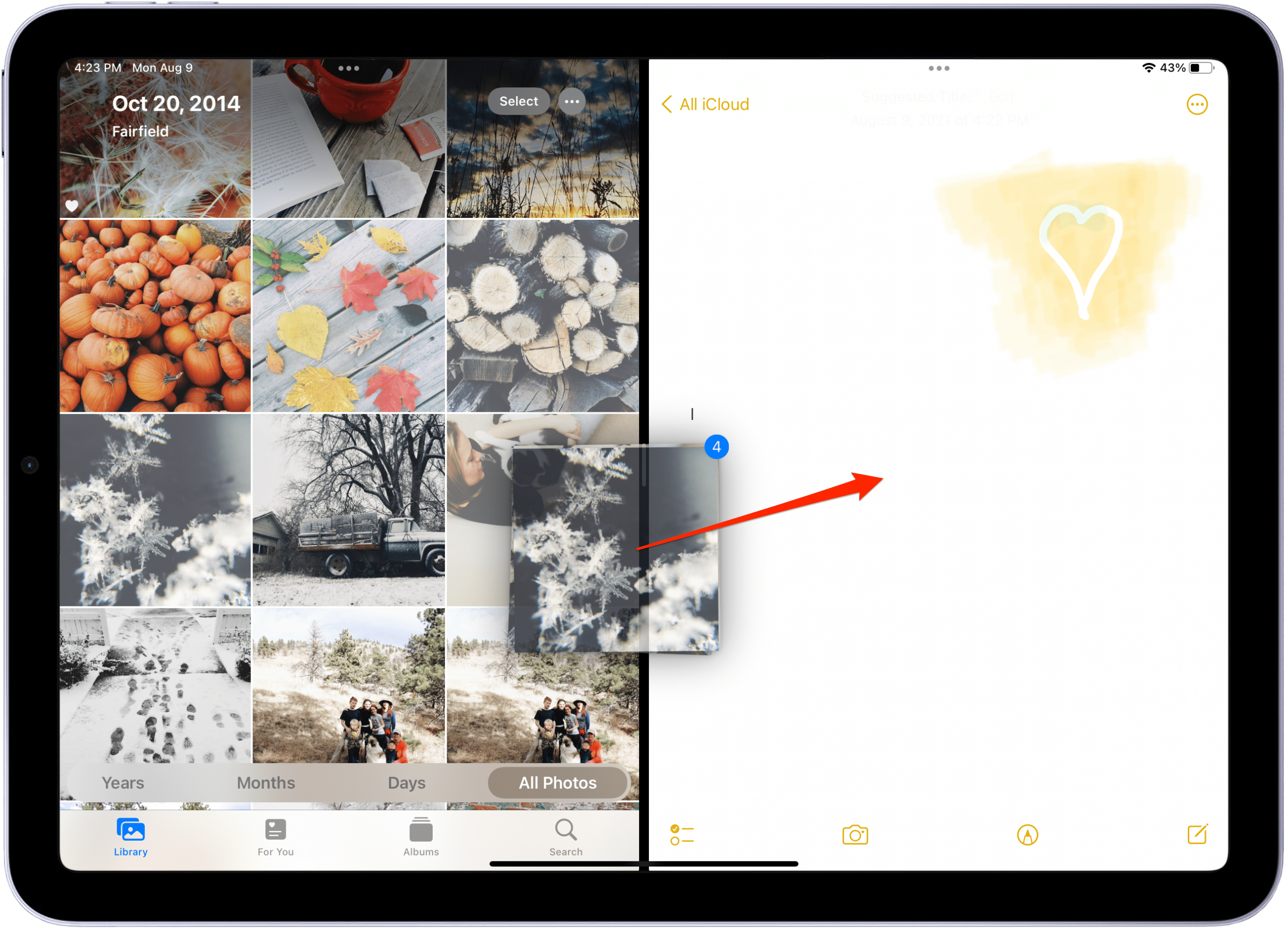
- 點擊並按住一張圖像將其彈出並將其稍微拖到一邊。繼續保持圖像。
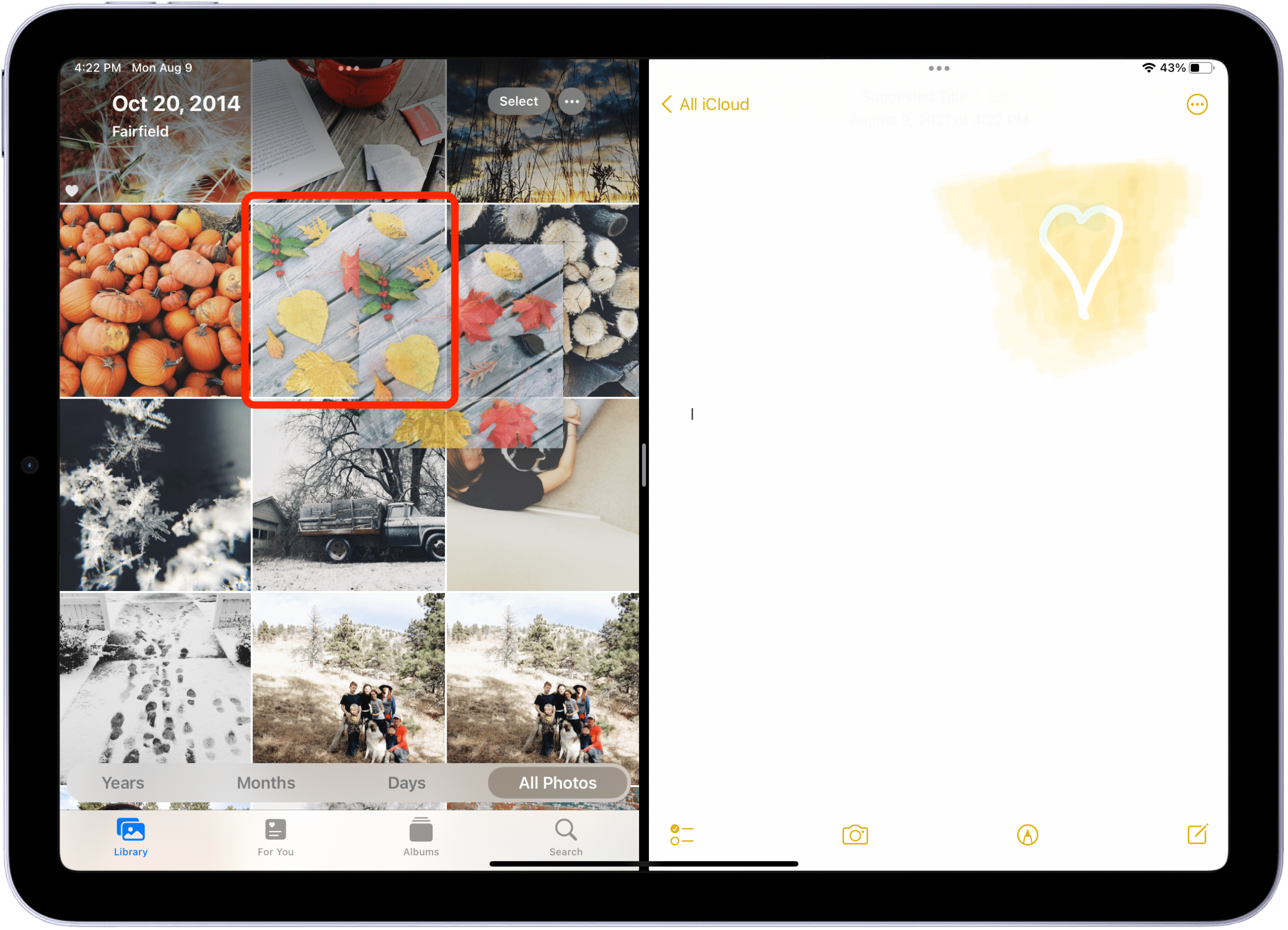
- 用你的另一隻手,點擊其他圖像你想添加到第一個。捆綁包的頂角將出現一個徽章,讓您知道您選擇了多少內容。
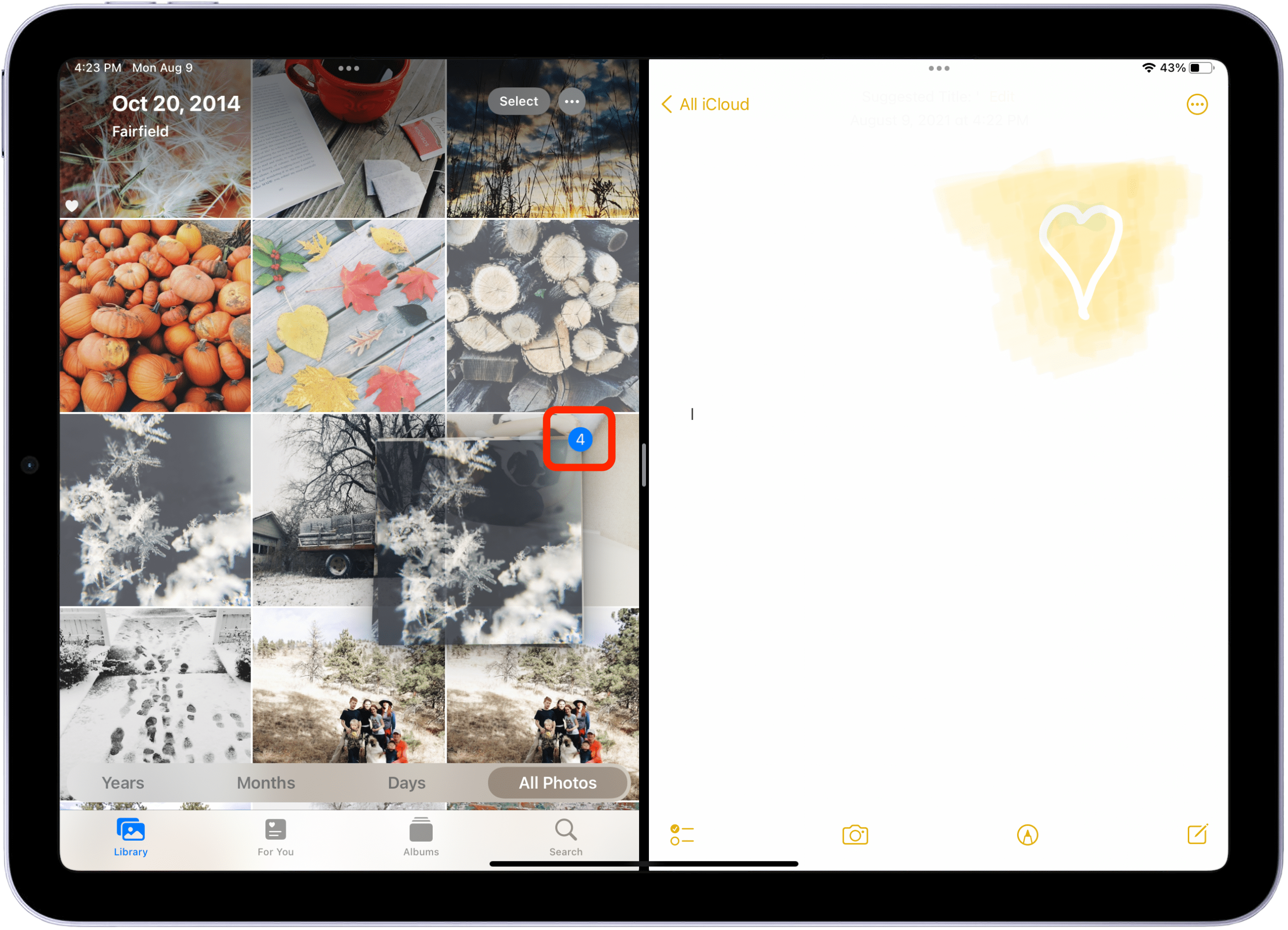
- 如果您使用分屏視圖或分屏,則可以將內容從一個應用程序拖動到另一個打開的應用程序。
iPad多任務手勢和快捷鍵
隨著沒有 Home 鍵的 iPad Pro 的推出,Apple 為 iPad 引入了新的手勢,包括打開 iPad 應用程序切換器的新方式。 (舊版 iPad 使用四根手指捏合應用程序並在應用程序之間滑動的手勢仍然有效)。
如何使用 iPad 應用程序切換器
- 要打開應用程序切換器,只需向上滑動從屏幕底部到中心並按住手指直到出現應用程序切換器(帶有主頁按鈕的 iPad 仍然可以通過按主頁按鈕兩次)。
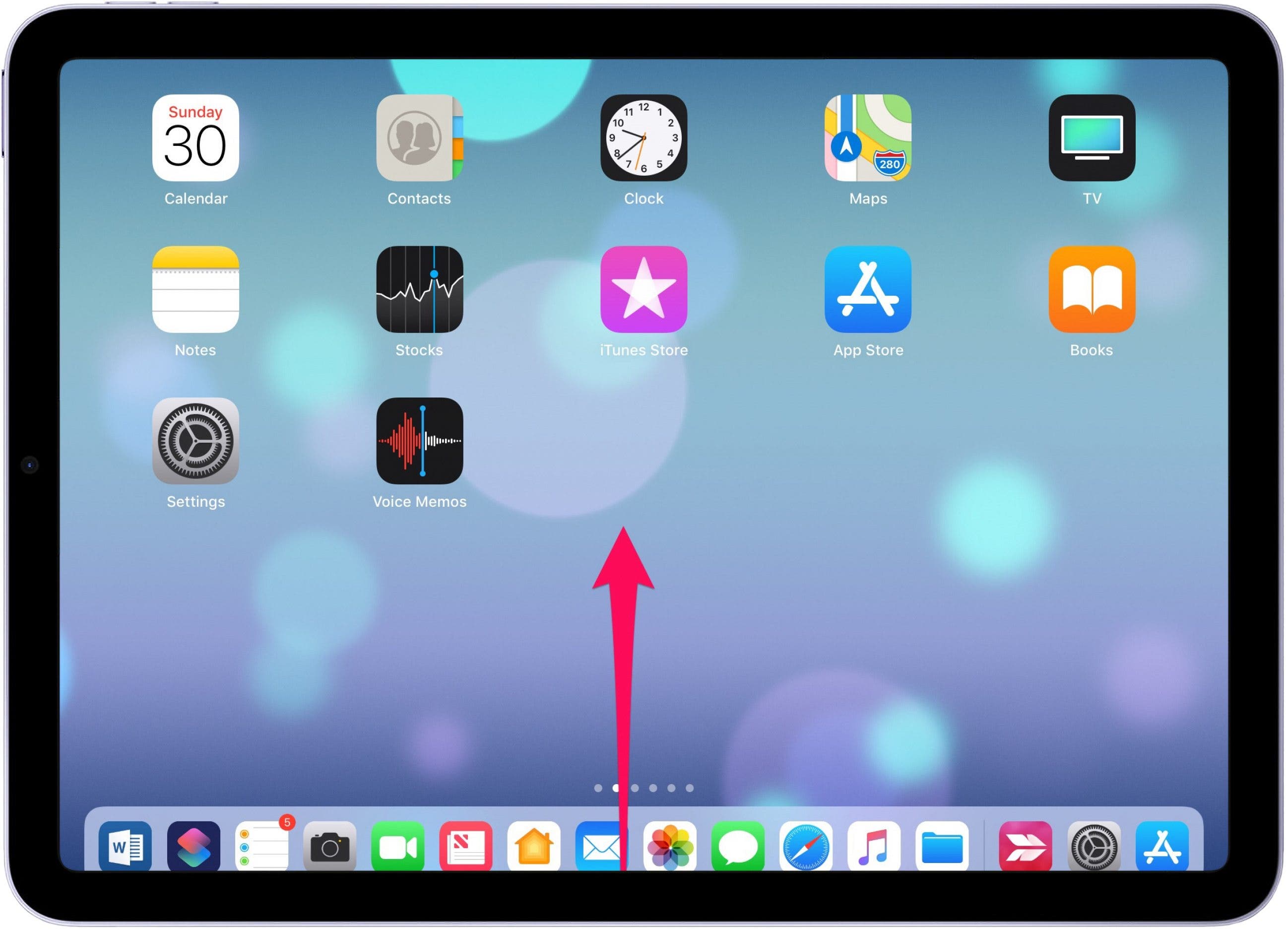
- 您可以點擊應用程序窗口將其打開。
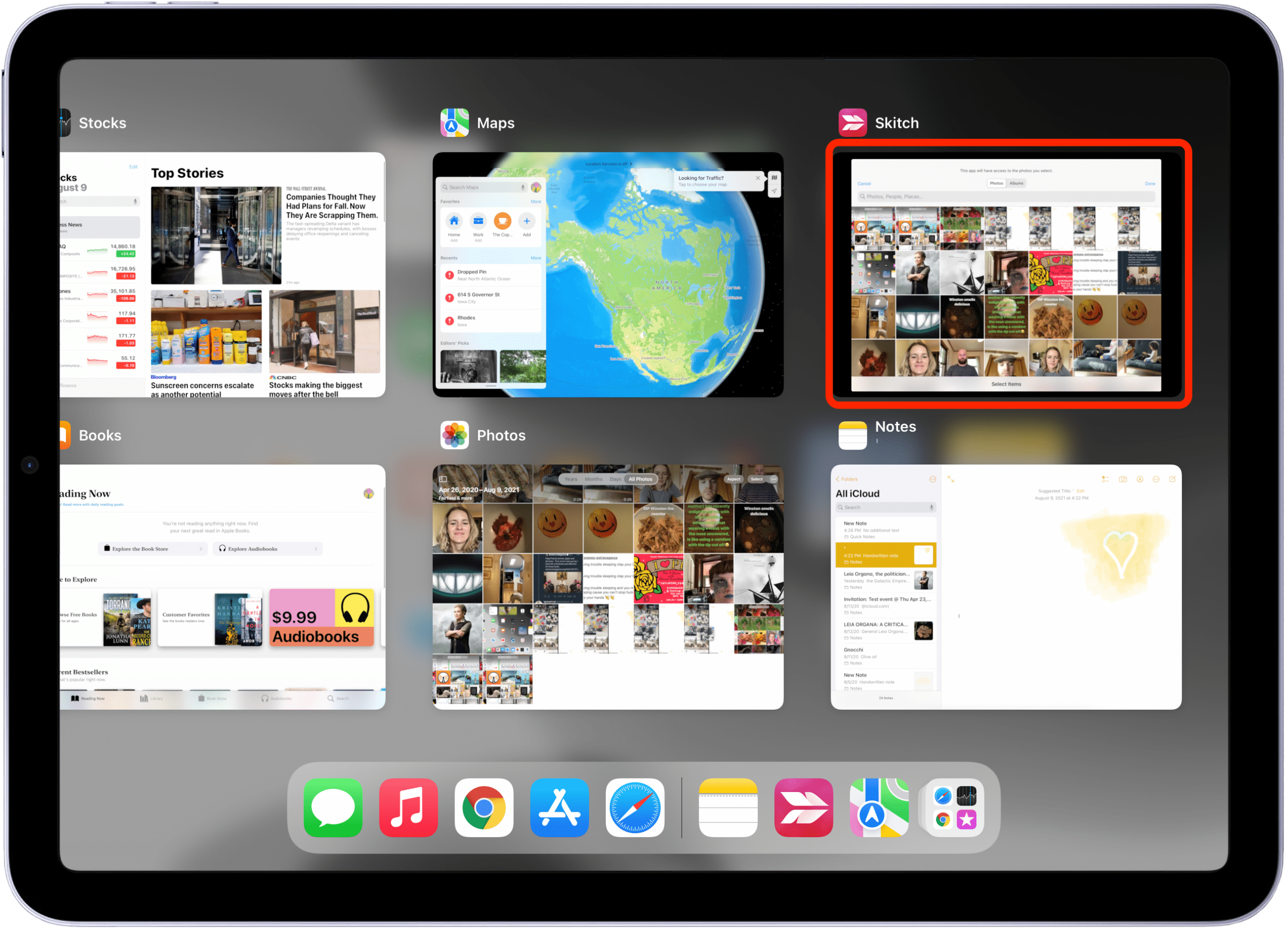
- 您還可以向上滑動應用程序窗口以將其關閉並阻止其在後台運行。這也適用於關閉分割視圖窗口並返回全屏模式。
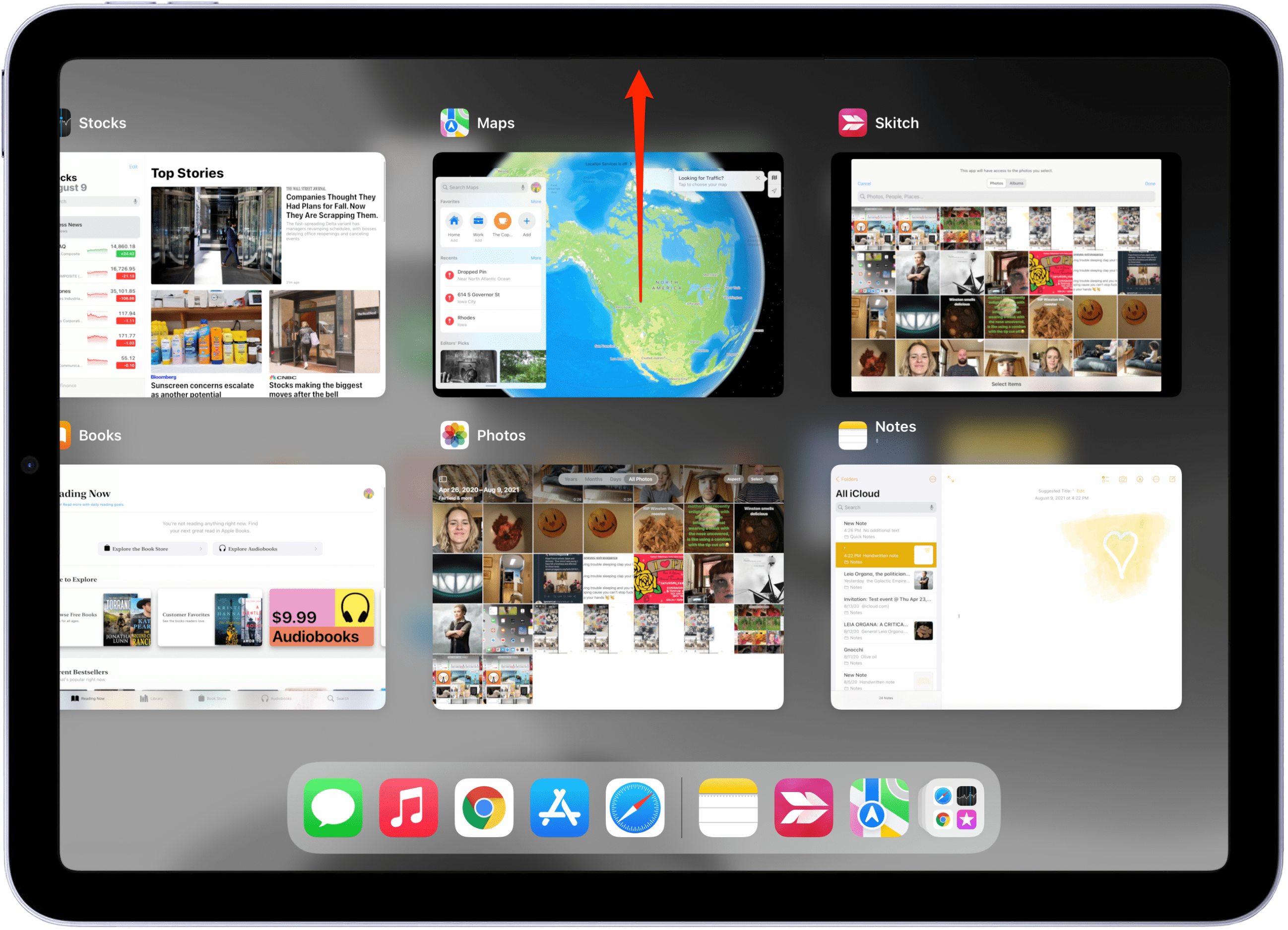
- 向左或向右滑動找到您正在尋找的應用程序。
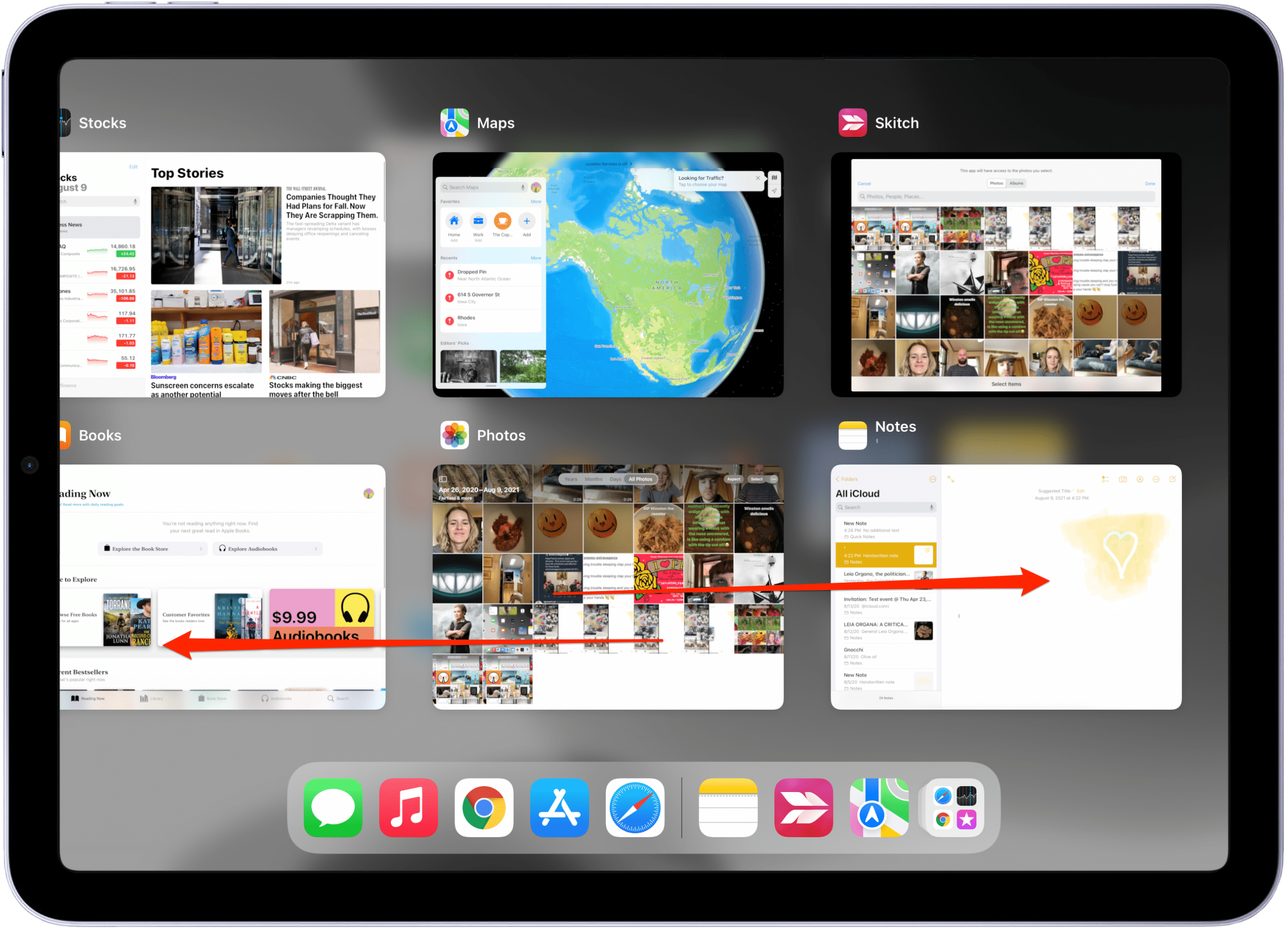
如果您想關閉應用程序切換器而不打開新應用程序,請點擊屏幕上非應用程序窗口的任意位置,您將返回主屏幕。還需要注意的是,iPad 應用程序切換器中不再提供控制中心。相反,可以通過從 iPad 屏幕右上角向下滑動來打開它。如果您喜歡有趣的應用程序並自定義您的主屏幕,您也可以查看此列表。
在應用程序之間滑動並返回主屏幕
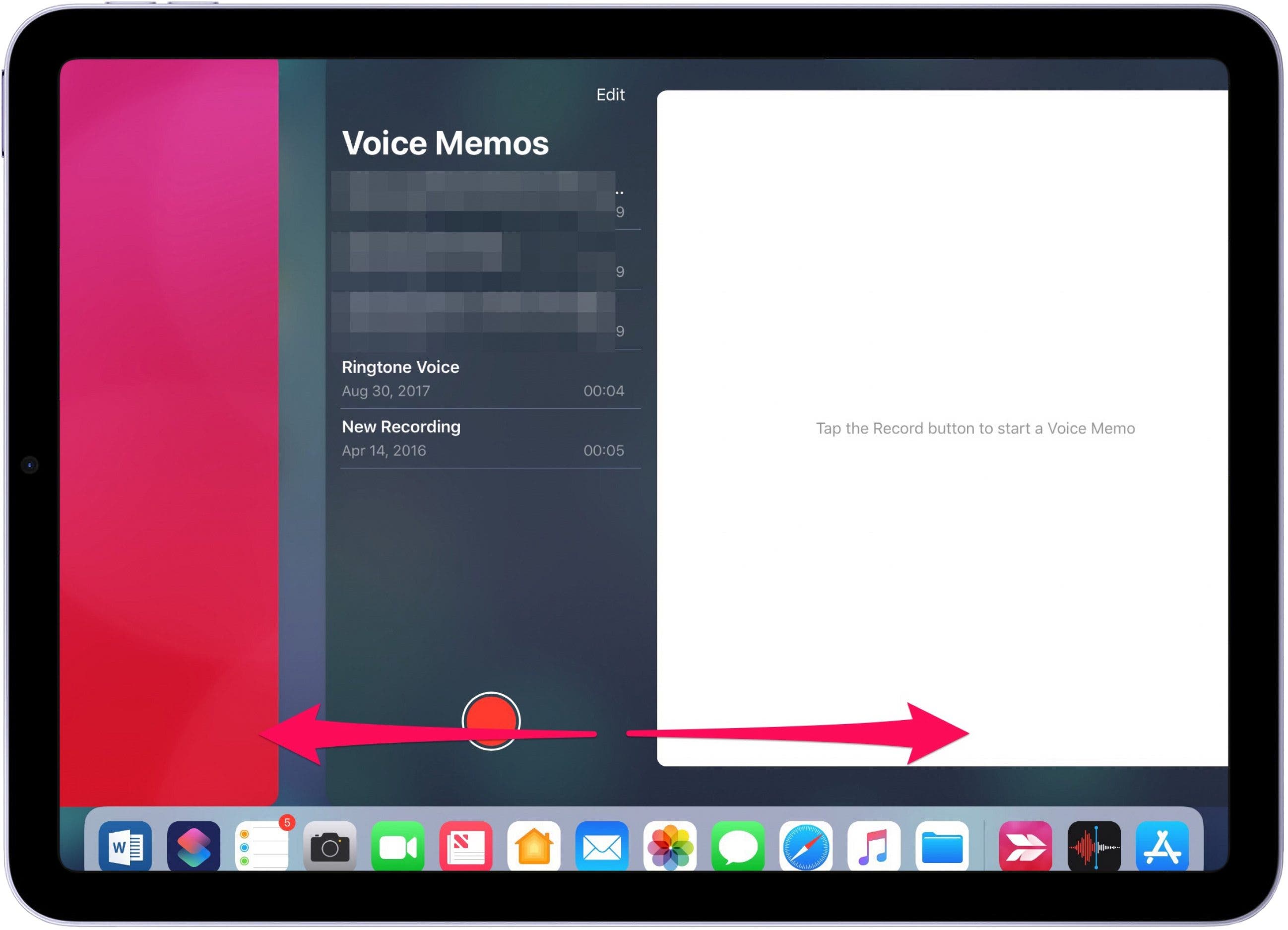
- 使用應用程序時返回主屏幕向上滑動從非主屏幕的任何屏幕的底部。
- 用四五個手指沿著屏幕底部滑動從左到右或從右到左在應用程序之間切換。
如何在 iPad 上使用中心窗口
有些應用程序允許您彈出一個窗口並將其顯示在屏幕中央,以便輕鬆執行多任務處理。操作方法如下:
- 在受支持的應用程序(例如“備忘錄”)中,長按要居中的項目,然後點按在新窗口中打開。
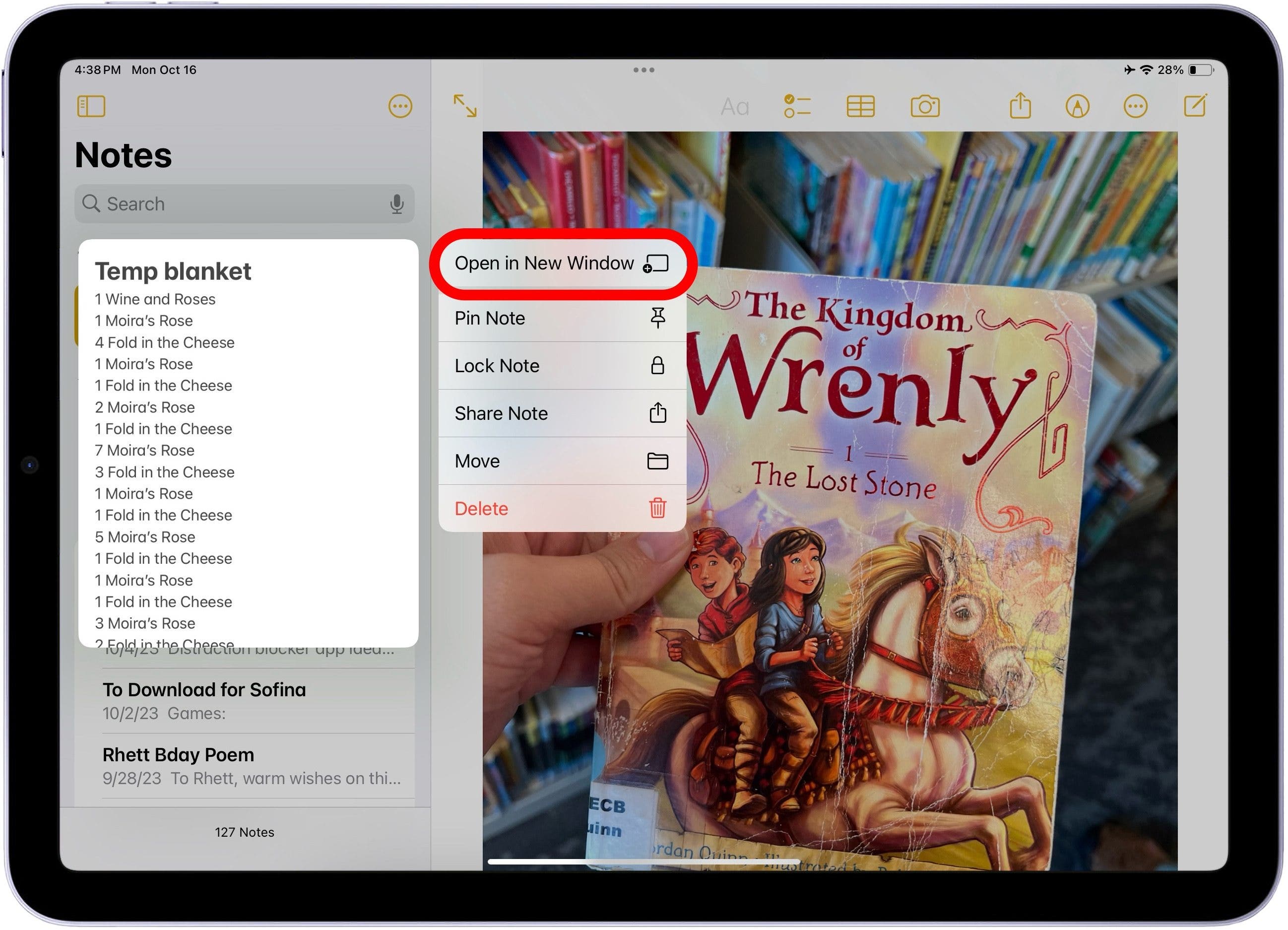
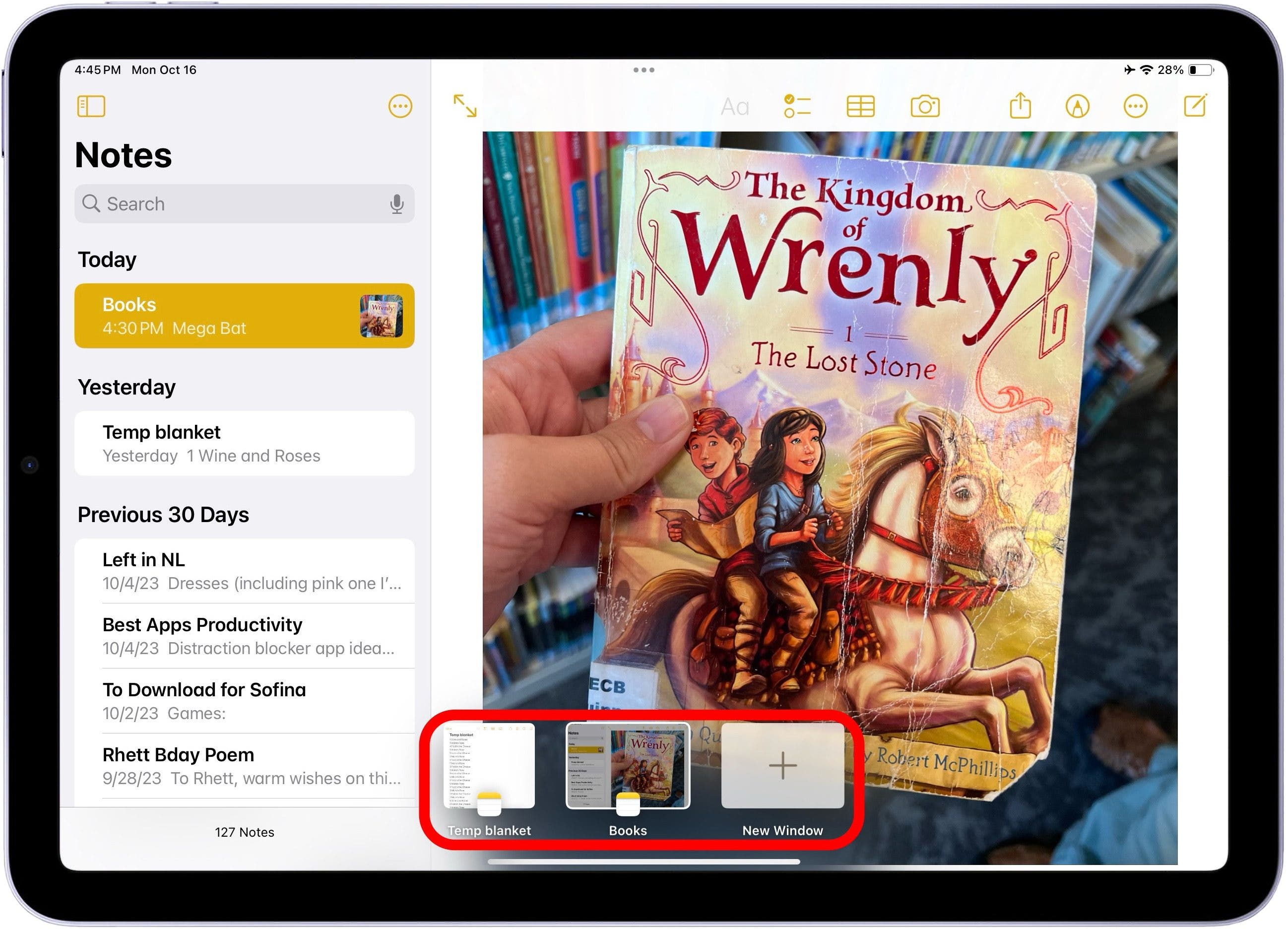
- 現在您將擁有一個中心窗口。點擊窗口外部可將其最小化。
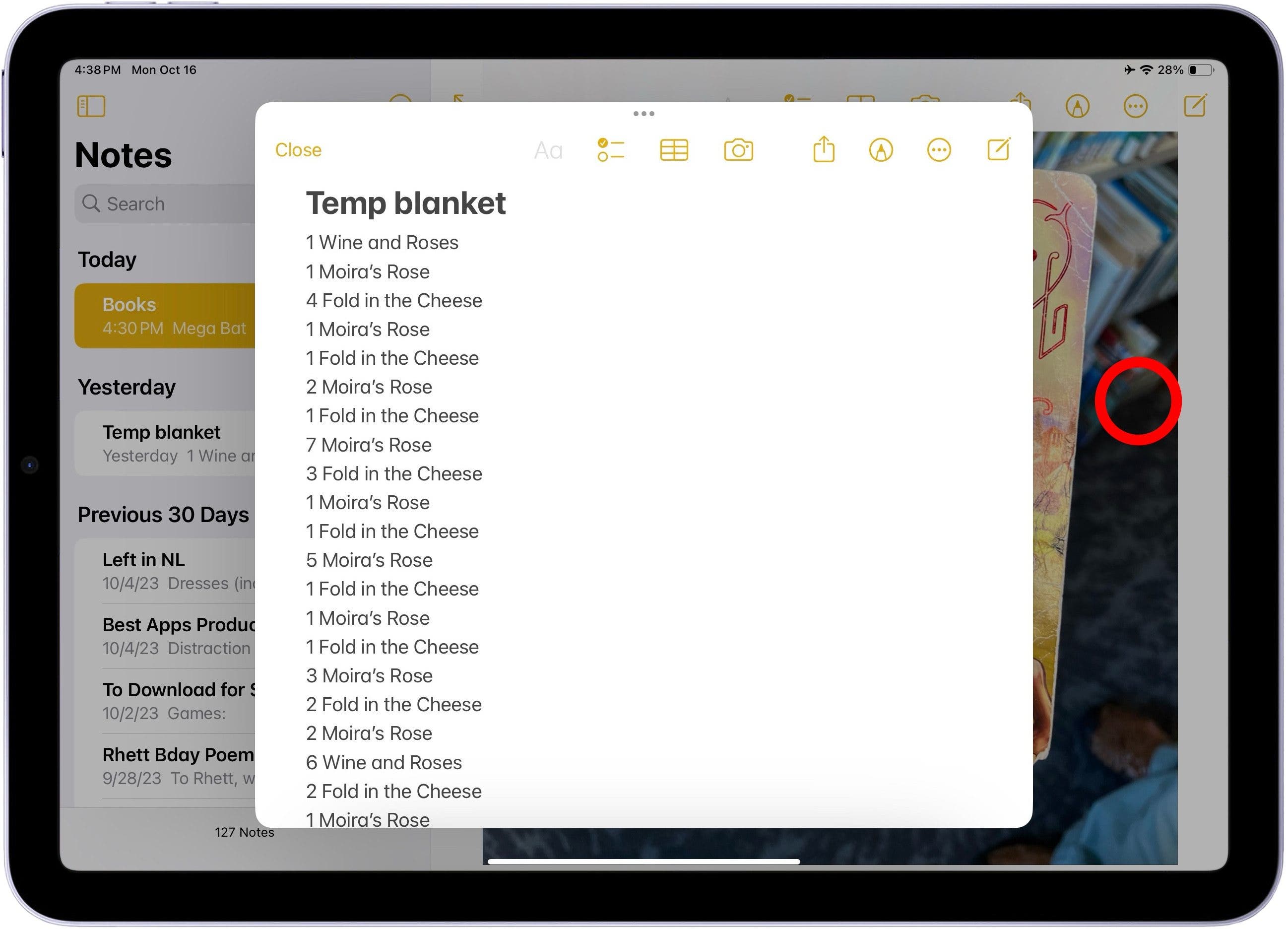
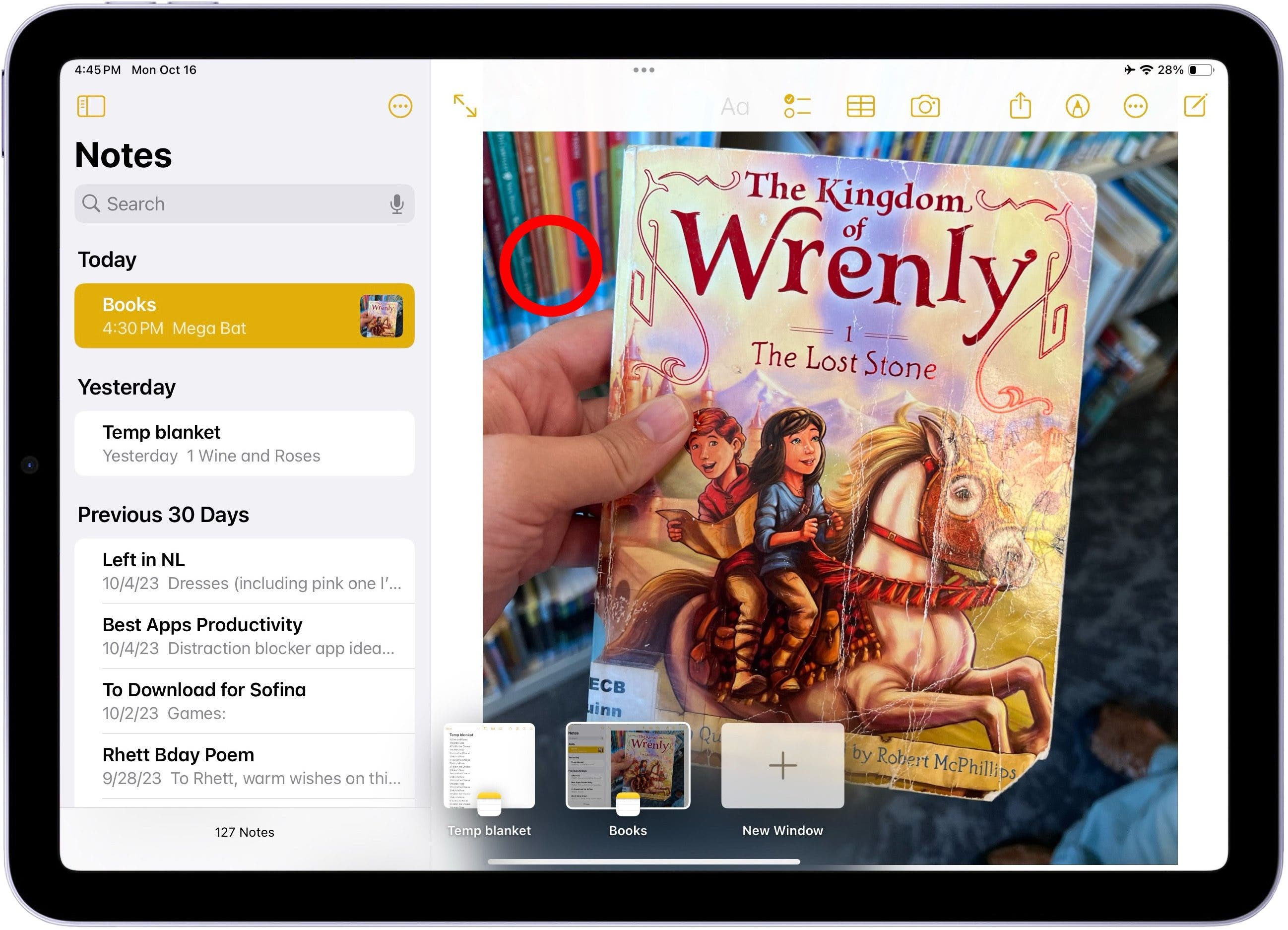
- 點擊底部顯示屏上的窗口可將其再次打開,或向上滑動可將其關閉。
- 要退出中心窗口模式,請在窗口最小化時再次點擊屏幕。
如何在 iPad 上使用舞台管理器
舞台管理器是一項多任務處理功能,適用於 12.9 英寸 iPad Pro(第 3 代或更高版本)、11 英寸 iPad Pro(第 1 代或更高版本)以及 iPad Air 5 或更高版本。它提供了一次使用多個窗口的流暢新方法,iOS 17 更新使其變得更好,如果您還沒有使用 Stage Manager,那麼現在是深入了解 Stage Manager 的好時機。要使用舞台管理器:
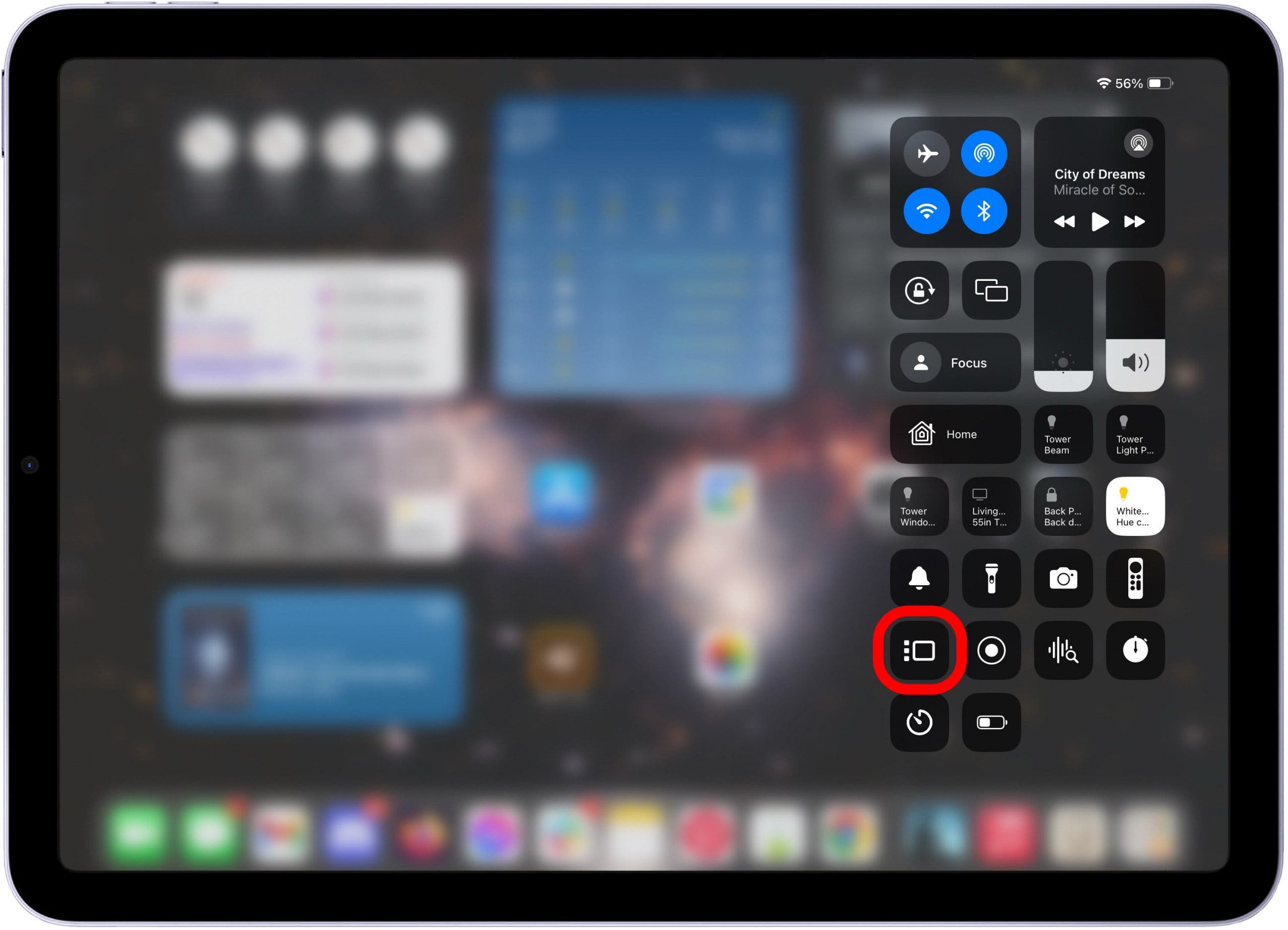
- 打開您的控制中心並點擊劇務圖示.
- 打開 Stage Manager 後,您可以從屏幕左側滑動以打開您的應用程序抽屜。
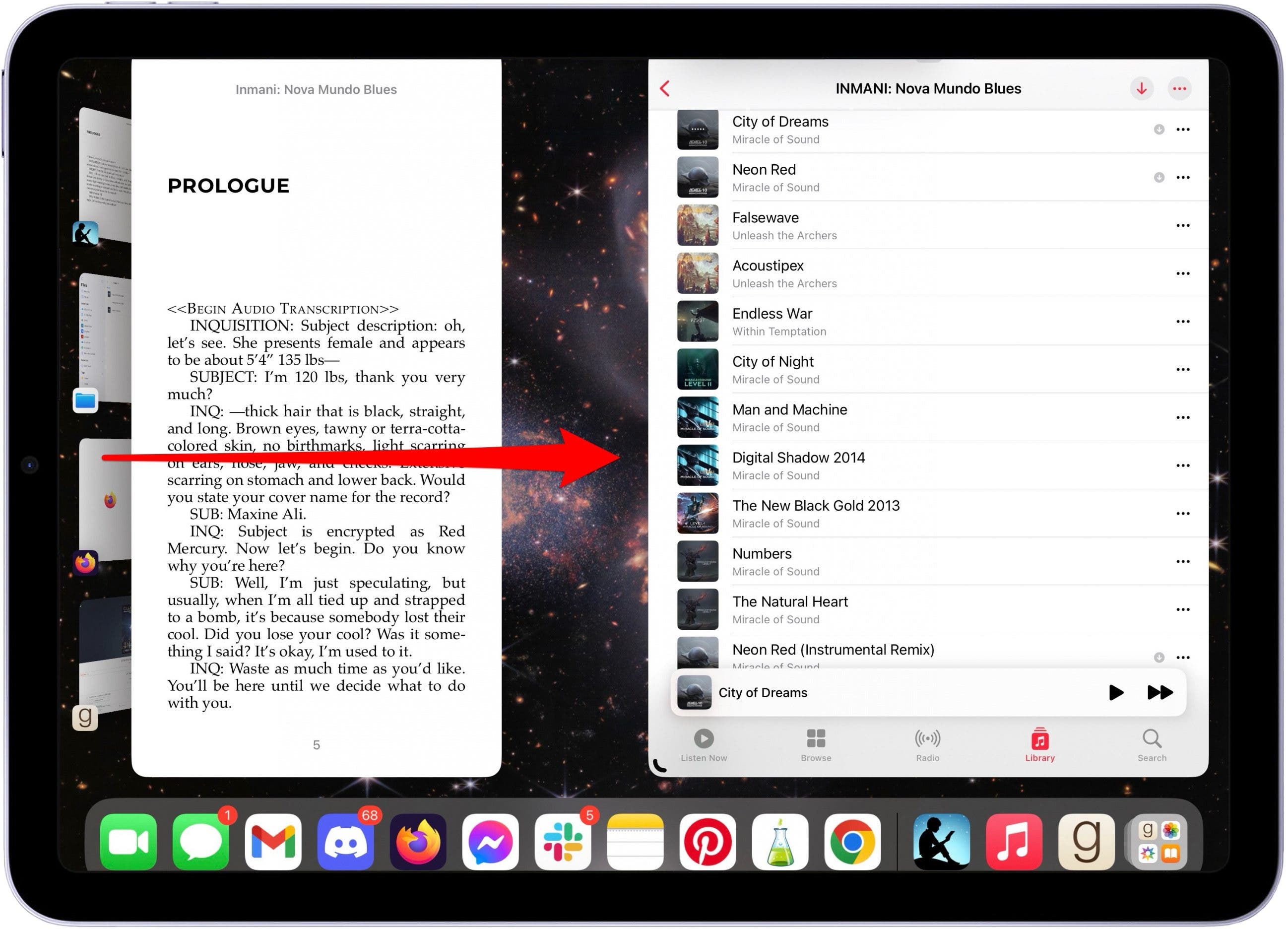
- 從應用程序抽屜中滑動應用程序,將其添加到當前視圖中。
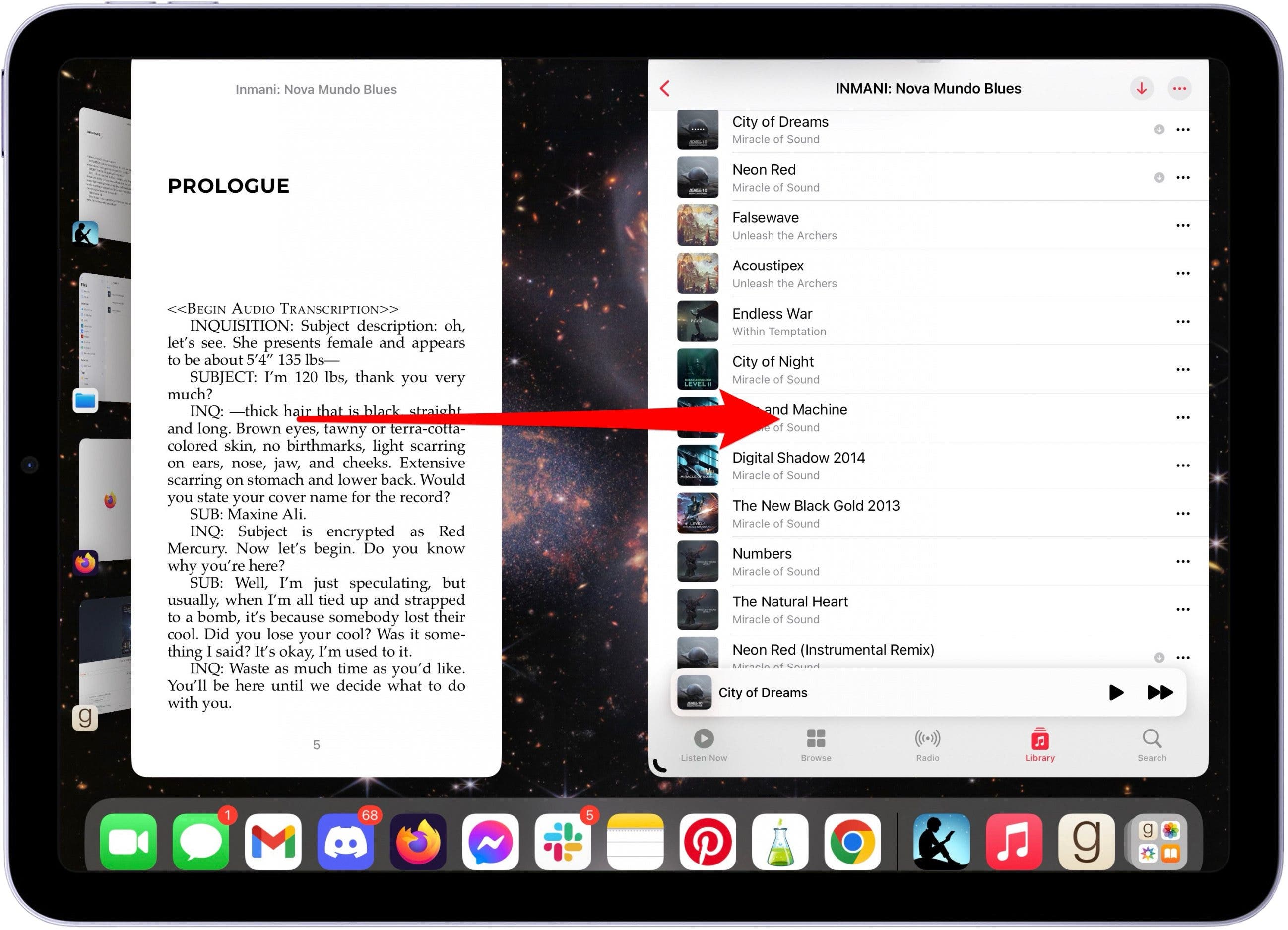
- 通過觸摸並拖動應用程序在屏幕上移動它們。您可以將它們拖回到應用程序抽屜中,以將它們從當前視圖中刪除。
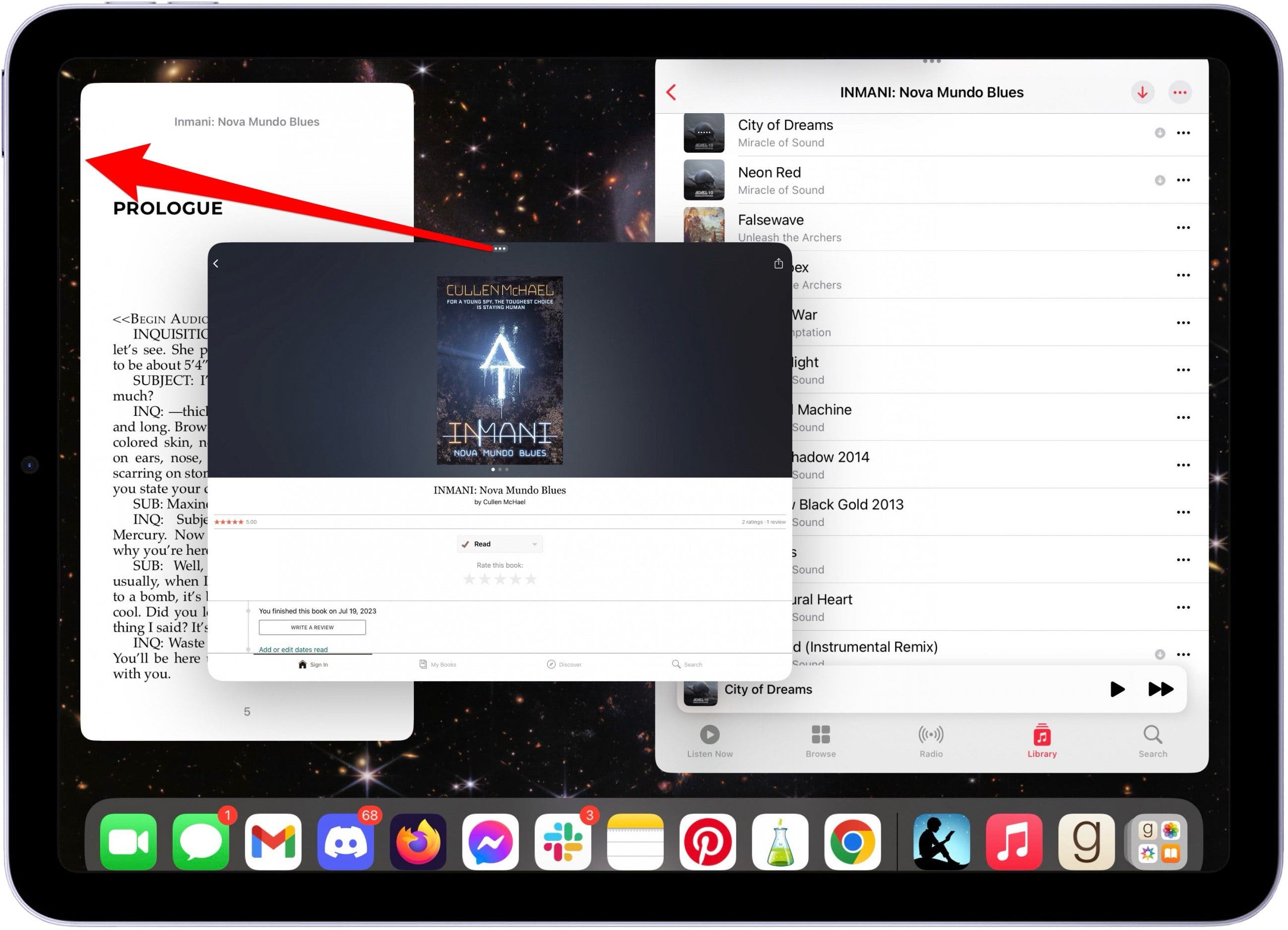
- 要離開 Stage Manager,請再次點擊控制中心中的圖標。在 Stage Manager 中共享屏幕的任何應用程序都將轉換為常規拆分視圖。
最後一點,我還建議您查看此最佳列表。您還可以學習一些有趣的技巧,例如。接下來,將您的多任務處理提升到一個新的水平!想知道,?我們會告訴你!
常問問題
- 哪些 iPad 型號可以進行多任務處理?iPad Pro、第五代 iPad 或更高版本以及 iPad mini 4 和更高版本均具有“側滑”、“分割視圖”和“畫中畫”功能。 iPad Air 具有 Slide Over 和畫中畫功能,但您至少需要 iPad 2 才能實現分屏視圖。
- 如何在 iPad 上退出分屏?您可以點擊“多任務處理”窗口,然後點擊“全屏”,或者轉到“應用程序切換器”並向上滑動其中一個打開的應用程序。
- iPad 上“設置”中的多任務功能在哪裡?在您的“設置”應用程序中,有一個名為“多任務處理和手勢”的條目,它將帶您進入所需的所有控件。
- 如何禁用分屏模式?如果您不喜歡在不需要時彈出“拆分視圖”,您可以進入“設置”,點擊“多任務處理和手勢”,然後在“多任務處理”下選擇“關閉”以禁用所有這些功能。