要知道什麼
- 如果您在 Apple Pay 中為一台設備設置默認卡,它不會自動成為所有其他 Apple 設備的默認卡。
- 您可以在每台設備上為 Apple Pay 設置不同的默認卡:iPhone、iPad、Mac、Apple Vision Pro 和 Apple Watch。
您是否曾經使用 Apple Pay 付款,卻發現被錯誤的卡扣款了?為什麼會發生這種情況?您可能不知道每台 Apple 設備上都可以有不同的默認卡。因此,僅僅因為您更改了 iPhone 上 Apple Pay 中的默認卡,並不意味著您的 iPad、Mac 和 Apple Watch 上的默認卡也會發生更改。以下介紹瞭如何更改每台設備的 Apple Pay 上的默認卡,以便您始終使用正確的卡進行收費。
如何更改 iPhone 上 Apple Pay 的默認卡
我使用 iPhone 進行所有個人 Apple Pay 購買,因此我將個人借記卡設置為該設備上 Apple Pay 的默認卡。如果您有公司或商務電話,您可能需要將公司卡設置為默認付款方式。
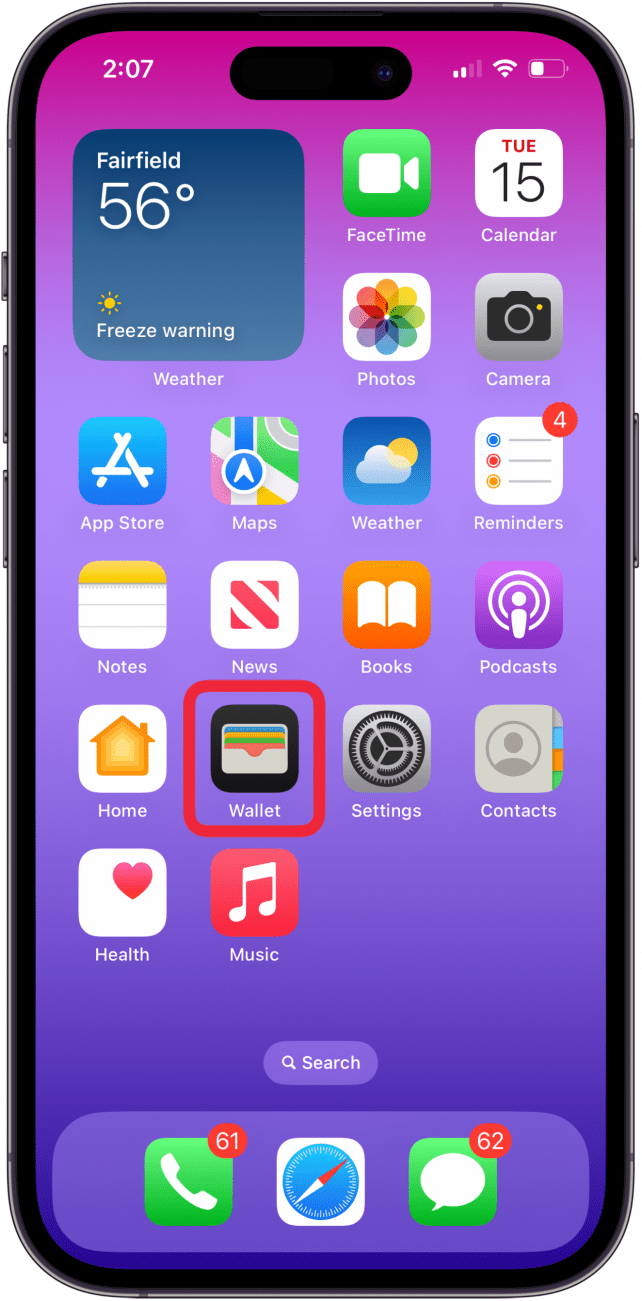
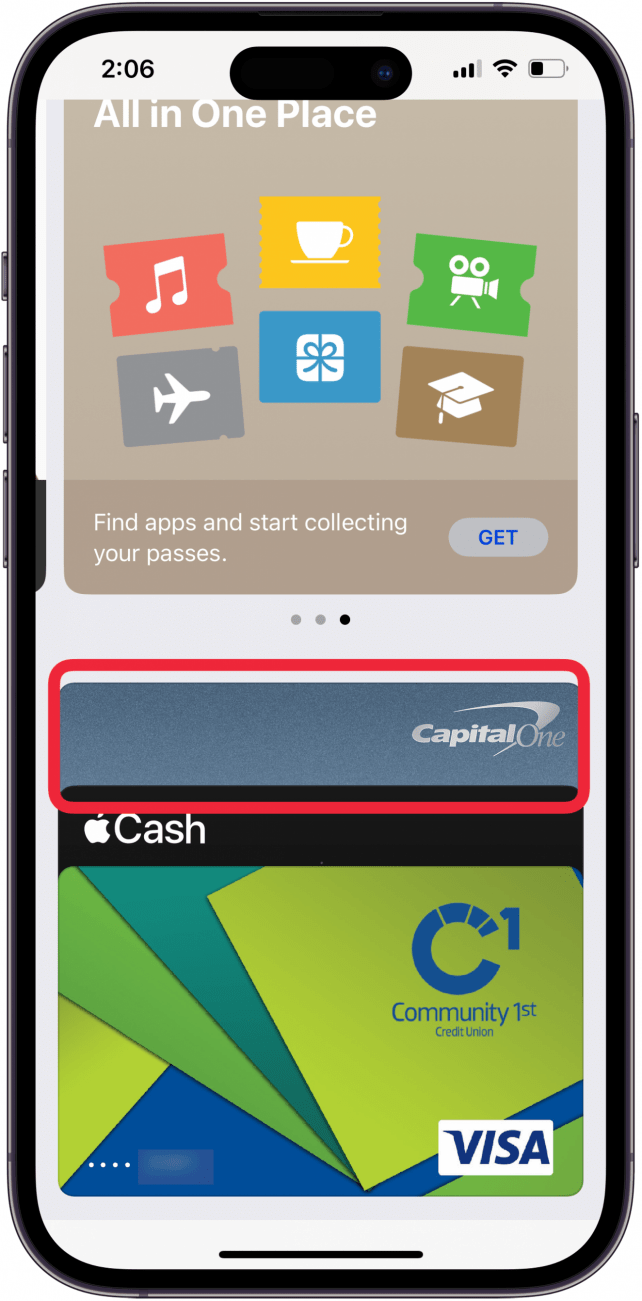
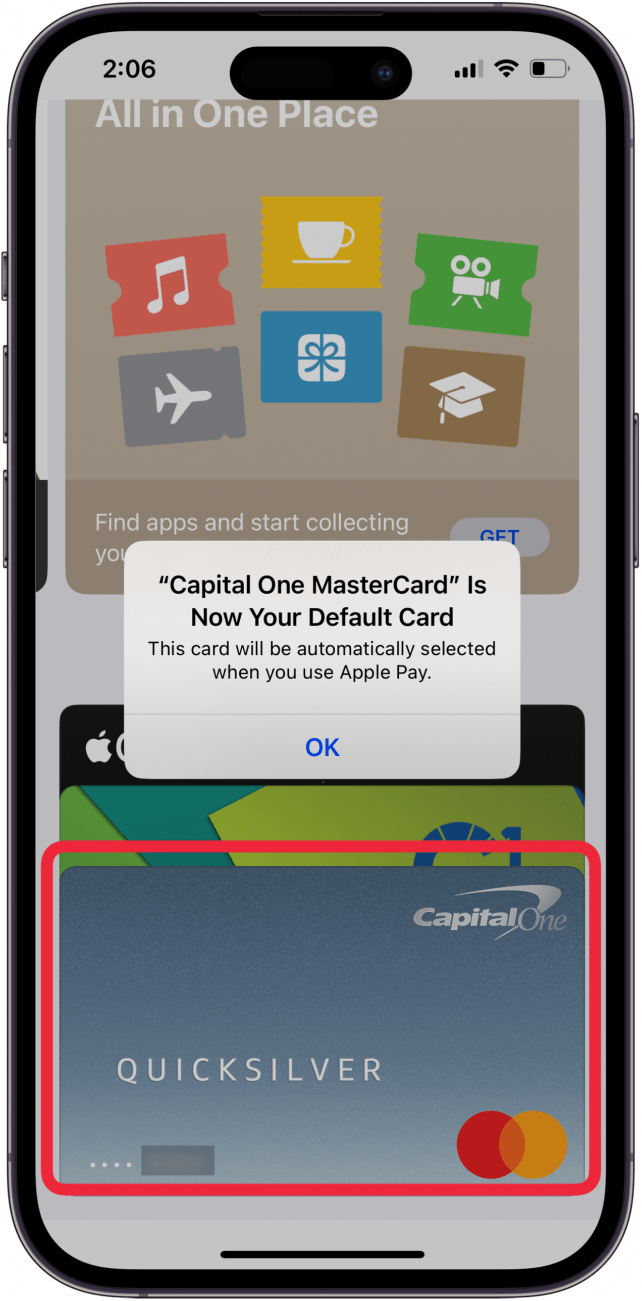
現在您知道如何在 iPhone 上的 Apple Wallet 中設置默認卡了!
如何更改 Apple Watch 上的默認 Apple Pay 卡
對於很多 Apple Watch 用戶來說,他們的 Apple Watch 是他們最常使用 Apple Pay 的設備。如果您一直使用 Apple Watch 進行 Apple Pay 購物,那麼在 Apple Wallet 中設置正確的默認卡非常重要。
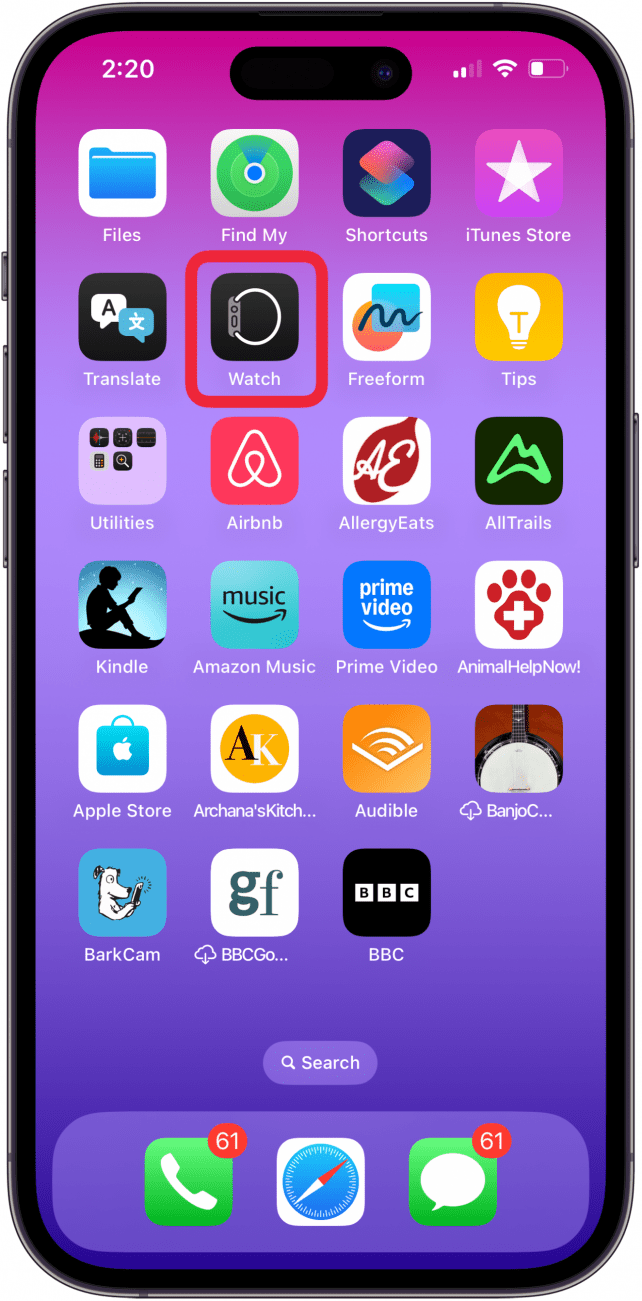
- 打開蘋果手錶應用程序在你的 iPhone 上。
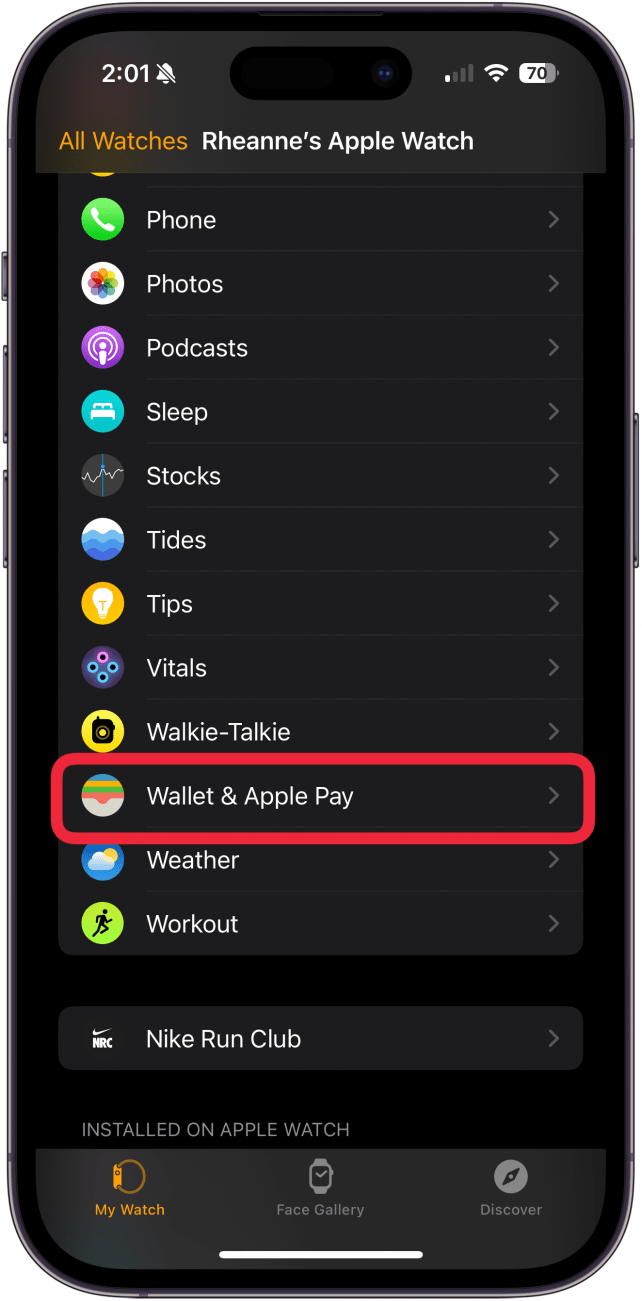
- 點擊我的手錶選項卡屏幕底部,然後點擊錢包和蘋果支付。
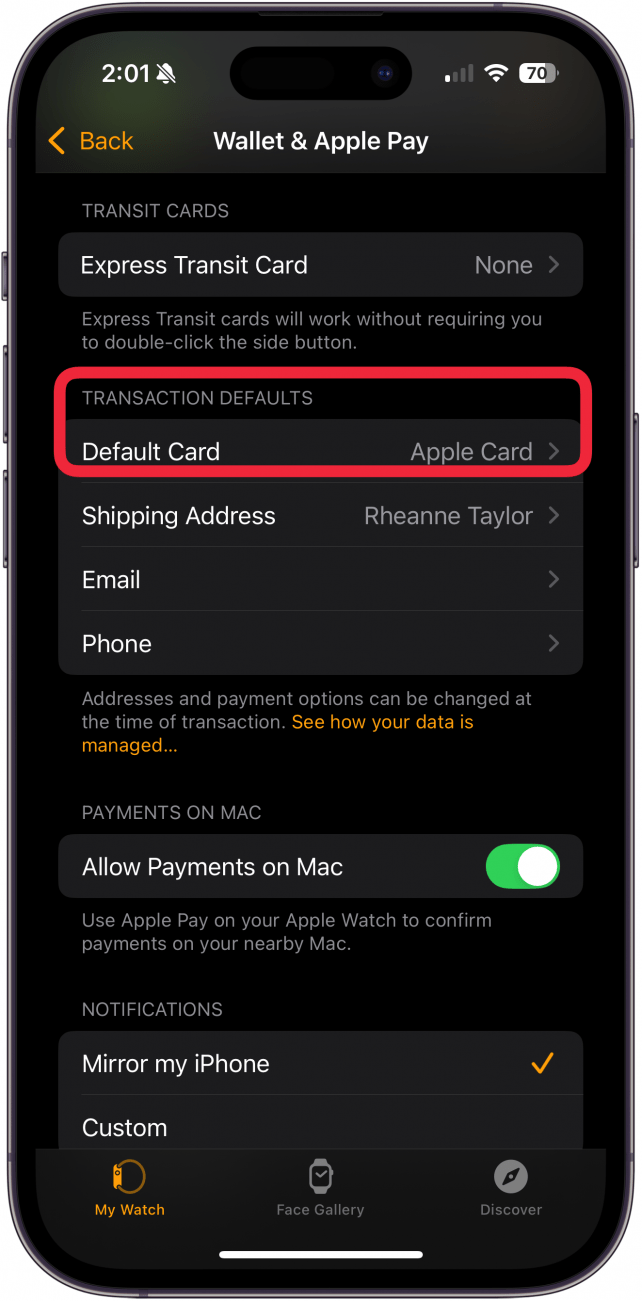
- 輕敲默認卡在下面交易默認。
- 點擊您想要設置為默認卡的卡;您會看到您選擇的卡旁邊有一個複選標記。
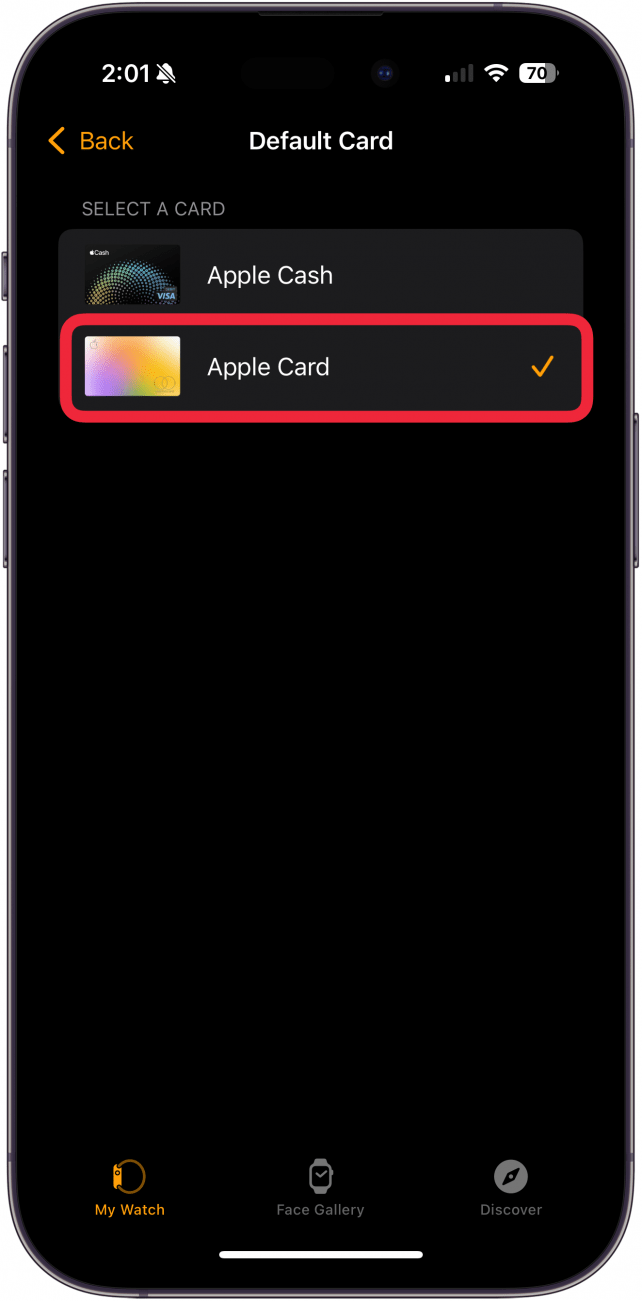
現在您的 Apple Watch 上就有了一張新的 Apple Pay 默認卡!
如何在 Mac 上更改 Apple Pay 的默認卡
- 打開系統設置在您的 Mac 上。
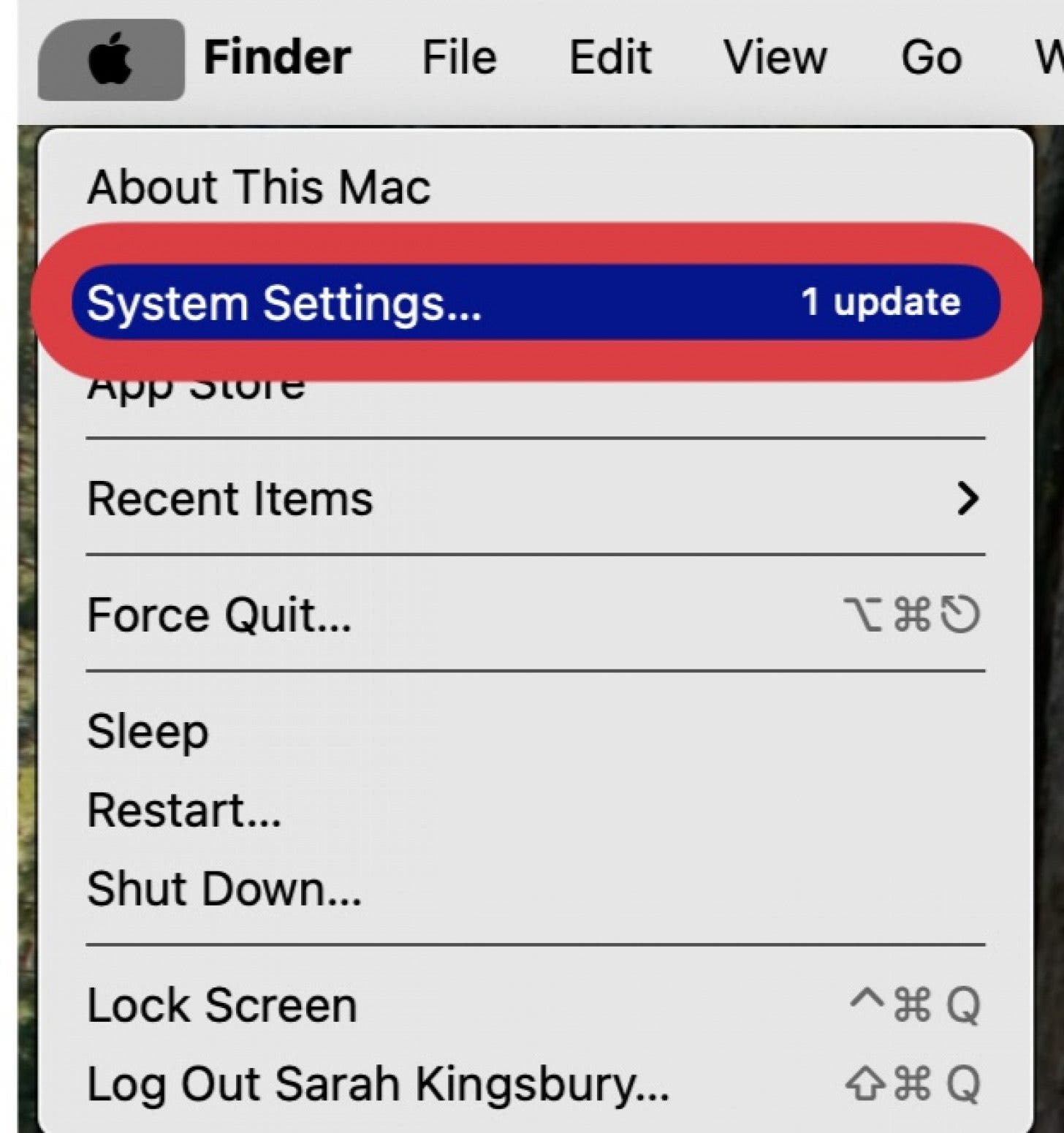
- 點擊錢包和蘋果支付。
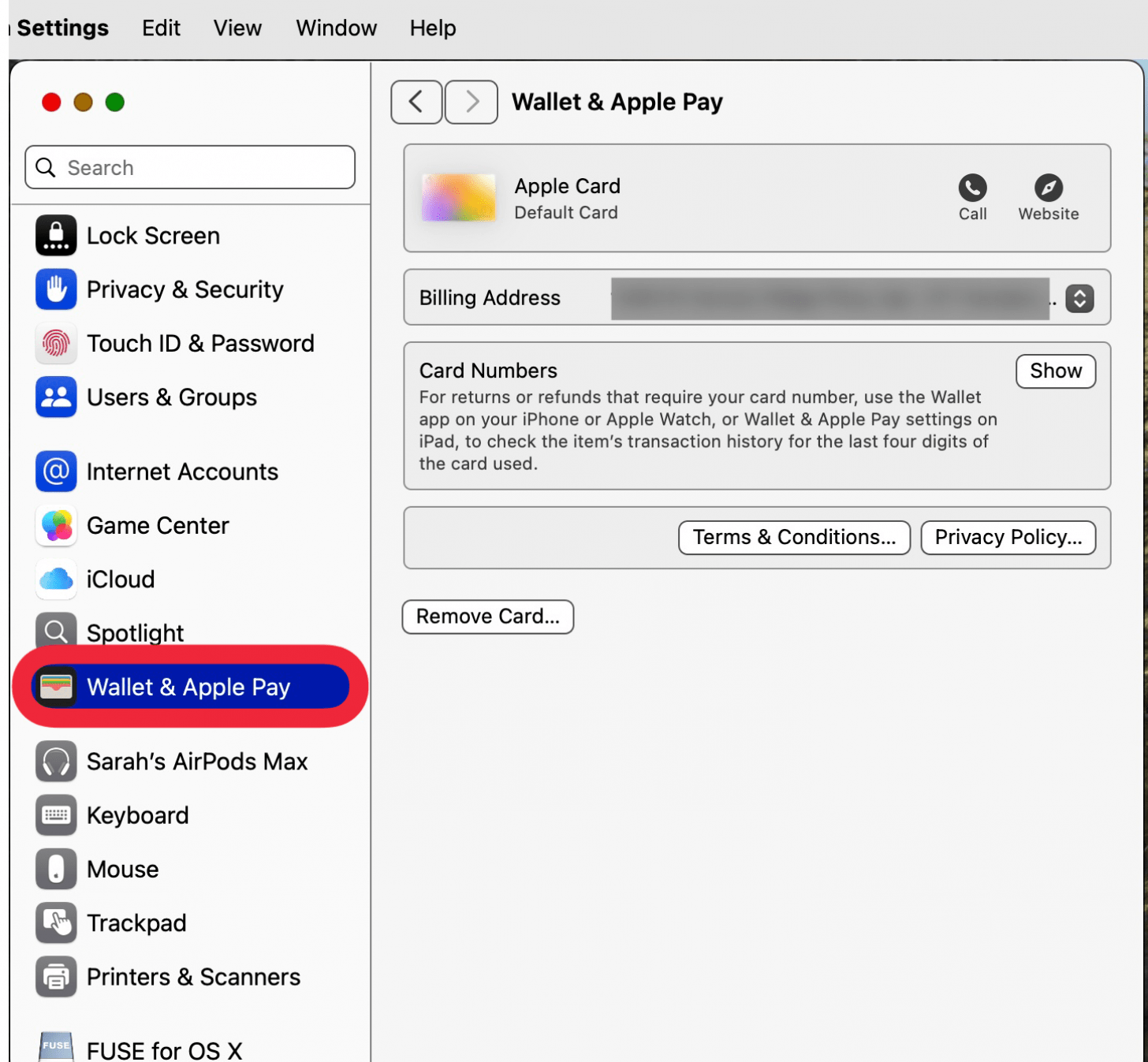
- 從菜單中選擇新的默認卡。您將在“付款詳細信息”下看到您選擇的默認卡。
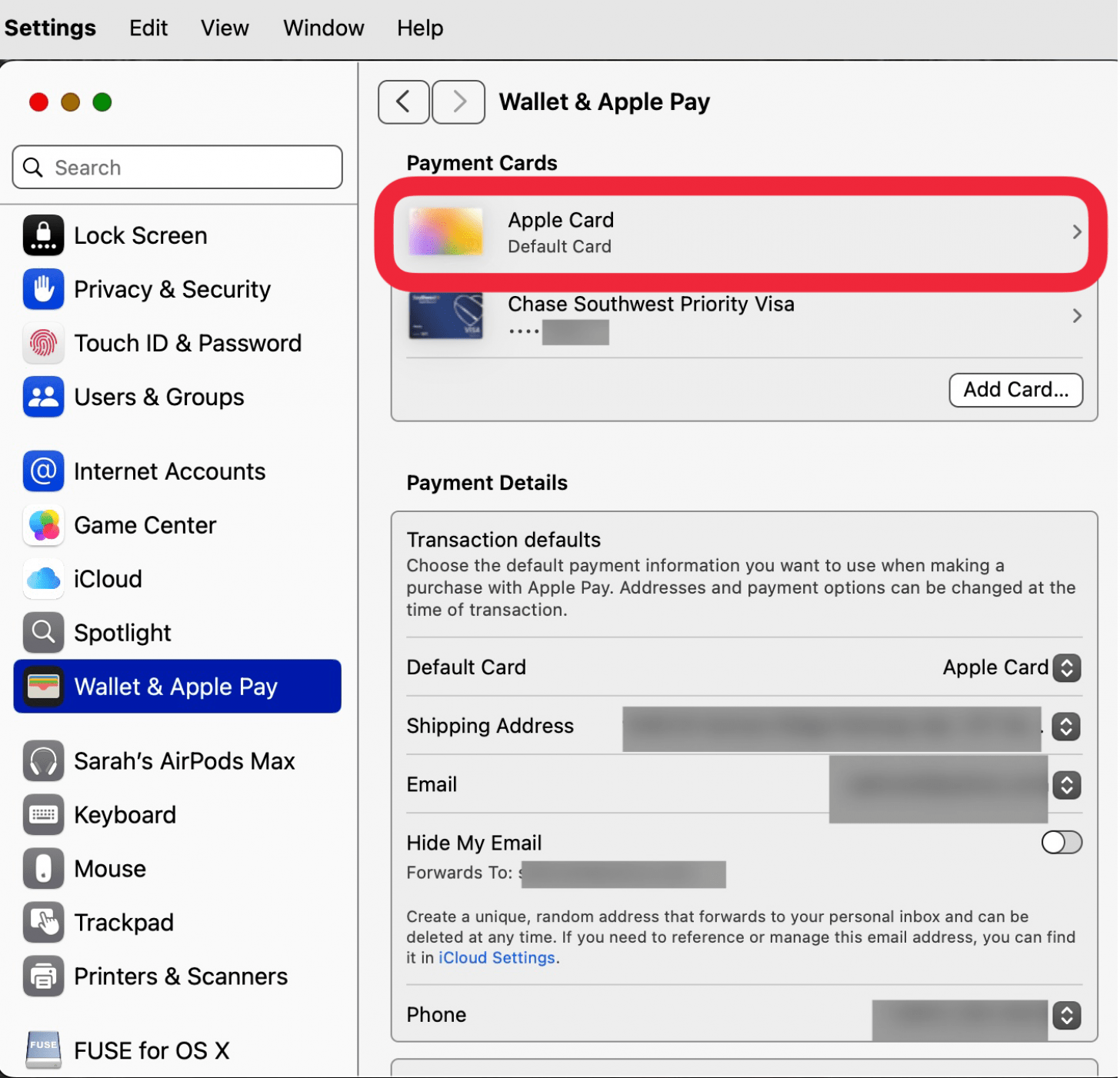
現在您知道如何更改 Mac 上的 Apple Pay 默認卡了!
如何更改 iPad 上的默認 Apple Pay 卡
- 打開設置應用程序。
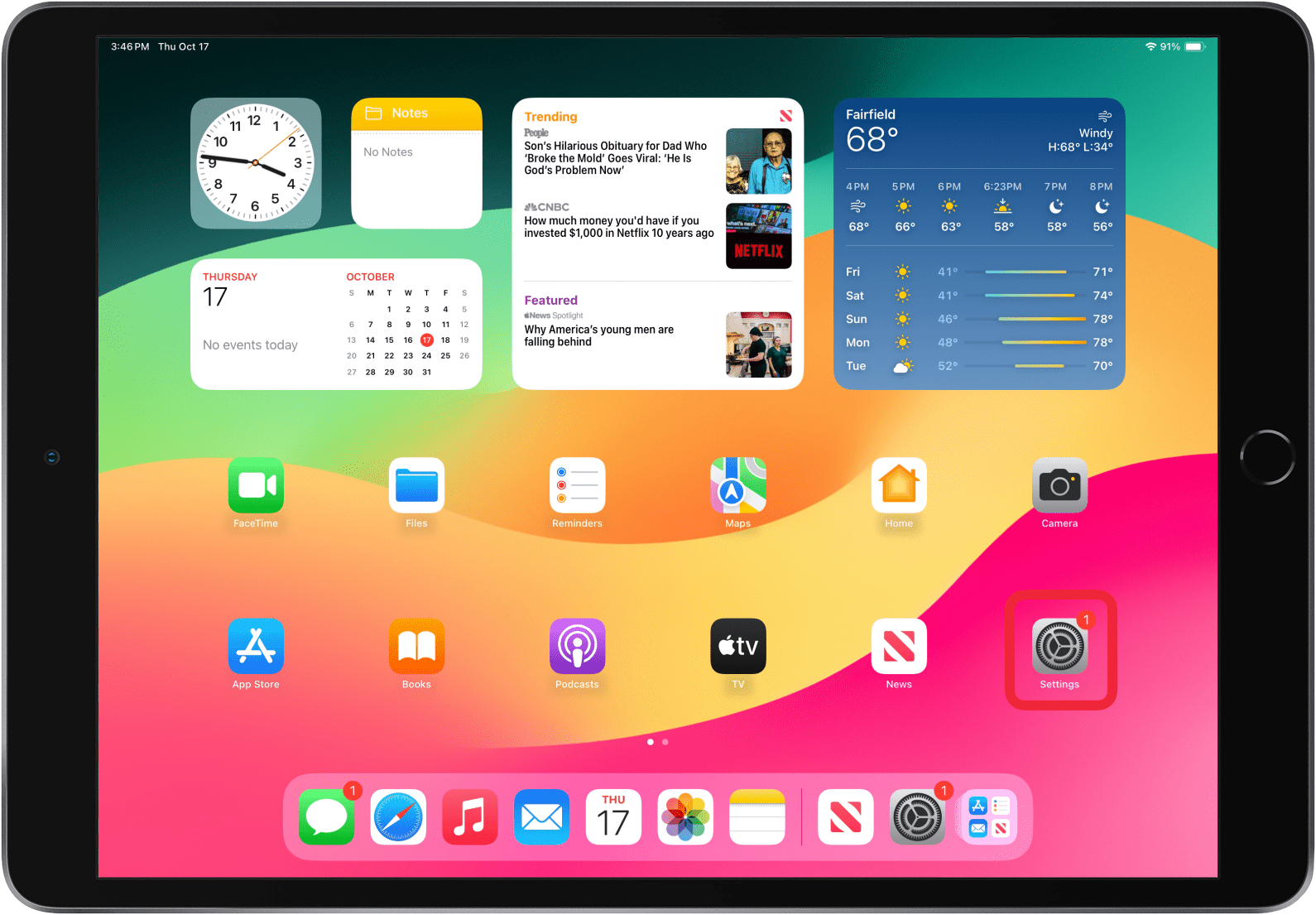
- 輕敲錢包 & 蘋果支付。
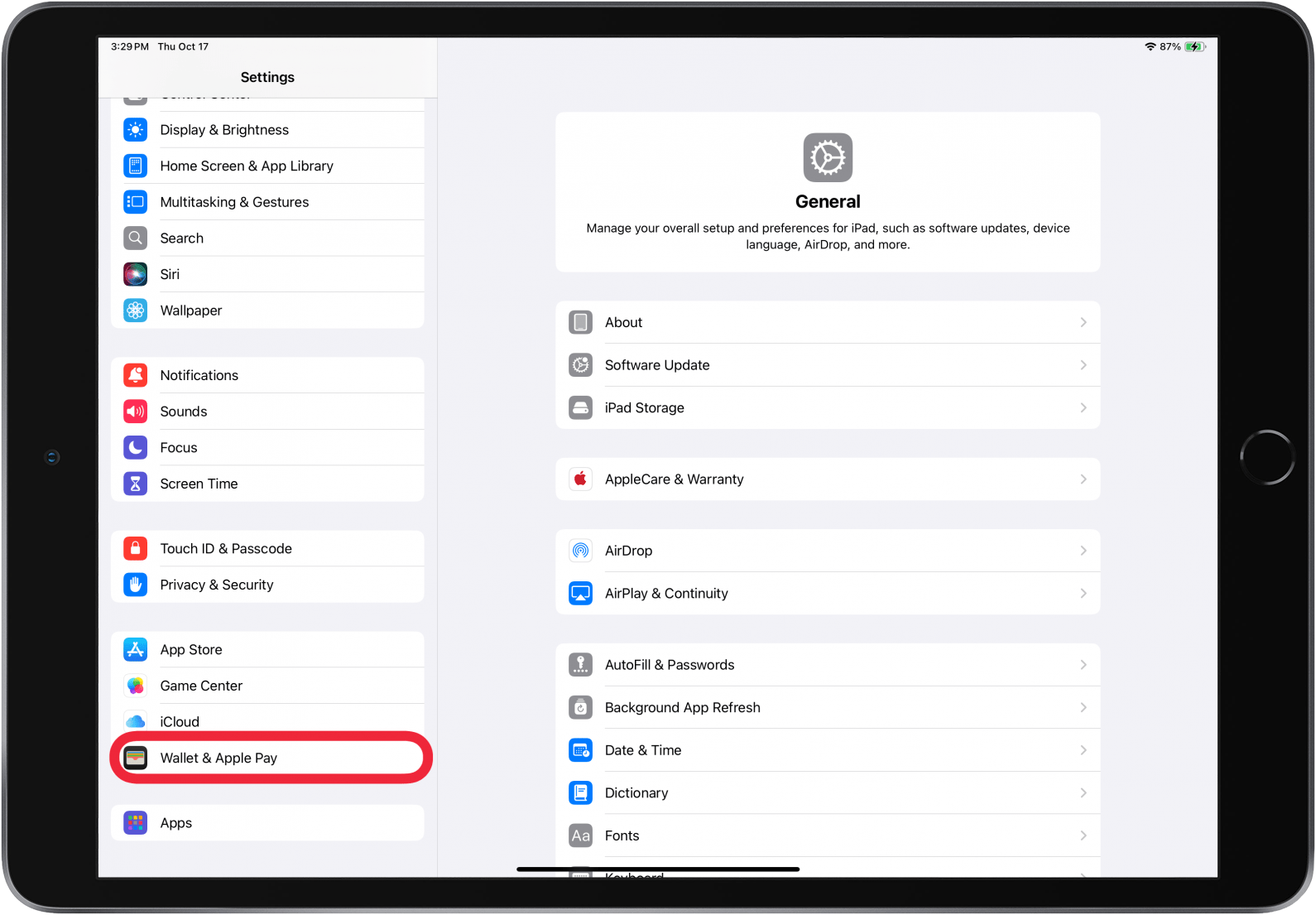
- 輕敲默認卡在下面交易默認。
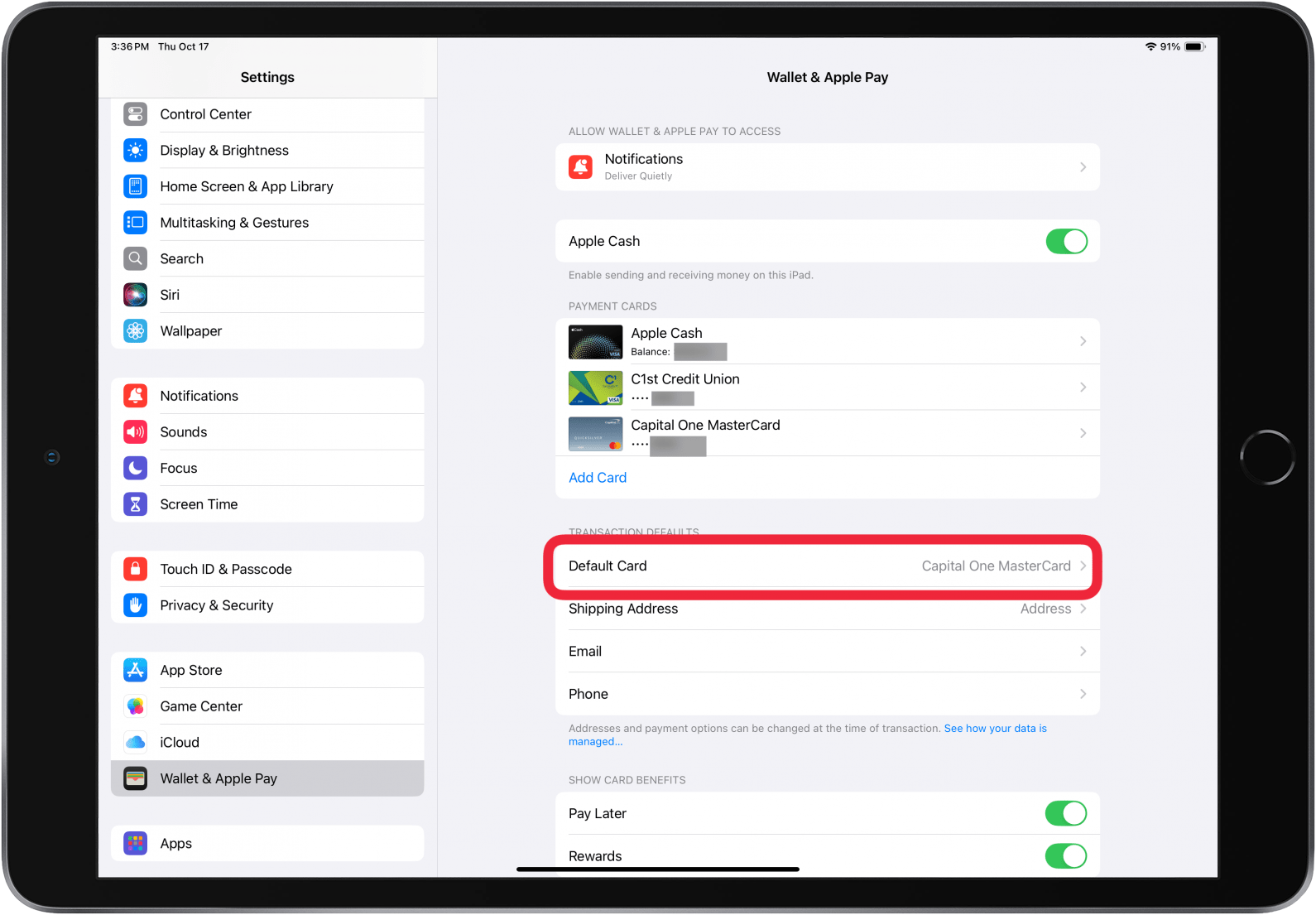
- 點擊您想要設置為默認卡的卡;您會看到您選擇的卡旁邊有一個複選標記。
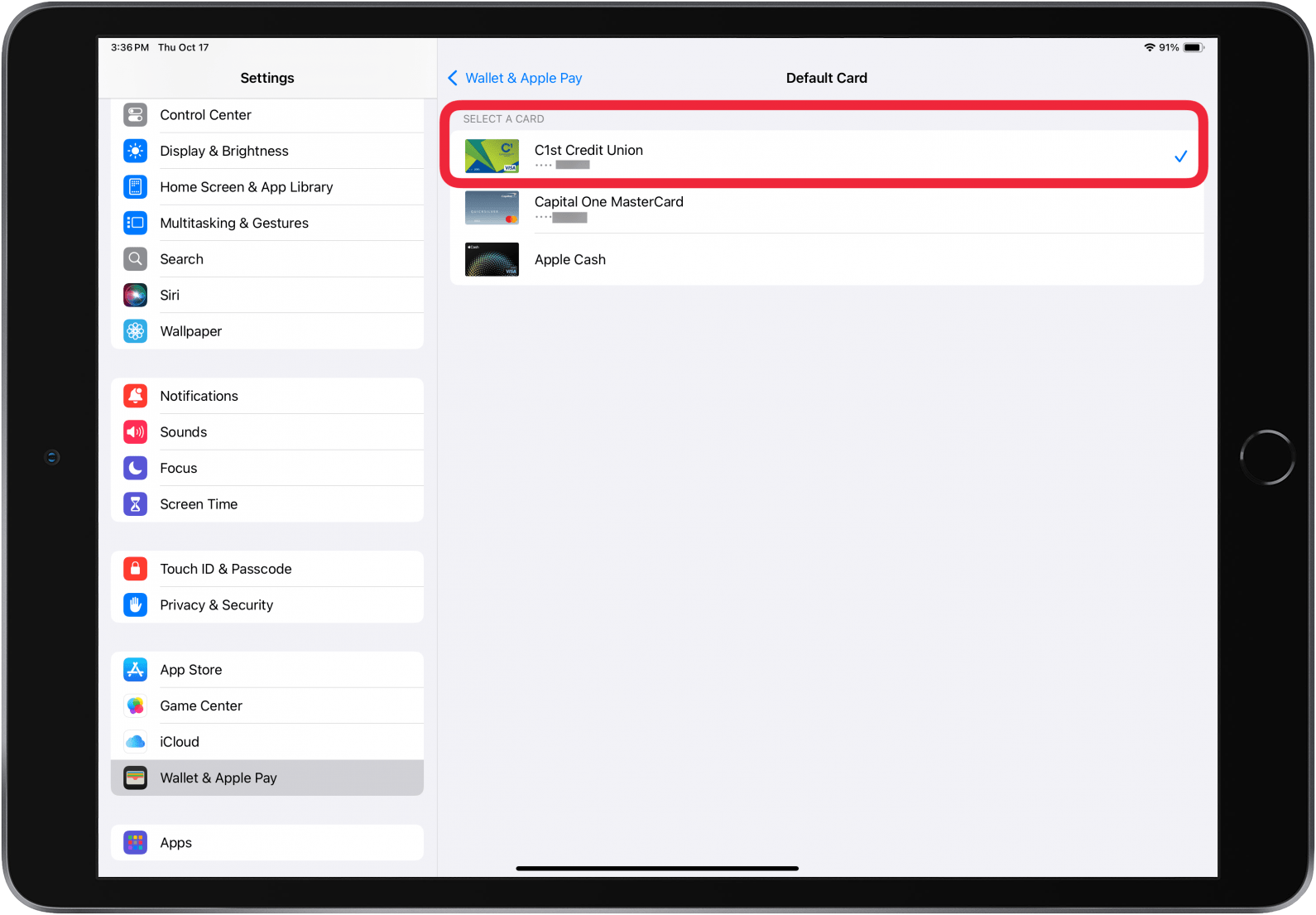
現在您知道如何更改 iPhone、iPad、Mac 和 Apple Watch 上 Apple Pay 的默認卡了。您可以在每台設備上設置不同的 Apple Pay 默認卡!請務必查看我們的免費了解更多精彩的 Apple Pay 教程。

Leanne Hays 擁有十幾年在線出版物寫作經驗。作為 iPhone Life 的專題撰稿人,她撰寫了數百篇操作方法、Apple 新聞和裝備評論文章,以及全面的照片應用程序指南。 Leanne 擁有教育和科學學位,熱愛故障排除和維修。這種結合使她非常適合擔任“專家諮詢”服務的經理,該服務幫助 iPhone Life Insider 解決 Apple 硬件和軟件問題。
在下班時間,Leanne 是兩個孩子的母親、自耕農、有聲讀物狂熱者、音樂家和學習愛好者。