要知道什麼
- iPhone 上有很多密碼管理器應用程序,因此很難找到合適的一款。
- 我們通常建議 Apple 用戶使用密碼應用程序,因為它開箱即用。
- 如果您正在尋找第三方密碼管理器,Bitwarden 是一個不錯的選擇。
我們幾乎所有事情都使用互聯網;購物、銀行業務、與朋友和家人溝通以及存儲音樂、照片和視頻。為每個帳戶使用不同的強密碼來保護與這些服務相關的所有個人數據至關重要。密碼管理器可以幫助您生成並保證每個密碼的安全。有很多信譽良好的免費密碼管理器可供選擇,因此很難選擇合適的。讓我們討論一下 iPhone 上最好的密碼安全應用程序。
最適合您 iPhone 的密碼管理器
有許多密碼管理器可供選擇,但我們先來看看我們為 Apple 用戶推薦的兩個。
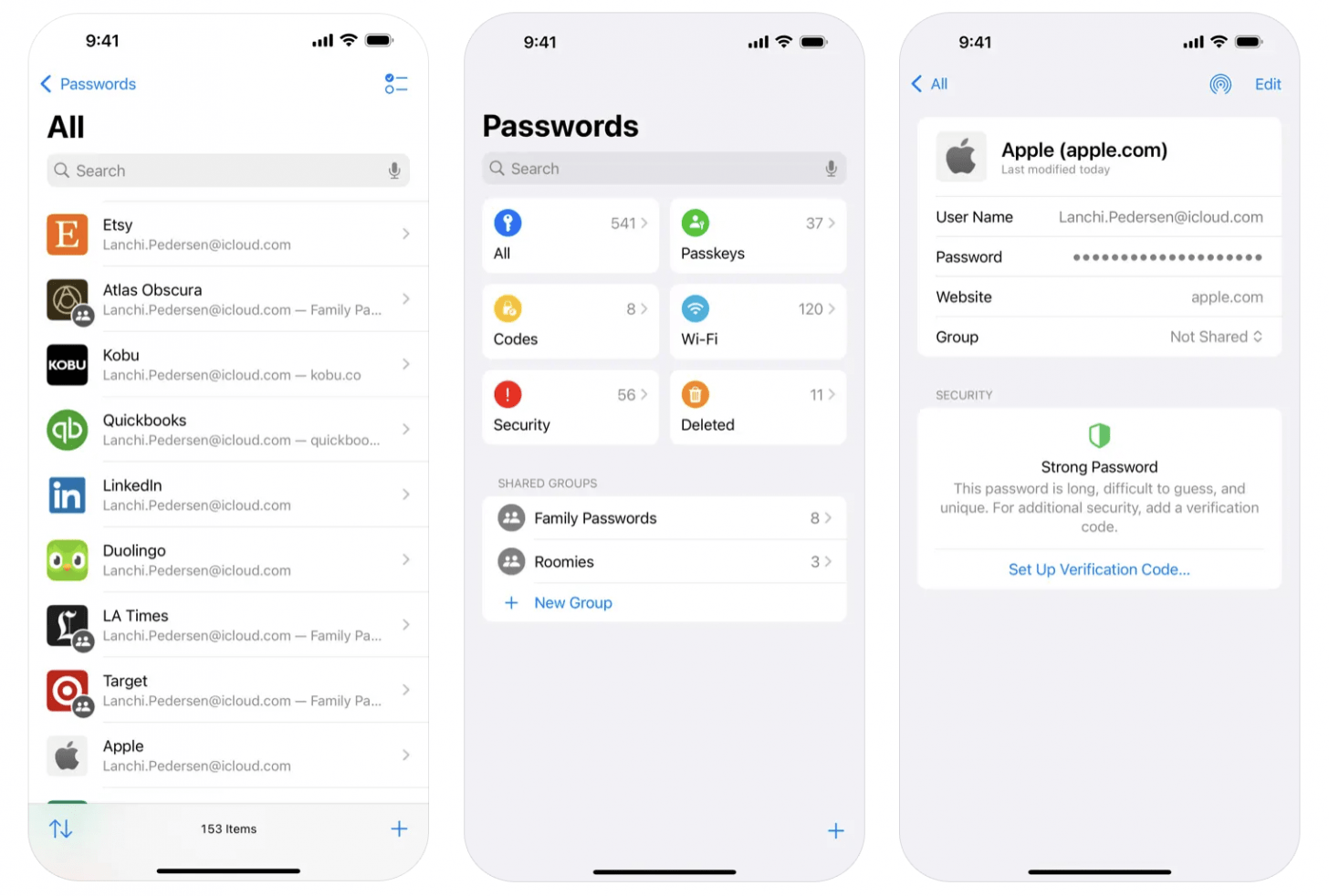
蘋果密碼
成本:免費使用您的 iPhone
裝置:iPhone、iPad、Mac、Windows
支持的瀏覽器:Safari、Chrome、火狐、Edge
特點:密碼生成器、密碼洩露警報
進一步閱讀:查看蘋果的支持頁面了解更多信息。
圖片來源:密碼 Apple App Store 頁面
我們通常建議 Apple 用戶使用密碼,因為它已預裝在您的 iPhone 上(只要您的設備更新到 iOS 18 或更高版本)。它易於使用,可以從 Chrome 或 Firefox 導入密碼。密碼應用程序也是 iCloud 鑰匙串的演變,因此如果您一直使用鑰匙串來存儲密碼,那麼您就可以使用密碼應用程序了。密碼應用程序還可以通過 iCloud 應用程序和瀏覽器擴展與 Windows PC 一起使用。
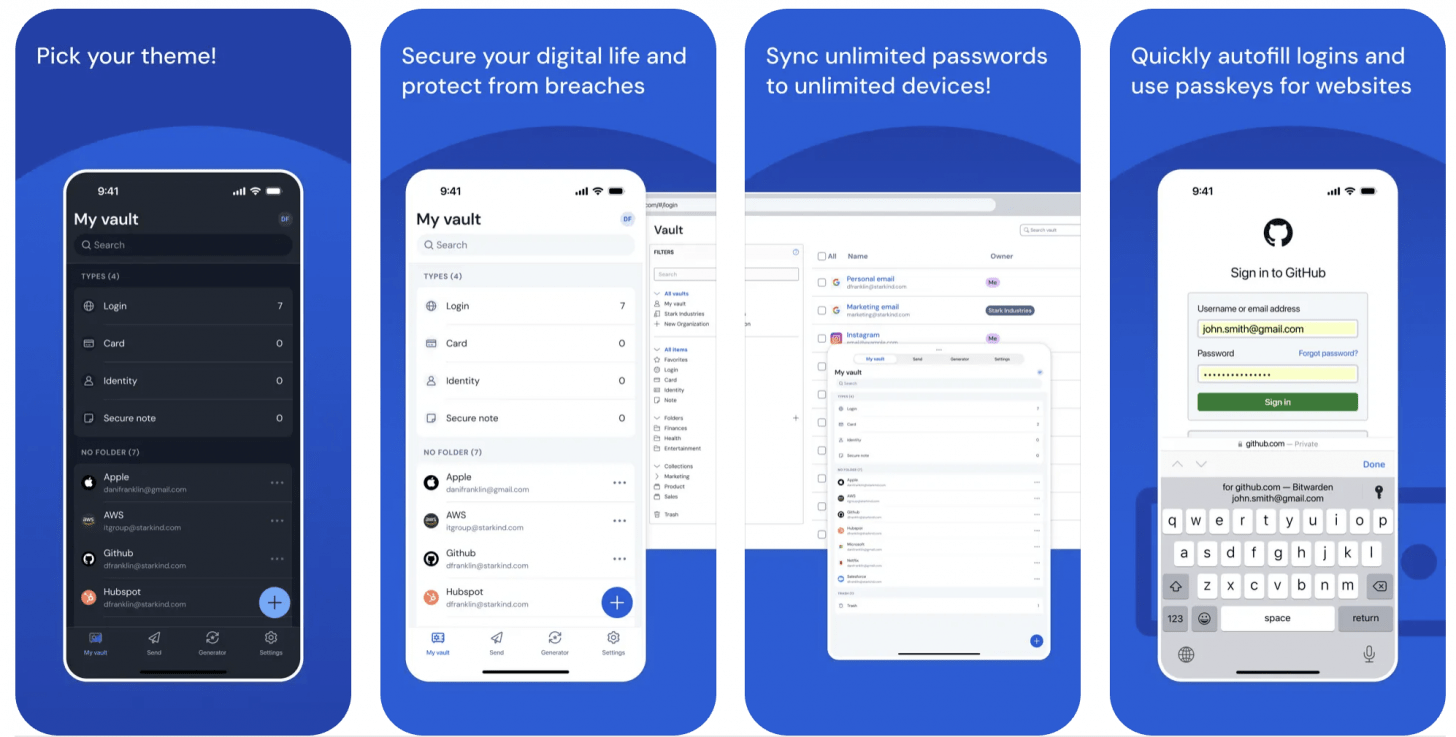
比特沃登
成本:標準應用程序免費,高級應用程序每年 10 美元,家庭計劃(最多 6 個用戶)每年 40 美元
裝置:iPhone、iPad、Mac、Windows
支持的瀏覽器:適用於 Safari、Chrome、Firefox、Edge、Opera 等的擴展按鈕
特點:密碼和用戶名生成器、安全密碼共享、數字錢包、文件附件
進一步閱讀:了解有關 iOS 版 Bitwarden 的更多信息這裡。
圖片來源:Bitwarden Apple App Store 頁面
下載 Bitwarden 應用程序並使用主密碼設置您的帳戶,然後填寫您希望在保管庫中保護的用戶名和密碼。從現在開始,您所要做的就是記住您的主密碼或使用面部識別碼或觸摸 ID,每當您訪問應用程序或網站時,Bitwarden 都會自動填充您的用戶名和密碼。當您創建新帳戶時,Bitwarden 可以幫助您為其創建強密碼,您也可以返回並用更好的密碼替換弱密碼。 Bitwarden 可以跨設備使用,因此您可以在 iPhone 和 Windows PC 上使用它。
如何在您的設備上安裝密碼管理器
一旦您決定使用哪種密碼管理器,將其下載到您的 iPhone 並開始使用它既快捷又簡單。只需點擊上面的鏈接之一即可打開 App Store,然後點擊得到。安裝應用程序後,將其打開並按照屏幕上的提示進行設置並開始在 iPhone 上使用密碼管理器。
如何為第三方應用程序啟用自動填充密碼
選擇第三方密碼管理器後,您需要為其啟用自動填充密碼。為此:
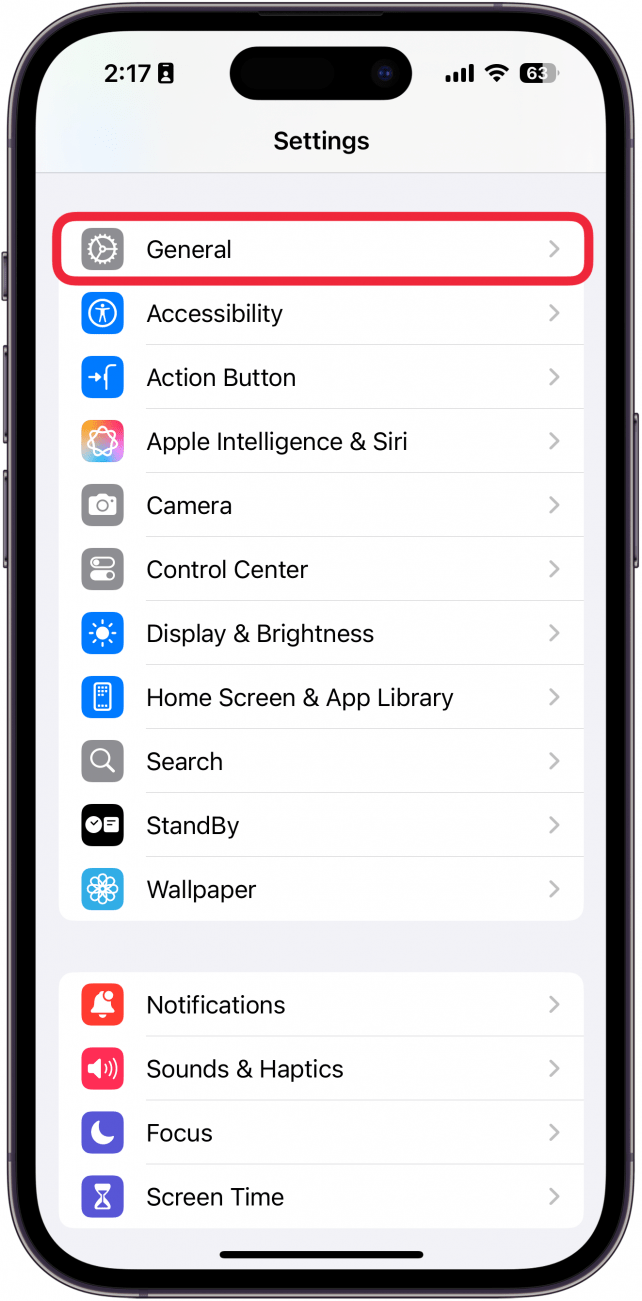
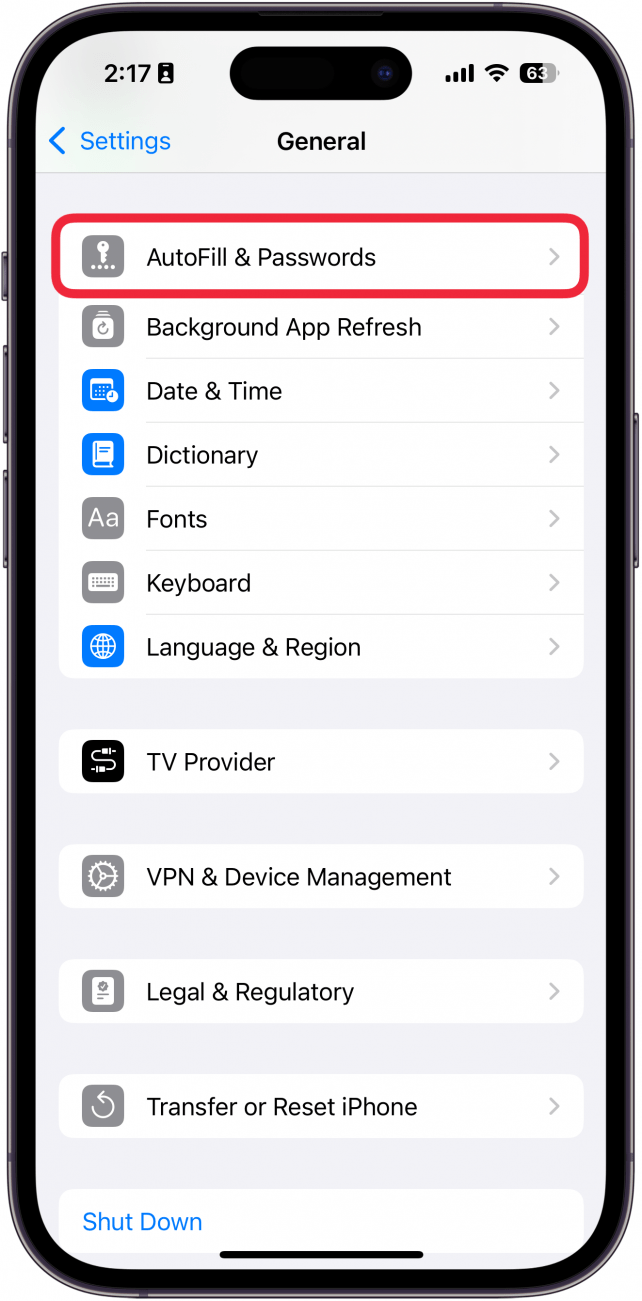
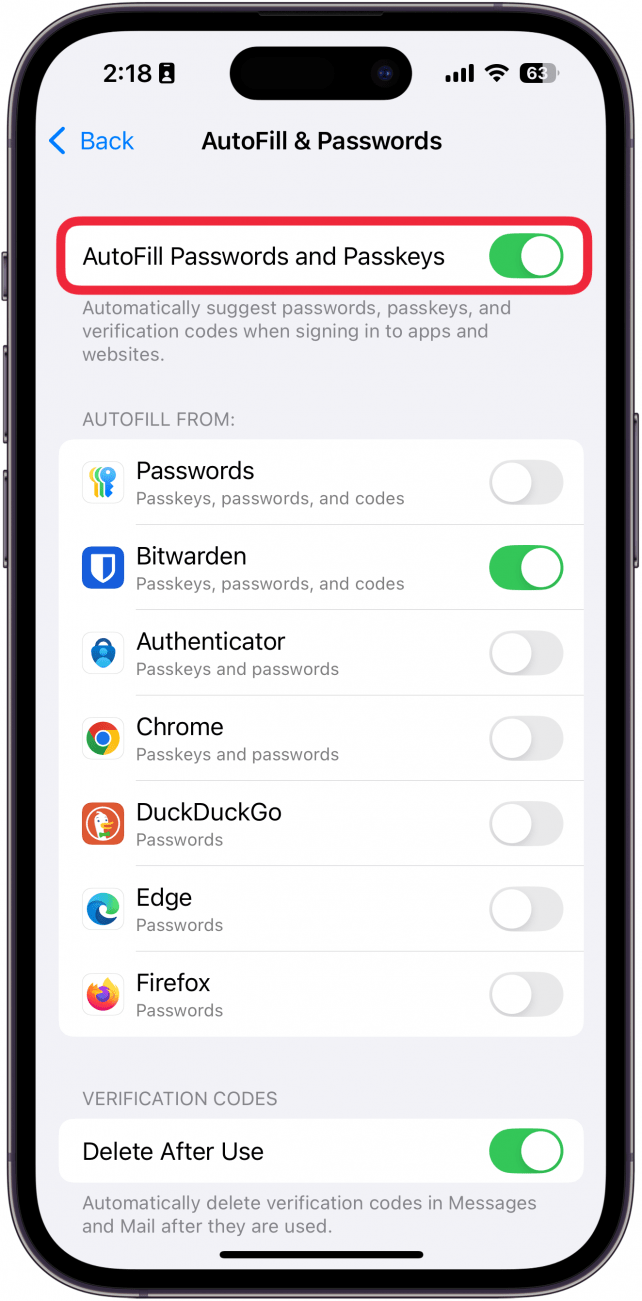
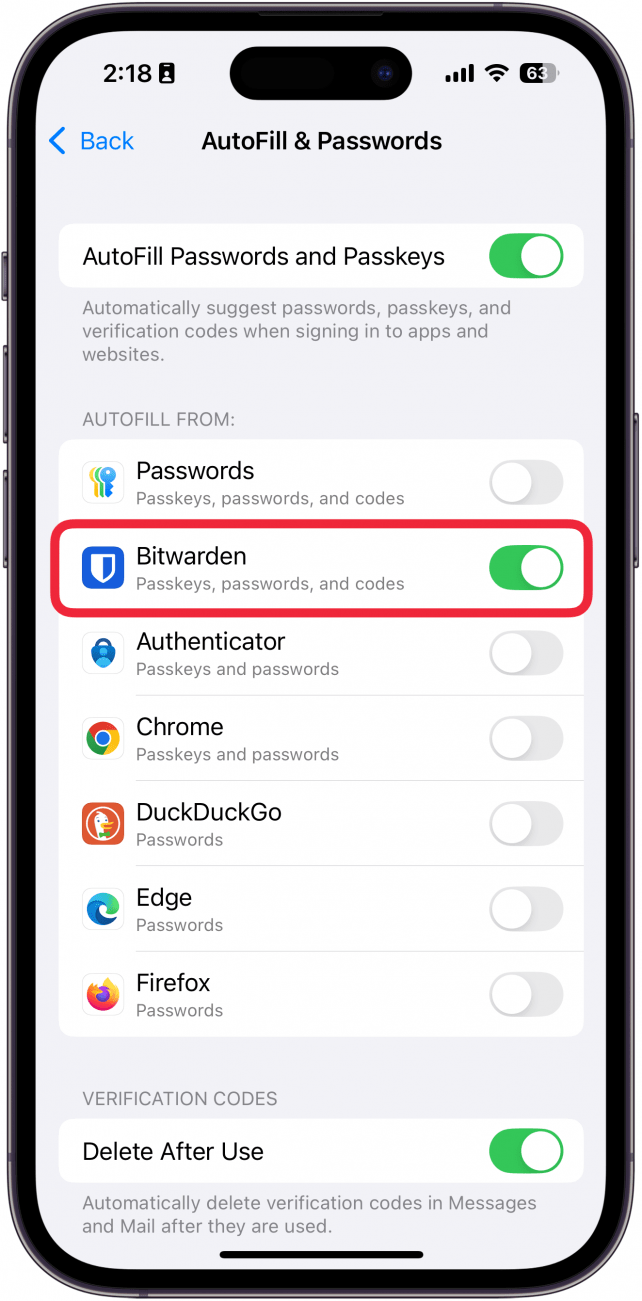
您會在您選擇的右側看到一個勾號,表明它已啟用;如果需要,您可以選擇第三方應用程序和密碼應用程序。不過,我們建議您在 iPhone 上僅使用一種密碼管理器。
常問問題
- 如果我使用其他應用程序(例如 LastPass)在 iPhone 上存儲密碼會怎樣?密碼管理器有很多,而且大多數都很好。在 iPhone Life,我們喜歡保持建議簡單,因此我們主要建議用戶在只使用 Apple 設備的情況下使用密碼應用程序。如果您使用混合操作系統,Bitwarden 是我們的首選。但是,如果您已經在使用其他密碼管理器並且它適合您,那麼您可以繼續使用該密碼管理器。
- 如何將密碼保存到密碼應用程序?開始使用“密碼”應用程序後,系統會在登錄或創建密碼以將其保存到應用程序時自動提示您。查看我們的文章了解更多詳情。
- 如何使用密碼應用程序?密碼應用程序使用起來相當簡單,並且開箱即用,因為它與您的 Apple 帳戶同步。我們有一個提示,介紹如何使用這樣您就可以了解使用該應用程序的最佳方法。
頂部圖片來源:Koshiro K / Shutterstock.com