要知道什麼
- 如果 FaceTime 隨機掛斷,請通過查看屏幕右上角的完整條來檢查您的蜂窩網絡或 Wi-Fi 連接。
- 如果 FaceTime 一直掛斷,請打開“設置”,點擊“常規”,點擊“日期和時間”,並確保“自動設置”已打開。
如果 FaceTime 一直掛斷,我們有解決辦法!如果您的 iPhone 或 iPad 上的 FaceTime 通話持續掉線,請執行以下操作。
iPhone 和 iPad 上的 FaceTime 一直掛斷
如果您的 iPad 或 iPhone 上的 FaceTime 通話持續掉線,需要檢查一些基本事項。在我們深入之前,讓我們先回顧一下基礎知識:
- 首先,請確保您的或者是最新的。
- 下一個,,因為這通常可以修復故障。
- 最後,檢查蘋果系統狀態頁面以查看 FaceTime 是否已啟動並正在運行。
如果您完成這些操作後 FaceTime 仍然隨機掛斷,請繼續閱讀以解決問題。
檢查蜂窩和 Wi-Fi 信號
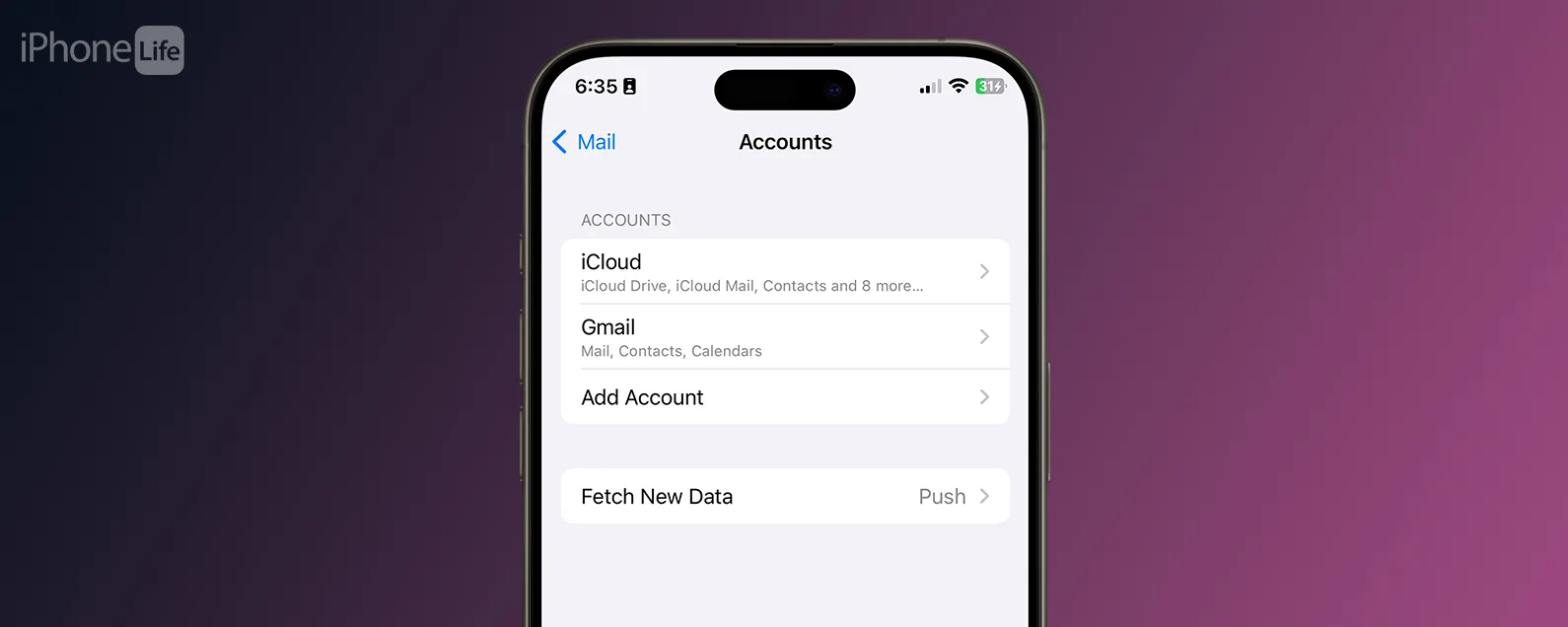
如果您的 FaceTime 通話持續掉線,請確保您的 iPhone 或 iPad 具有穩定的 Wi-Fi 或蜂窩網絡連接。檢查這一點的最簡單方法是查看屏幕的右上角。您的蜂窩信號位於左側,最多可達四格。您的 Wi-Fi 信號位於蜂窩網絡和電池圖標之間,最多可達三格。條數越多,信號越強。

如果您懷疑問題出在您的 Wi-Fi 連接上,請運行互聯網速度測試確保您的網絡提供 5Mbps 或更高的速度。如果您的 Wi-Fi 信號較弱且無法移動到信號較強的區域,請確保在 iPhone 或 iPad 的設置中。
退出 FaceTime 並重新登錄
如果您的 iPhone 或 iPad 上的 FaceTime 持續掛斷,請嘗試退出 FaceTime,然後重新登錄。退出 FaceTime 的方法如下:
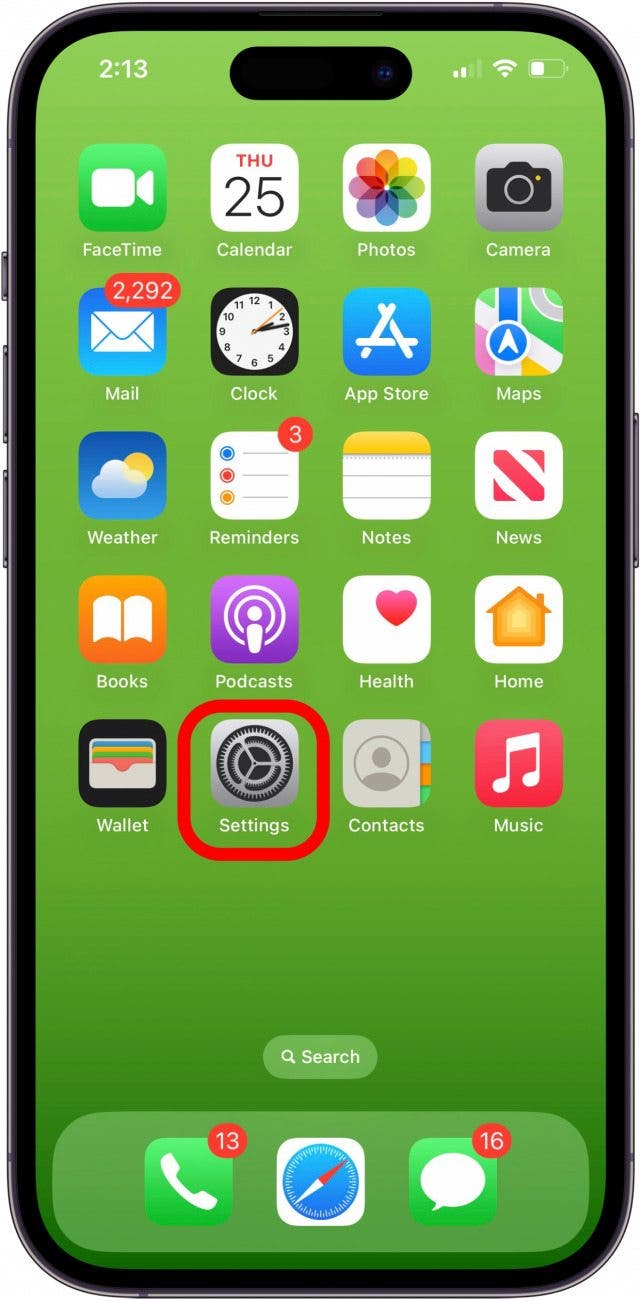
- 打開設置應用程序。
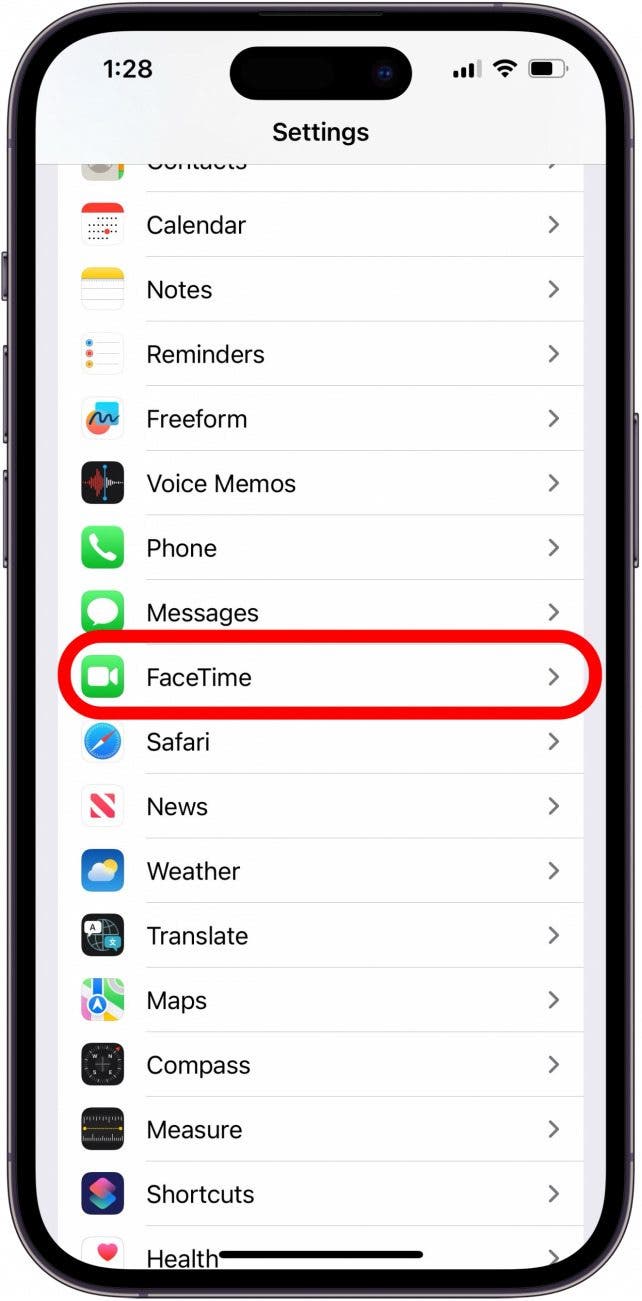
- 向下滾動並點擊視頻通話。
- 點按您的蘋果ID。
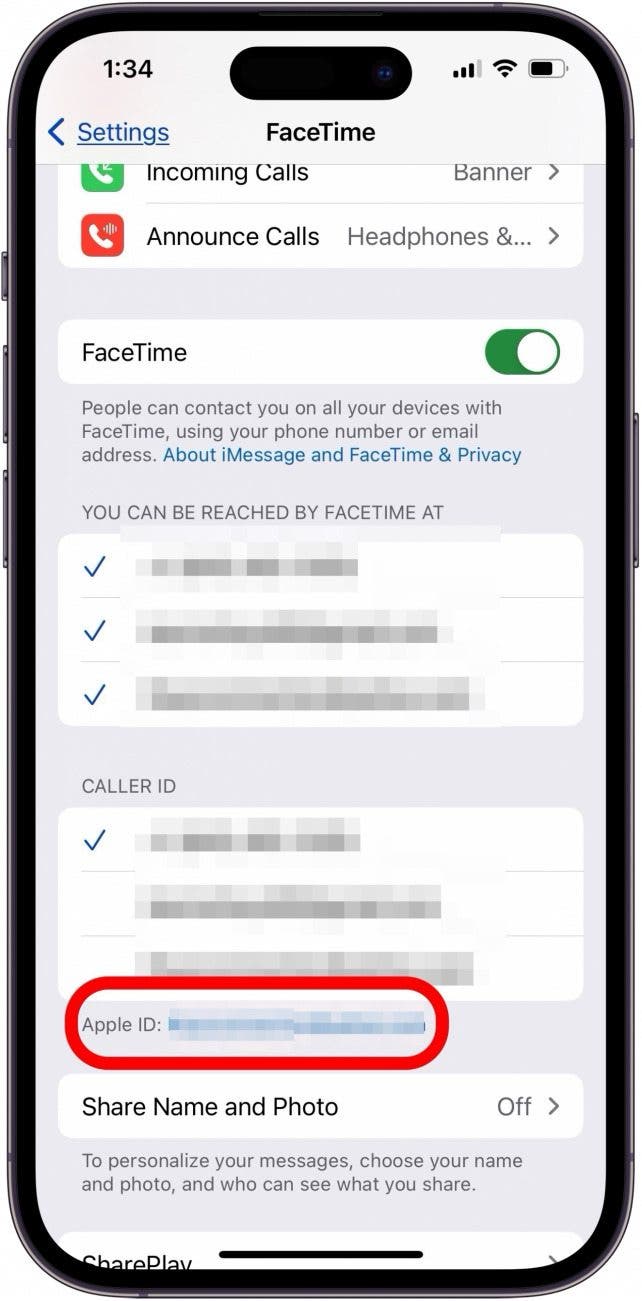
- 輕敲登出。

- 退出後,點擊使用您的 Apple ID 進行 FaceTime。
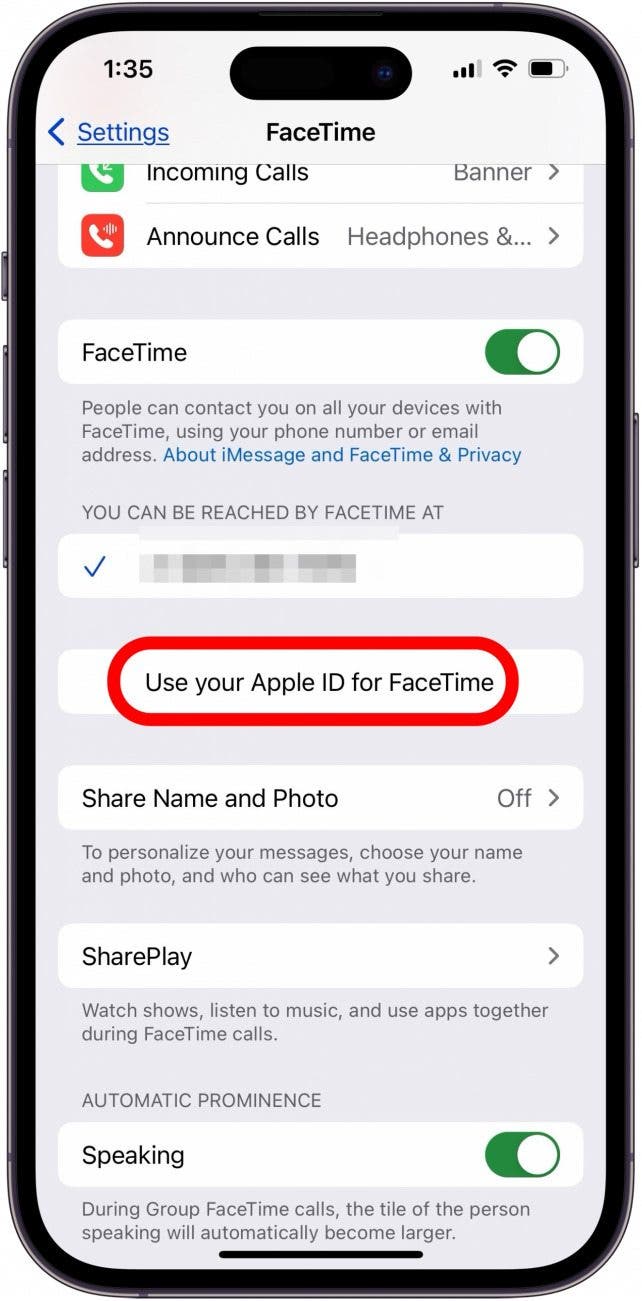
- 使用您的 Apple ID 和密碼重新登錄。
對於小費
如果 FaceTime 在 Mac 上一直掛斷,請打開 FaceTime 應用,單擊面對面通話,點擊設定,點擊一般的,然後單擊登出。要重新登錄,請打開 FaceTime 應用程序,輸入您的 Apple ID 和密碼,然後單擊下一個登入.
檢查您的日期和時間是否設置為自動
如果 FaceTime 持續掛斷或失敗,下一步是在您的 iPhone、iPad 或其他 Apple 設備上。確保自動設置已打開!無論出於何種原因,日期和時間設置都會影響 FaceTime。

請務必查看我們的免費了解更多 FaceTime 教程!
常問問題
- 為什麼 FaceTime 通話總是失敗?有時,FaceTime 會因為連接不良、日期和時間設置不正確或者因為您需要更新軟件或重新啟動而不斷掛斷。
- FaceTime 會在一定時間後自動掛斷嗎?不,您可以根據需要繼續進行 FaceTime 通話!
- 如果執行這些步驟後 FaceTime 仍然掛斷怎麼辦?如果執行完所有這些步驟後 FaceTime 突然掛斷,請聯繫 Apple 支持。
希望這些步驟有助於阻止 FaceTime 隨機掛斷,您可以再次享受 FaceTime 通話!請務必返回 iPhone Life 查看針對所有 iPad 和 iPhone 問題的更多修復。