與 Apple 其他設備上的控制中心非常相似,Apple TV 也有自己的控制中心菜單,可讓您輕鬆訪問重要且常用的設置。在 iPhone 和 iPad 上,通常通過從左上角向下滑動來找到控制中心。然而,在 Apple TV 上情況略有不同。我們將向您展示如何通過幾個步驟訪問 Apple TV 控制中心。
有關的:
如何在 Apple TV 上使用 Siri Remote 訪問控制中心
儘管 Siri Remote 是觸摸兼容的,但您無法像在 iPhone 或 iPad 上那樣簡單地向上或向下滑動來訪問 Apple TV 上的控制面板。如果您想了解有關如何使用 Apple TV 的提示,請務必註冊我們的免費服務訪問 Apple TV 控制面板的方法如下:
- 要打開控制中心,請打開 Apple TV。您可以在任何應用程序中訪問控制中心。
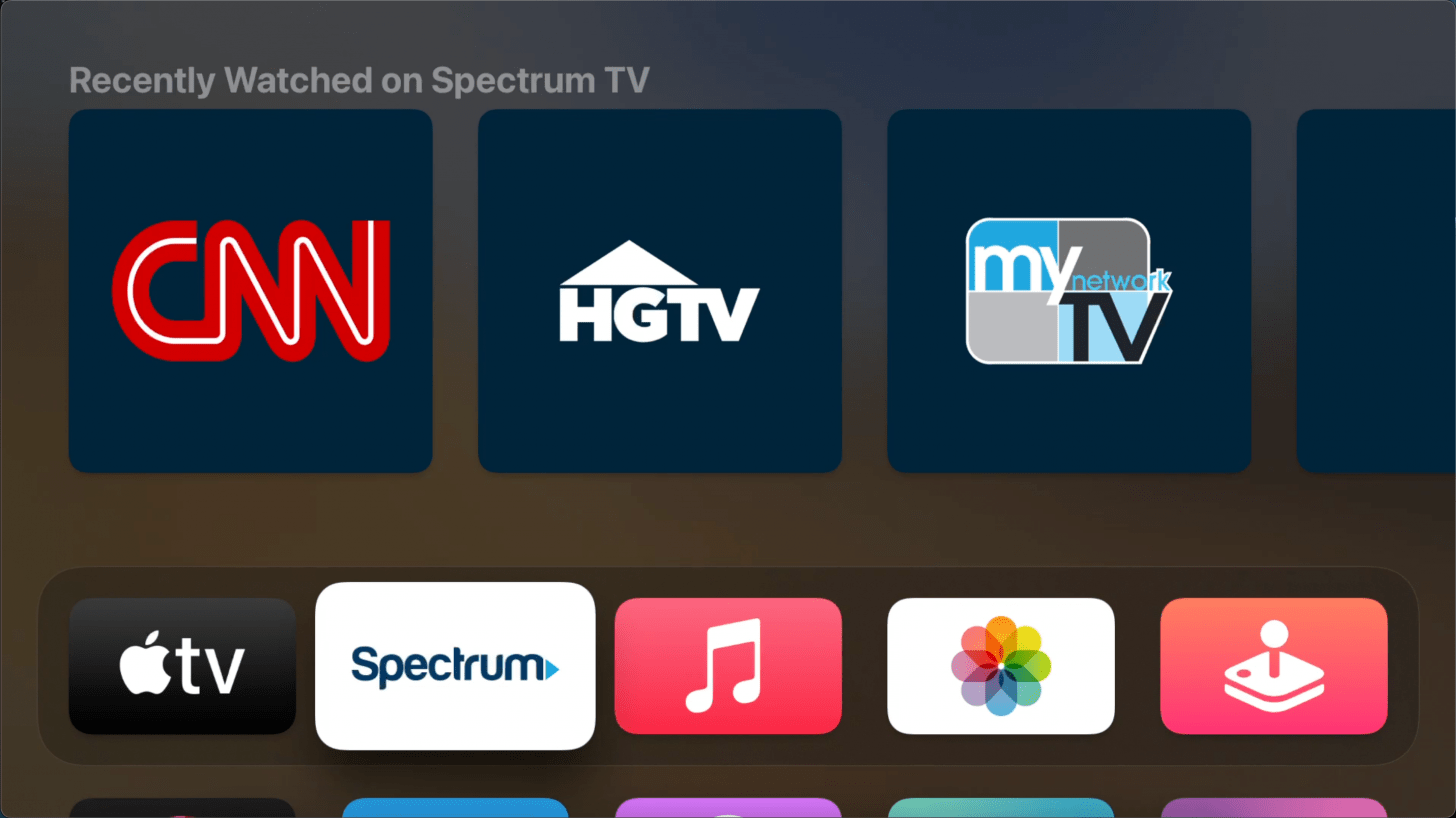
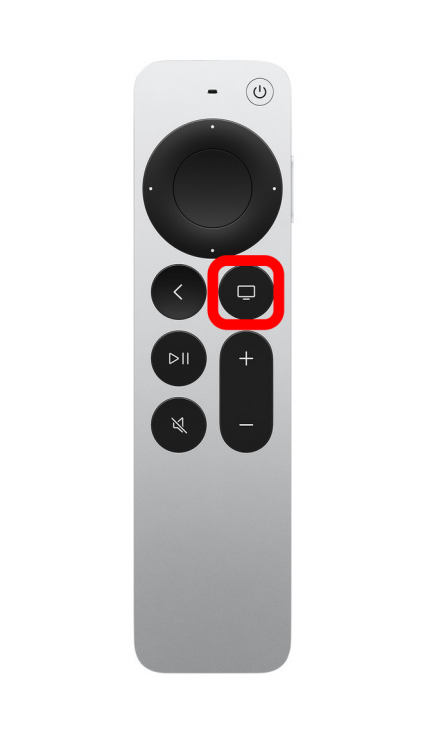
- 按住電視按鈕在 Siri 遙控器上。
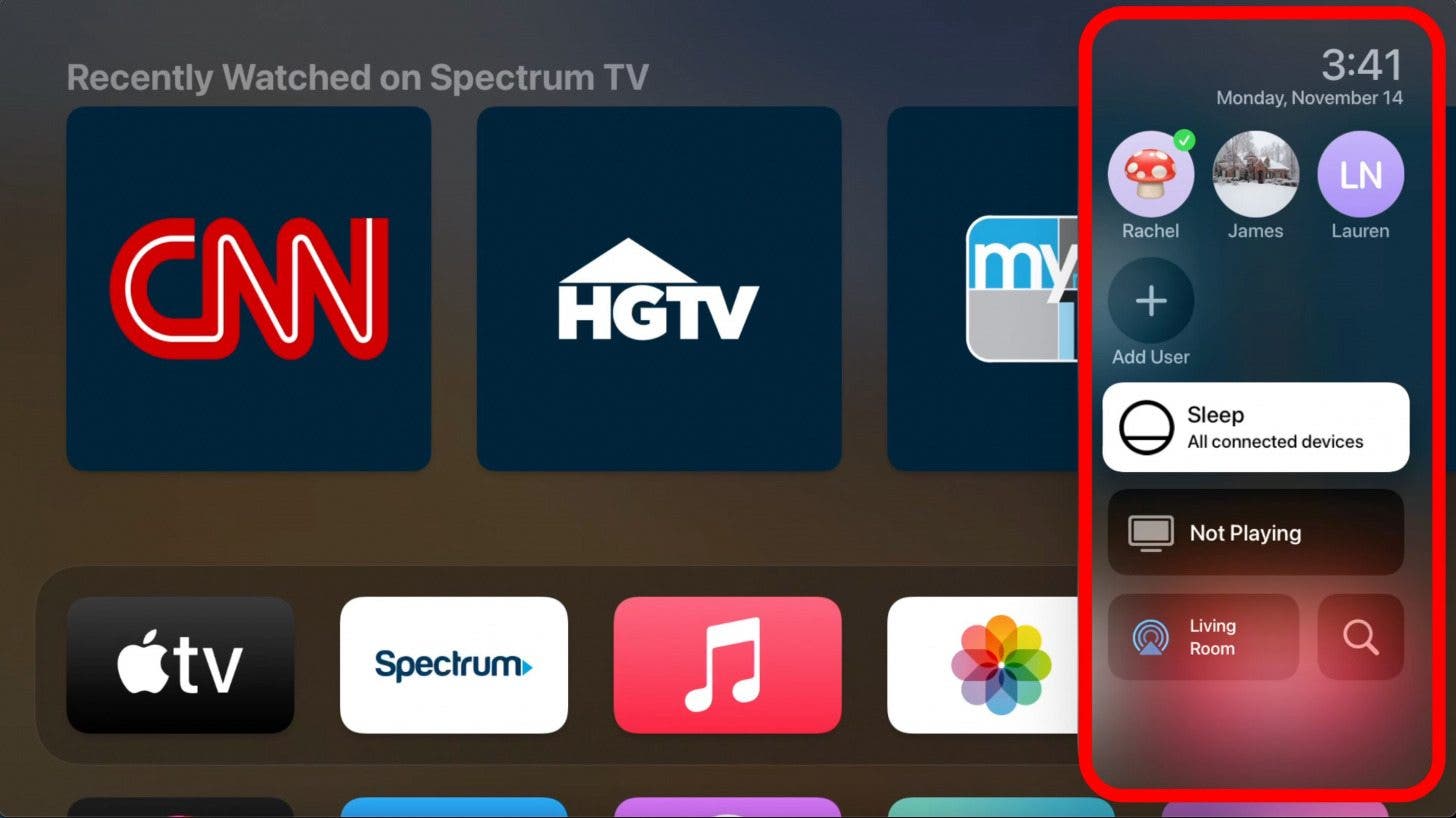
- 控制中心將出現在電視屏幕的右側。
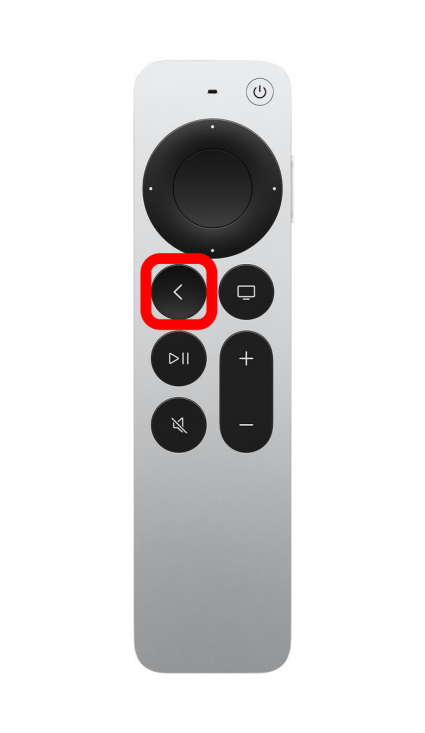
- 要退出控制中心,請按返回按鈕在 Siri 遙控器上。
這就是訪問 Apple TV 控制中心的快捷方式!如果您想了解如何使用和導航 Apple TV 控制中心,請繼續閱讀!
如何使用 Apple TV 上的控制中心
如果您想快速了解 Apple TV 上的控制中心菜單中的具體內容,我整理了一份指南來幫助您導航 Apple TV 上的控制中心!
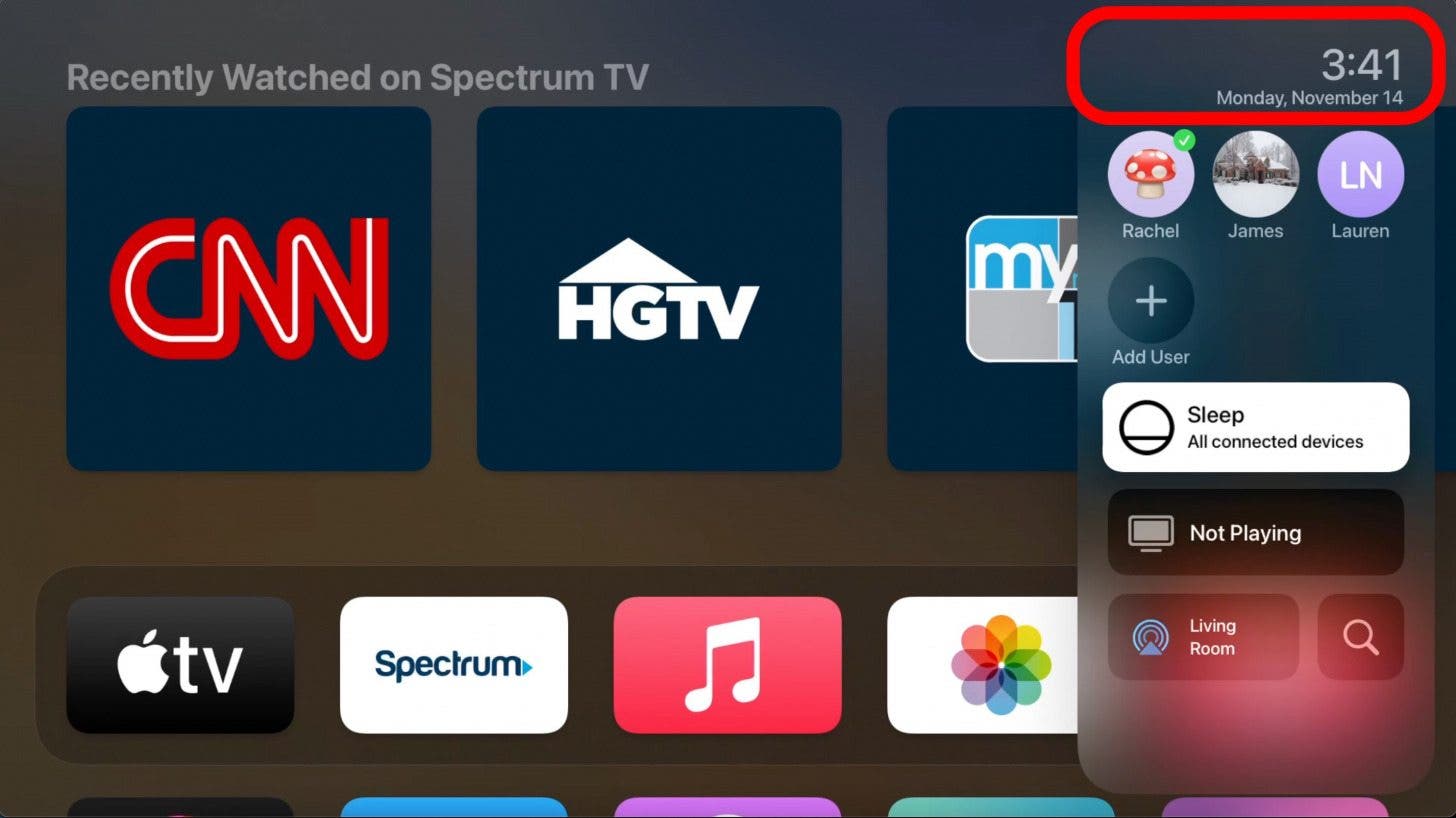
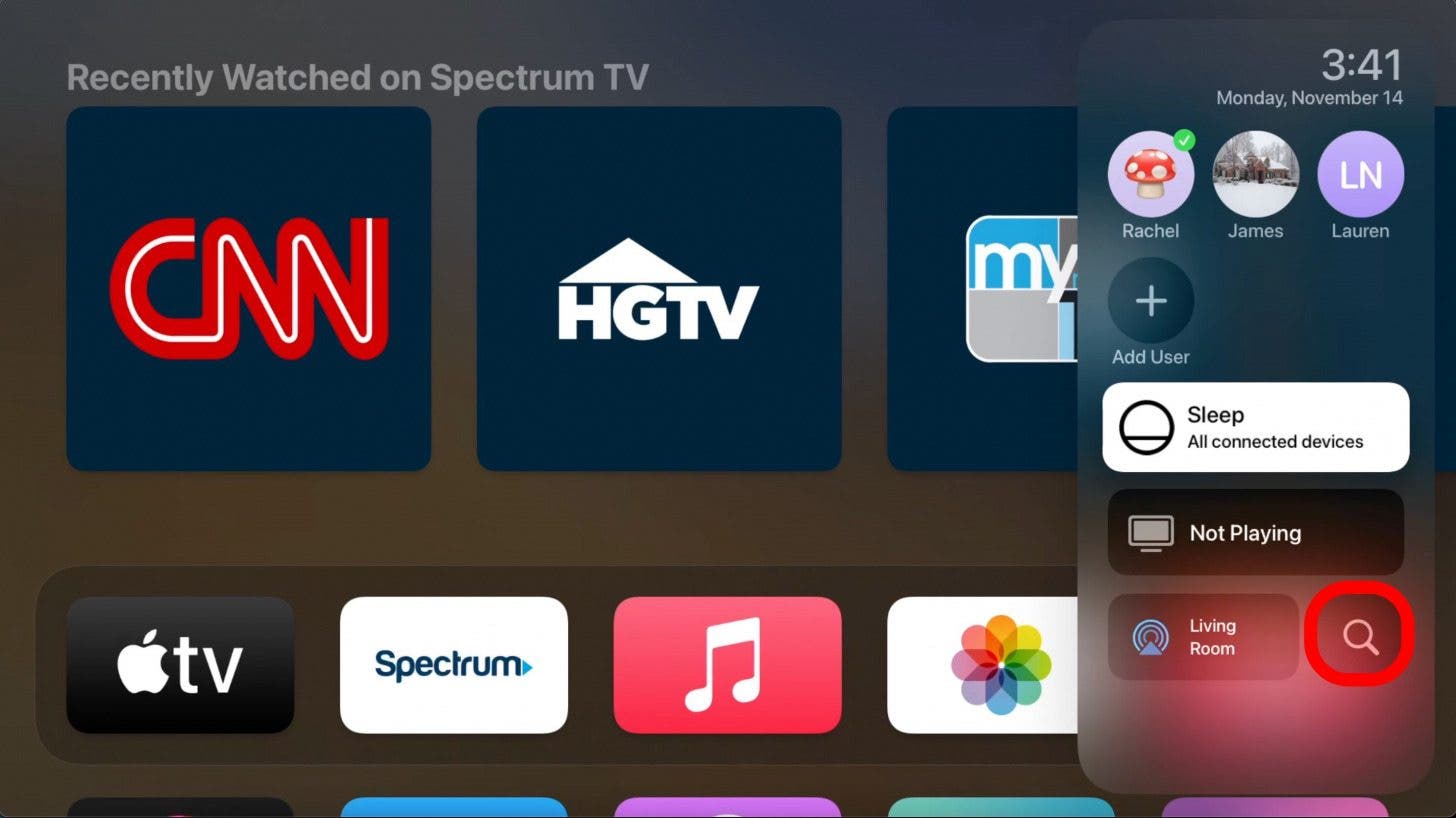
- 在控制中心的頂部,您將看到時間和日期。
- 日期下方是有權訪問此 Apple TV 的用戶列表。您可以通過單擊要切換到的用戶配置文件來輕鬆切換用戶配置文件。
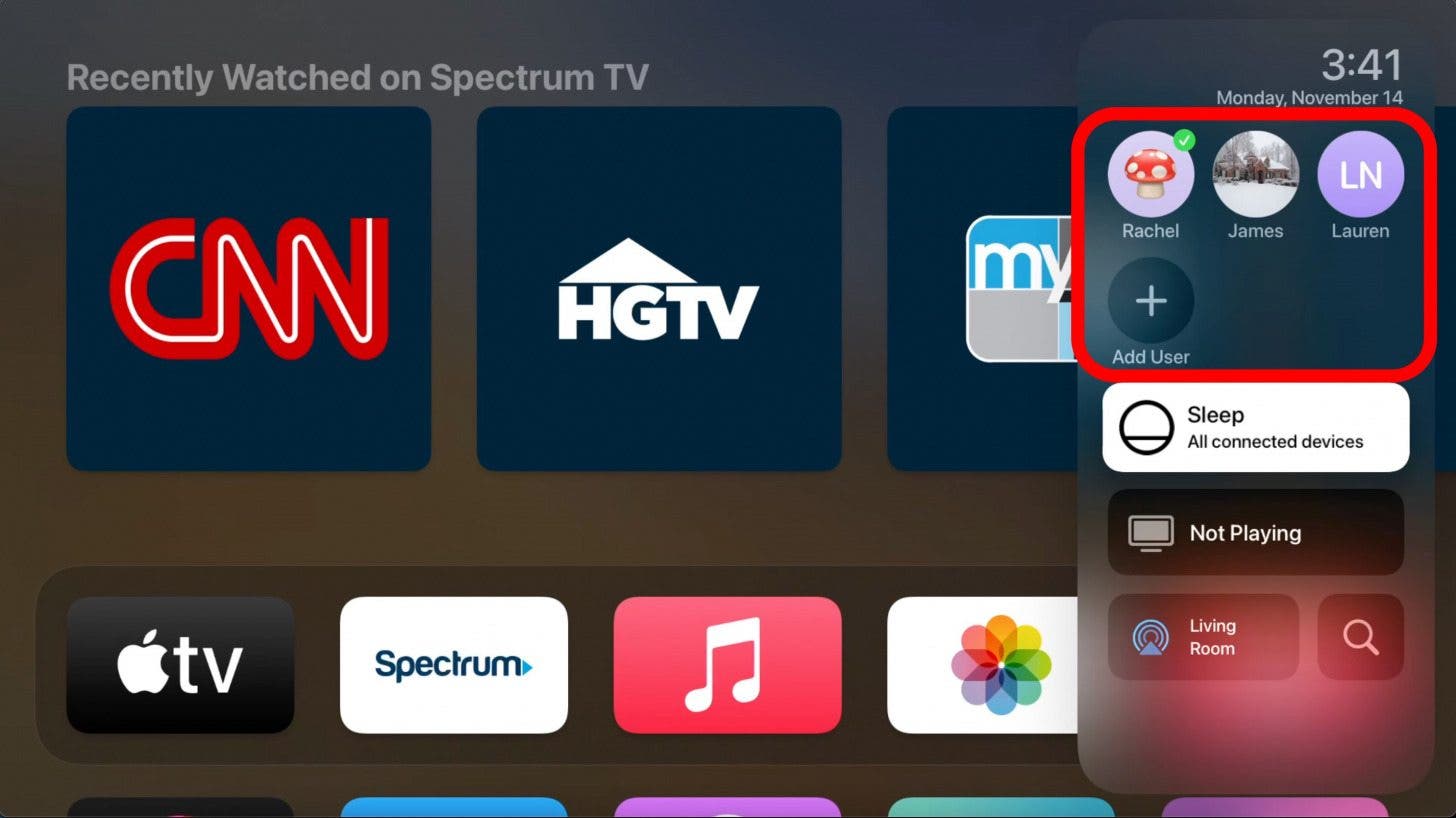
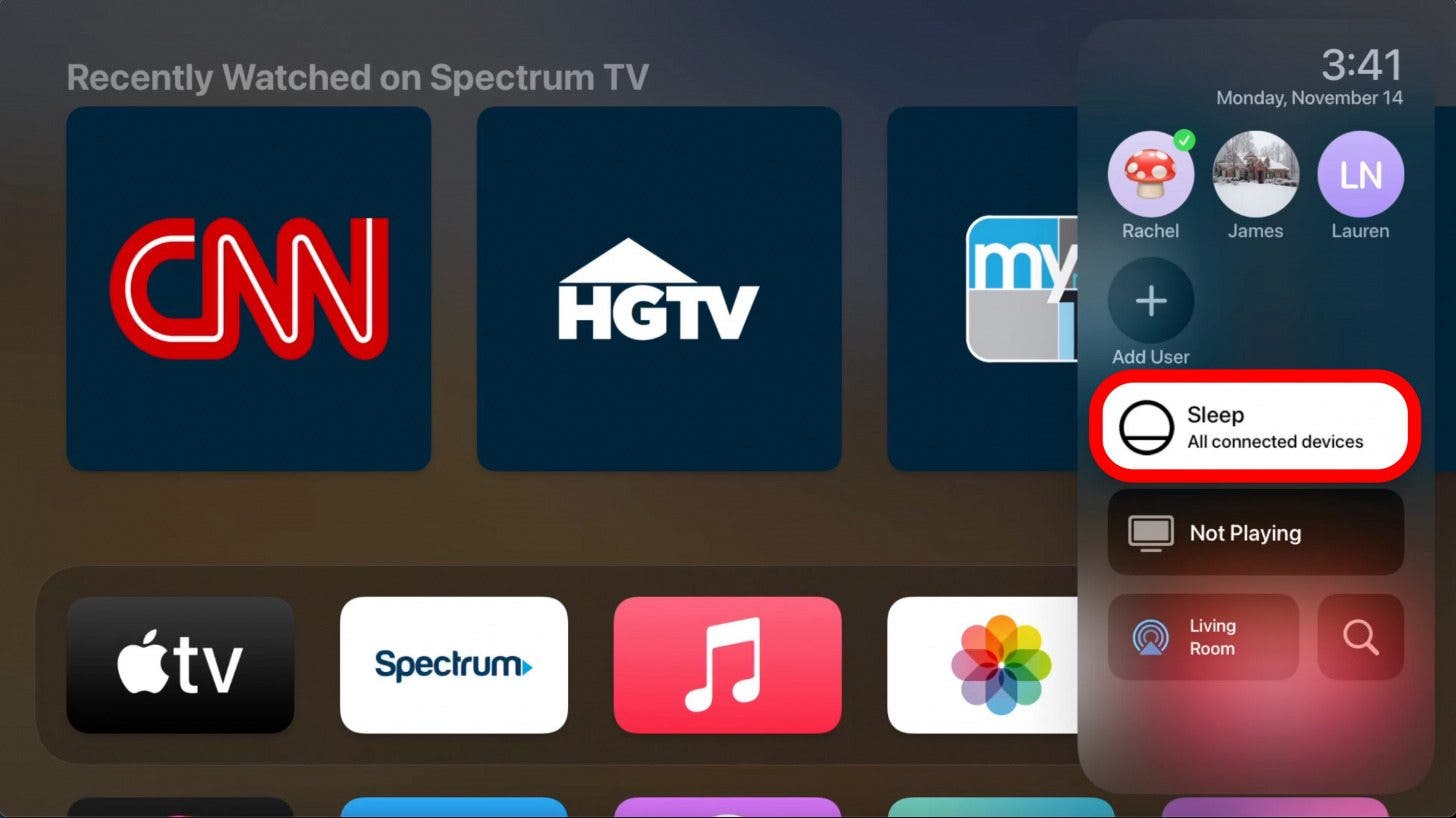
- 菜單上的下一個項目是“睡眠”,點擊該項目後,Apple TV 就會進入睡眠模式。對我來說,這也會自動關閉我的電視,但這可能取決於您電視的品牌和型號。
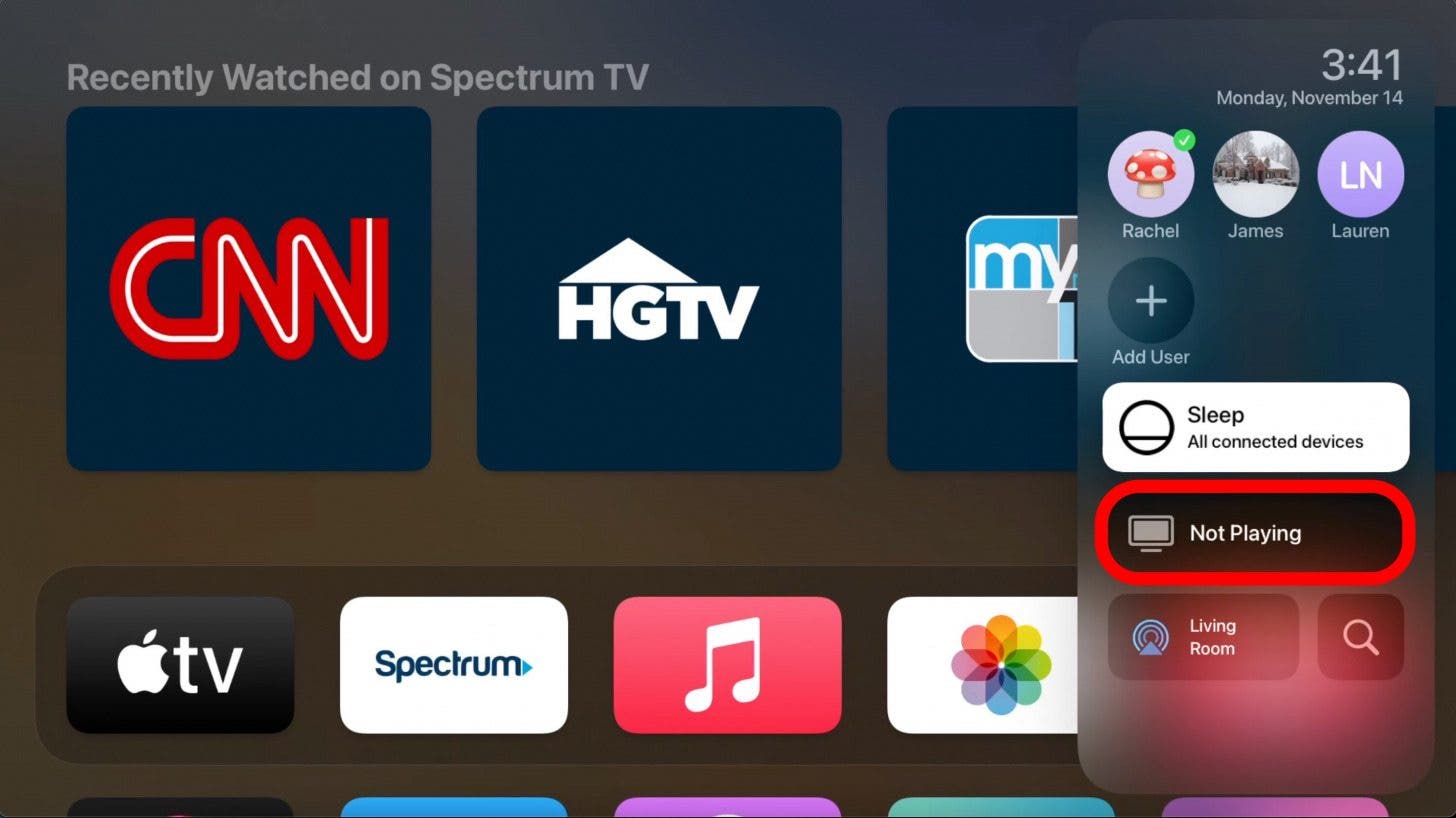
- 下一個項目將顯示您正在觀看的節目、電影或視頻的標題。
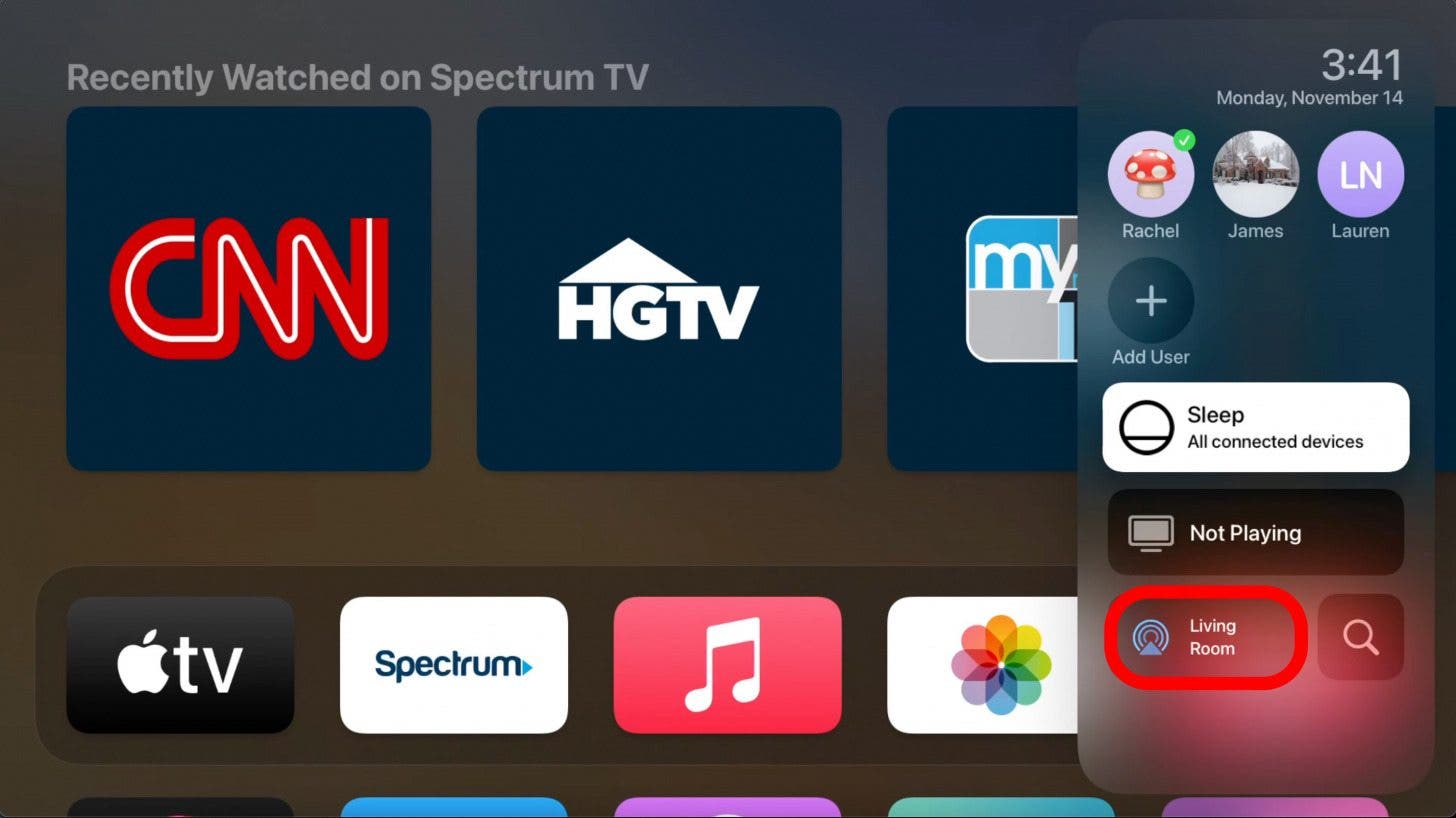
- 您可以通過點擊左下角的 AirPlay 按鈕來連接藍牙揚聲器、AirPlay 等。
- 最後,您可以使用搜索按鈕搜索 Apple TV 上的所有應用程序。
這就是您使用 Apple TV 上的控制中心的方式!這是 Apple TV 上的一項超級有用的功能,可能沒有多少人知道,因為他們從未按住過 Siri 遙控器上的電視按鈕。這肯定會讓查找節目和讓電視進入睡眠狀態變得更加容易!