要知道什麼
- 當您首次將 AirPods 連接到 iPhone 時,它們會自動新增到您的「尋找我的」帳戶。
- 如果您的 AirPods 未出現在「尋找我的」中,請檢查您的 AirPods 設定:設定 > AirPods 設定 > 尋找我的網路。
- AirPods 設定不完整:只需將 AirPods 放回充電盒中,合上,然後重新打開,讓 AirPods 重新連接。
「尋找我的」不僅可以用於追蹤您的 iPhone。您可以追蹤所有 Apple 設備,包括 AirPods。當然,在執行此操作之前,您必須將它們新增至您的 iCloud 帳戶。讓我們來看看如何將 AirPods 新增至「尋找我的 iPhone」。
如何添加 AirPods 以查找我的
在將 AirPods 新增至「尋找」之前,請確保您了解第一的。然後,當您第一次將 AirPods 連接到 iPhone 時,它們將自動添加到您的 iCloud 帳戶,並立即出現在「尋找我的」中。不過,有時軟體無法如預期般運作,因此,如果您的 AirPods 沒有出現在「尋找」中,我們將向您展示如何新增它們。如需更多 AirPods 建議,請務必通訊。
筆記:以下步驟適用於所有代 AirPods Pro 和 AirPods Max 以及第三代 AirPods,但如果您擁有第一代或第二代 AirPods,您將看不到下面所述的切換。如果您有,第二代 AirPods 仍然可以連接到「尋找我的」網絡.
現在,介紹如何將 AirPods 新增至「尋找我的 iPhone」:
- 將 AirPods 連接到 iPhone 後,打開設定應用程式,然後輕按您的 AirPods。
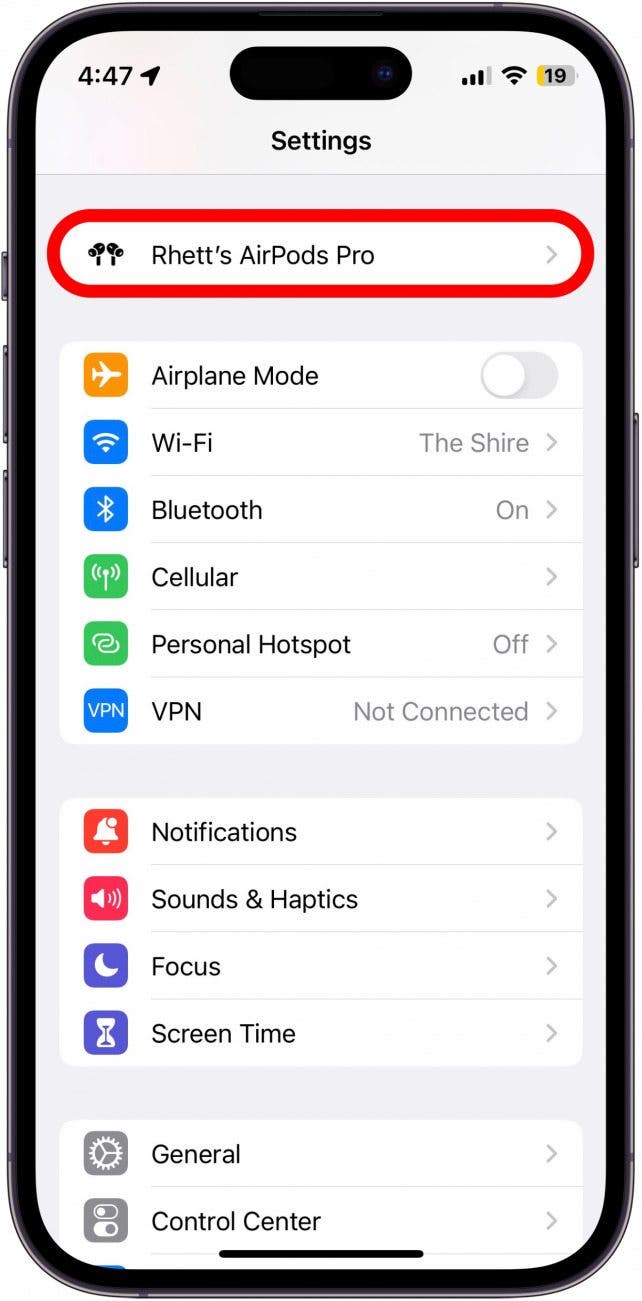
- 向下捲動,如果旁邊的切換按鈕尋找我的網絡未打開,請點擊它以啟用“查找我的”(如果打開,開關將呈綠色並位於右側)。

- 如果您的 AirPods 是第二代或更舊版本,則不會出現此切換。在這種情況下,請繼續下一部分。
打開「在尋找我的」中顯示開關後,您的 AirPods 應該會開始出現在「尋找我的」應用程式中。
如何修復 AirPods 設定不完整的問題
如果您在嘗試在「尋找」中查看 AirPods 的位置時看到「AirPods 設定不完整」錯誤訊息,這僅表示您需要將 AirPods 重新連接到 iPhone。幸運的是,這是一個非常簡單的過程:
- 如果您看到下面的 AirPods 設定不完整錯誤,請將兩個 AirPods 放回充電盒中。
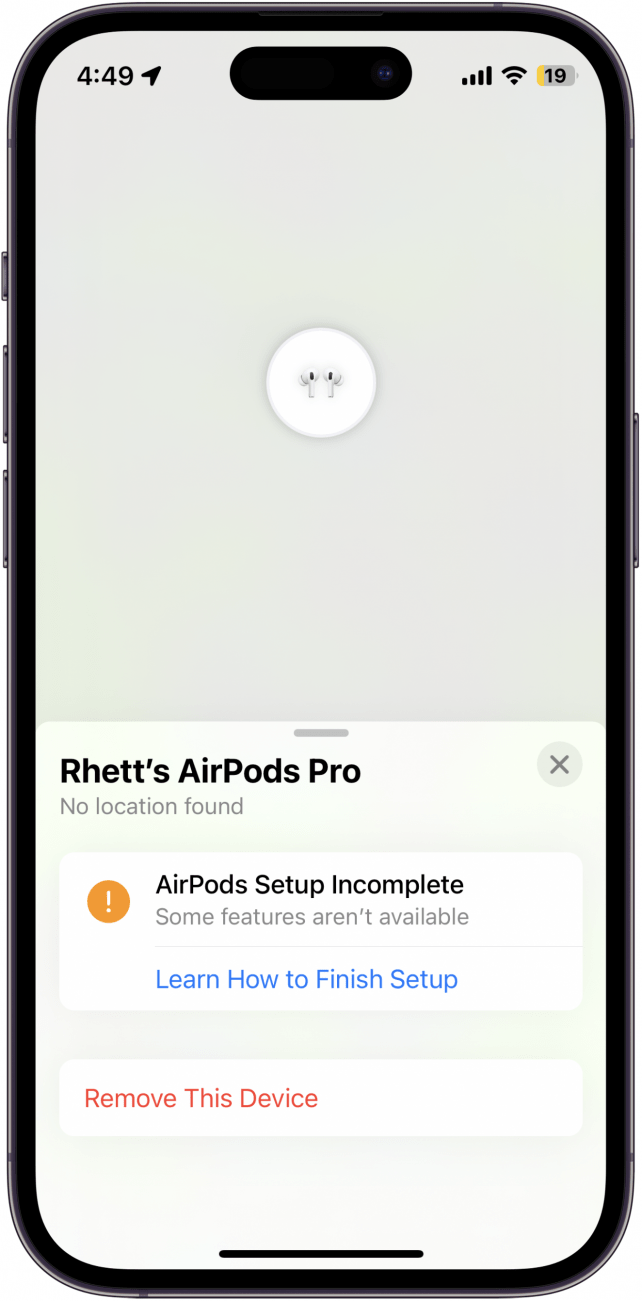
- 關閉外殼,然後等待幾秒鐘。
- 再次打開箱子。
- 一旦彈出視窗顯示您的 AirPods 已連接,請將其關閉。

- 您的 AirPods 現在應該會顯示在「尋找我的」中。

現在,如果您丟失了 AirPods,您可以輕鬆找到它們。如果您仍然無法讓它們出現在「尋找」中,您也可以嘗試.
FAQ
如何找到 AirPod 保護殼?
如果您有 AirPods Pro(第 2 代),則可以與 AirPods 本身分開追蹤充電盒。所有其他 AirPods 型號均沒有可追蹤的保護殼。
如何找到 AirPods?
如果您已經丟失了 AirPods 並且正在尋找它們,我們有一篇單獨的文章介紹了用你的iPhone。一次只能追蹤一台 AirPods。找到一個 AirPod 後,您可以將其放回盒子中,刷新後另一個將出現在地圖上。然而,使用 AirPods Pro(第 2 代),您可以追蹤每個單獨的 AirPod 以及充電盒。
您可以在 Android 上使用「尋找我的 AirPods」嗎?
如果您的 AirPods 過去已新增至「尋找」中,即使您主要將 AirPods 與 Android 裝置一起使用,您也可以使用 iCloud 網站來尋找它們。您也可以使用第三方應用程式來定位附近的 AirPods。但是,Android 上沒有本機「查找我的」應用程式。