將“聯繫人”小部件添加到 iPhone 的主屏幕,以便與最常聯繫的人快速發送消息、呼叫或視頻聊天。學習如何在 iPhone 主屏幕上製作包含最常用聯繫人的小部件非常簡單。讓我們學習如何將聯繫人保存到 iPhone 主屏幕!
為什麼你會喜歡這個技巧:
- 通過 iPhone 主屏幕上的“聯繫人”小部件,只需輕按一下即可聯繫您最常打電話和發短信的人。
- 您可以將一位、四位或六位常用聯繫人添加到主屏幕,以便於訪問。
如何將您最喜愛的聯繫人添加到 iPhone 的主屏幕
系統要求
iOS 15 及更高版本提供“聯繫人”小部件功能,但顯示的屏幕截圖是使用 iOS 18 捕獲的。了解如何。
iPhone 小部件非常方便和有用,而“聯繫人”小部件是我的最愛之一。您可以將一個、四個或六個最常用的聯繫人添加到 iPhone 的主屏幕!要了解有關使用小部件的其他方法的更多信息,請查看我們的通訊。
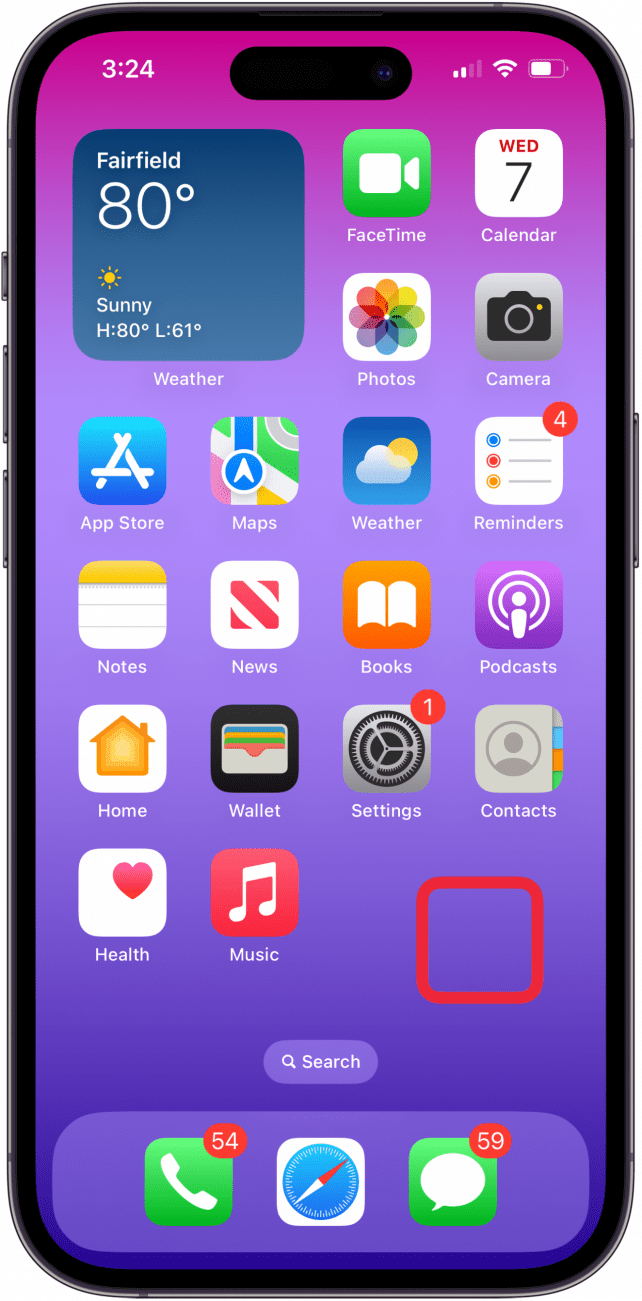
- 觸摸並按住空白處主屏幕直到應用程序圖標開始擺動。
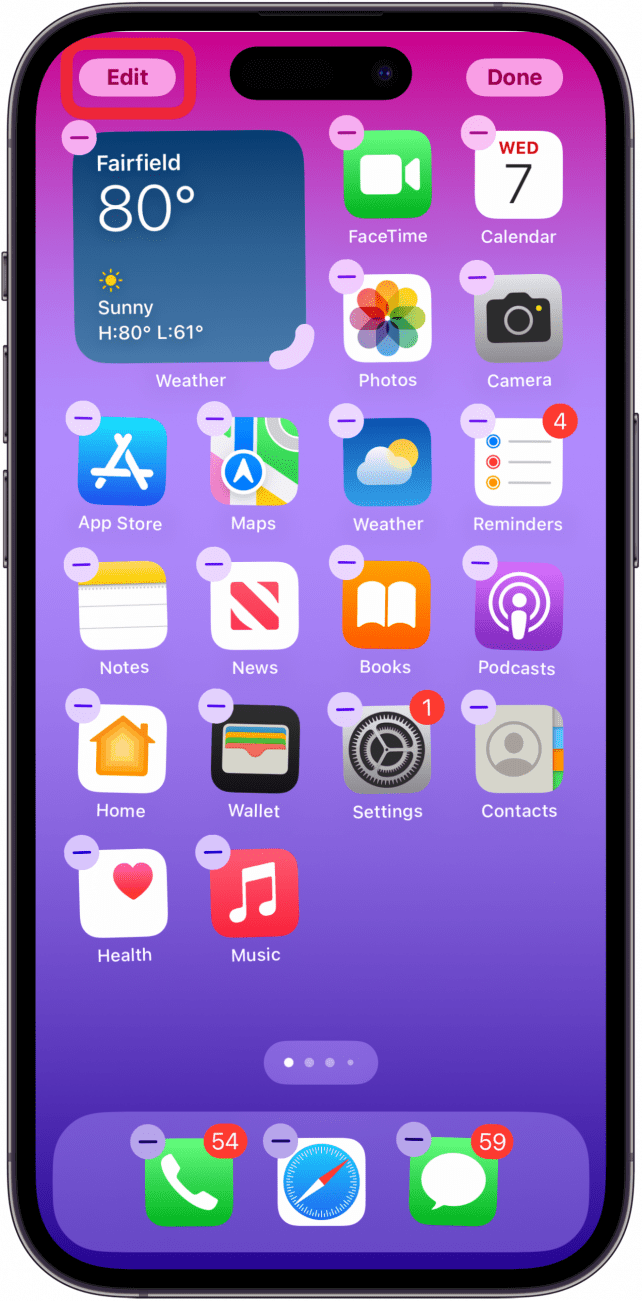
- 輕敲編輯在左上角。
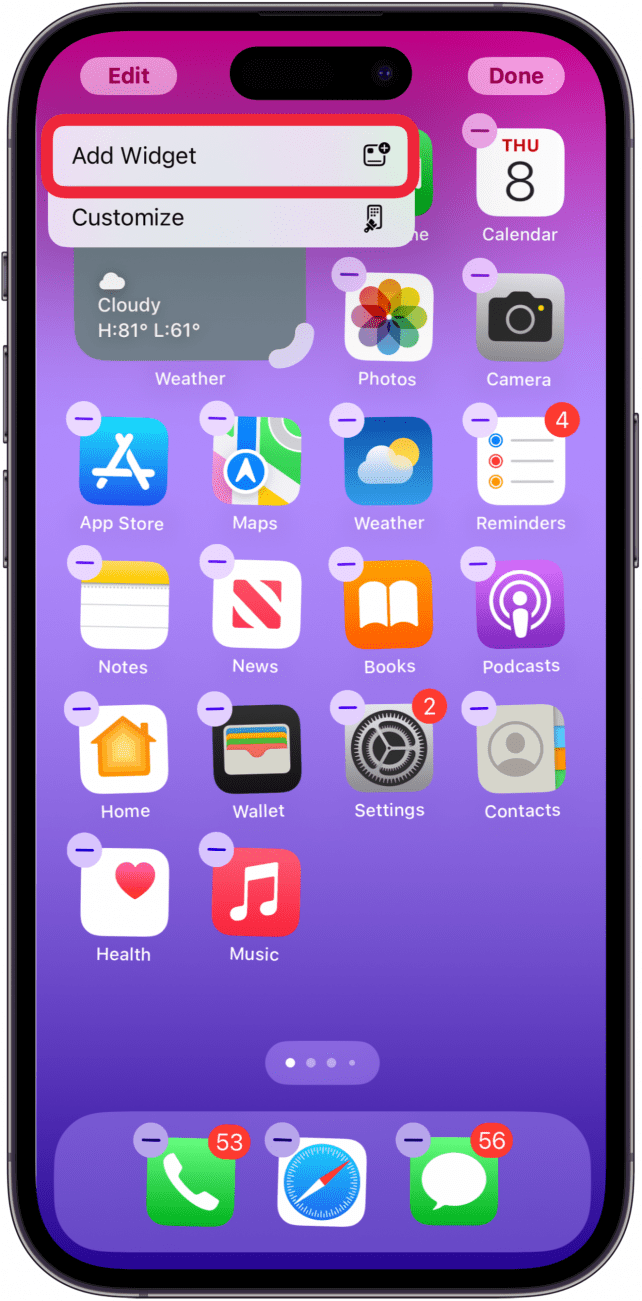
- 輕敲添加小部件。
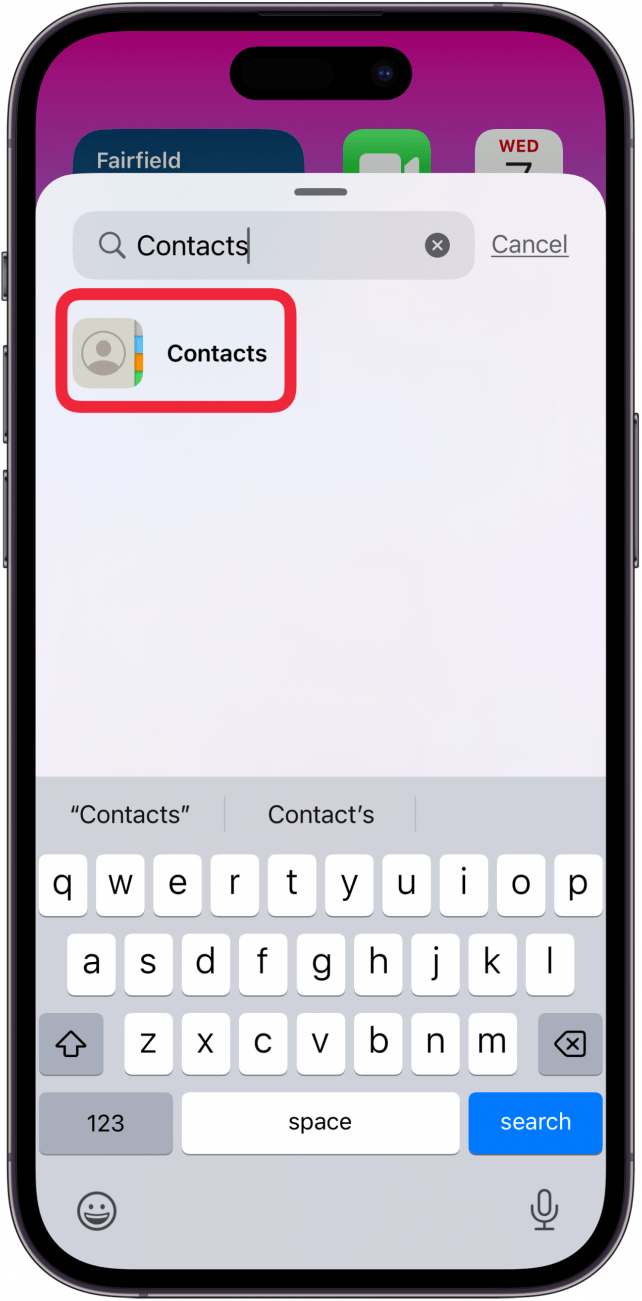
- 向下滾動並在小部件選項中找到“聯繫人”,或在“聯繫人”中輸入“聯繫人”搜索欄,然後點擊聯繫方式。
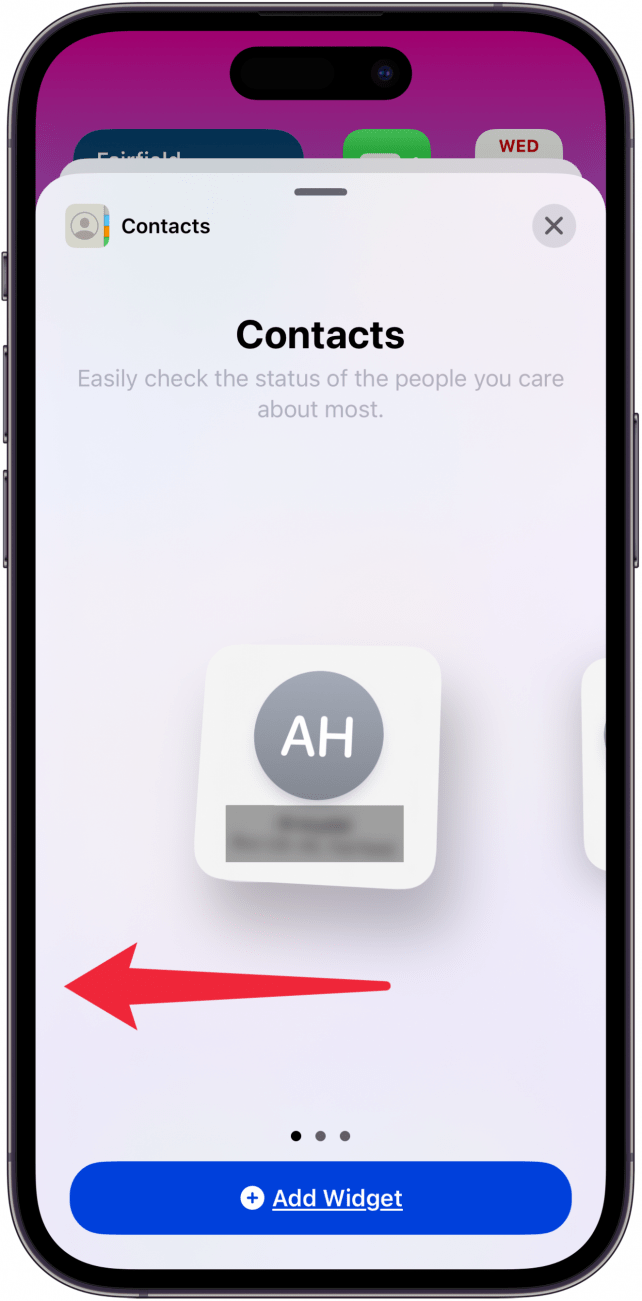
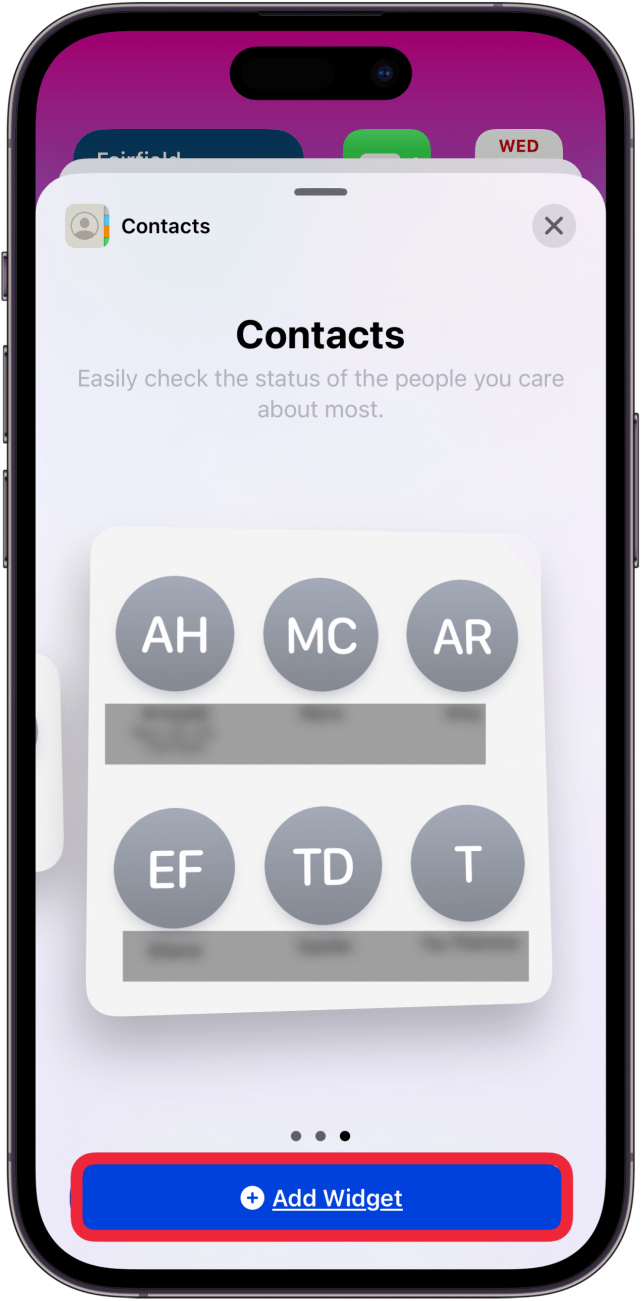
- 首先,您將看到一個將單個聯繫人添加到主屏幕的選項。向左滑動即可查看添加四個或六個聯繫人的選項。
- 當您決定要添加到主屏幕的常用聯繫人數量後,請點按添加小部件。
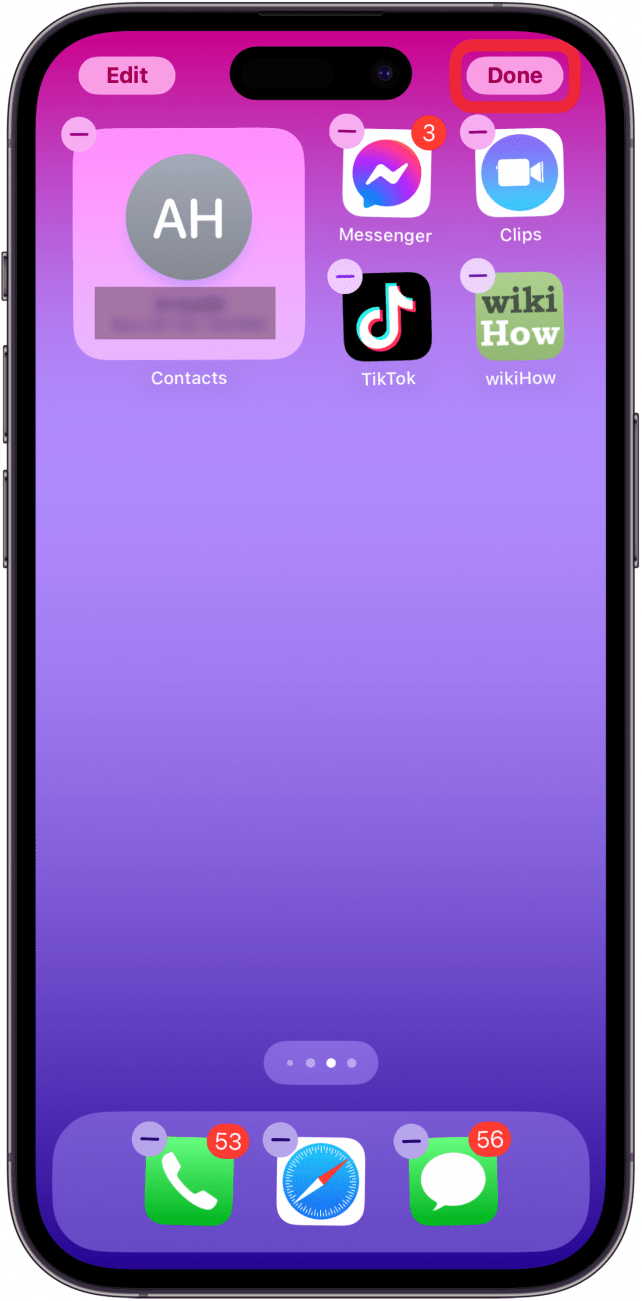
- 輕敲完畢或點擊您的空白處主屏幕退出擺動模式。
筆記
此功能有一個已知問題,通常很容易修復。如果您的“通訊錄”小部件無法正確加載,請嘗試將 iPhone 插入電源,確保其連接到穩定的 Wi-Fi 網絡,然後將其放置幾個小時或過夜。通常,這可以解決問題。在極少數情況下,小部件仍然無法正確加載。在這種情況下,您可以嘗試刪除並重新添加小部件,或者只是等待下一個 iOS 更新,這應該會修復此軟件錯誤。
現在,您的主要聯繫人(與您聯繫最多的聯繫人,不一定是標記為收藏夾的聯繫人)已作為聯繫人小部件添加到您的主屏幕!如果他們已經這樣做,您甚至會看到他們的位置與你!如果您想更改其位置,可以長按並拖動小部件來移動它。

August Garry 是《iPhone Life》的副編輯。他們曾供職於 Gartner 和 Software Advice,擁有六年為日常用戶撰寫技術文章的經驗,專門研究 iPhone、HomePods 和 Apple TV。作為一名前大學寫作講師,他們熱衷於有效、便捷的溝通,這也許就是為什麼他們喜歡幫助讀者掌握他們擁有的最強大的溝通工具:他們的 iPhone。他們擁有里德學院的俄羅斯文學和語言學位。
當他們不為 iPhone Life 寫作時,他們會閱讀有關海上災難的文章、寫小說、攀岩或遛他們可愛的狗 Moosh。