如果您是重度音樂聽眾,Amazon Music Unlimited 是您 iPhone 上的一項很棒的服務。但是,如果您嘗試過並確定它不是您需要的服務,那麼取消亞馬遜音樂可能會有點令人困惑。幸運的是,我們可以向您展示如何在線和通過亞馬遜音樂應用程序取消亞馬遜音樂。
如何通過 Apple 設置取消亞馬遜音樂
根據您註冊 Amazon Music Unlimited 的方式,可以通過多種方式取消訂閱。如果您通過 iPhone 或 iPad 的 Amazon Music 應用程序註冊,則訂閱應鏈接到您的 Apple ID,因此您需要按照以下步驟取消訂閱。如需更多方便的 iPhone 技巧,請考慮免費註冊我們通訊。現在,我們來介紹一下如何取消您的 Amazon Music 訂閱:
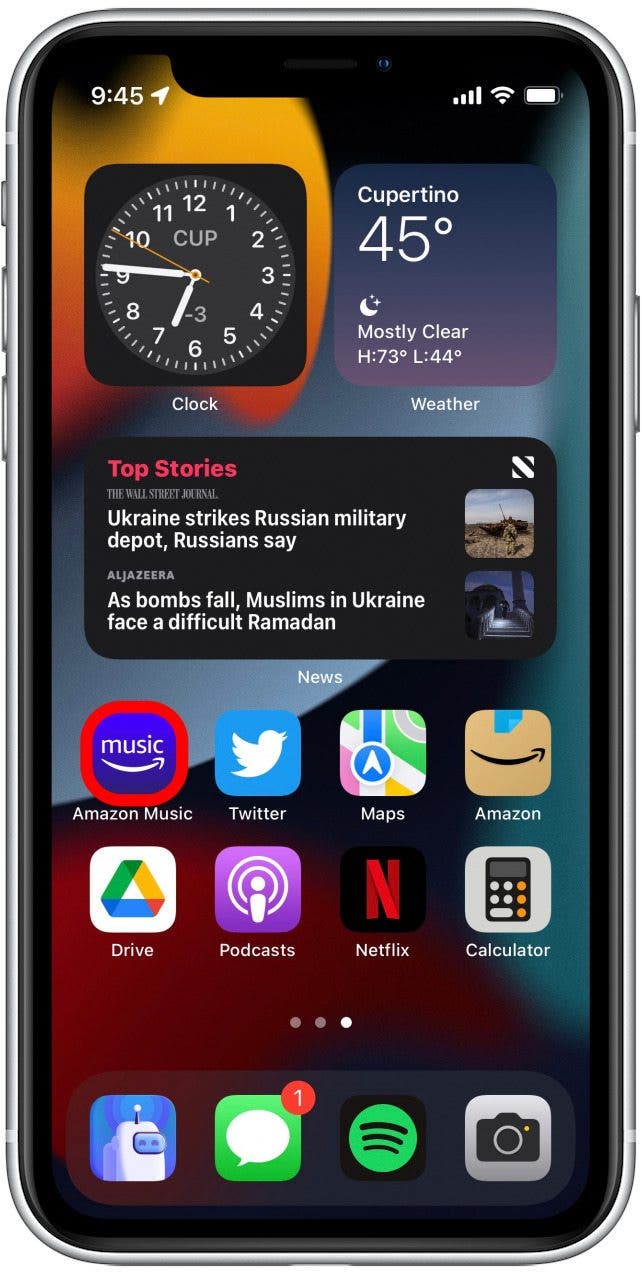
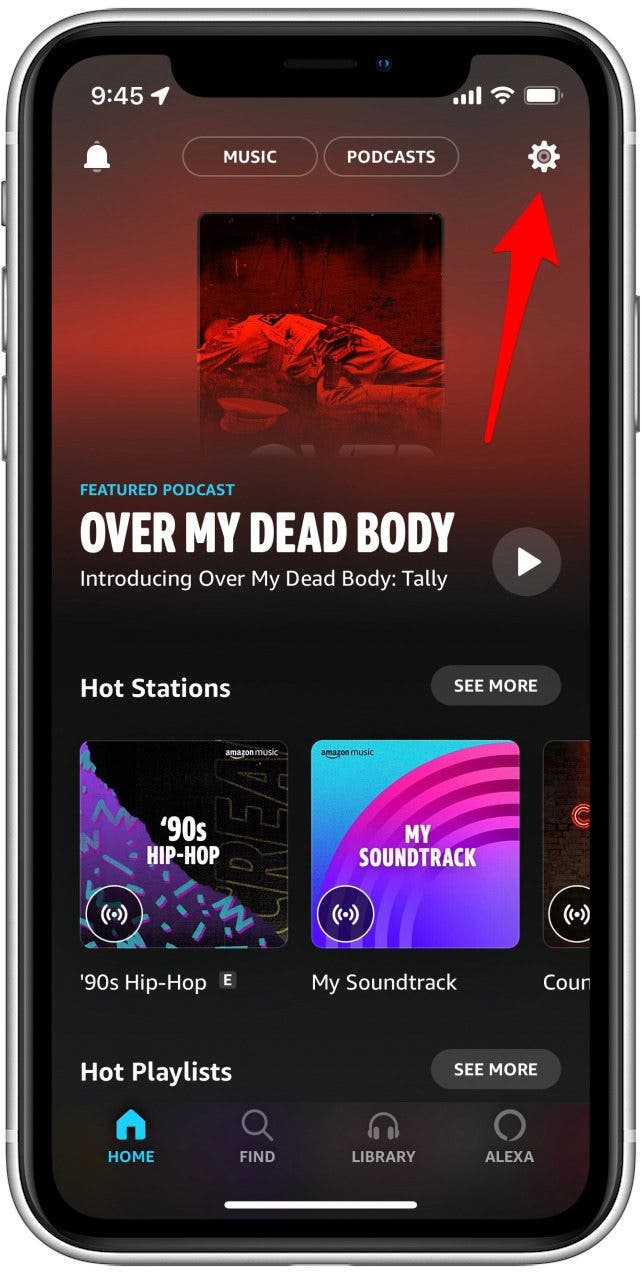
- 打開亞馬遜音樂應用程序。
- 點擊齒輪圖標在右上角。
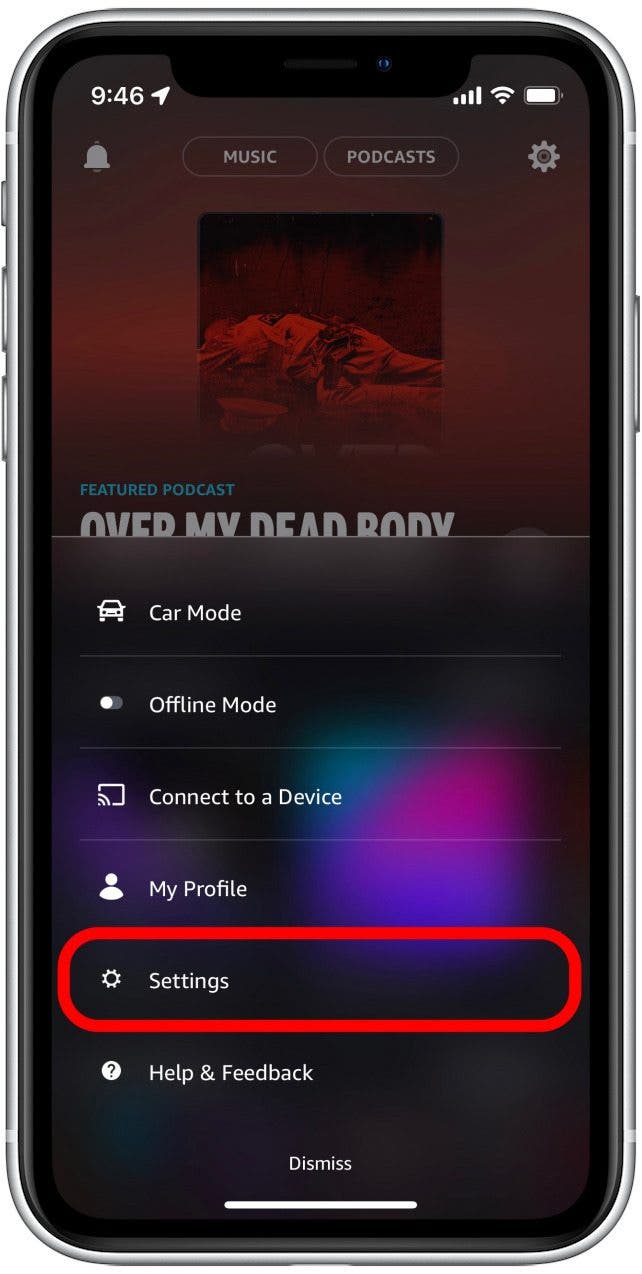
- 輕敲設定。
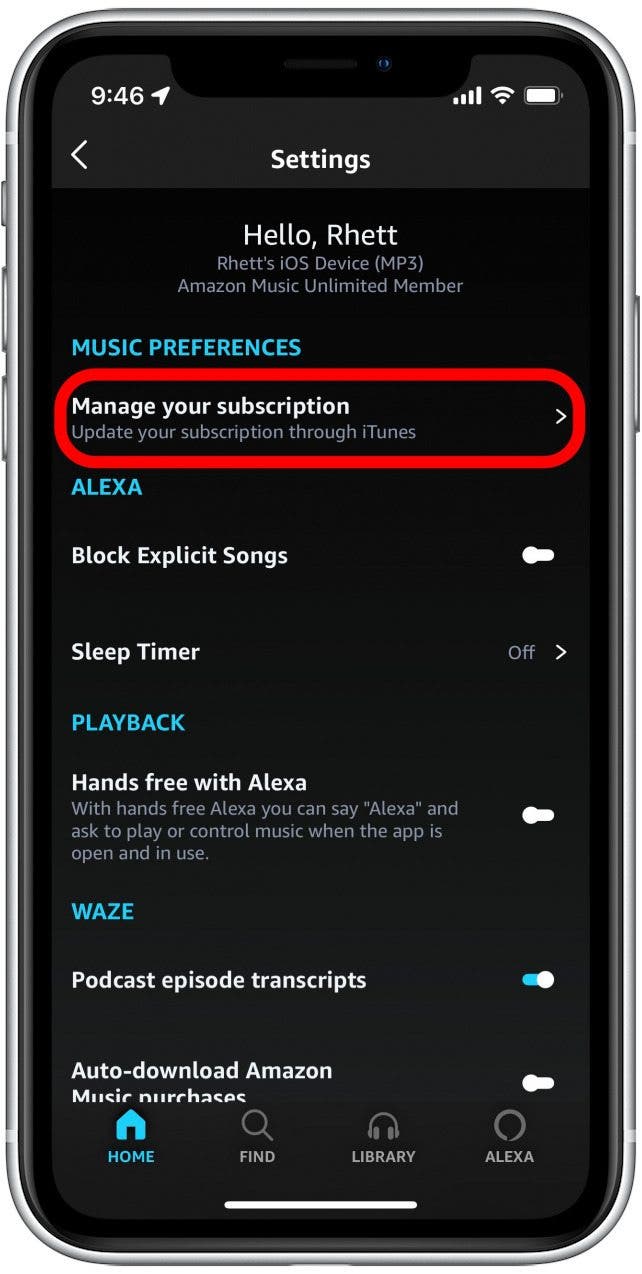
- 輕敲管理您的訂閱。該應用程序會將您重定向到“設置”應用程序中的 Apple 訂閱。
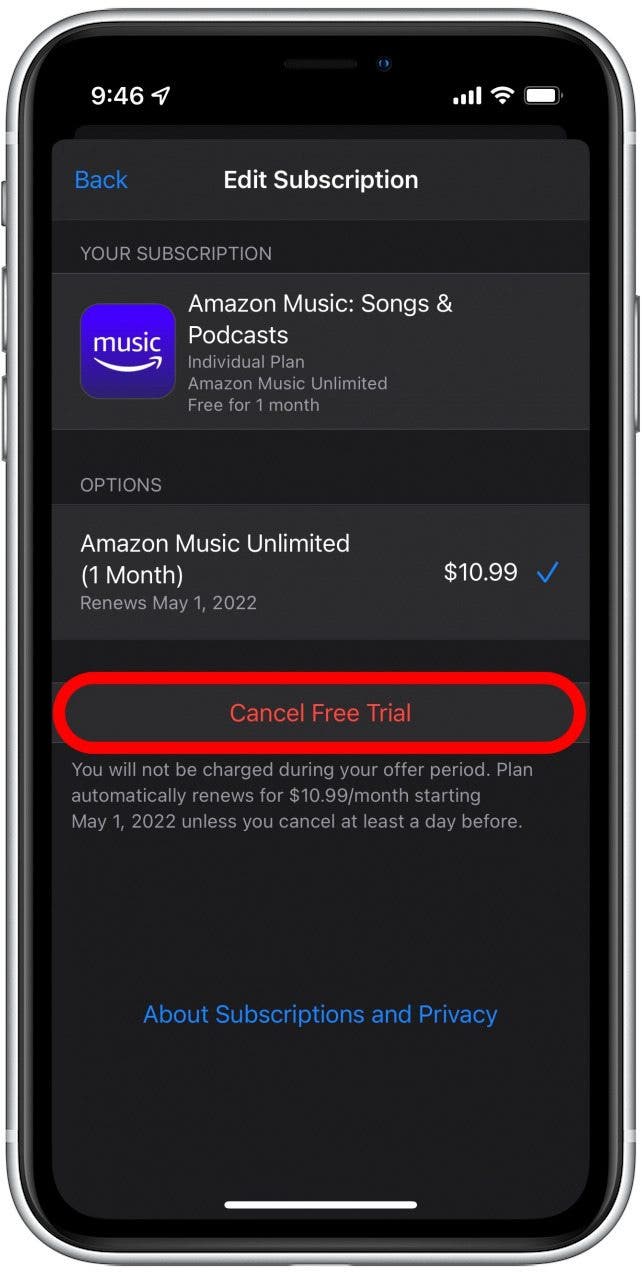
- 輕敲亞馬遜音樂:歌曲和播客。

- 輕敲取消或者取消免費試用。
- 輕敲確認取消您的亞馬遜音樂訂閱。
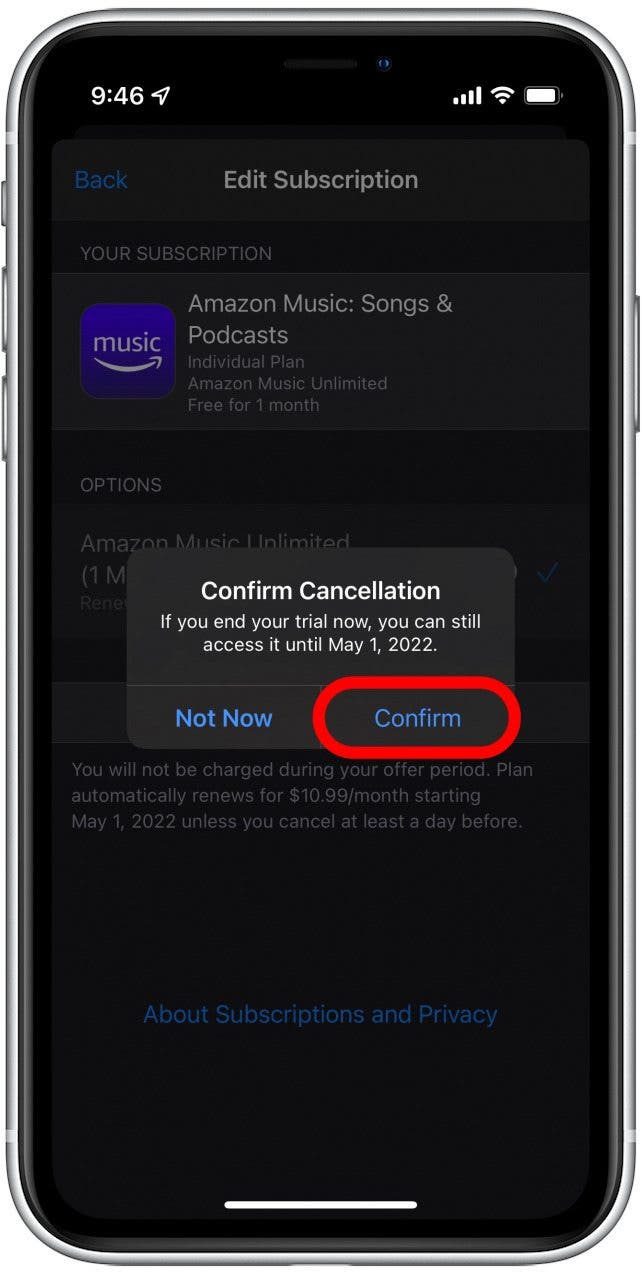
在當前結算週期結束之前,您仍然可以在亞馬遜音樂應用程序上收聽音樂。之後,您需要重新訂閱才能訪問該服務。
有關的:
如何在線取消亞馬遜音樂訂閱
如果您通過亞馬遜應用程序或在線訂閱亞馬遜音樂,您的訂閱可能會與借記卡或信用卡相關聯。這意味著您可以直接從亞馬遜帳戶設置取消訂閱。以下是從瀏覽器取消 Amazon Music 訂閱的方法:
- 前往。
- 如果您尚未登錄,請點擊登入並輸入您的用戶名和密碼。
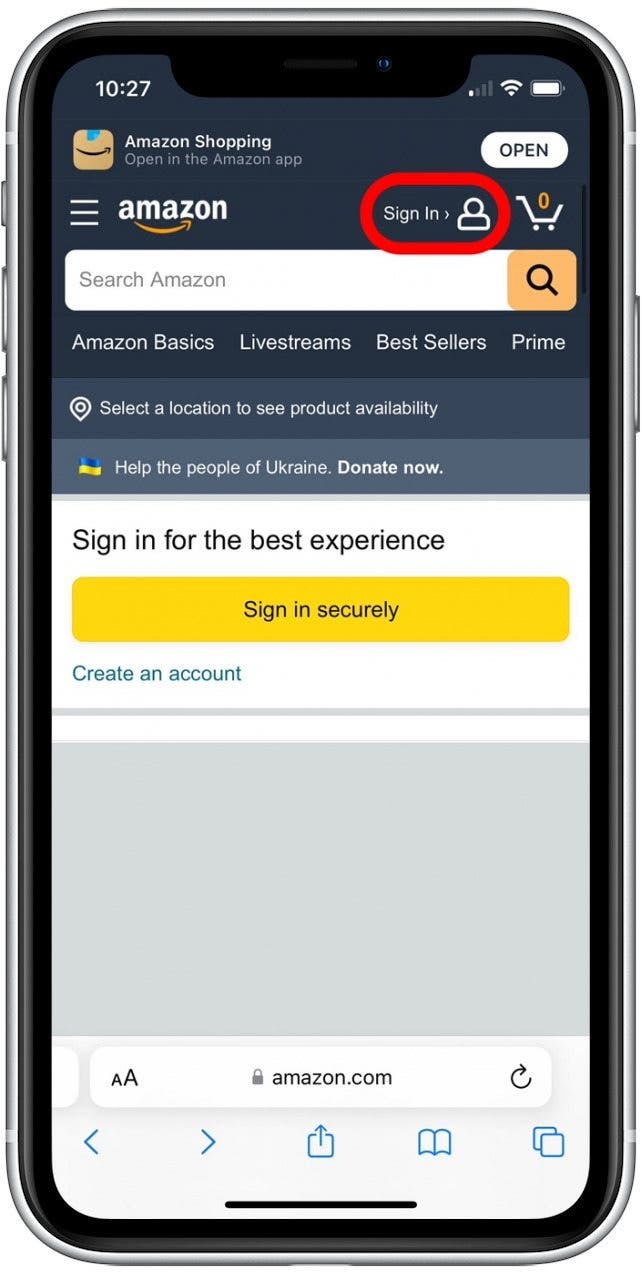
- 登錄後,點擊您的個人資料圖標。
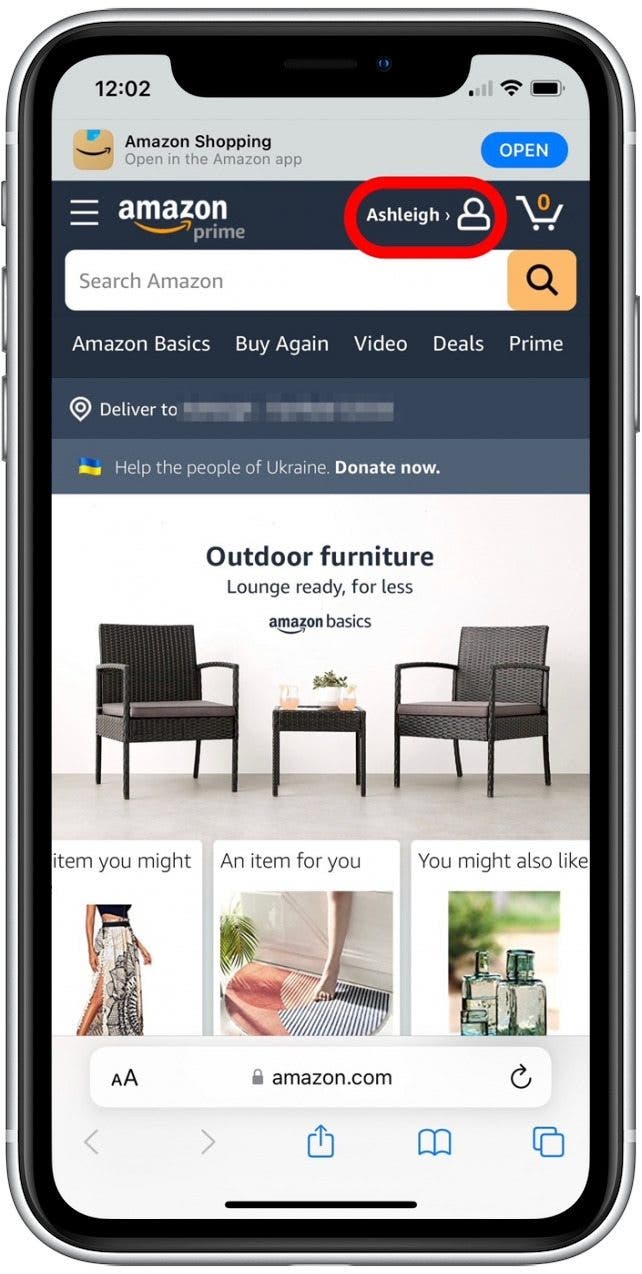
- 向下滾動並點擊您的會員資格和訂閱。

- 向下滾動到 Amazon Music Unlimited,然後點擊取消訂閱。
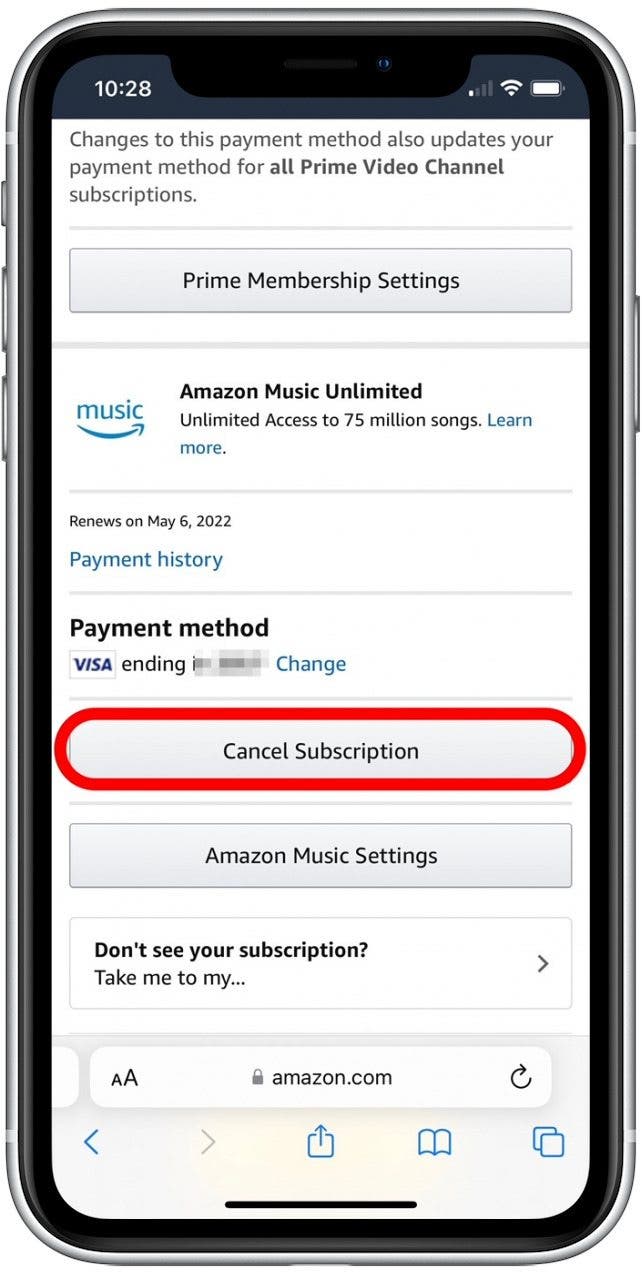
- 輕敲繼續取消。
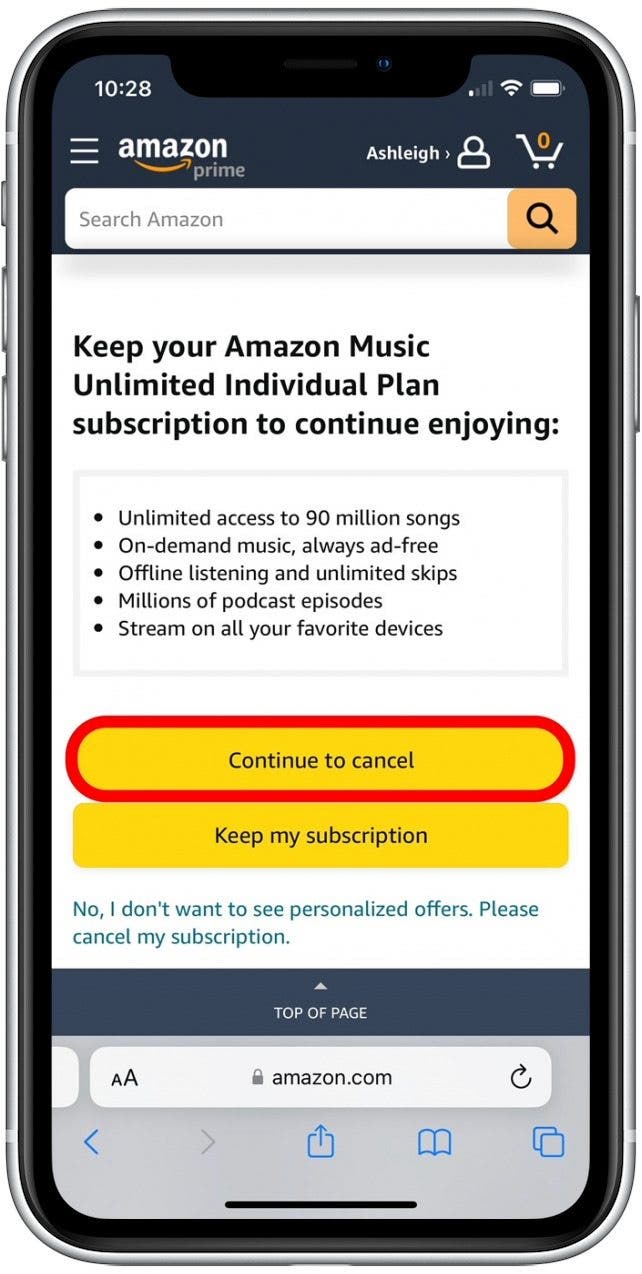
- 您可能會獲得折扣優惠以保留您的會員資格。如果您仍想取消,請點按繼續取消。
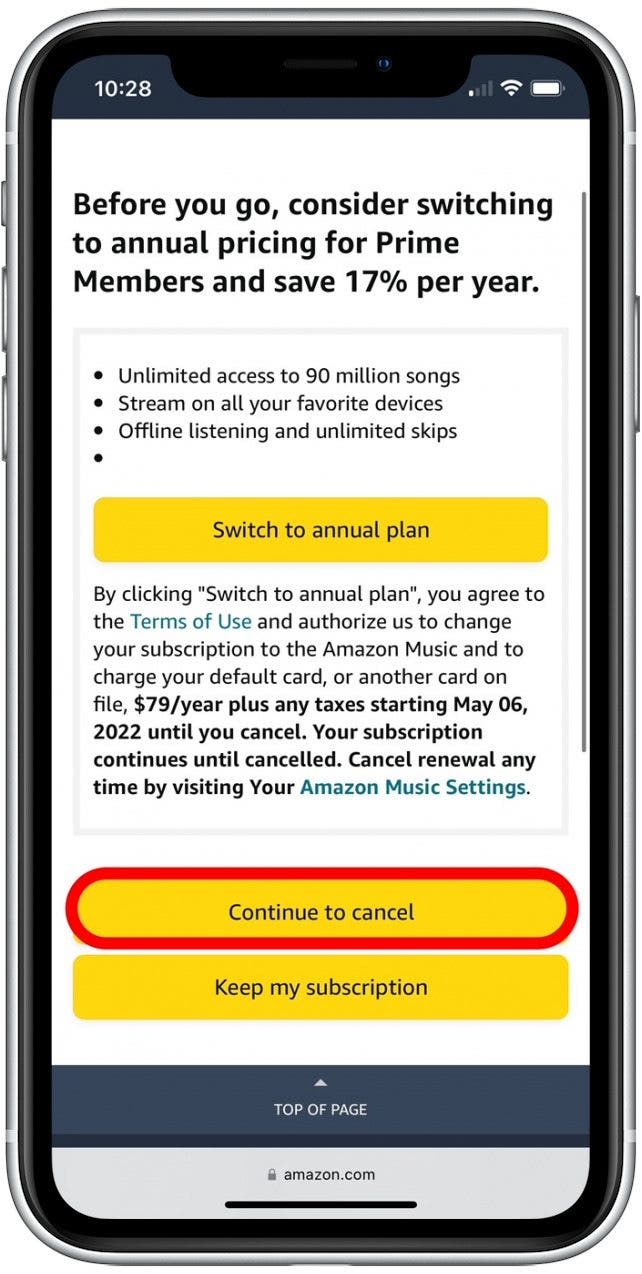
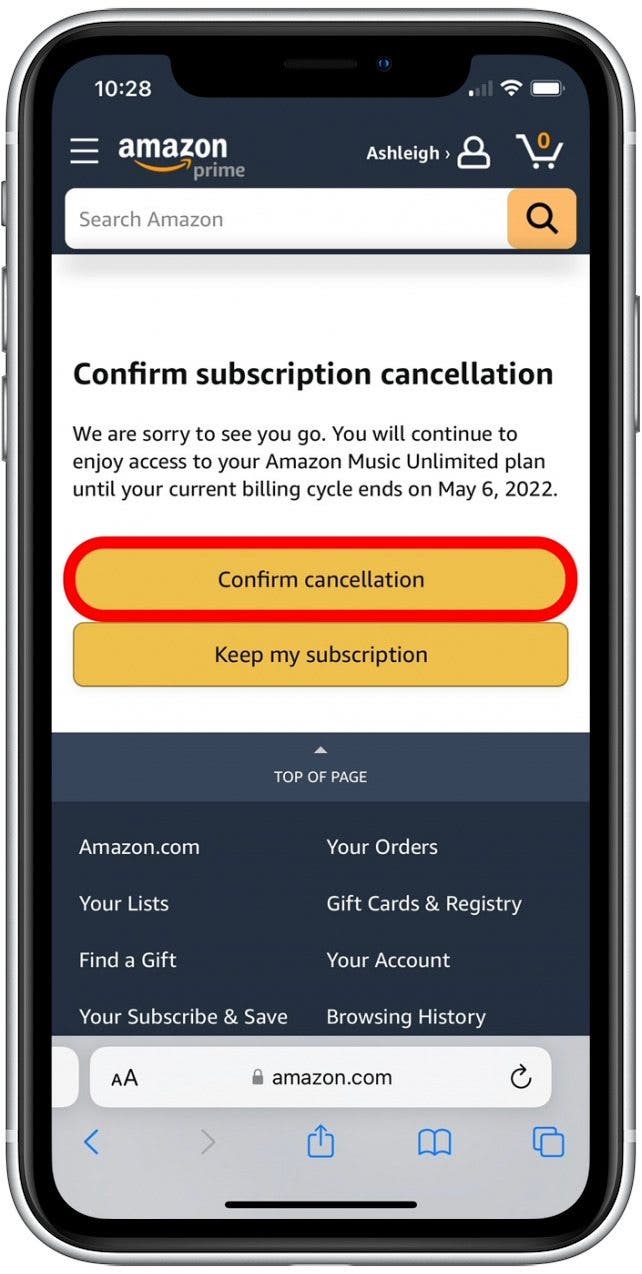
- 輕敲確認取消結束您的訂閱。
取消亞馬遜音樂訂閱後,您可以免費嘗試其他音樂流媒體服務。在 iPhone 上播放流媒體音樂時,有很多選項可供選擇,因此根據您的喜好、價格範圍和便利性選擇合適的選項非常重要。如果你想知道,我們已經為您提供了保障。