要知道什麼
- 要更改 Mac 上的 AirDrop 名稱或更改 iPad AirDrop 名稱,只需在“設置”中重命名您的 iPad 或 Mac。
- 更改您的 iPhone 名稱不會更改您的聯繫人的 iPhone AirDrop 名稱。
- 要在 iPhone 上更改您的 AirDrop 名稱,請前往“通訊錄”並將新的 AirDrop 名稱添加到您的聯繫人名片中。
如何更改您的 AirDrop 名稱?這很簡單,只需要幾秒鐘,但在您的 Apple 設備之間會略有不同。您可以將 AirDrop 名稱更改為更加個性化的名稱,以幫助您輕鬆區分設備。下面,我們將介紹如何在 iPhone、iPad 和 Mac 上更改 AirDrop 名稱。
如何在 iPhone 上更改 AirDrop 名稱
如果您已在接收者的聯繫人中,並且您已嘗試通過以下方式更改您的 AirDrop 名稱:,您可能已經註意到您的 iPhone AirDrop 名稱保持不變。以下是更改 AirDrop 名稱不起作用的原因以及該怎麼做:雖然更改設備名稱適用於 Mac 和 iPad,但您的 iPhone AirDrop 名稱會鏈接到您的聯繫人。因此,要更改 iPhone 上的 AirDrop 名稱,您實際上需要更改名片中列出的名稱。以下是在 iPhone 上更改 AirDrop 名稱的方法:
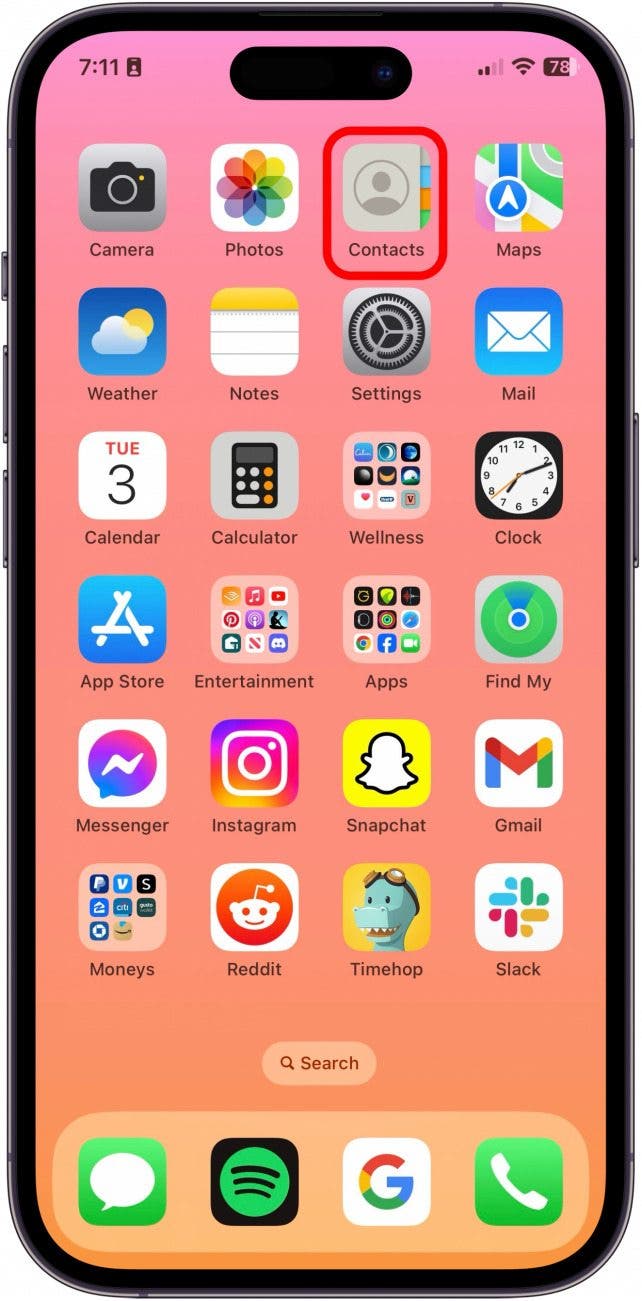
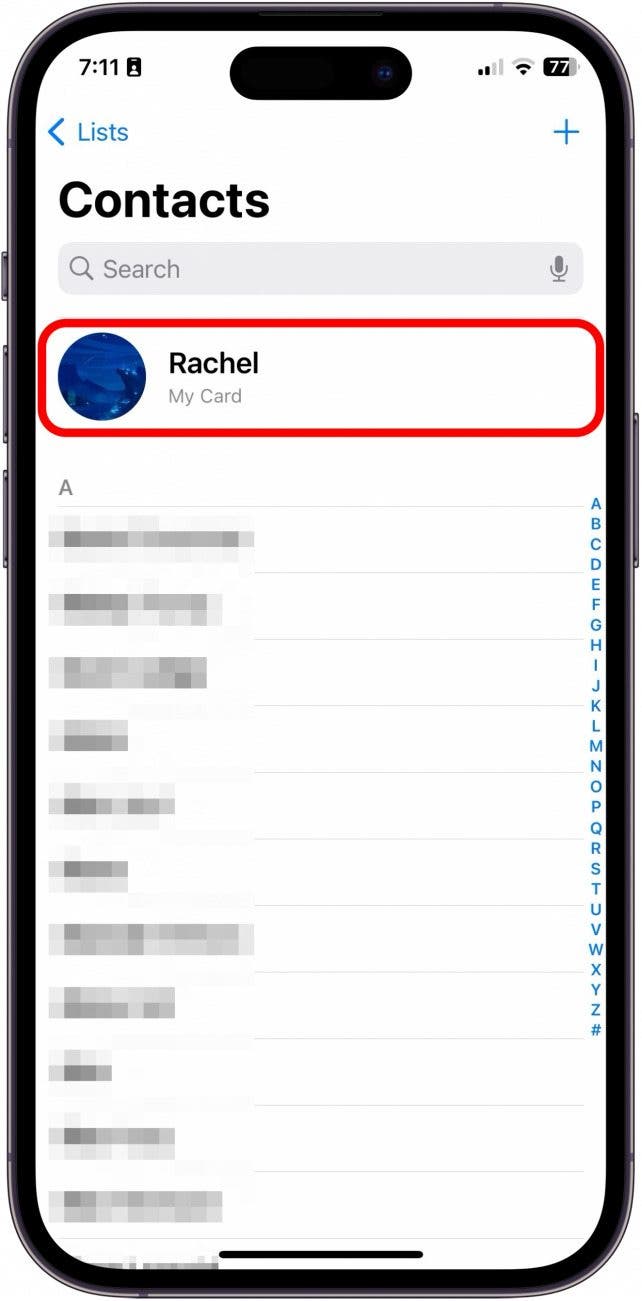
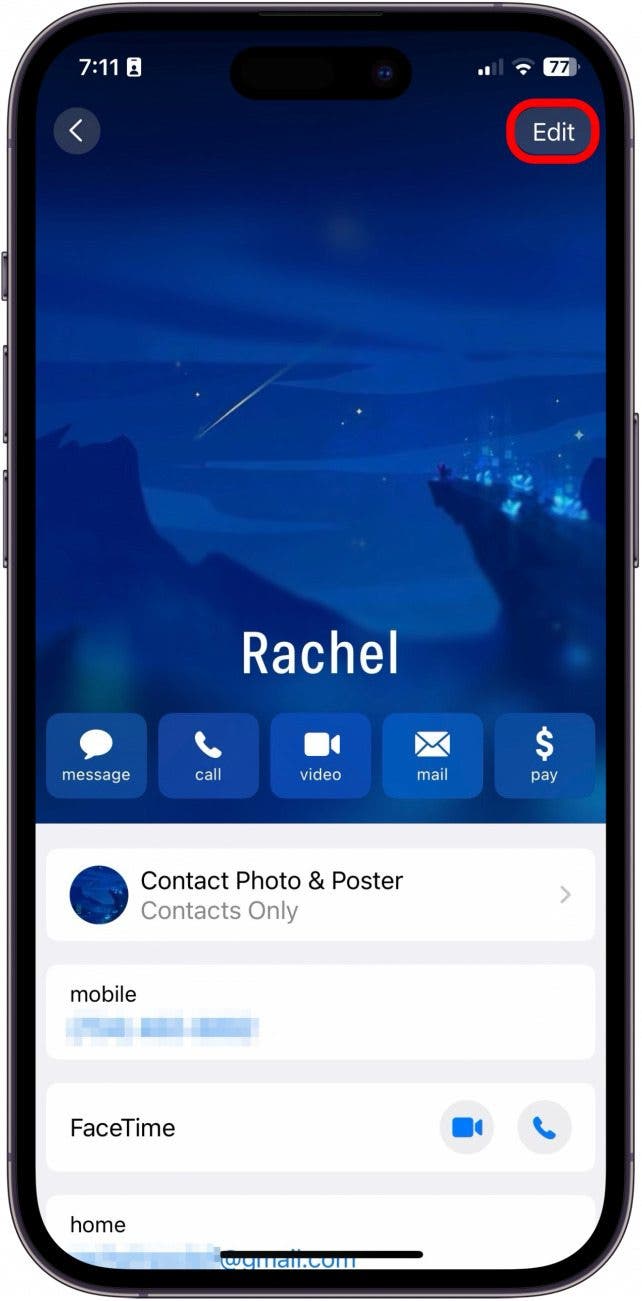
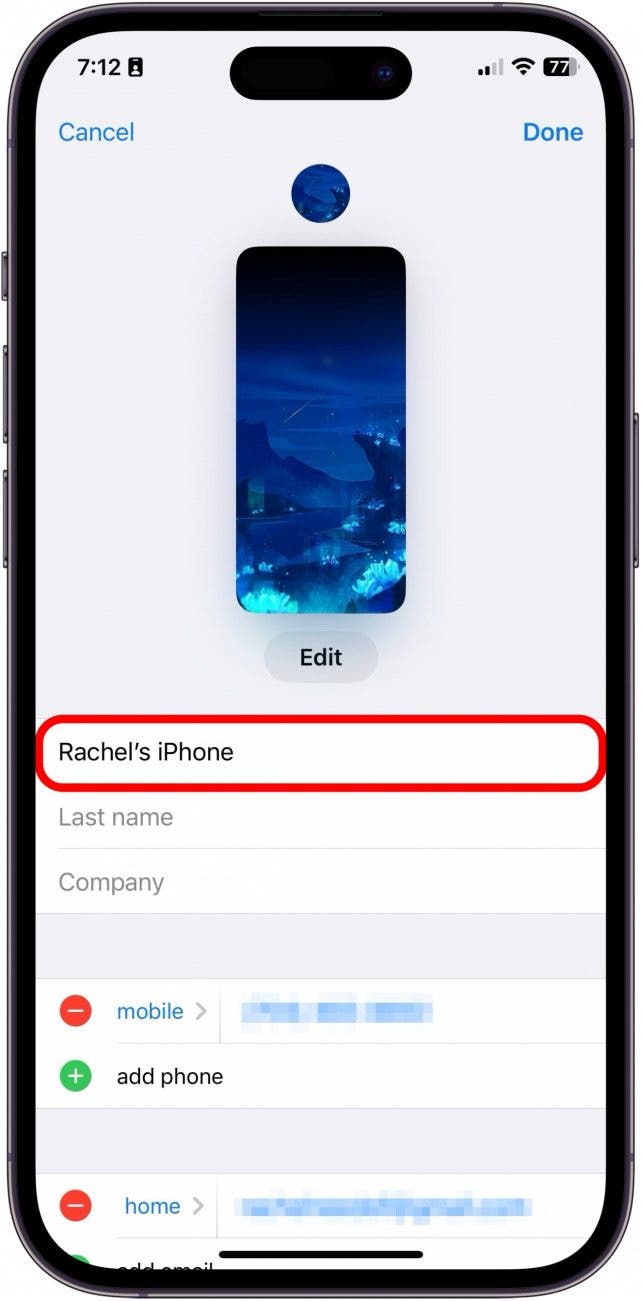
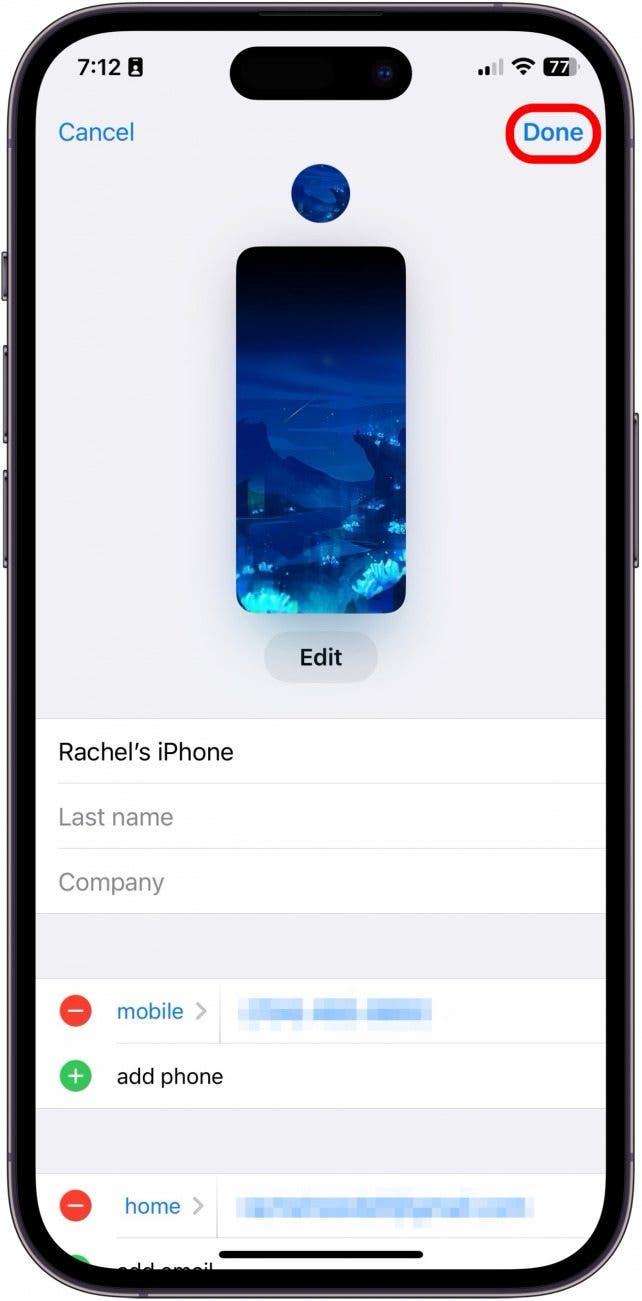
筆記:上述步驟僅適用於通過 AirDrop 向您發送照片或文件的人已保存您的聯繫人名片的情況。對於沒有保存您的聯繫人的 iPhone,就足夠了。
這就是在 iPhone 上更改 AirDrop 名稱的方法!現在,您將在 AirDropping 文件時看到更新後的名稱。請記住,當您更改聯繫人名片中的姓名時,如果您與新朋友共享您的聯繫人名片,也會顯示該姓名。要了解有關 Apple 設備功能和便捷快捷鍵的更多信息,例如,免費註冊我們的通訊。
如何在 iPad 上更改 AirDrop 名稱
如果您想知道如何更改 iPad 上的 AirDrop 名稱,只需更改 iPad 設備名稱即可。請記住,更改 iPad 設備名稱也會更改 Wi-Fi 網絡、“查找”中以及將 iPad 連接到電腦時顯示的名稱。以下是在 iPad 上更改 AirDrop 名稱的方法:
- 打開設置應用程序並點擊一般的。
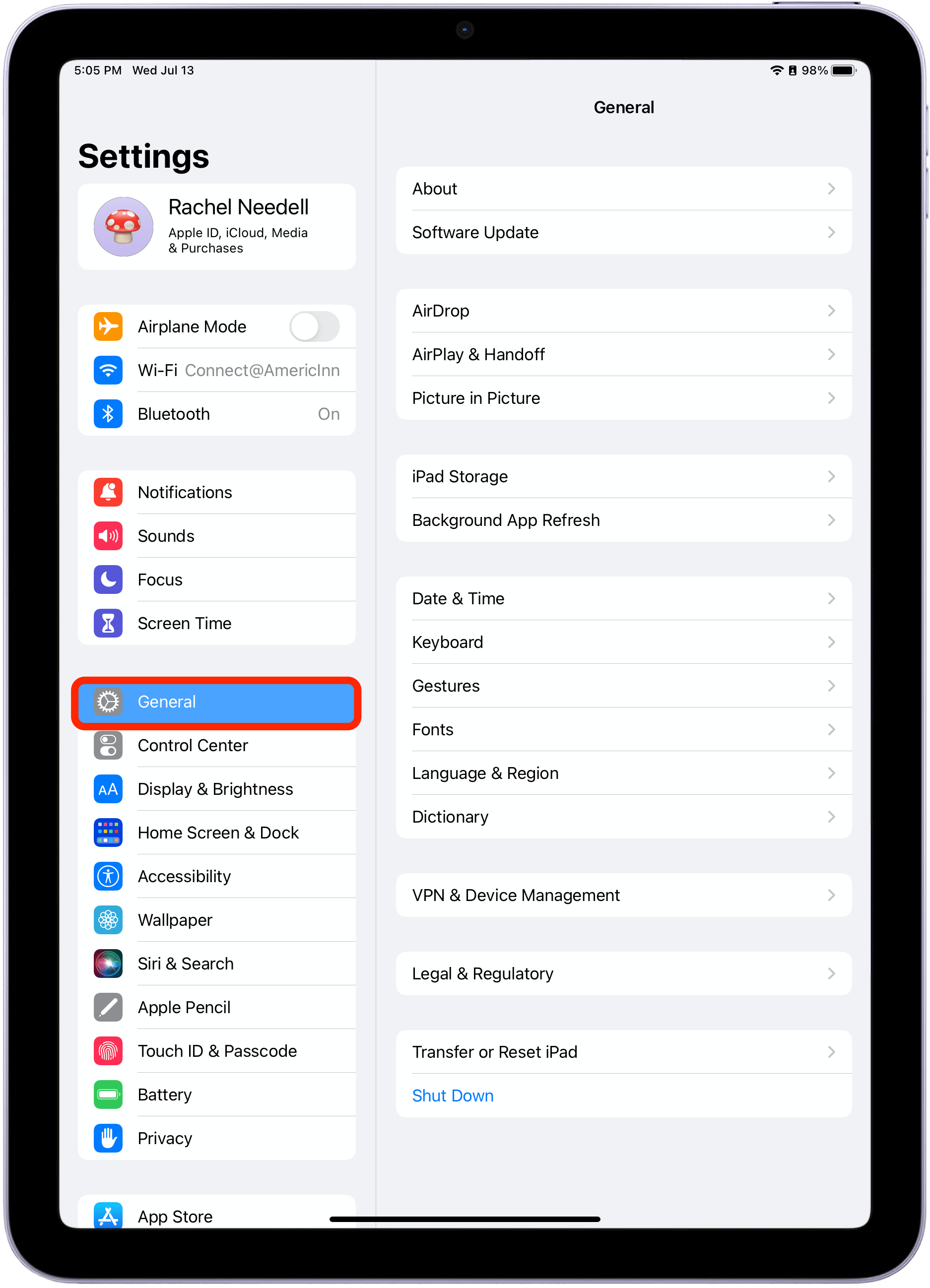
- 輕敲關於。
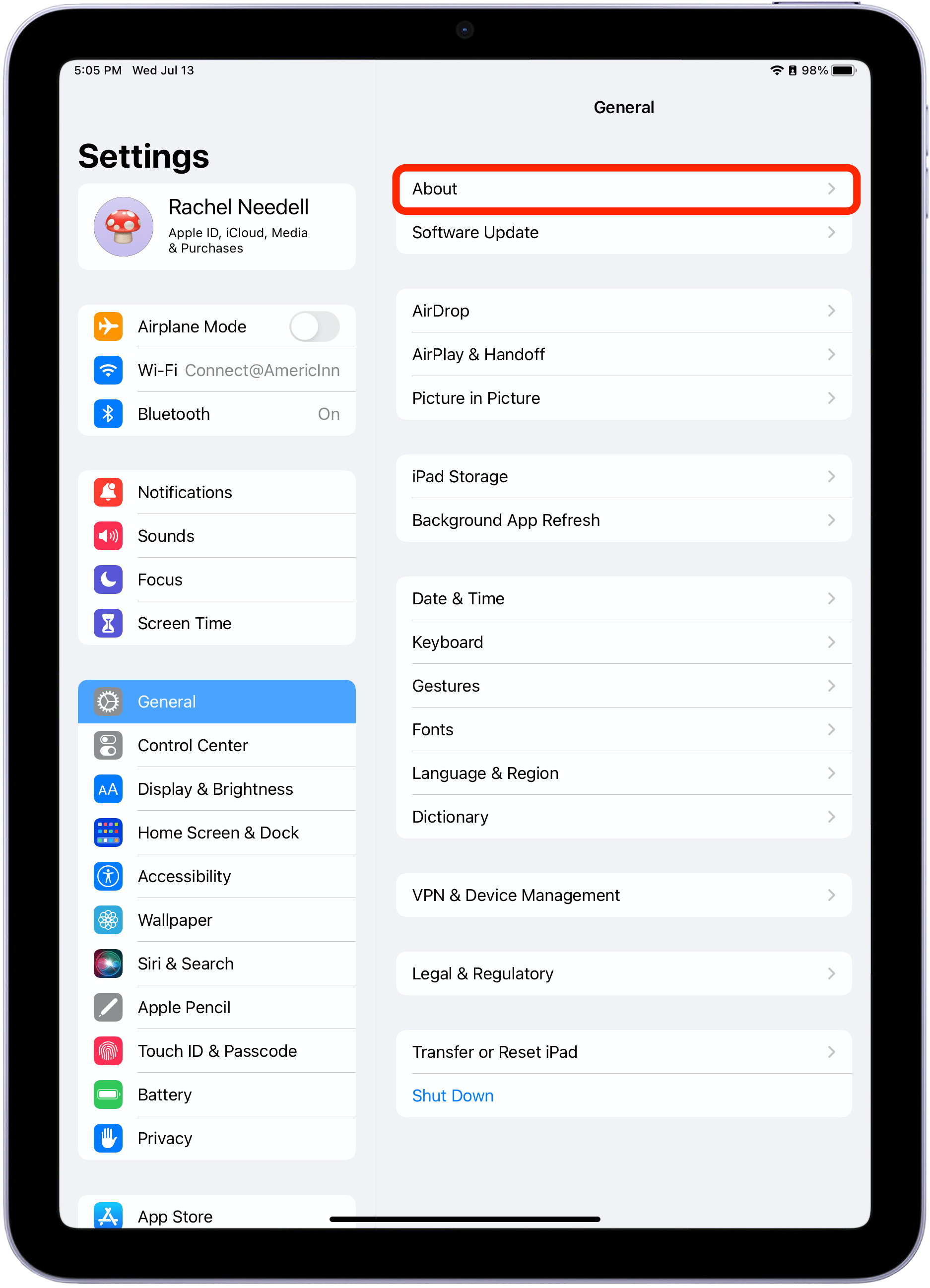
- 輕敲姓名。
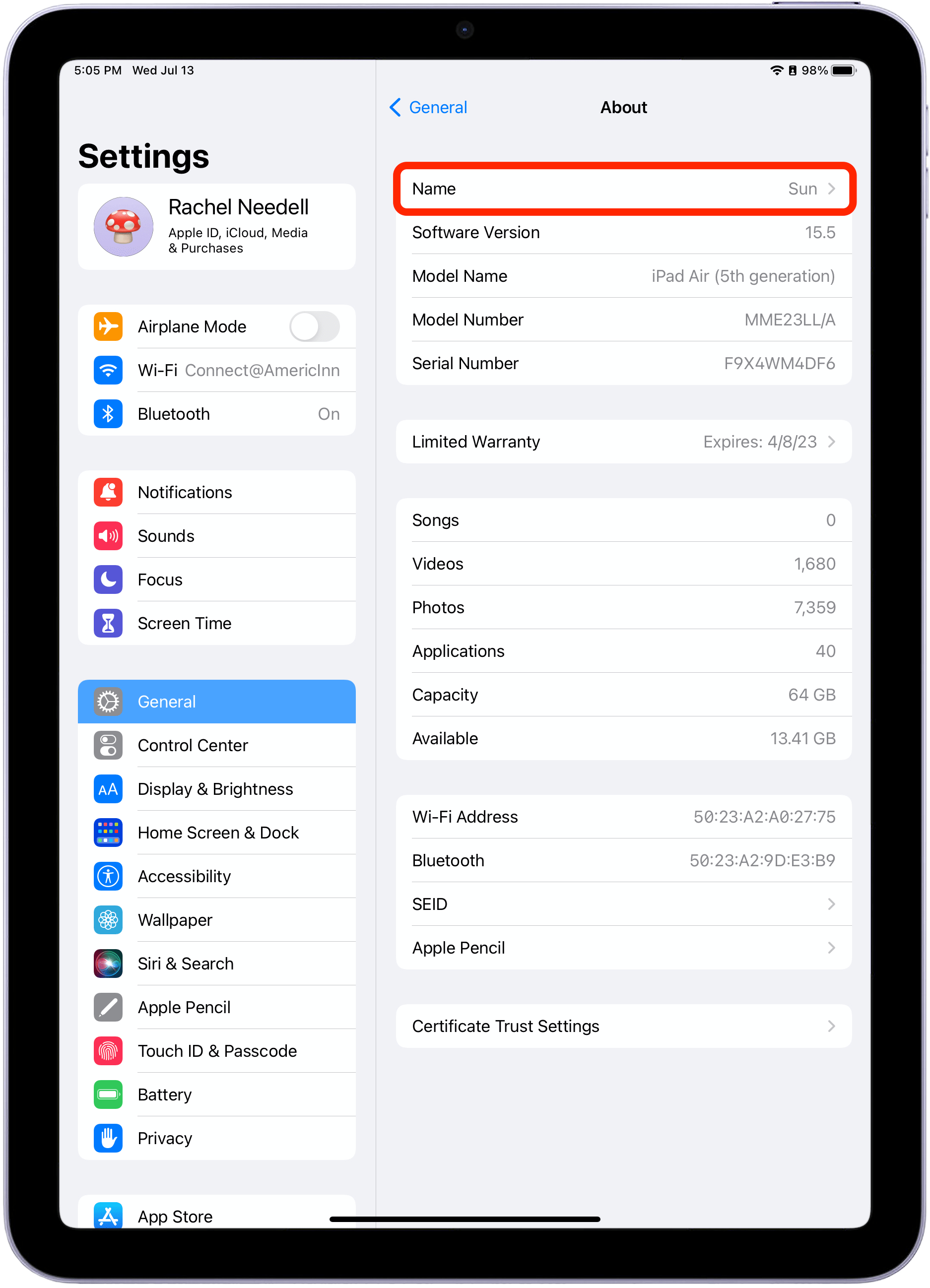
- 輸入新的 AirDrop 名稱。
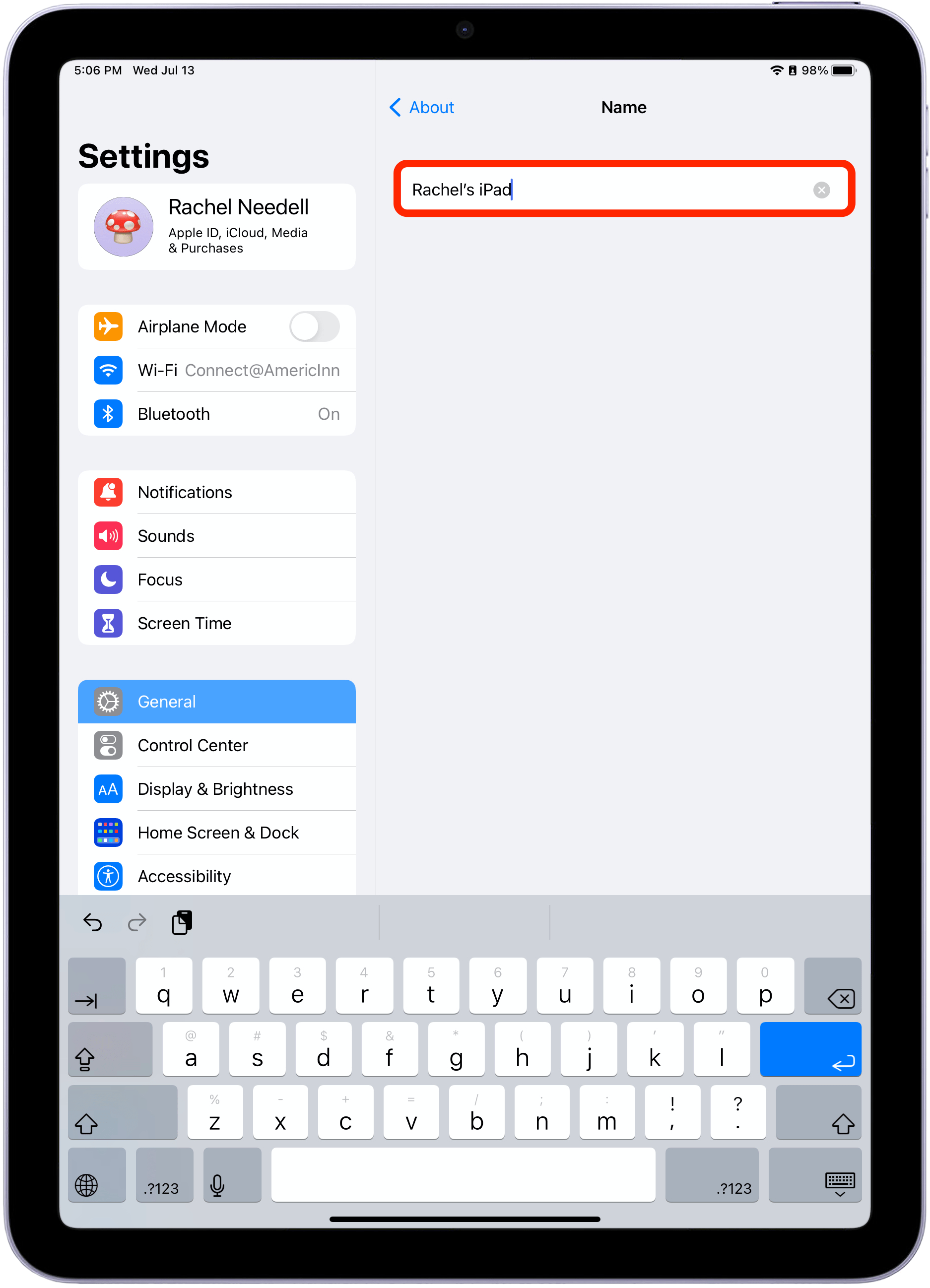
現在,當 AirDropping 文件時,您將看到 iPad 的新名稱!
如何在 Mac 上更改 AirDrop 名稱
作為擁有多台 MacBook 的人和與其他 MacBook 用戶一起使用時,弄清楚我正在將文件 AirDropping 到哪台 MacBook 可能會令人困惑。幸運的是,更改 MacBook 名稱很容易,因此您在嘗試 AirDrop 文件時可以輕鬆區分設備。以下是在 Mac 上更改 AirDrop 名稱的方法:
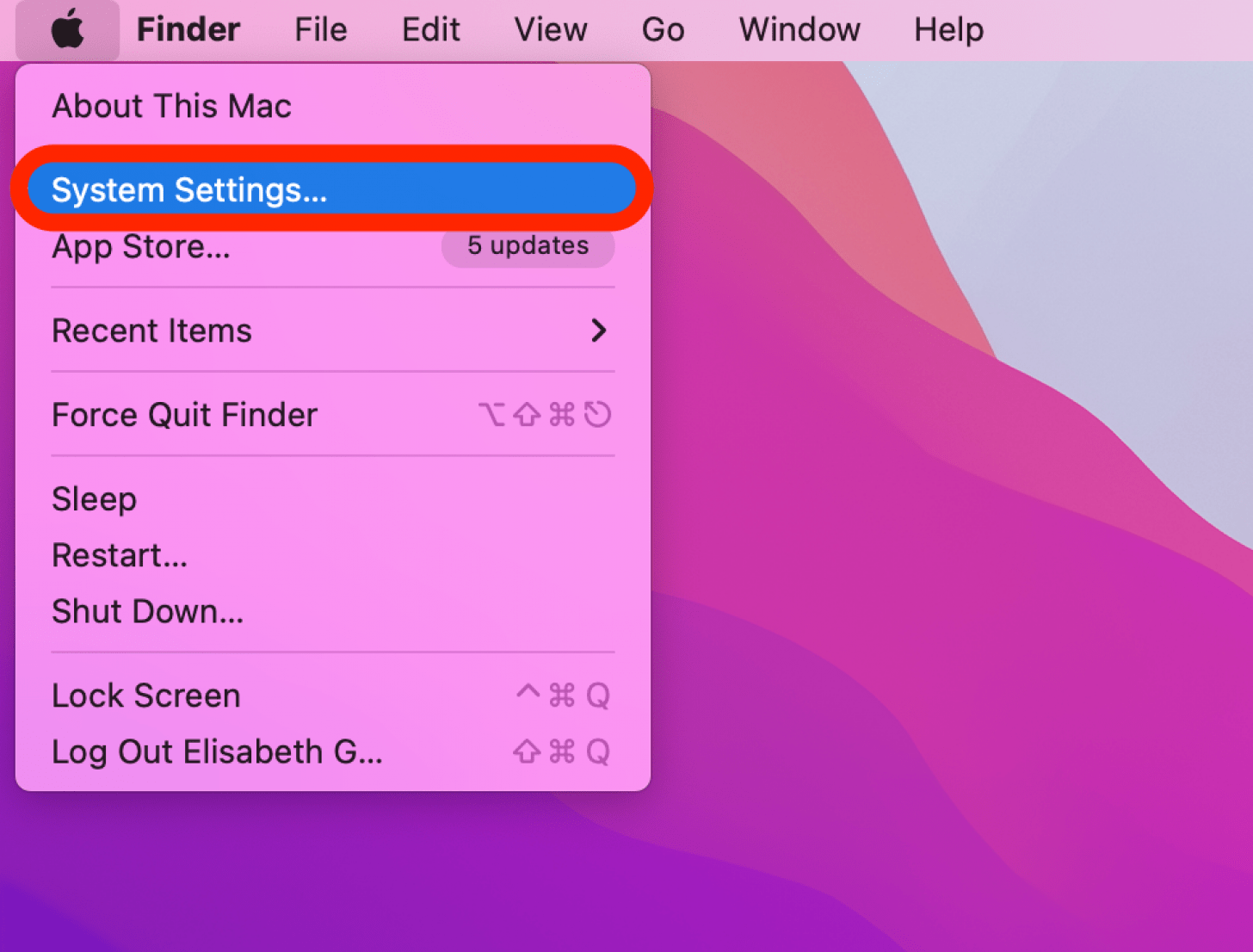
- 單擊蘋果圖標在屏幕的左上角。
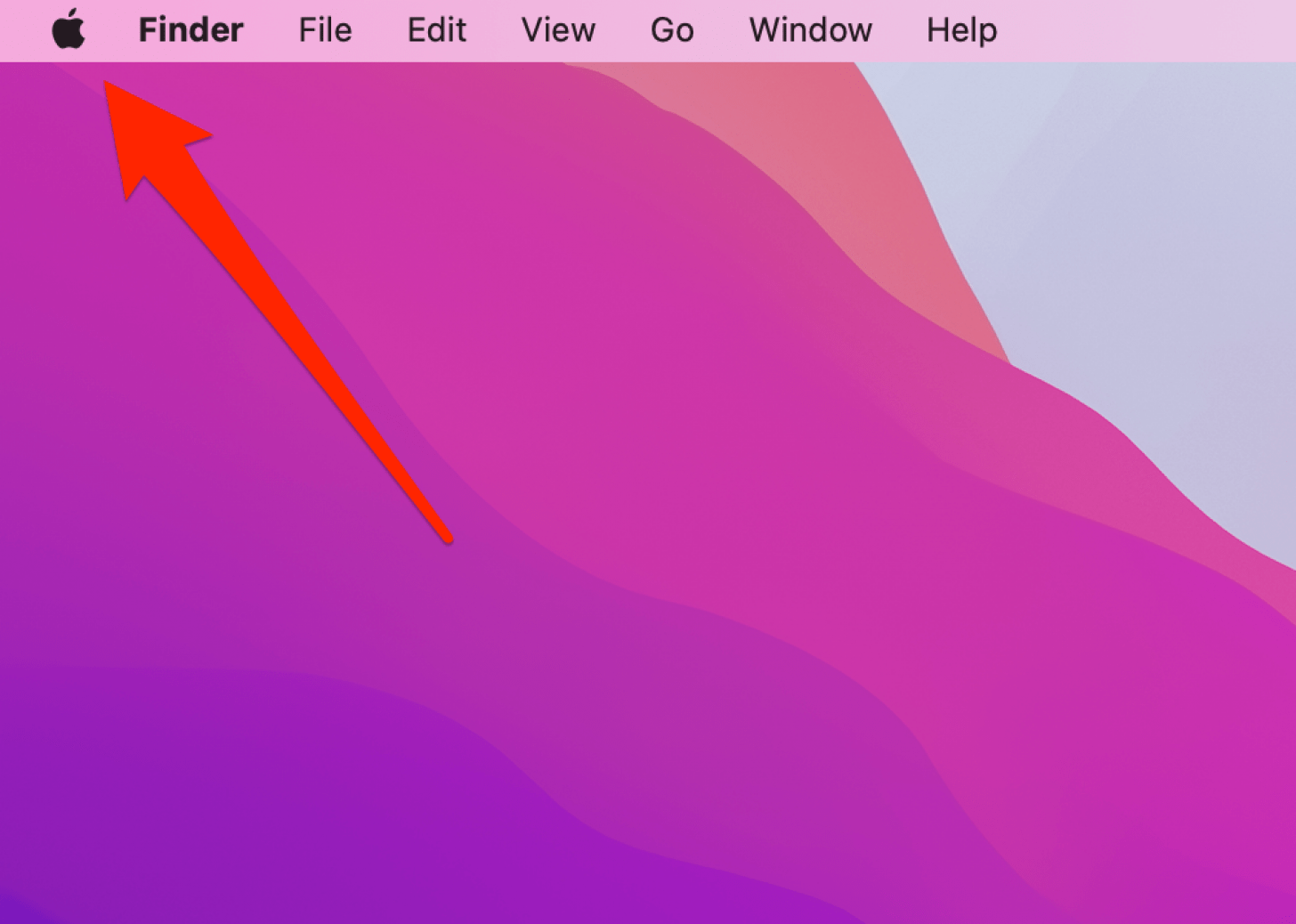
- 選擇系統設置。
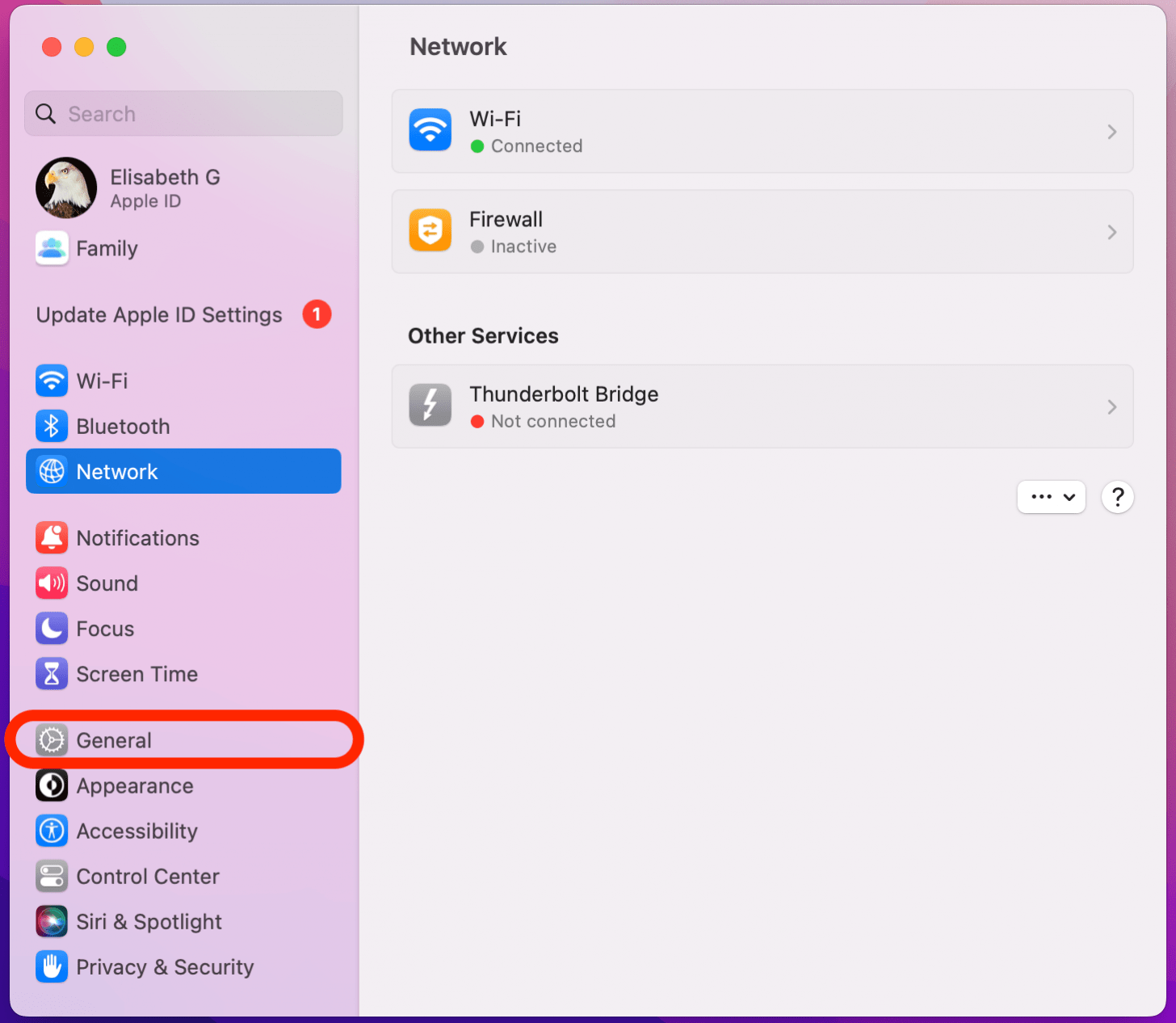
- 點擊一般的。
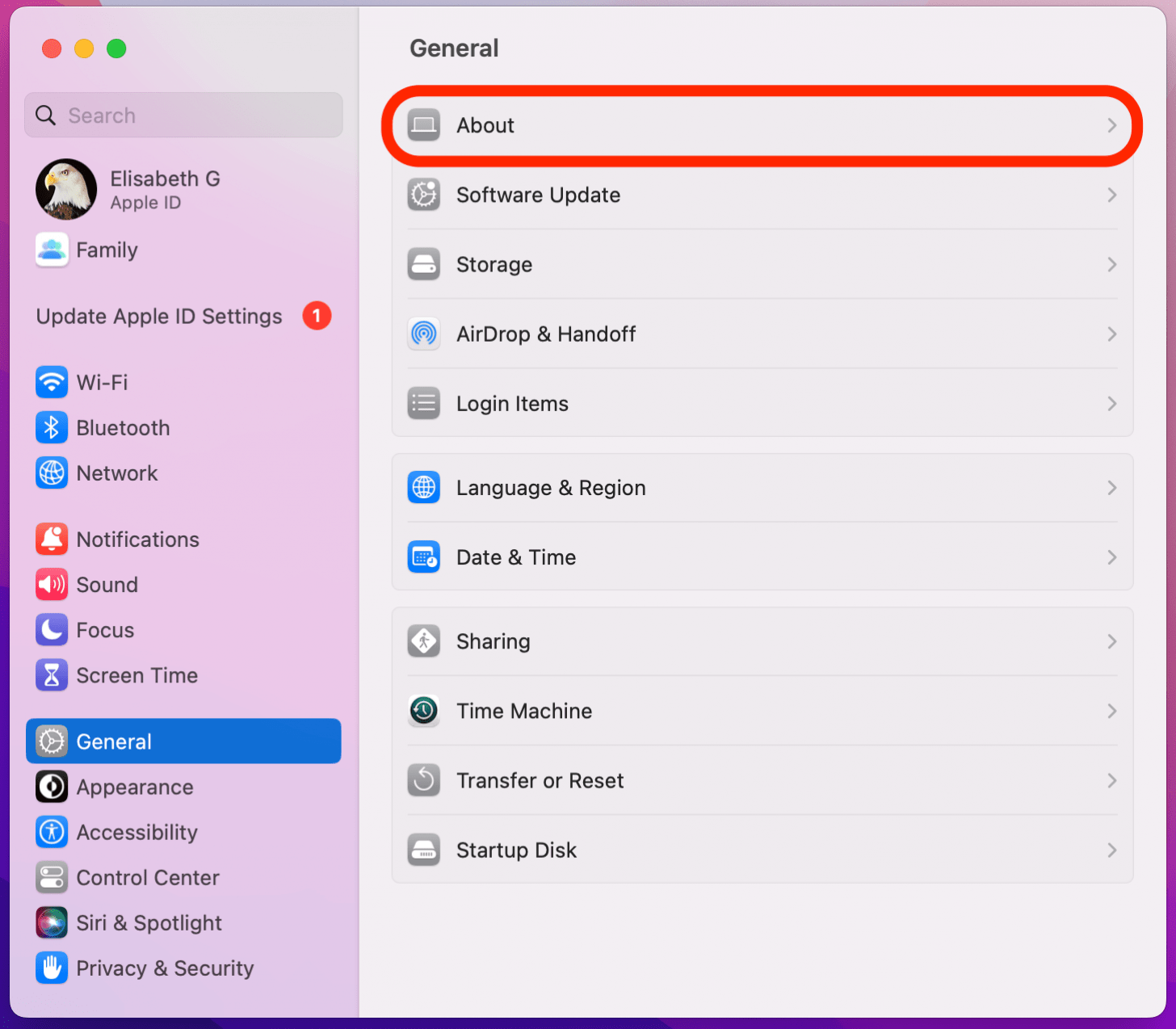
- 點擊關於。
- 點擊姓名。
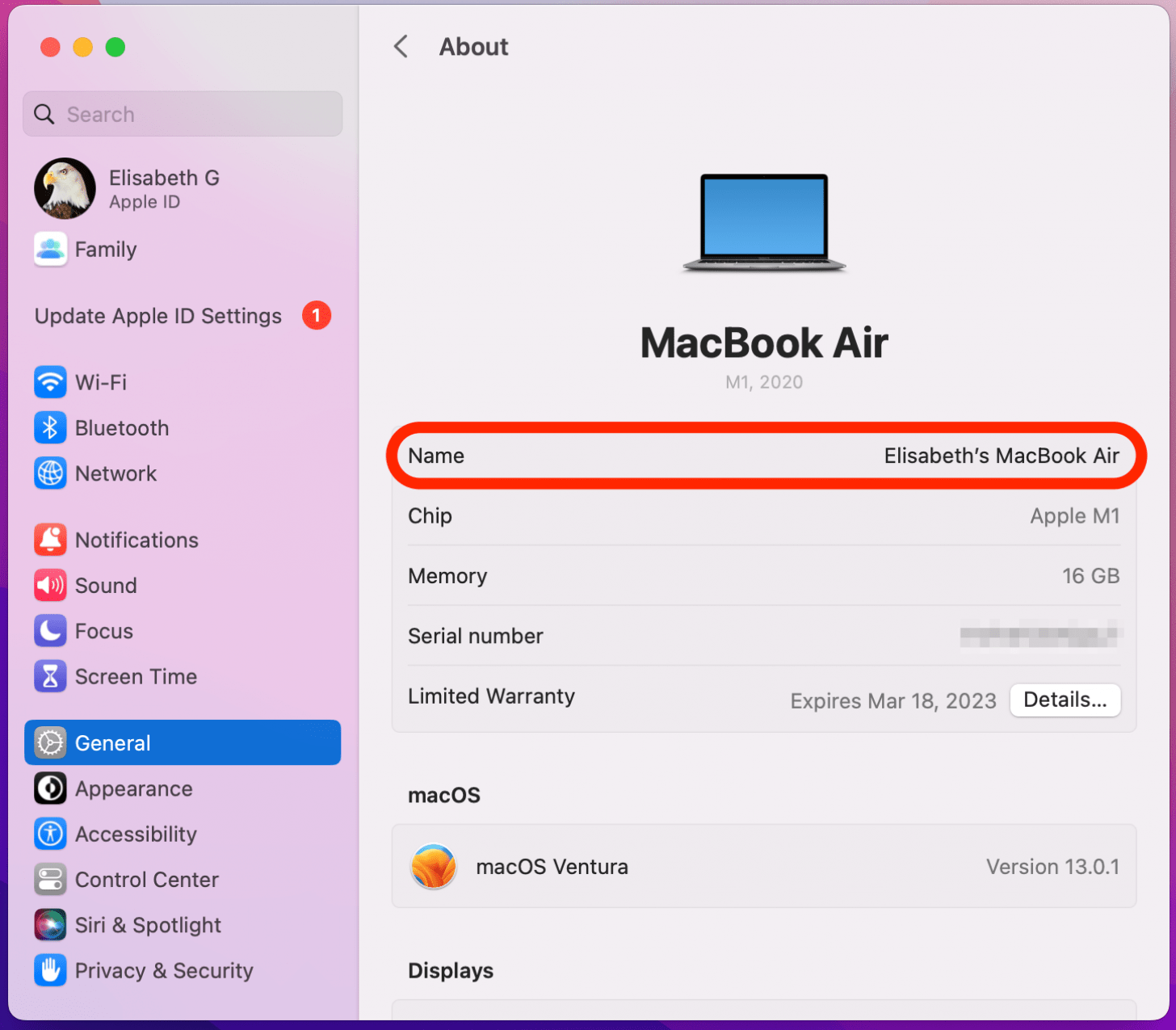
- 為您的 Mac 輸入一個新名稱。您的更改將自動保存。
筆記:您可能需要重新啟動 Mac,新的 AirDrop 名稱才會生效。
現在您知道如何更改 iPhone、iPad 和 Mac 上顯示的 AirDrop 名稱。請記住,更改 AirDrop 名稱還會更改您的設備在其他位置的列出方式,因此這將是您的設備在“查找”和其他任何地方的名稱。
常問問題
如何找到我的 AirDrop 名稱?在 Mac 和 iPad 上,AirDrop 名稱與設備名稱相同,您可以通過轉到常規設置並點擊關於來查看。您的 iPhone Airdrop 名稱是您名片上的名稱。
為什麼我無法更改我的 AirDrop 名稱?因為更改 iPhone 的名稱不會更改已保存您的聯繫人的人的 iPhone AirDrop 名稱。您必須更改您的聯繫信息。
如何更改我的 AirDrop 圖片?如果你按照上述步驟操作有關如何在 iPhone 上更改 AirDrop 名稱,到達步驟 4 後,您只需點擊您的個人資料圖片即可對其進行編輯。這張圖片將用於AirDrop。
如何更改 AirDrop 設置?轉至“設置”>“常規”>“AirDrop”以更改“AirDrop”設置。
如何關閉AirDrop?如果您不再希望通過 AirDrop 接收照片或文件,您可以將其關閉。只需打開控制中心,點擊左上方的控制組,點擊 AirDrop 圖標,然後點擊接收關閉。