Apple Watch 應用程序可以使用兩種佈局之一輕鬆導航。網格視圖以蜂窩狀佈局顯示您的應用程序圖標,您可以用手指進行導航。列表視圖按字母順序顯示應用程序,您可以使用數字表冠滾動瀏覽。我們將向您展示如何根據您的偏好將 Apple Watch 應用設置為列表視圖或網格視圖。
為什麼你會喜歡這個技巧:
- 如果您是一個注重視覺的人,那麼網格視圖可能會是一種更自然的方式來查找您正在尋找的應用程序。
- 如果您喜歡列表和字母順序,列表視圖可能是 Apple Watch 應用程序最合乎邏輯的佈局。
如何更改 Apple Watch 應用佈局
系統要求
此技巧適用於正在運行的 Apple Watch。
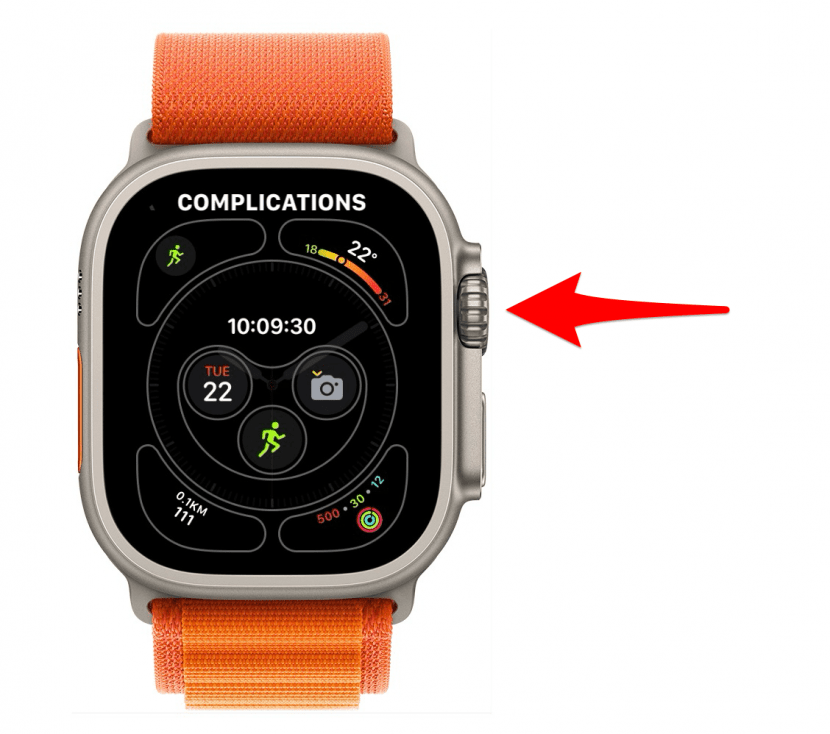
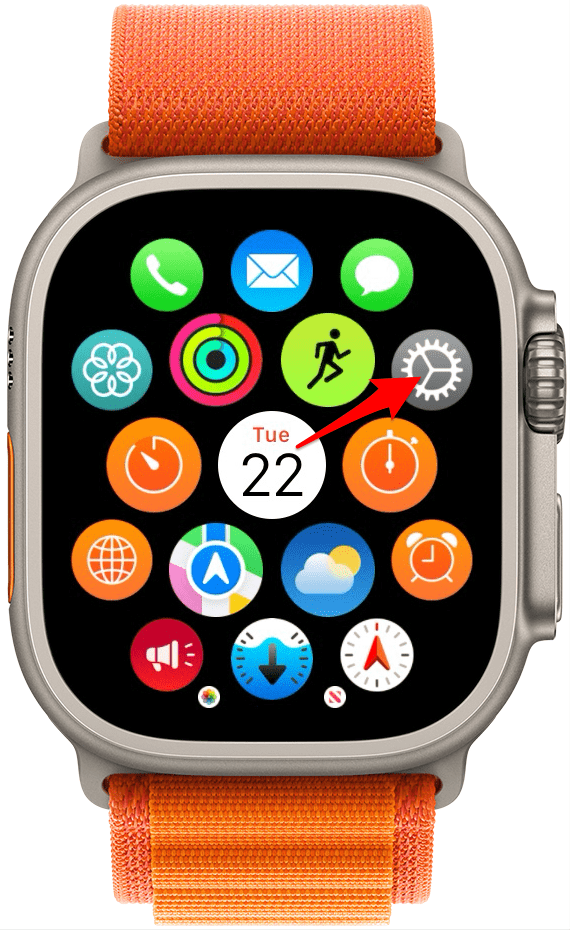
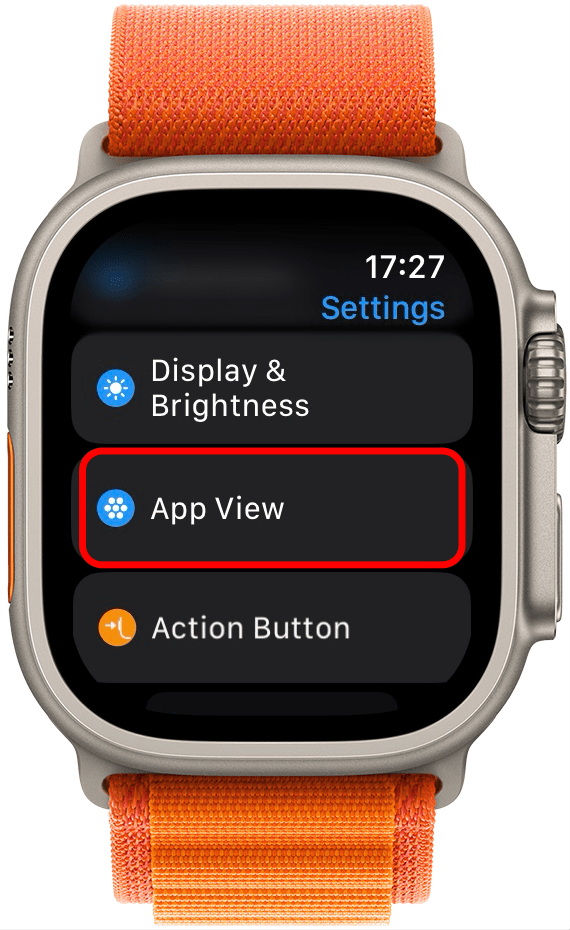
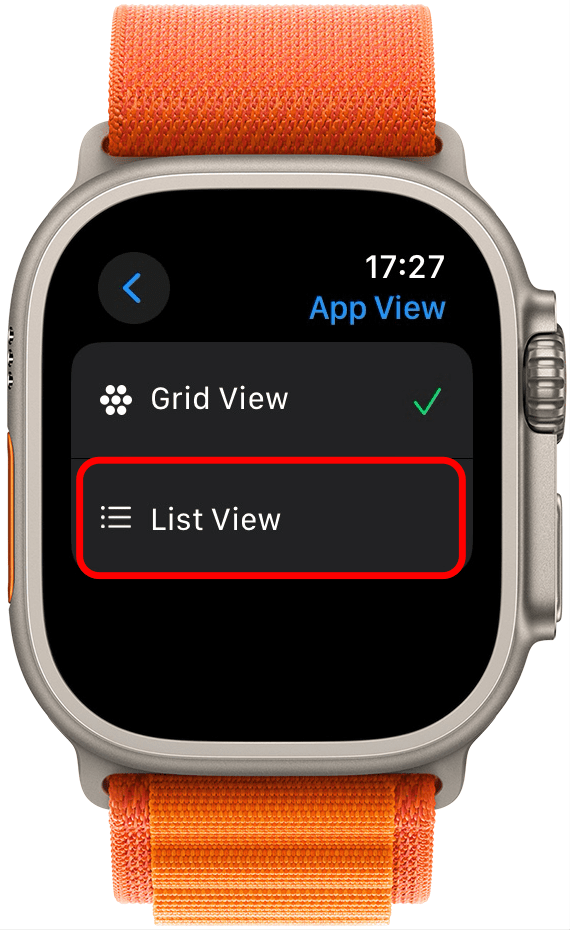
了解如何更改 Apple Watch 上的應用佈局可以讓您更輕鬆地準確找到所需內容。要了解有關 Apple Watch 的更多信息,請免費註冊以下是在 Apple Watch 上更改為網格視圖或列表視圖的方法:
對於小費
您可以使用數字表冠在網格視圖中滾動或向下滑動,但看不到應用程序的名稱。這意味著您需要記住 Apple Watch 顯示圖標的樣子。另一方面,在列表視圖中,您可以看到應用程序的名稱,但如果您的手錶上有很多應用程序,則可能需要更長的時間才能滾動並找到您要查找的應用程序。
現在您知道如何更改 Apple Watch 佈局了!根據您的偏好,您可能更喜歡使用列表或網格視圖來搜索 Apple Watch 應用。接下來,了解如何刪除應用程序和。