您的 iCloud 存儲空間已滿或幾乎已滿嗎?您需要獲得更多 iCloud 存儲空間嗎?也許不是!以下是管理 iCloud 存儲和釋放空間的方法。我們將向您展示如何通過七種不同的方式從 iCloud 存儲中刪除不再需要的項目。
有關的:
如何清除 Apple iCloud 存儲:釋放空間的 7 個技巧
如果您的 iCloud 存儲空間已滿,您可以或一個。但您也可以通過學習如何釋放 iCloud 存儲空間來省錢。以下是如何檢查 iCloud 存儲空間,以及如何通過七種不同的方式減少 iCloud 存儲空間。如需更多精彩的 iCloud 教程,請查看我們的免費。
如何檢查 iCloud 存儲空間
首先要知道的是,兩者之間是有區別的和 iCloud 存儲。要檢查您的 iCloud 存儲空間:
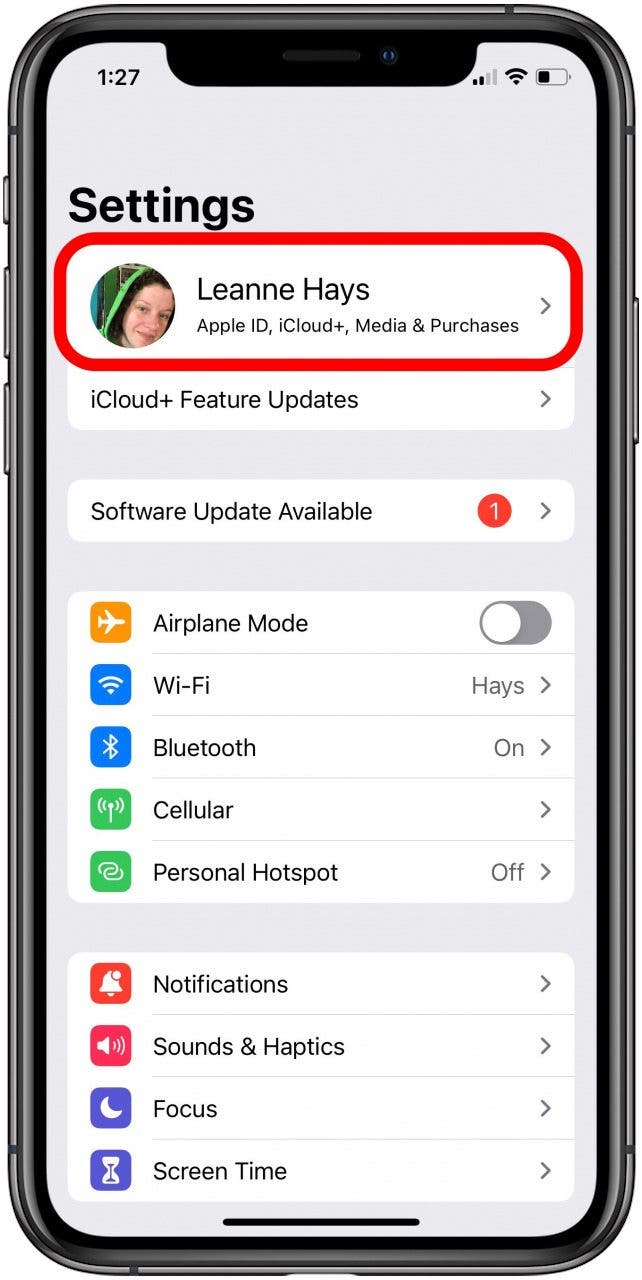
- 打開設置應用程序。
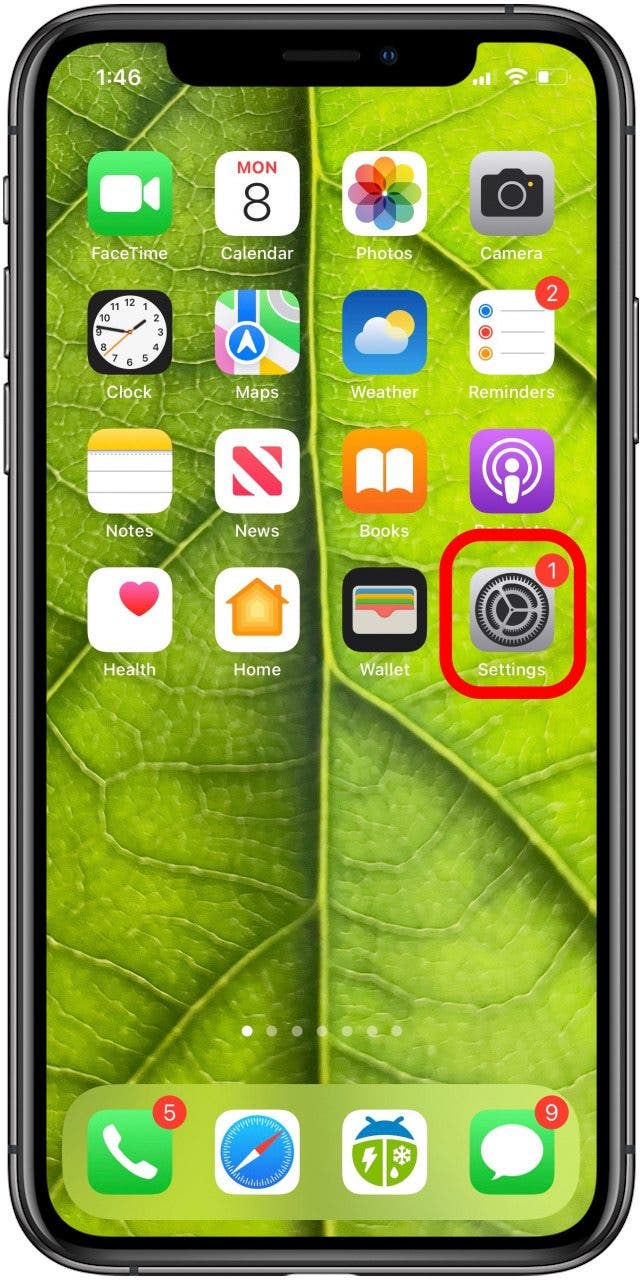
- 點擊頂部帶有您名字的橫幅。
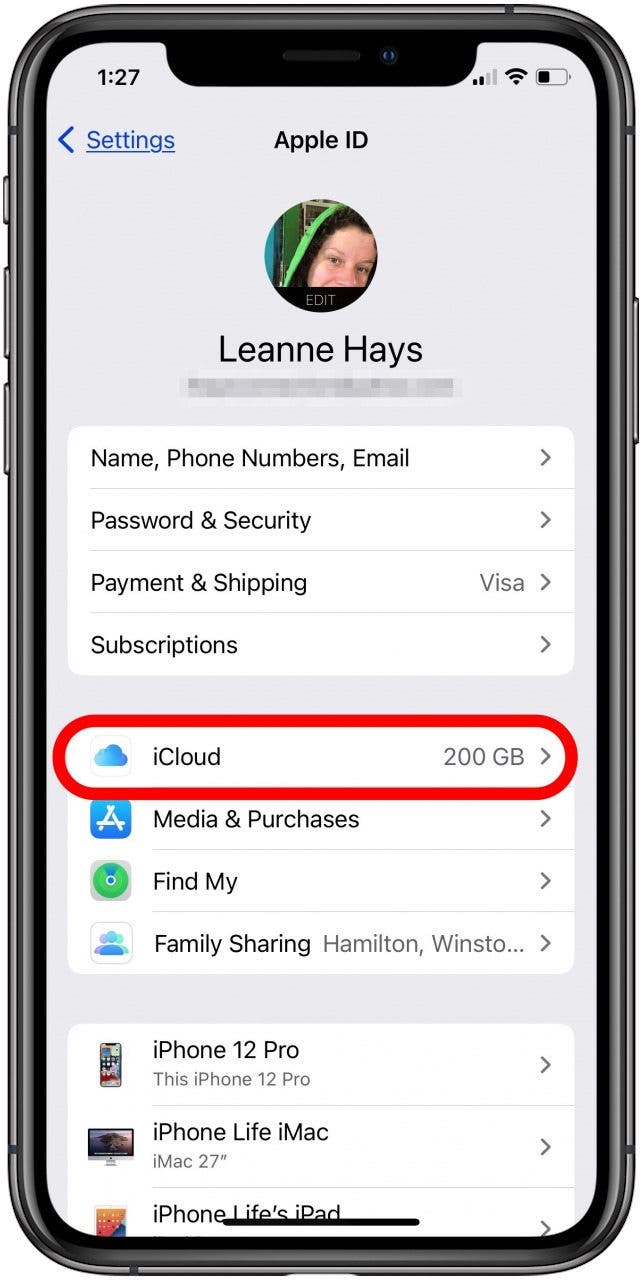
- 輕敲iCloud。
- 您將在屏幕頂部看到已使用的 iCloud 存儲空間量以及可用量。
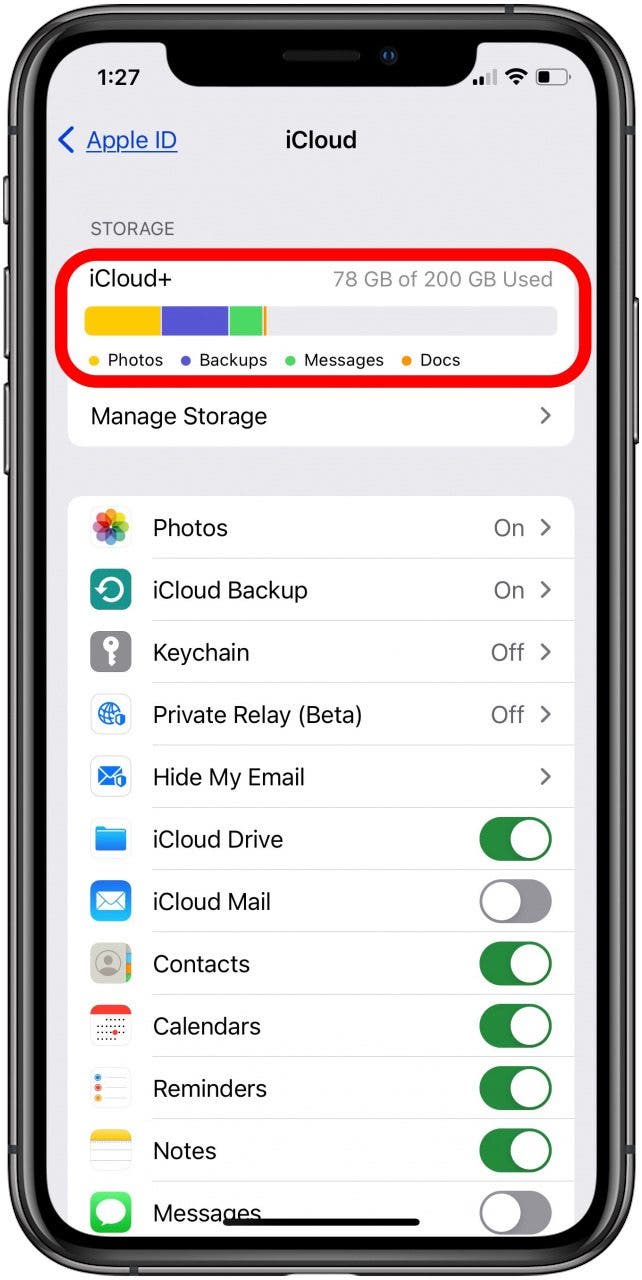
正如你所看到的,我決定併升級至200GB空間。如果您認為這是一個錯誤,這裡是增加並返回免費計劃。如果您願意繼續使用 5 GB 免費 iCloud 存儲空間,請繼續閱讀以了解如何從 iCloud 中刪除內容。
1. 如何刪除 iCloud 備份
當你或其他 Apple 設備到 iCloud,這些備份都會保存,因此您不會丟失照片、文件等。但是,這些備份可能會佔用大量存儲空間。所以,了解這一點很重要。保存您最近的一兩個備份,但刪除舊的 iCloud 備份,您會驚訝地發現釋放了多少 iCloud 存儲空間!
2. 如何減少 iCloud 存儲大小
這是清除 iCloud 存儲的另一種簡單方法,只需減小 iCloud 備份的大小即可。您可以決定要在Apple設備上備份哪些應用程序數據,哪些不需要保存,因此每個iCloud備份都較小。為此:
- 打開設置應用程序。
- 點擊頁面頂部橫幅中您的名字。
- 輕敲iCloud。
- 輕敲備份。
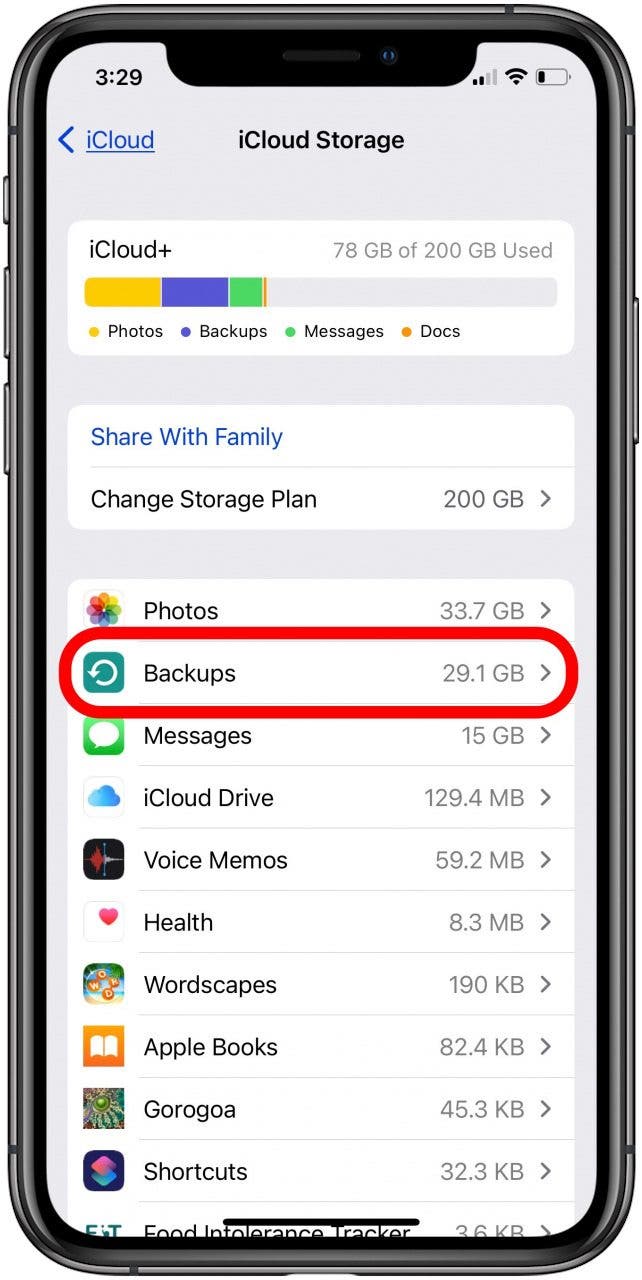
- 點按您正在使用的 Apple 設備的名稱。
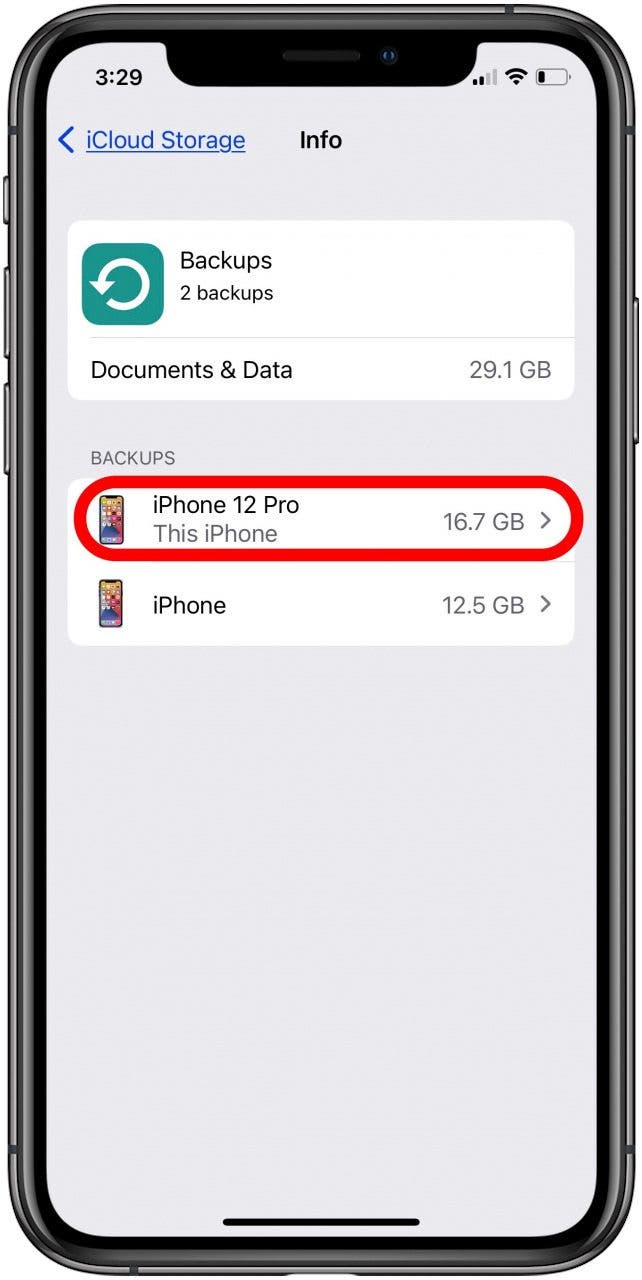
- 輕敲顯示所有應用程序s。
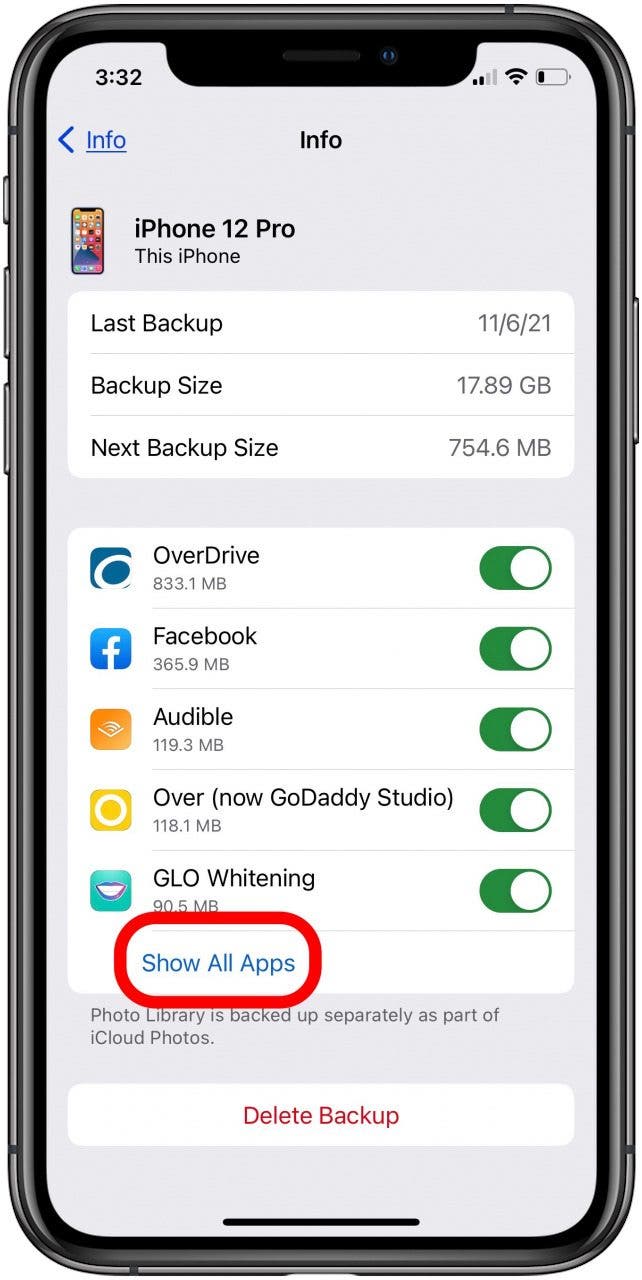
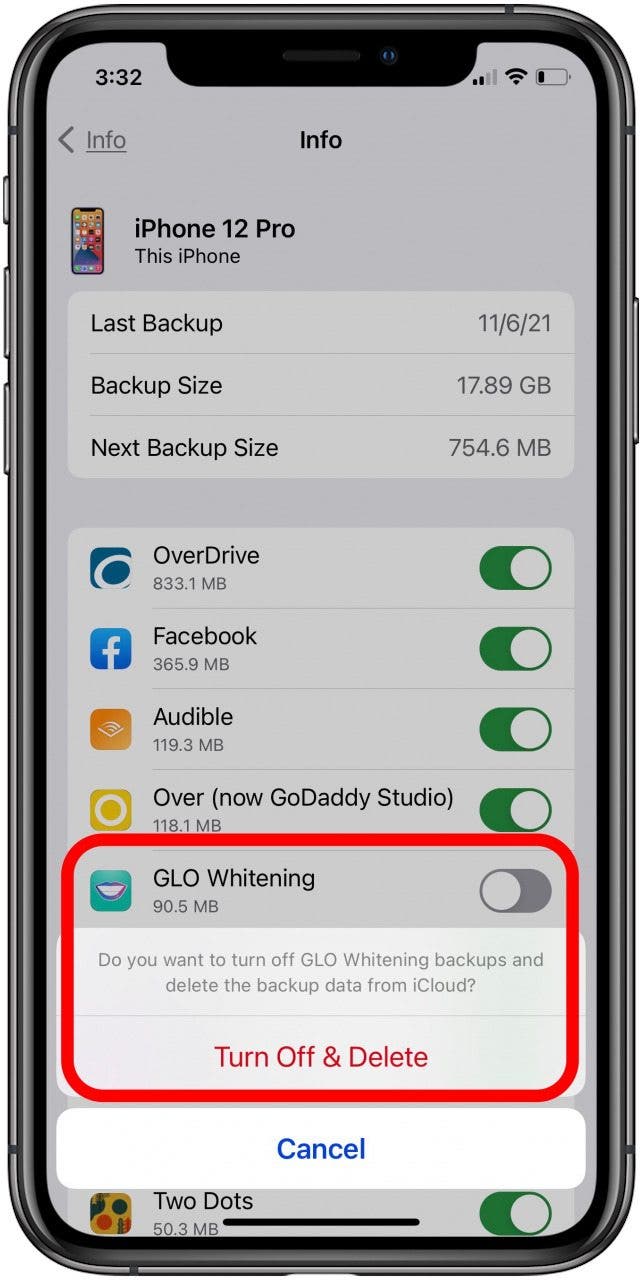
- 關閉您不想備份的所有應用程序。
- 點擊確認關閉並刪除。
3. 如何從 iCloud 照片中刪除照片
如果你的,從 iPhone 中刪除照片是清除 iCloud 存儲空間的好方法,並且“照片”應用程序可以一次刪除多張照片。如果您無意中刪除了某些內容,您也可以找到並恢復它們。這是, 也。
如果您不使用 iCloud 照片,照片應用中的圖片和視頻仍會佔用存儲空間作為 iCloud 備份的一部分。您可以查看他們使用了多少存儲空間:
- 打開設置應用程序。
- 點擊頂部有您名字的橫幅。
- 輕敲iCloud。
- 輕敲管理存儲e.
- 輕敲備份。
- 點按您正在使用的 Apple 設備的名稱。
- 輕敲照片。
4. 如何從 iCloud 刪除電子郵件
正在尋找釋放 iCloud 空間的另一種方法?以下是如何從您的 iCloud 電子郵件帳戶中刪除電子郵件。你可以來自一位發件人,, 或者、雅虎、另一個電子郵件提供商,甚至整個郵件應用程序。如果您不想從 Gmail 等基於網絡的電子郵件服務中刪除電子郵件,請考慮關閉該應用程序的 iCloud 備份。您還可以一次刪除一封電子郵件;方法如下:
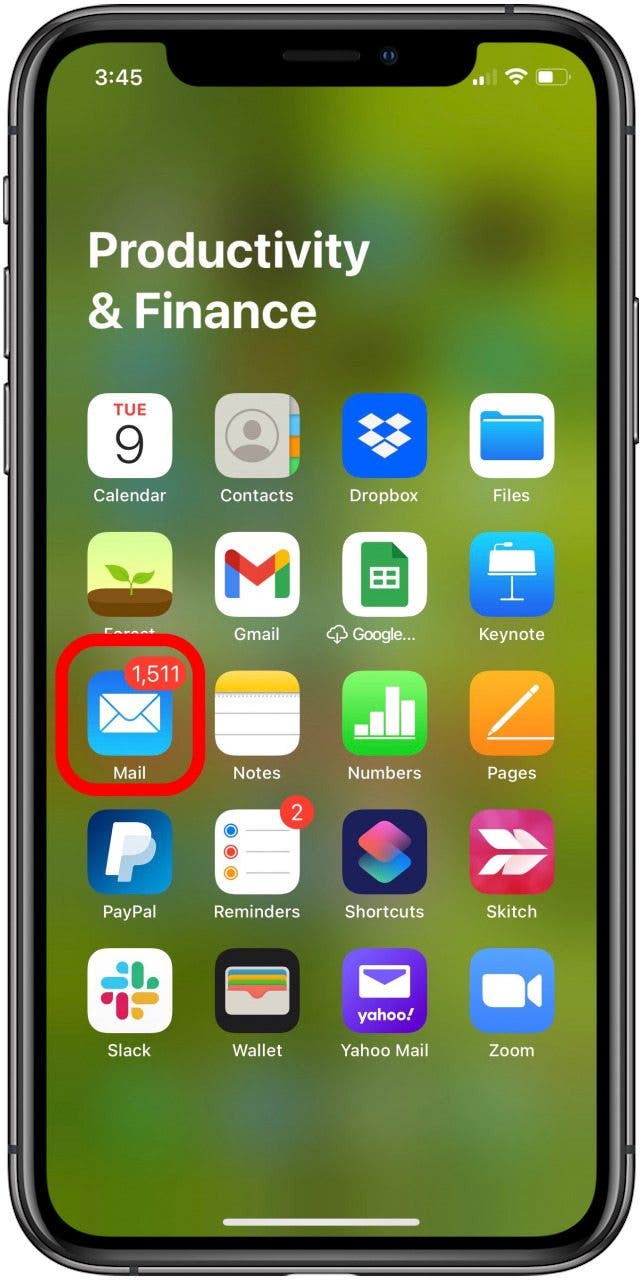
- 打開郵件應用程序。
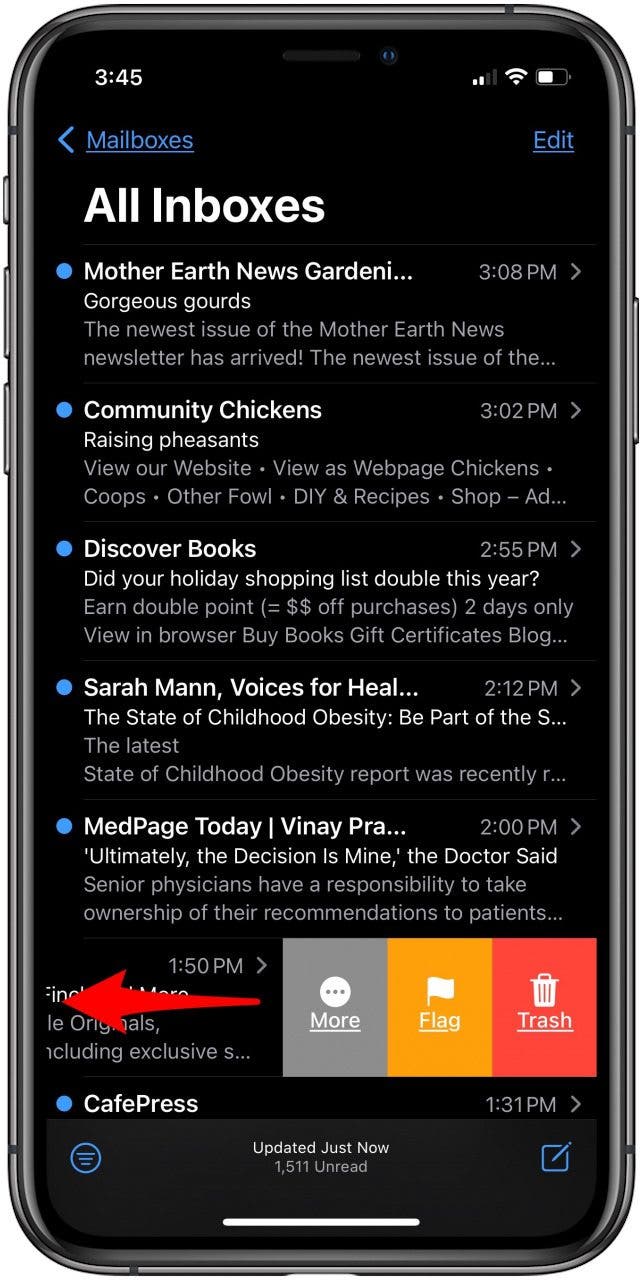
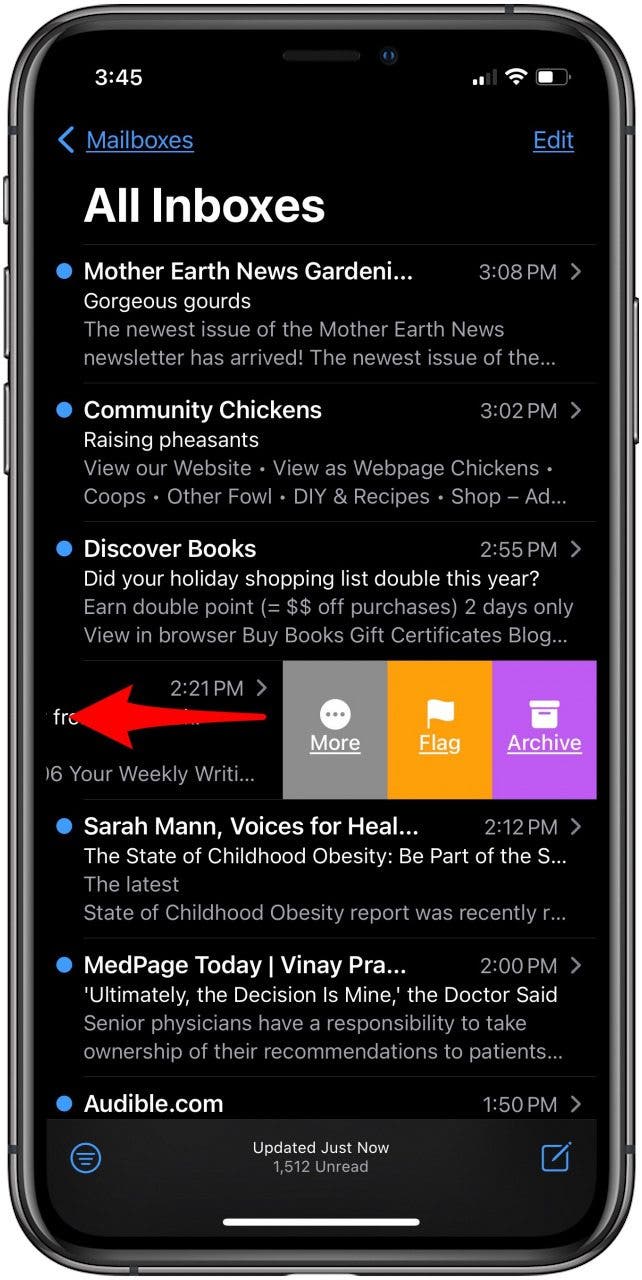
- 向左滑動您要刪除的電子郵件。
- 輕敲垃圾如果您看到該圖標。
- 輕敲更多的如果你沒有看到垃圾。
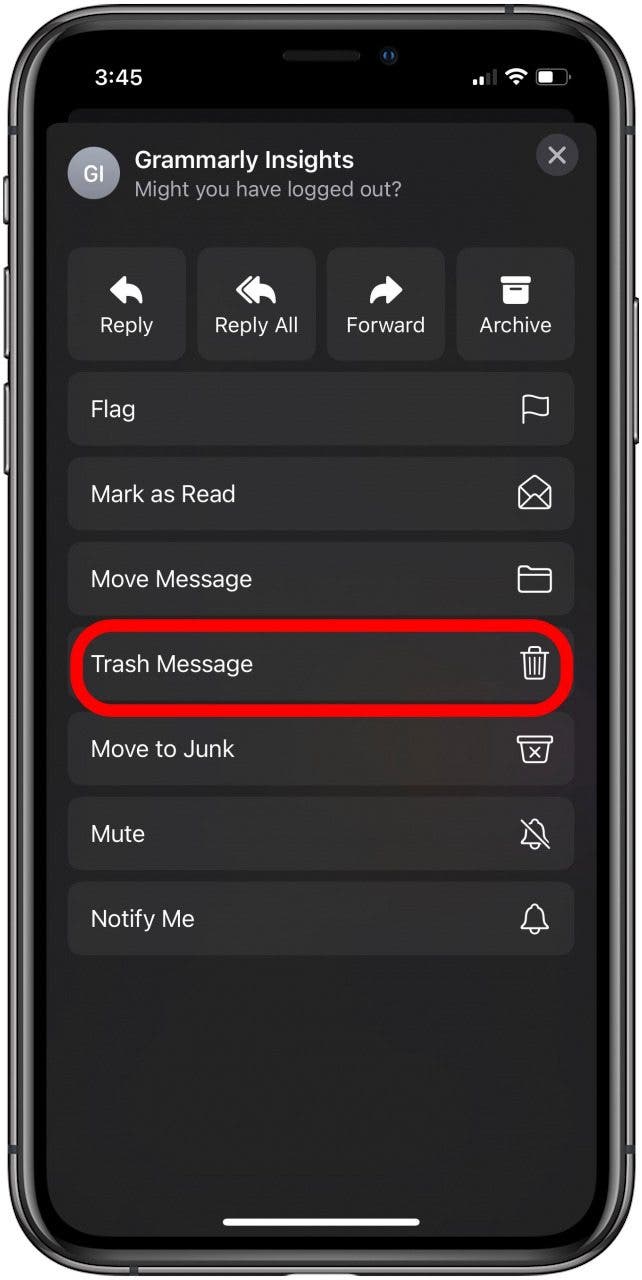
- 接下來,點擊垃圾郵件。
現在,您可以決定將這些保留多長時間。如果您想立即清除此 iCloud 存儲空間:
- 導航回到郵箱頁面並點擊垃圾在您刪除的電子郵件帳戶下。

- 輕敲編輯。
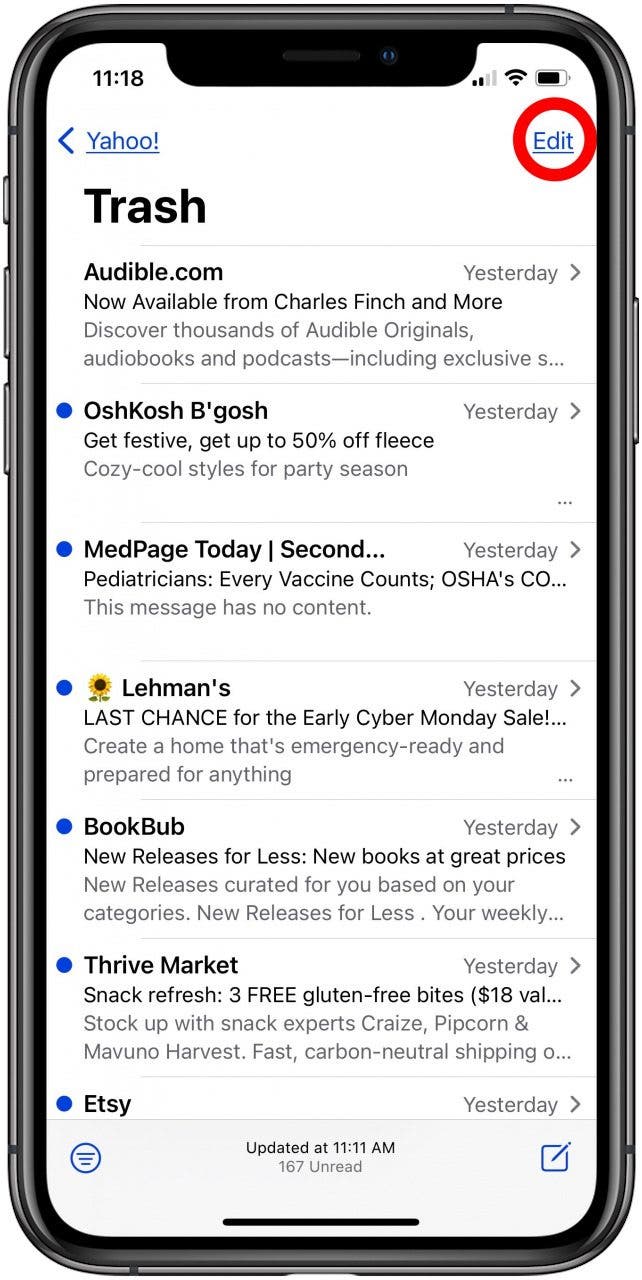
- 輕敲選擇全部。
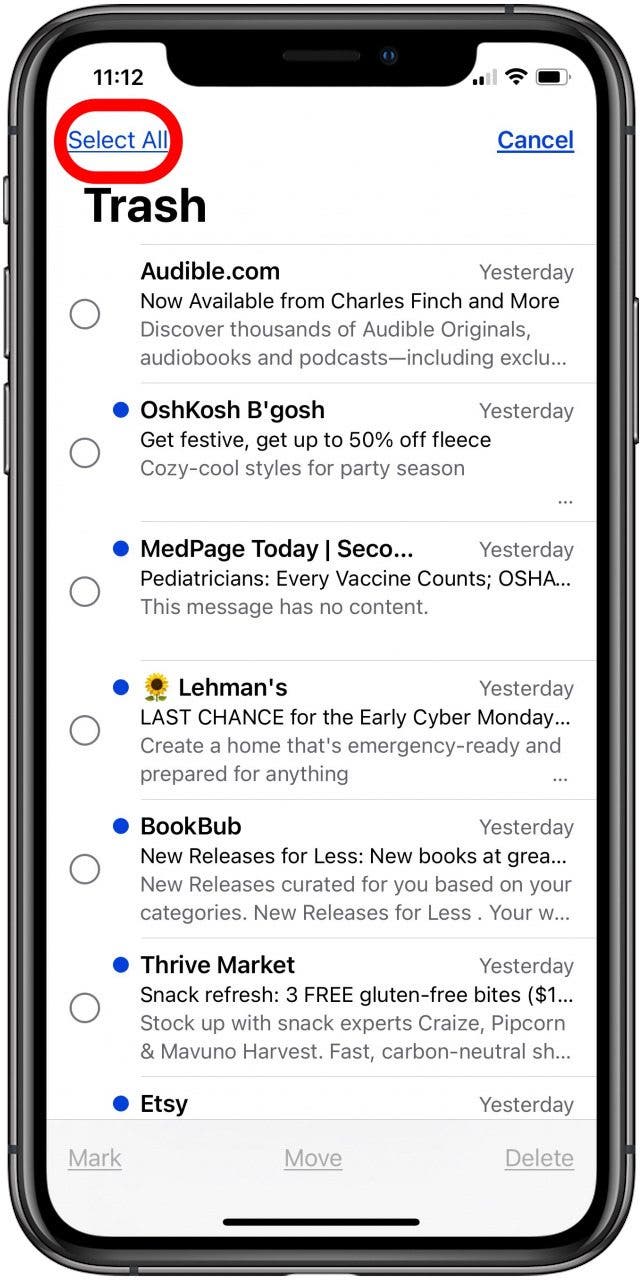
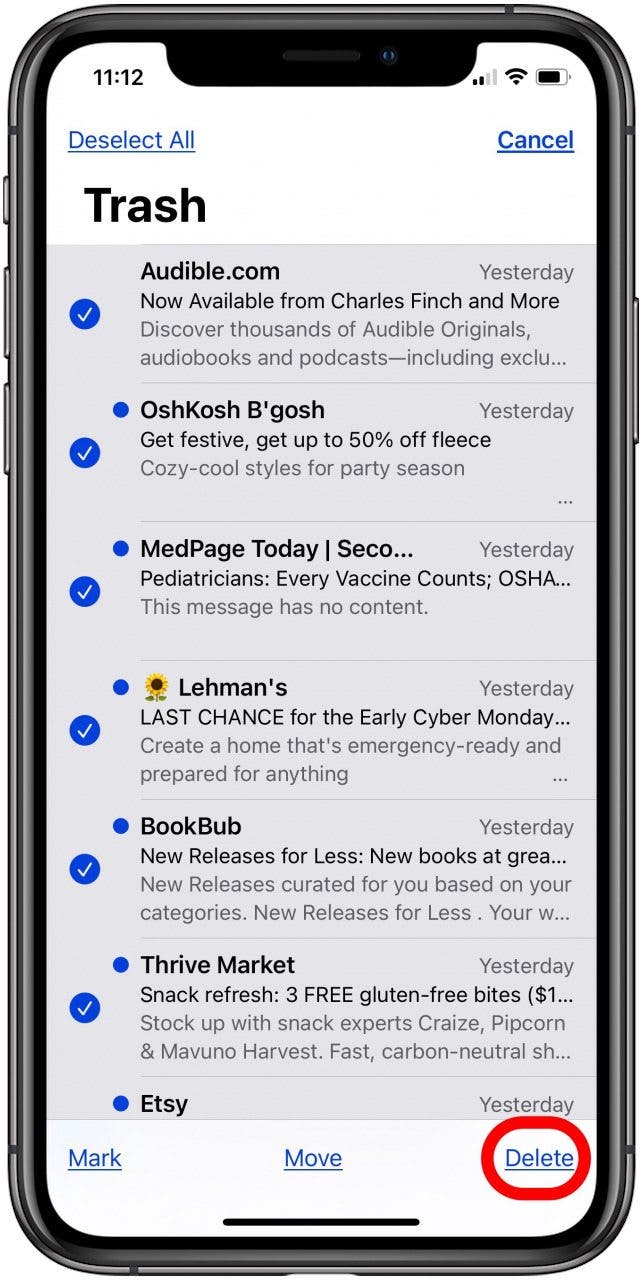
- 輕敲刪除永久清空垃圾箱。
如果您不想刪除電子郵件,您可以移動電子郵件從 iPhone、iPad 或 iPod touch 到您的電腦(無論是 Mac 還是 PC),以清除 iCloud 存儲。
5. 如何從 iCloud 刪除短信和附件
如果您在 iCloud 中使用“信息”,您發送和接收的短信和附件都會存儲在雲端。你可以,或使用以下方法刪除選定的消息。如果您不小心刪除了短信,儘管有時很複雜,但仍有可能。以下介紹瞭如何將短信和附件從 iCloud 刪除到空的 iCloud 存儲空間。
如何刪除單個短信或附件
- 打開消息應用程序,然後點擊包含附件的文本線索。
- 觸摸並按住附件,然後點擊更多的當菜單彈出時。

- 點擊要刪除的附件或消息旁邊的圓圈。
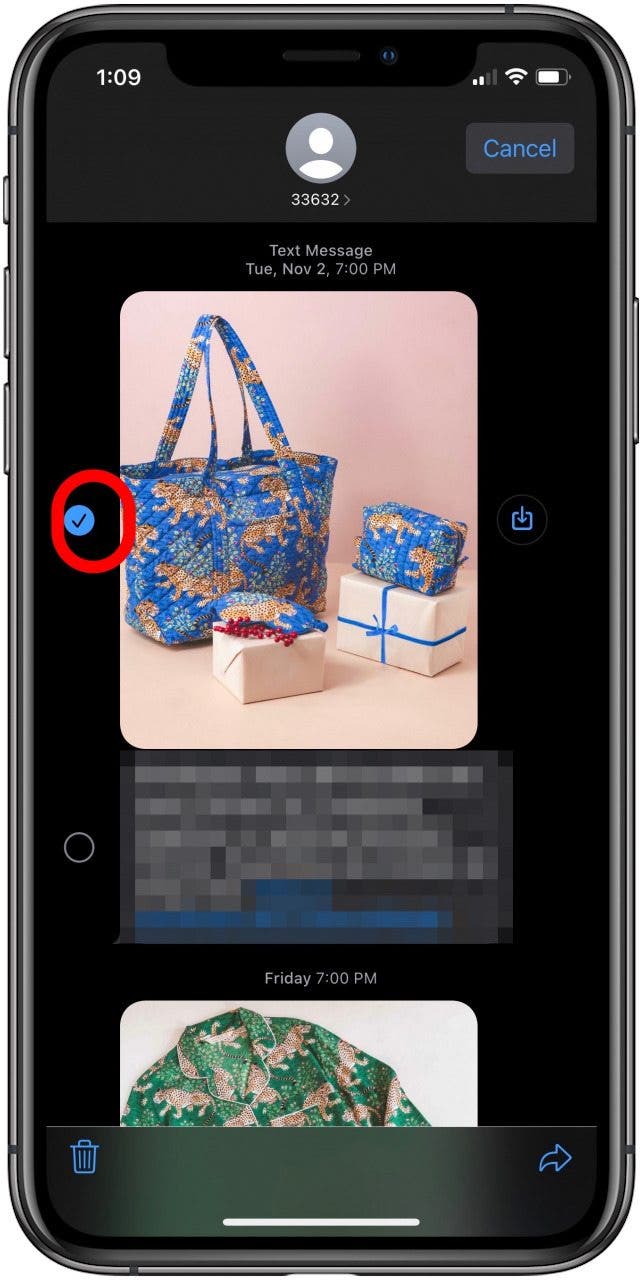
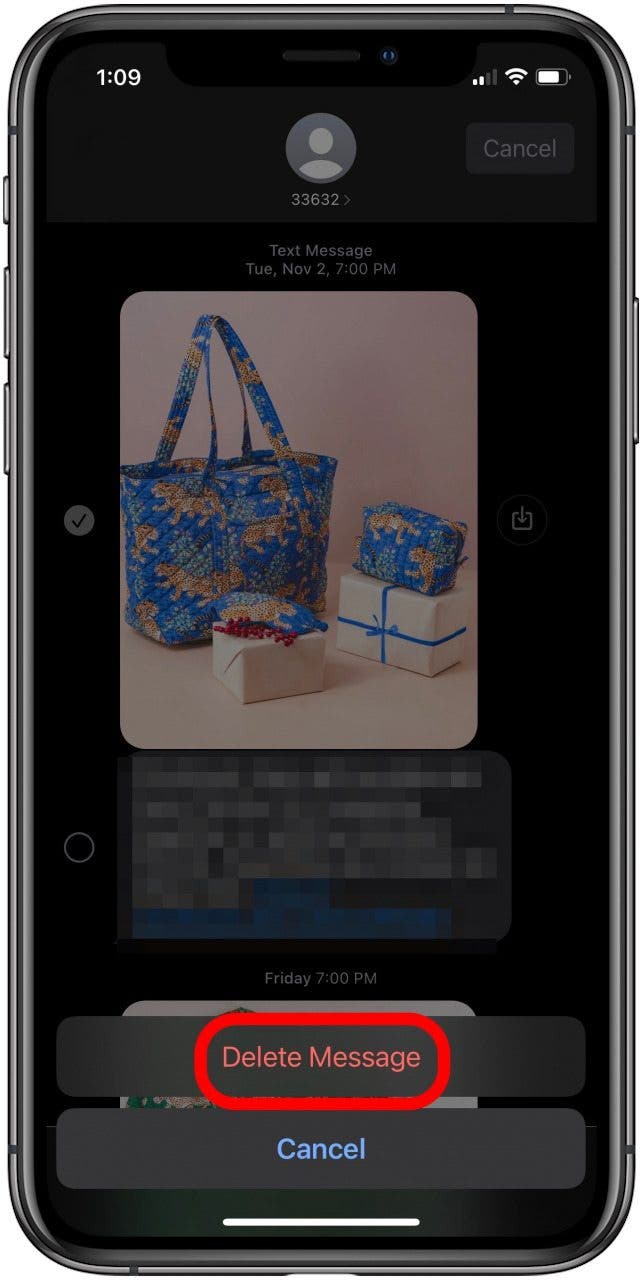
- 輕敲刪除留言。
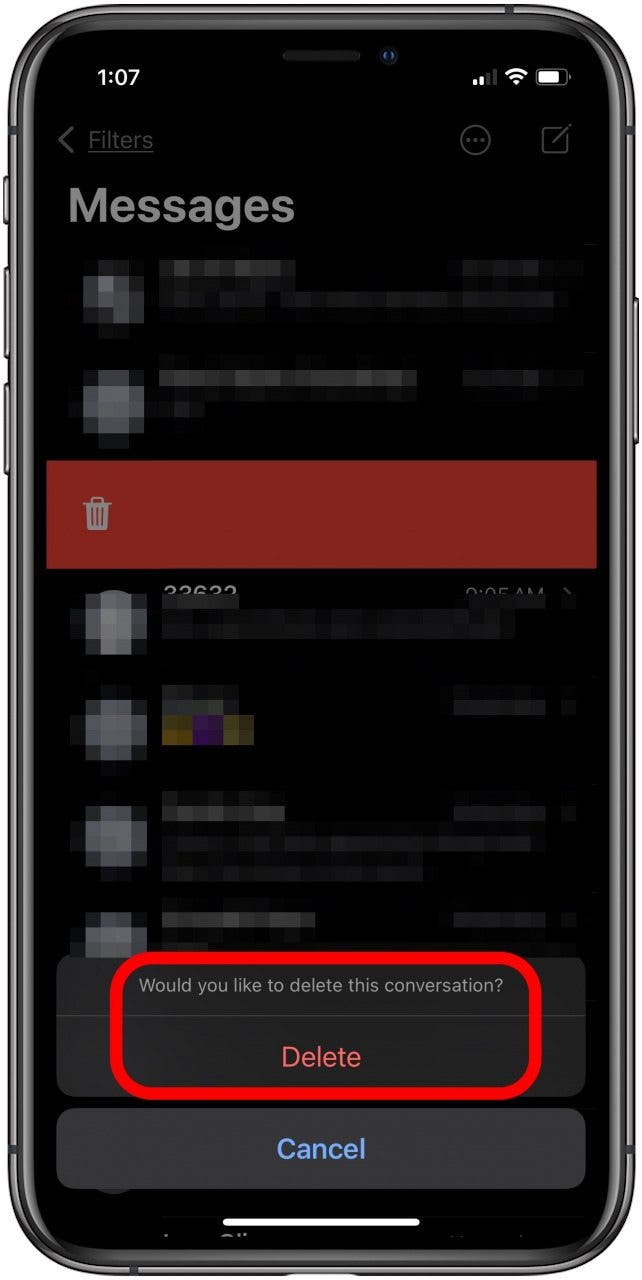
如何刪除整個文本對話(帶附件)
- 打開消息應用程序。
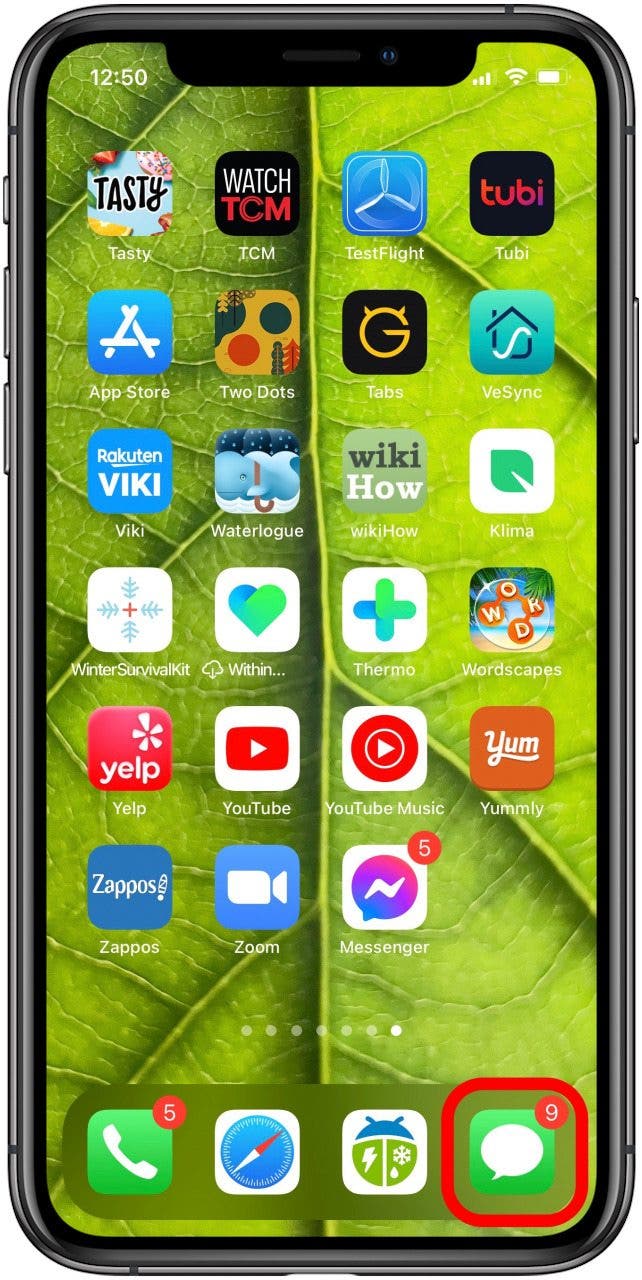
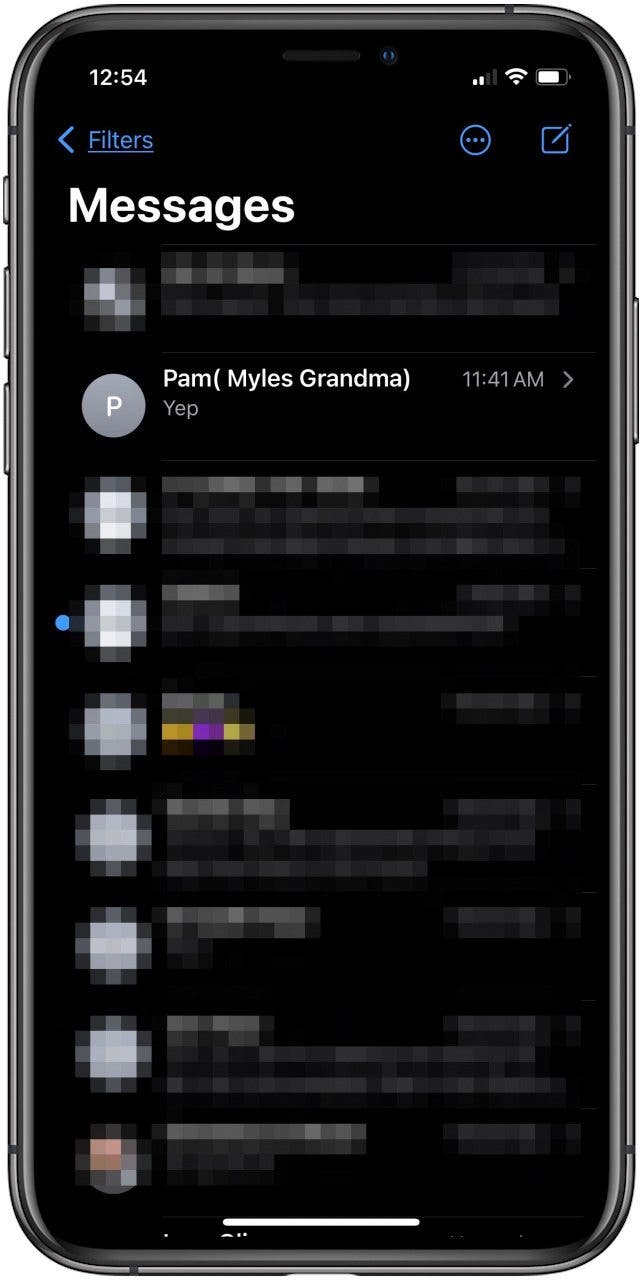
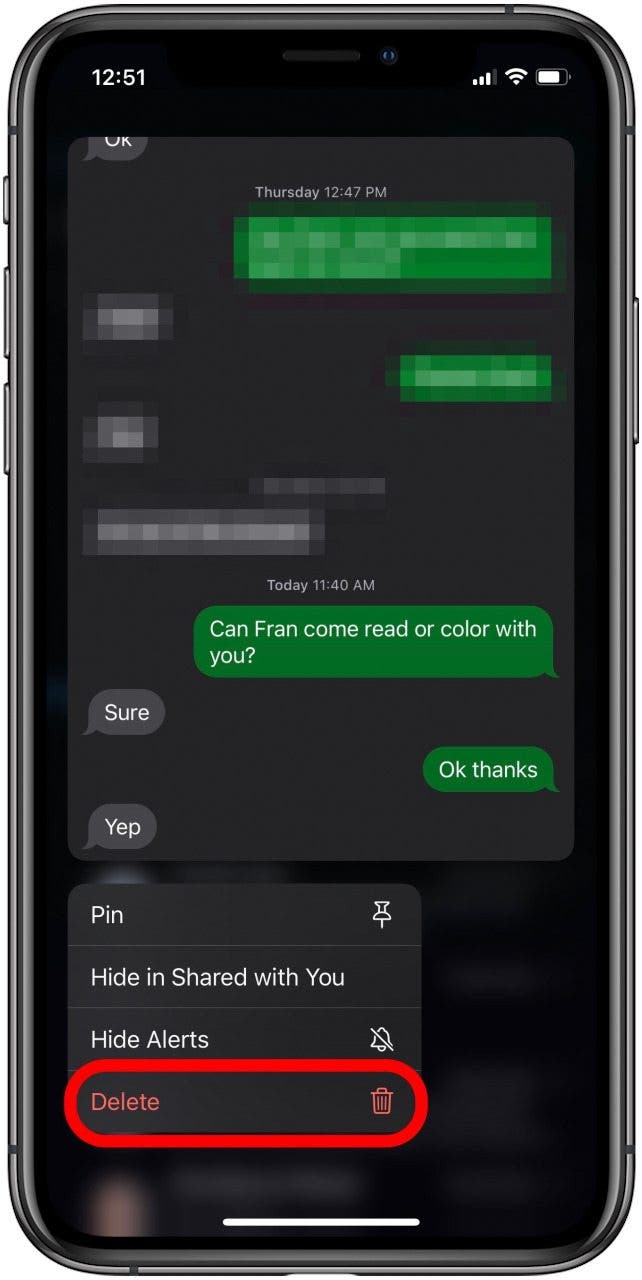
- 觸摸並按住要刪除的消息。
- 輕敲刪除, 點擊確認刪除再次。
- 您還可以向左滑動要刪除的文本線索,然後點擊垃圾桶圖標。
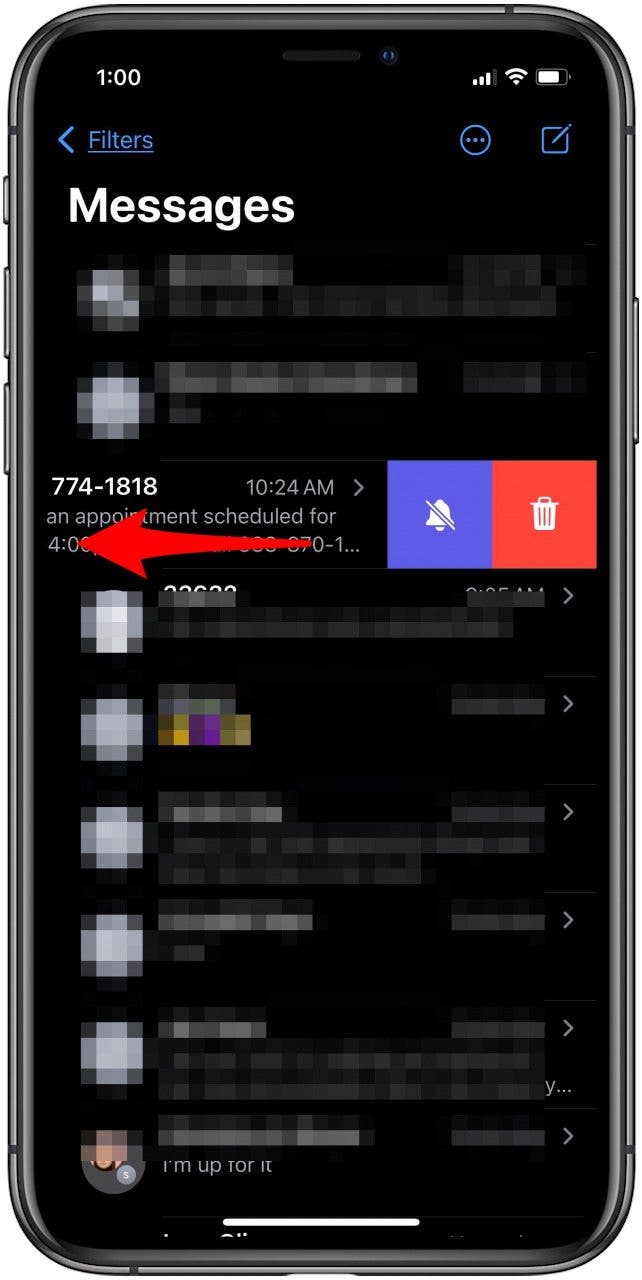
- 輕敲刪除確認。
如何刪除多個短信附件
- 打開消息應用程序並點擊包含要刪除的附件的文本線索。
- 點擊顯示屏頂部的聯繫人姓名。
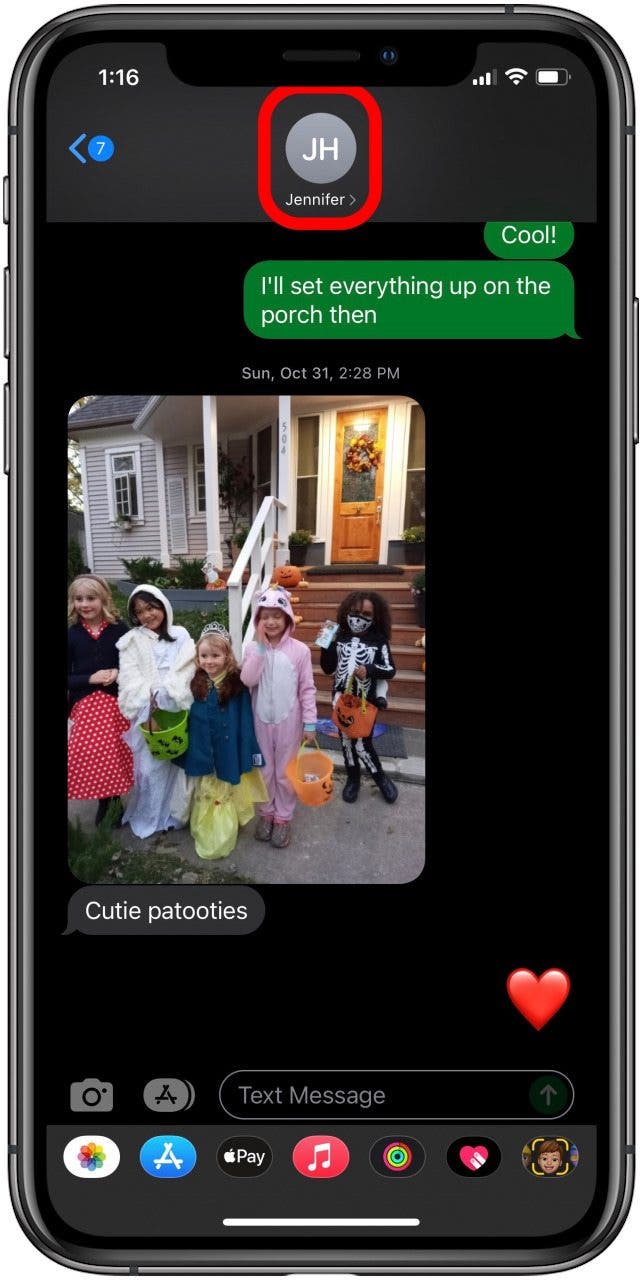
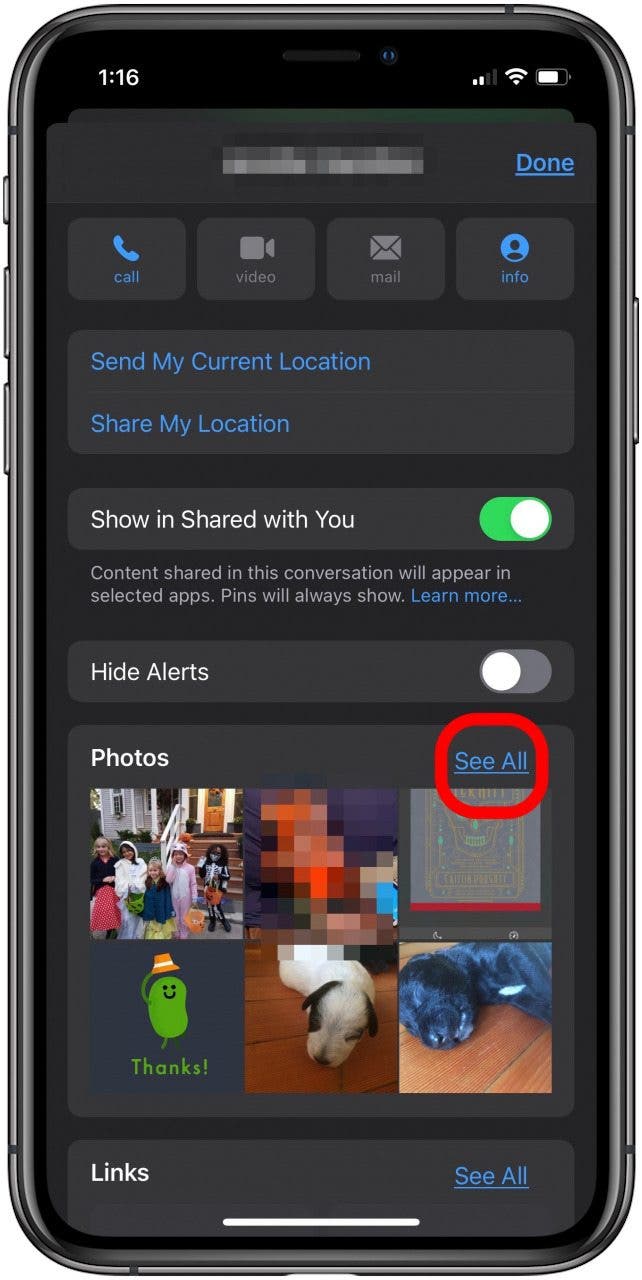
- 輕敲查看全部旁邊照片。
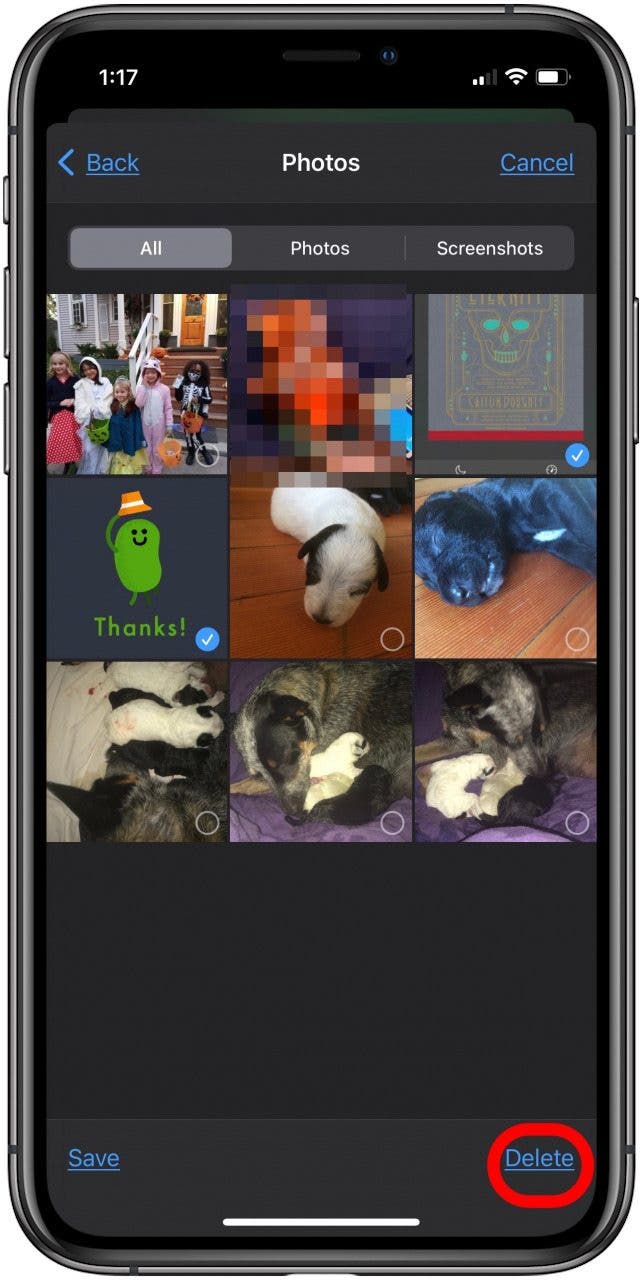
- 輕敲選擇,然後點擊以選擇要刪除的附件。
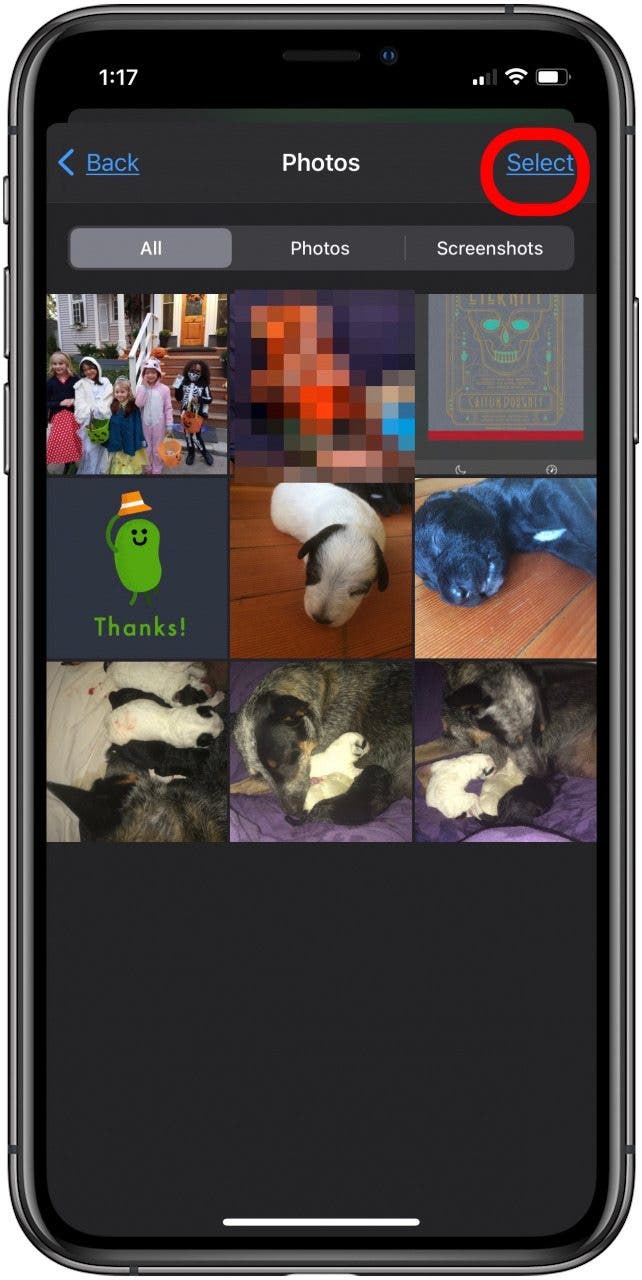
- 輕敲刪除。
6. 如何從 iCloud 刪除文件
讓我們了解如何通過刪除 iPhone、iPad 和 iPod Touch 上的文件和文件夾來清理 iCloud 存儲空間。 *注意* 參與其他人的共享 iCloud 文件夾不會計入您的 iCloud 存儲限制。此外,如果您犯了錯誤並從 iCloud 中刪除了您不打算刪除的文件和文件夾,您可以在“最近刪除”中找到它們,有效期為 30 天。以下介紹瞭如何通過刪除 iCloud 文件和文件夾來釋放 iCloud 存儲空間。
- 打開文件應用程序。
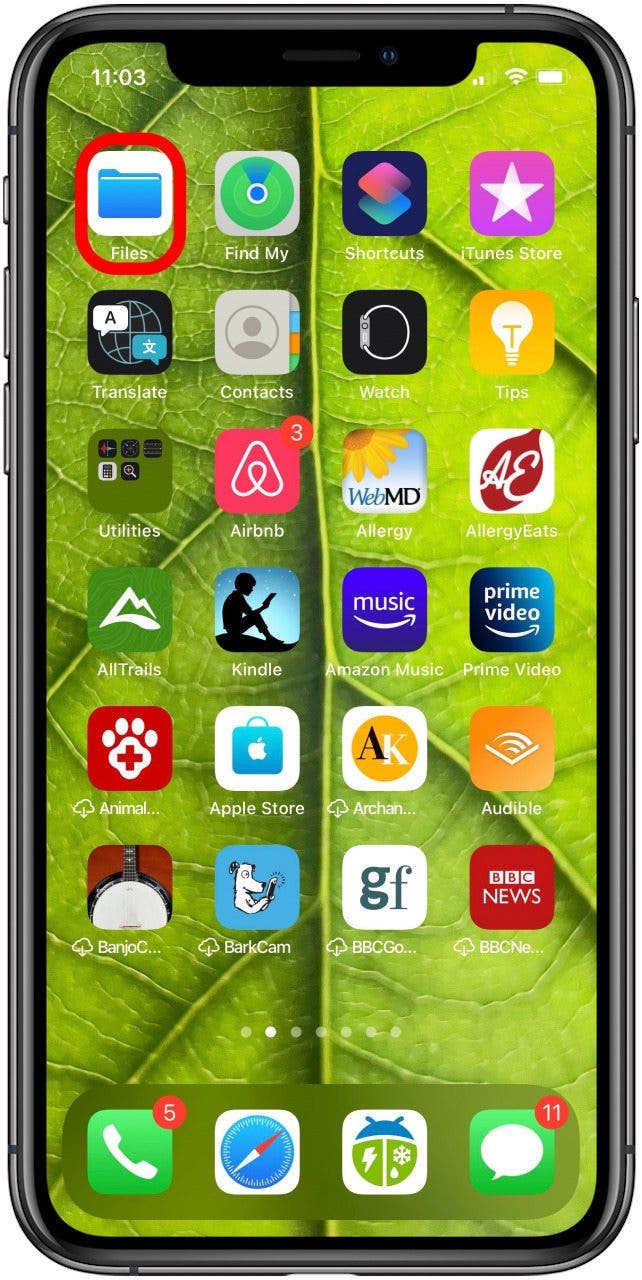
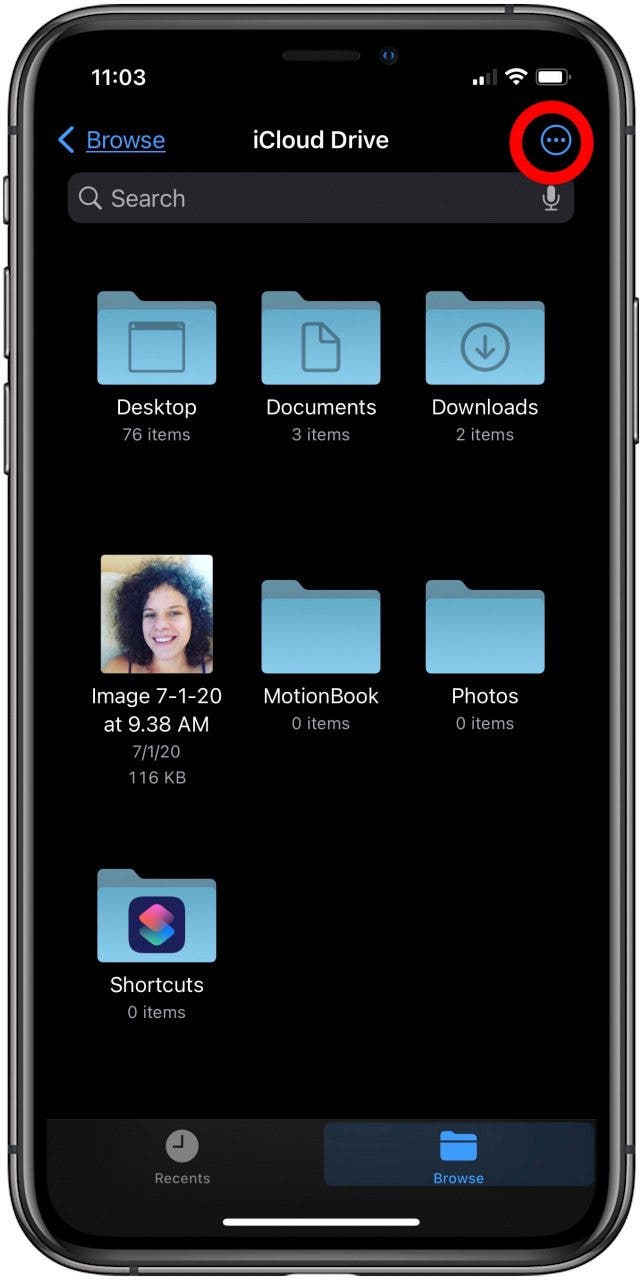
- 點擊瀏覽選項卡,然後點擊更多圖標。
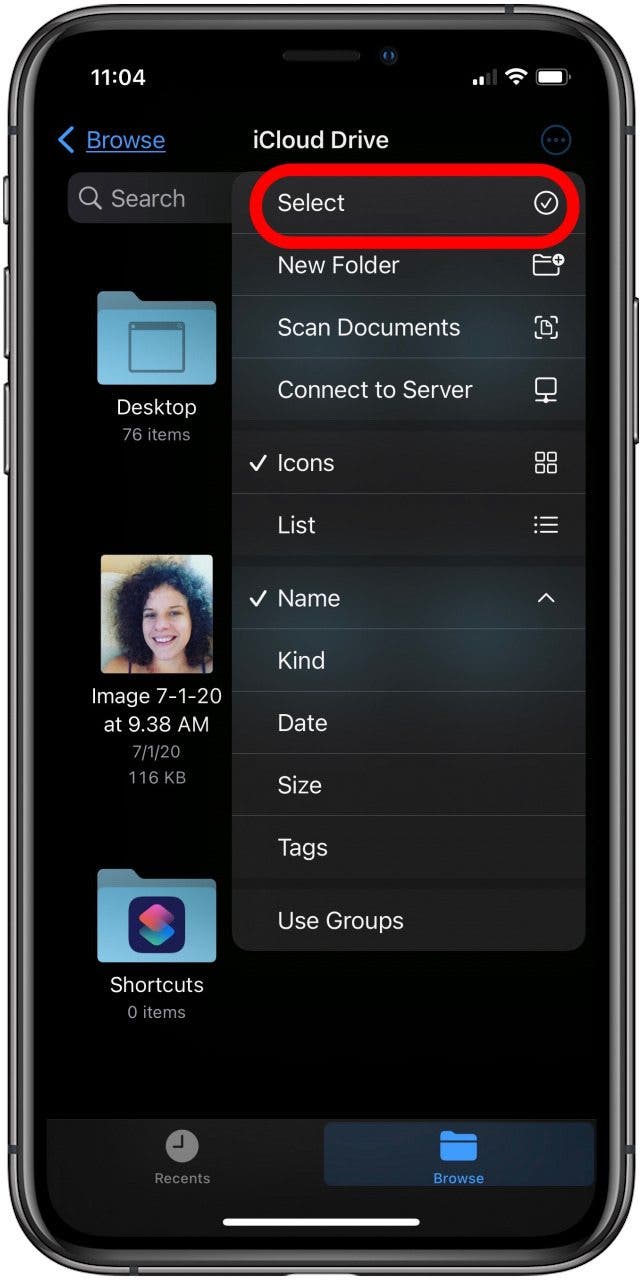
- 輕敲選擇。
- 點擊要刪除的文件或文件夾,然後點擊垃圾桶圖標。
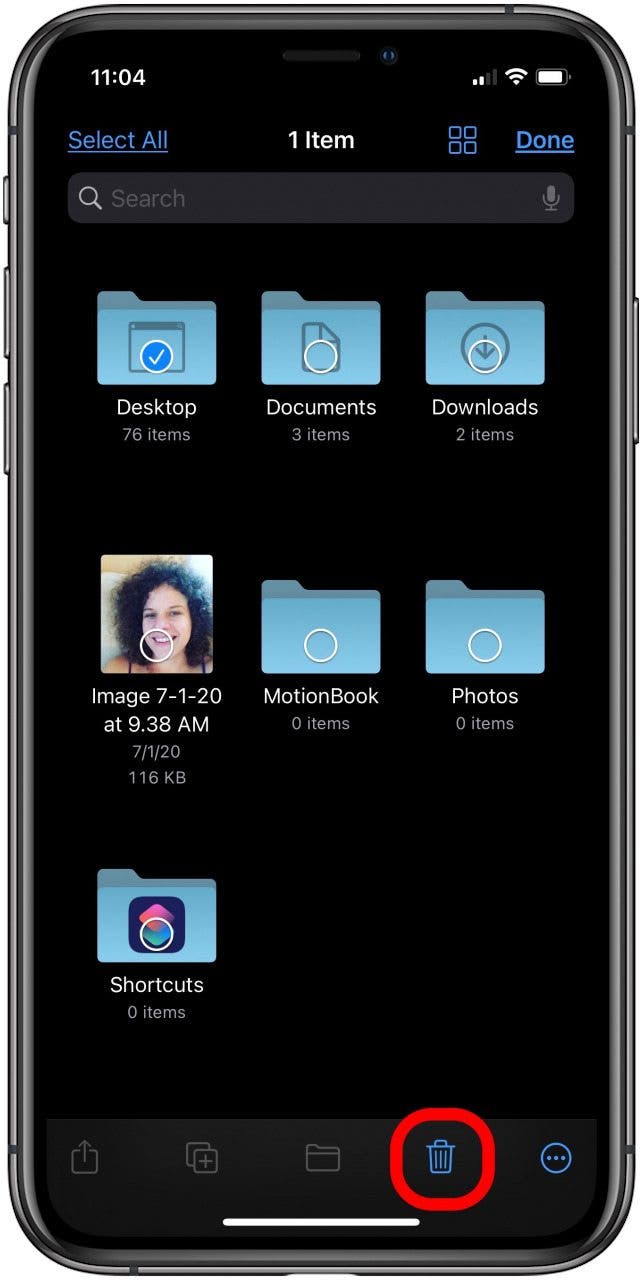
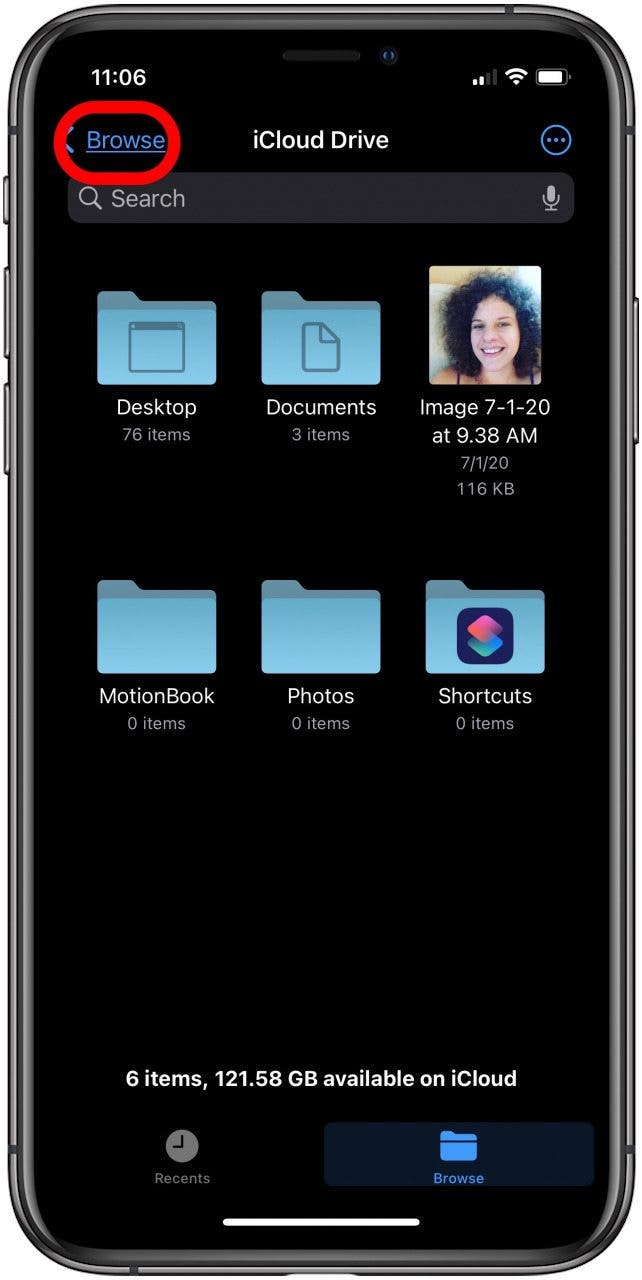
- 要完全刪除此內容,請點擊瀏覽在頁面頂部。
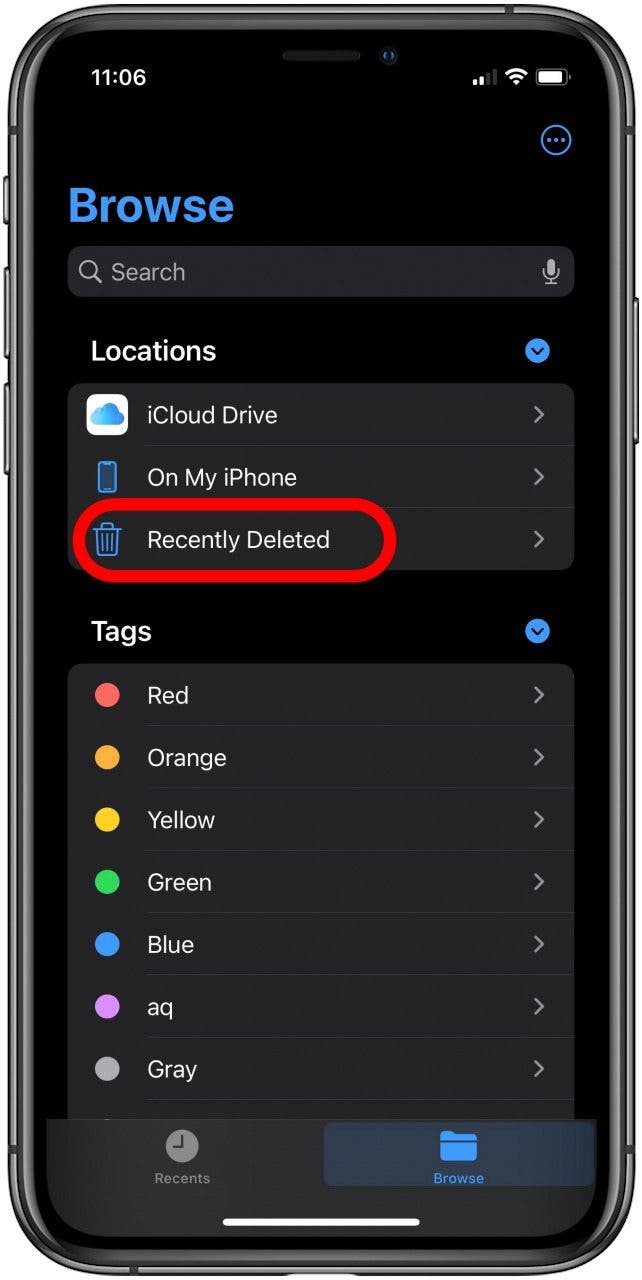
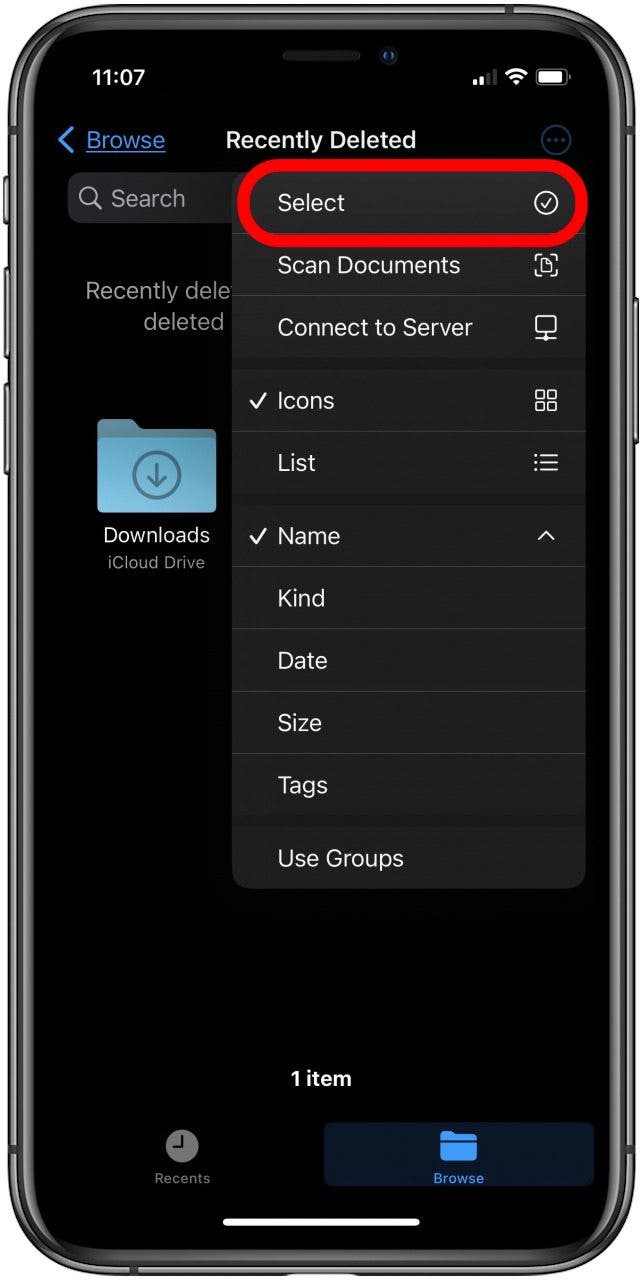
- 輕敲最近刪除。
- 點擊更多圖標。
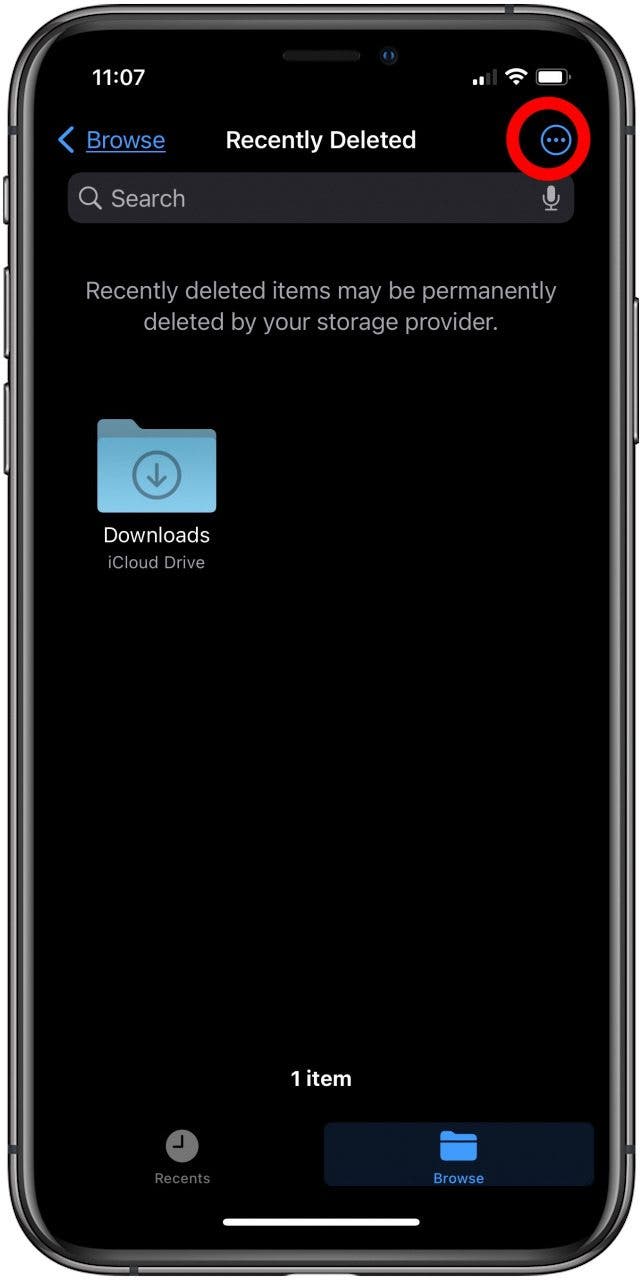
- 輕敲選擇。
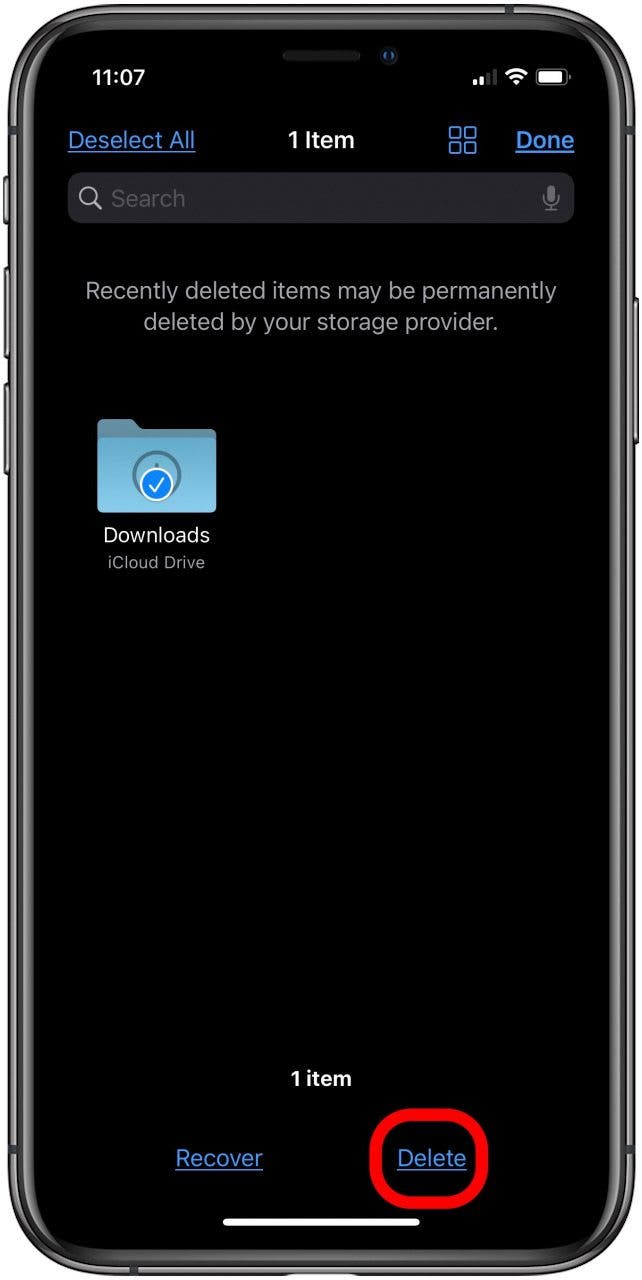
- 點擊要完全刪除的文件,點擊刪除,並確認。
7. 如何從 iCloud 刪除語音備忘錄
Apple 提供了一款名為、iPad 和 iPod Touch。通過 iCloud 中的語音備忘錄,這些錄音存儲在 iCloud 中,但您可以,PC 或 Mac。您還可以刪除語音備忘錄;方法如下:
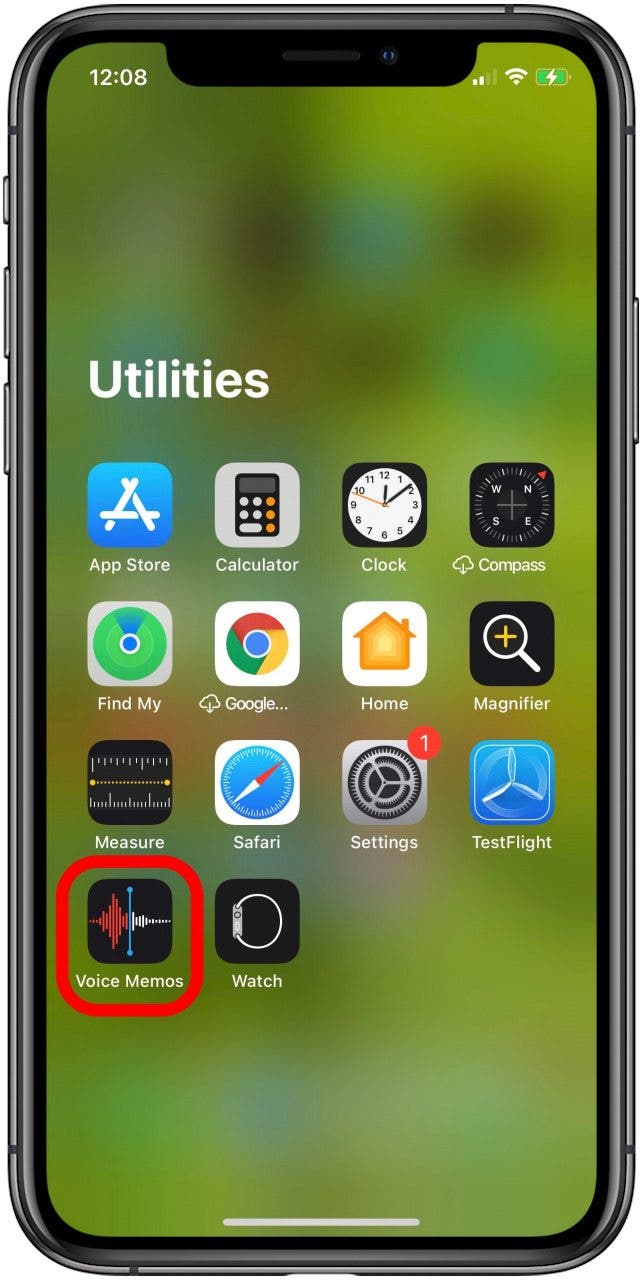
- 打開語音備忘錄應用程式.
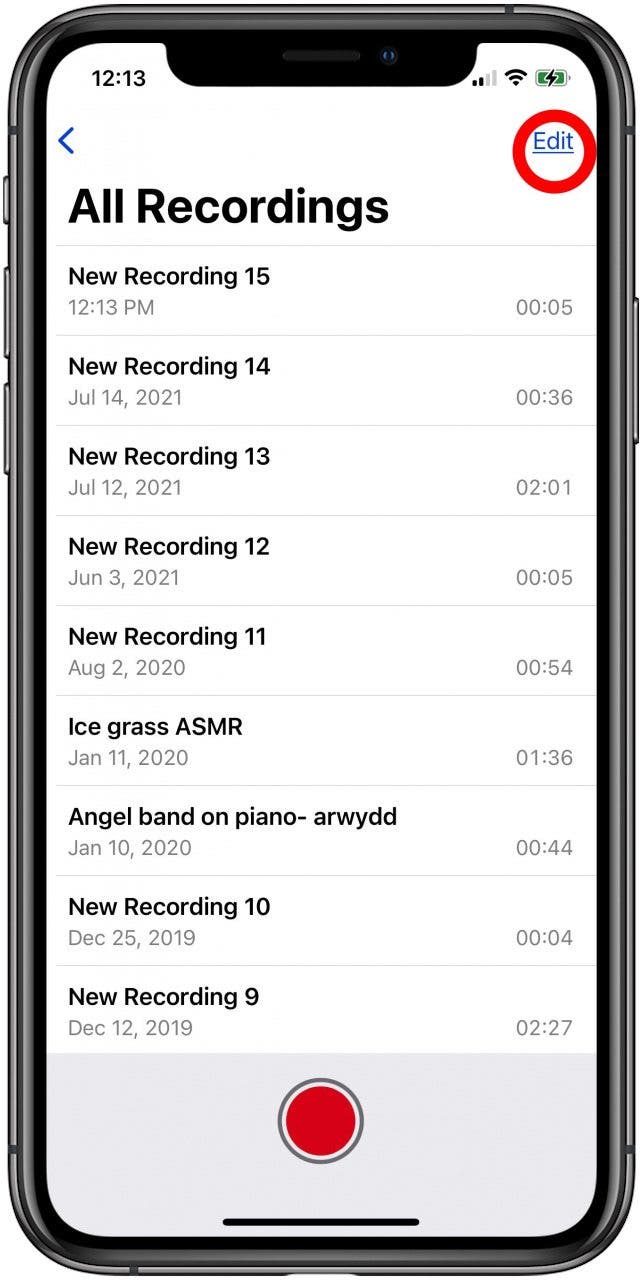
- 輕敲編輯。
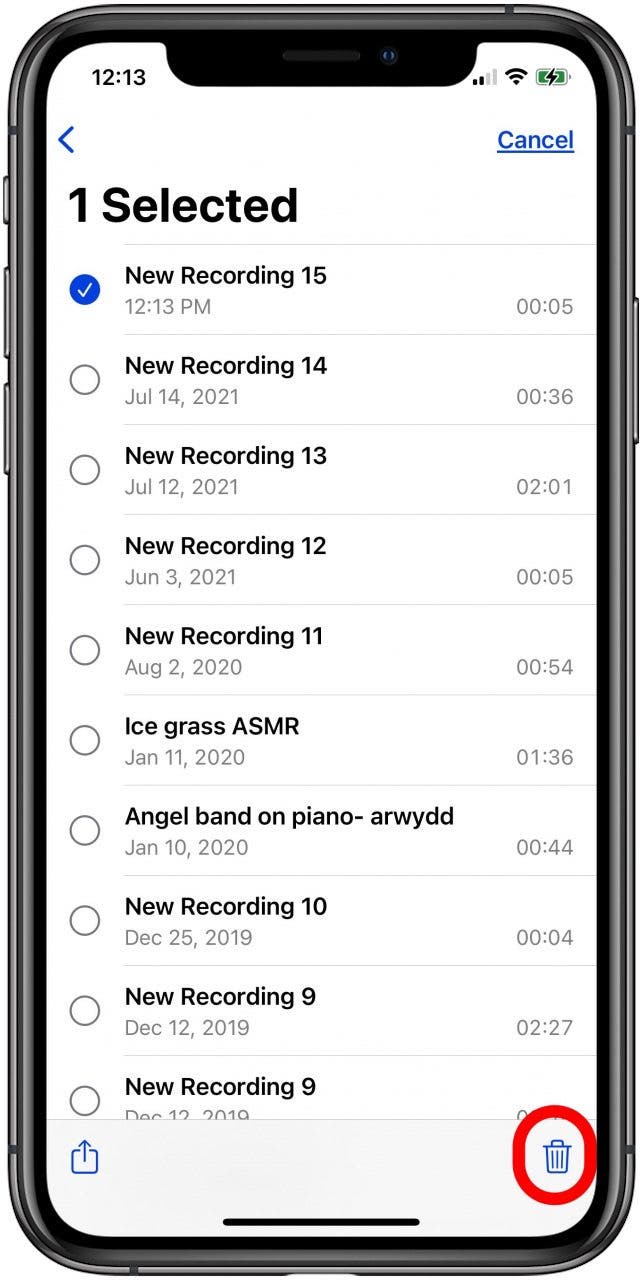
- 點擊要刪除的語音備忘錄旁邊的圓圈,然後點擊垃圾桶圖標。
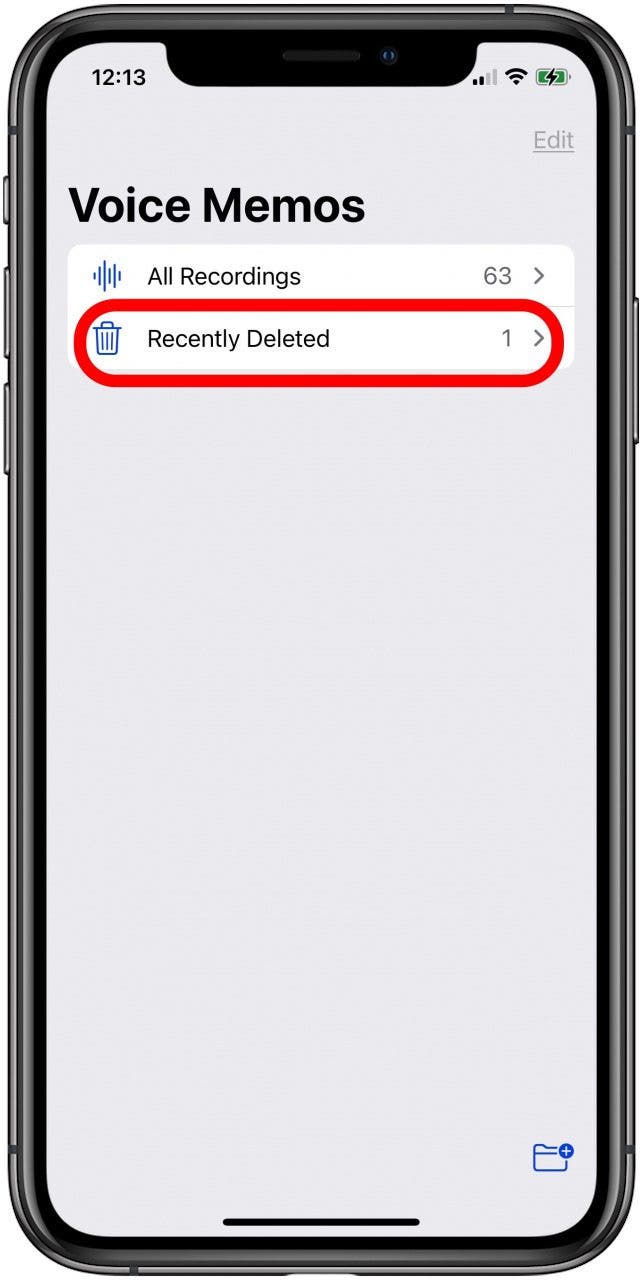
- 現在,返回主語音備忘錄屏幕並點擊最近刪除。
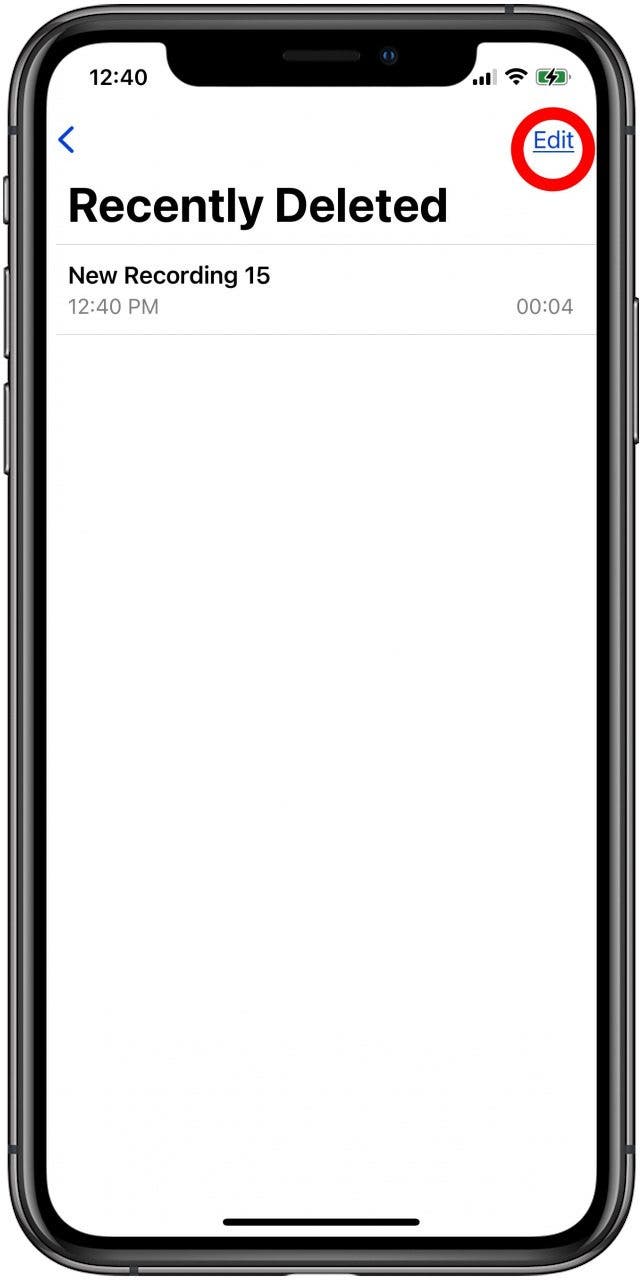
- 輕敲編輯。
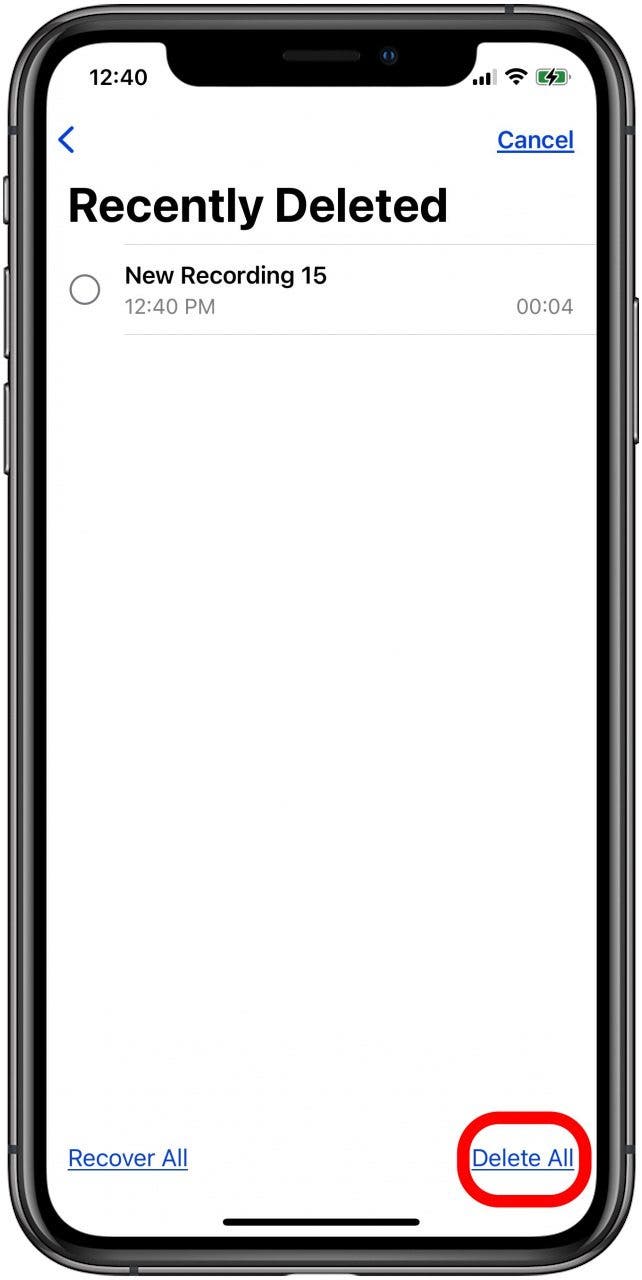
- 輕敲全部刪除。
有時,如果您不清除存儲空間並最終耗盡,您可能會遇到。接下來學習一下。