如果您有 Apple Magic Mouse,我們將向您展示如何將鼠標連接到 Mac。我們將介紹如何將 Mac 鼠標連接到任何 Mac,包括 MacBook Air、MacBook Pro 和台式機 Mac。
有關的:
Apple 為 Mac 製造了藍牙鼠標,您甚至可以或 iPhone。但是,您可能想知道如何將 Apple 無線鼠標連接到 Mac。我們將向您展示如何將 Magic Mouse 2 和原裝 Magic Mouse 連接到 Mac,以及如何重新連接 Magic Mouse。如需更多出色的藍牙配件和,查看我們的免費。
如何將 Apple Magic Mouse 2 連接到 Mac

Magic Mouse 2 有一個閃電端口用於充電,而不是可更換電池。如果您有 Magic Mouse 2,請使用 Lightning 轉 USB 線纜將其連接到您想要與 Apple 無線鼠標配對的 Mac。然後通過翻轉 Magic Mouse 2 底部的開關將其打開。您可能需要一個適配器,具體取決於您將 Magic Mouse 連接到的 Mac。
- Magic Mouse 配對後,您將看到包含鼠標的藍牙菜單。
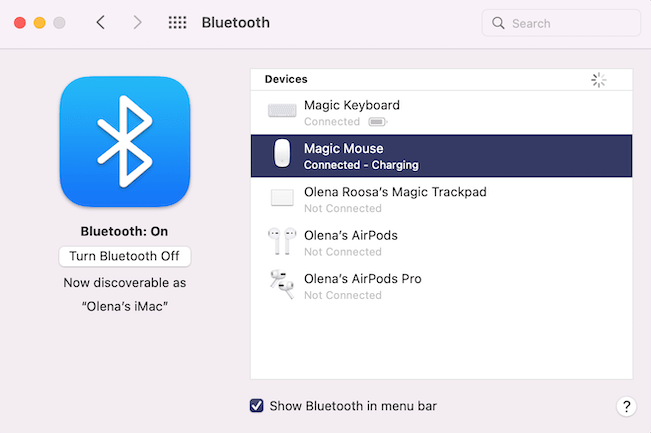
- 您將看到第二條通知,顯示您的無線藍牙鼠標現已無線連接。

- 在斷開電纜連接之前,您將無法使用藍牙鼠標。
如何將 Apple Magic Mouse 連接到 Mac
如果您有原裝 Magic Mouse,即帶有電池而不是充電端口的鼠標,您需要首先確保電池已充電並正確插入無線鼠標,並且鼠標已打開。現在您已準備好決定如何連接 Magic Mouse。
很多人想知道,“在沒有連接其他鼠標的情況下,如何連接我的鼠標?”如果您有配備觸控板的 Mac 筆記本電腦(例如 MacBook Pro 或 MacBook Air),則可以輕鬆連接妙控鼠標。這是因為你可以單擊菜單選項。如果您使用的是台式 Mac,則需要使用已連接到 Mac 的其他鼠標來配對 Magic Mouse 或使用以下鍵盤快捷鍵:
- 在鍵盤上,按住命令鍵,然後按空格鍵。
- 這將打開 Spotlight 搜索;類型藍牙進入搜索欄。
- 使用向下箭頭鍵突出顯示藍牙文件交換,然後按進入或者返回。
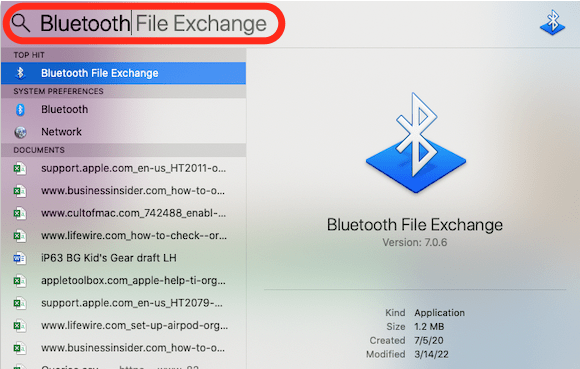
- 按進入或者返回再次
- 確保您的藍牙鼠標已打開,並單擊它一次以使其可被發現。
- 將出現已連接和未連接設備的菜單。
- 使用箭頭鍵突出顯示要連接的 Magic Mouse,然後點擊進入或者返回。
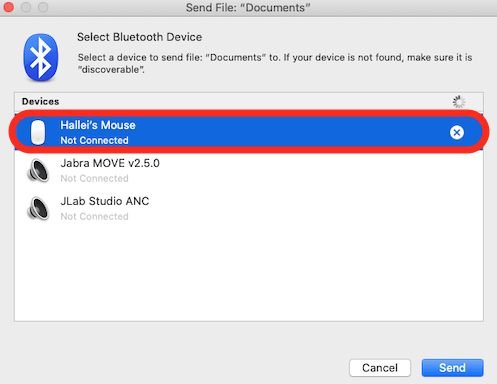
- 點擊 Enter 或 Return 進行選擇連接。

我必須執行此過程兩次才能使其正常工作,所以不要驚慌或沮喪!如果您的鼠標第一次未連接,請重試。
如果您使用的鼠標已連接到 Mac,請將 Magic Mouse 連接到 Mac 的步驟如下:
- 單擊蘋果菜單。
- 點擊系統偏好設置。
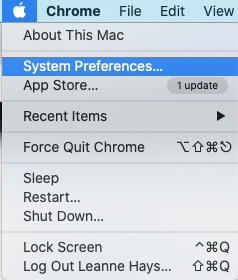
- 點擊藍牙。

- 從列表中選擇您的 Magic Mouse,然後單擊連接。
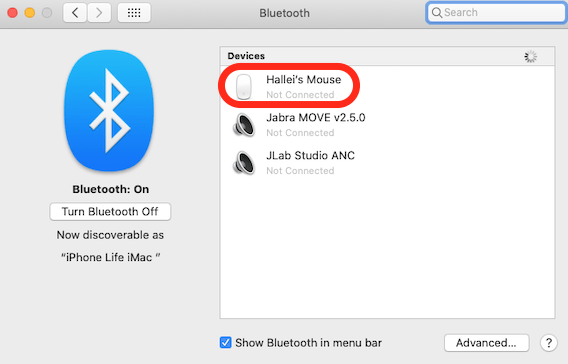
如何將 Apple Magic Mouse 鼠標重新連接到 Mac
如果您已經將 Apple 無線鼠標連接到 Mac,您可能想知道“如何將無線鼠標重新同步到 Mac?”為 Magic Mouse 充電或更換電池後,通常需要重新連接。要重新連接藍牙鼠標:
- 確保鼠標已打開,然後單擊鼠標並等待一段時間以進行連接。
- 您將看到鼠標已連接的通知。
如果您喜歡本教程,您可能還想查看。