在本文中,我們將向您展示如何使用第三方應用程序和網站在 iPhone 上創建鈴聲。我們還將向您展示如何使用 GarageBand 應用程序從您的一首 Apple Music 歌曲創建鈴聲。創建鈴聲只需幾分鐘,最終的結果就是您真正喜歡的酷炫鈴聲!
有關的:
對於這兩個過程,您都需要庫樂隊應用程序。這個免費的應用程序通常作為默認應用程序包含在您的 iPhone 上,但如果您沒有它,您需要在開始之前下載它。雖然以下選項用於設置基於音樂的鈴聲,但您也可以或者。有關如何個性化您的 iPhone 的更多便捷技巧,請考慮註冊我們的免費服務。
如何使用免費鈴聲應用程序和網站製作鈴聲
對於這個例子,我們將使用Zedge 鈴聲應用。這款手機個性化應用程序被認為是 iPhone 上最好的鈴聲應用程序,並且擁有各種高品質的鈴聲。在 Zedge 免費應用程序中,您可以付費購買鈴聲或觀看短視頻廣告來免費下載音樂鈴聲。其他免費鈴聲應用程序和網站的過程類似,因為您首先將鈴聲下載到文件中,然後使用 GarageBand 應用程序將鈴聲加載到“設置”中的“鈴聲”選項中。
- 打開澤奇應用程序。
- 向下滾動到鈴聲製作者部分,然後點擊查看更多。
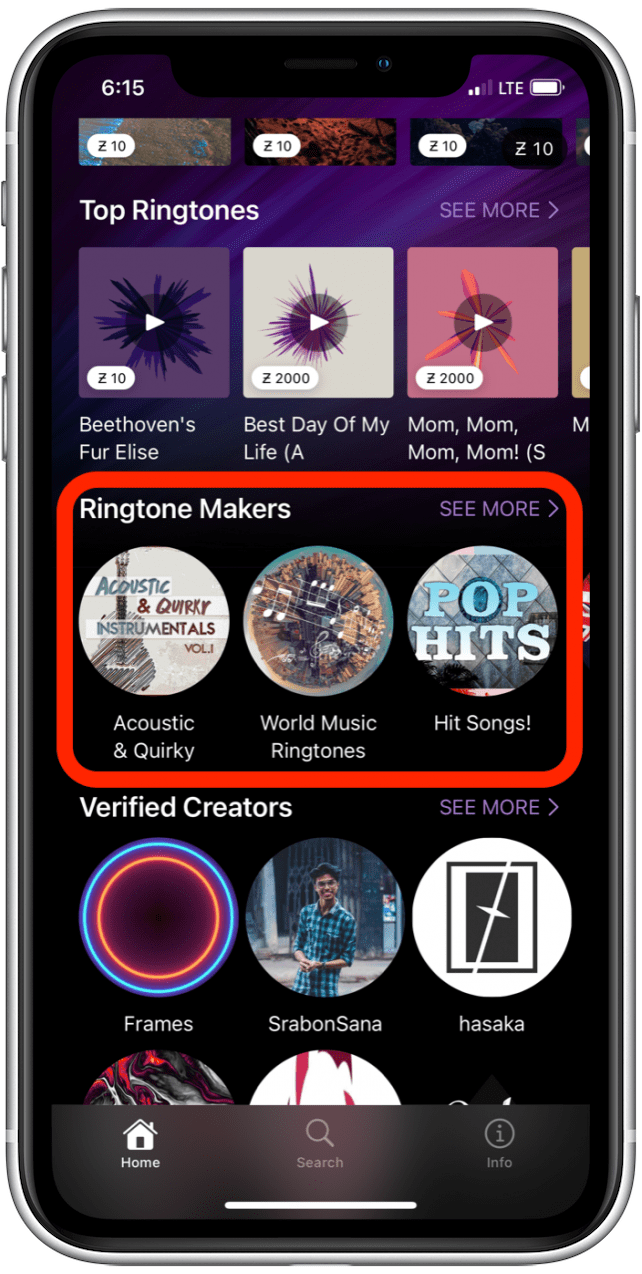
- 點擊即可打開您喜歡的鈴聲。
- 點擊白色下載 箭。
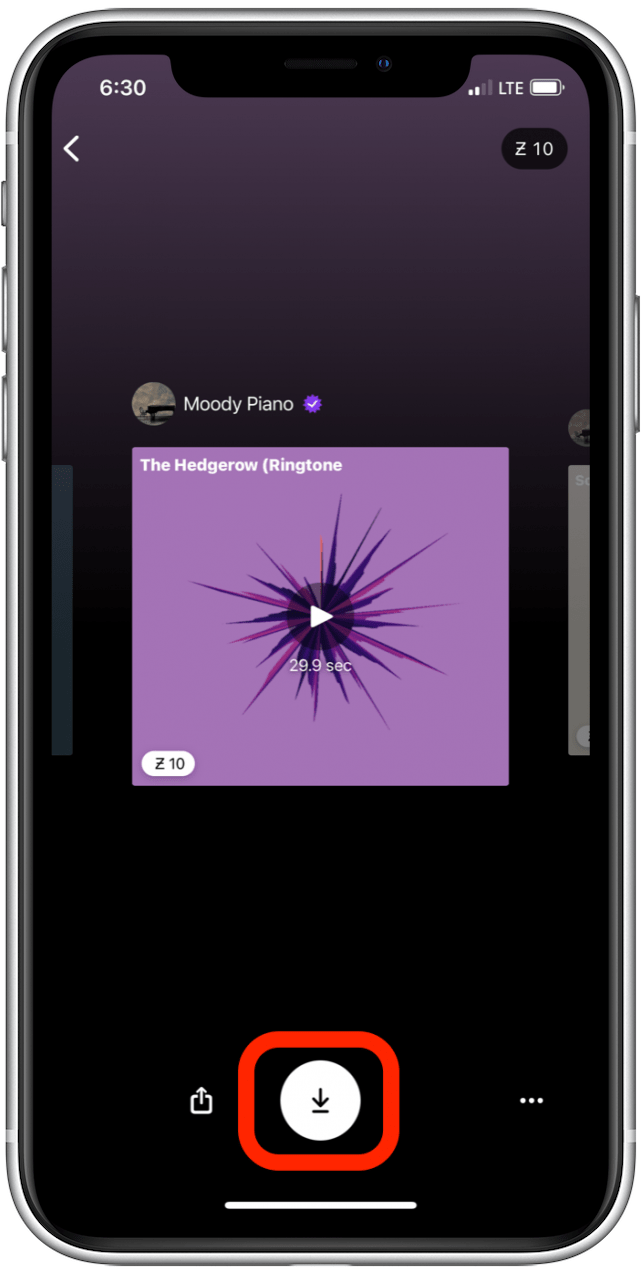
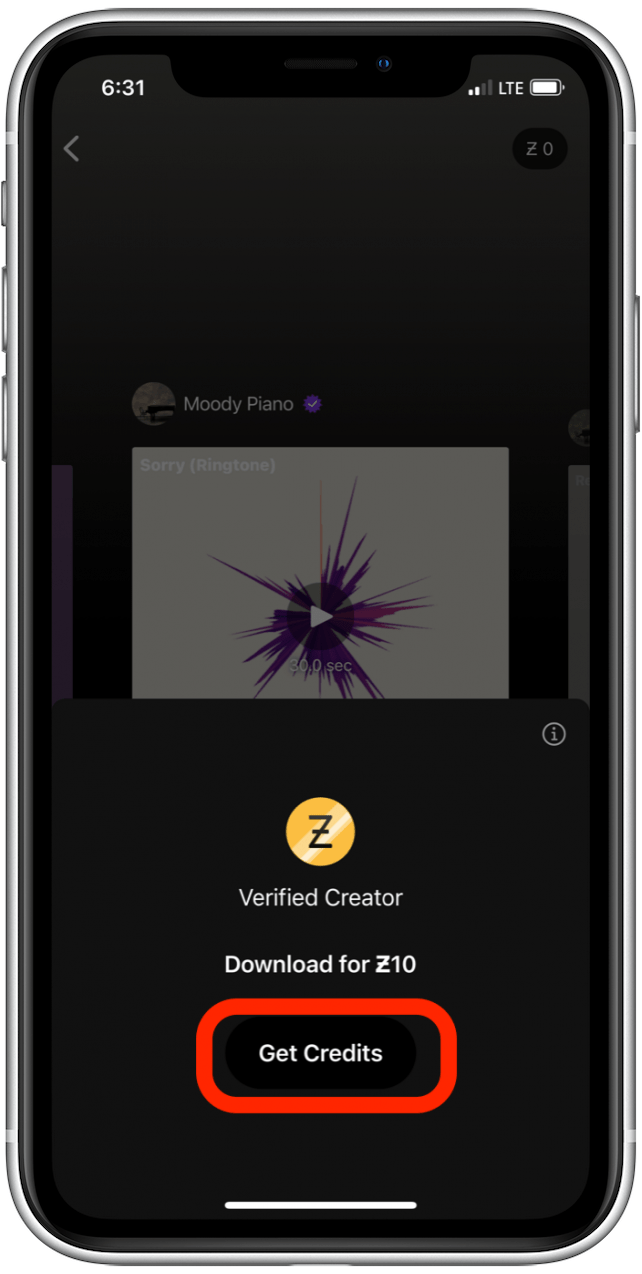
- 輕敲獲得積分(如果您還沒有)。
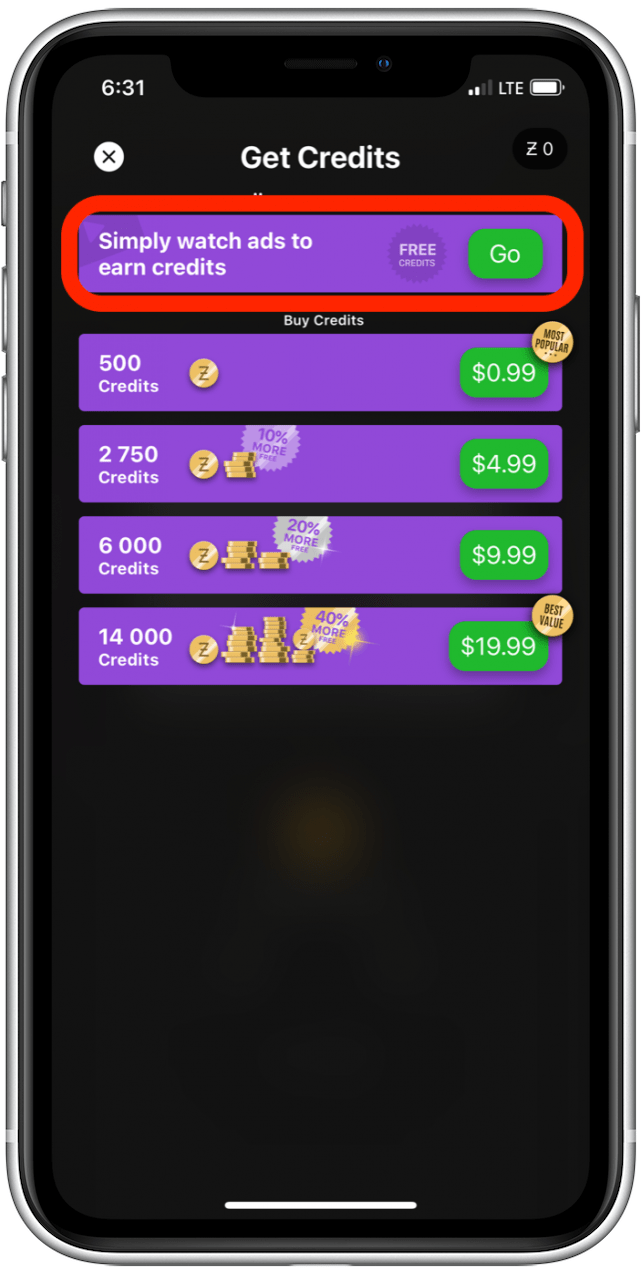
- 對於免費選項,您可以觀看簡短的廣告來賺取積分。輕敲去觀看廣告。
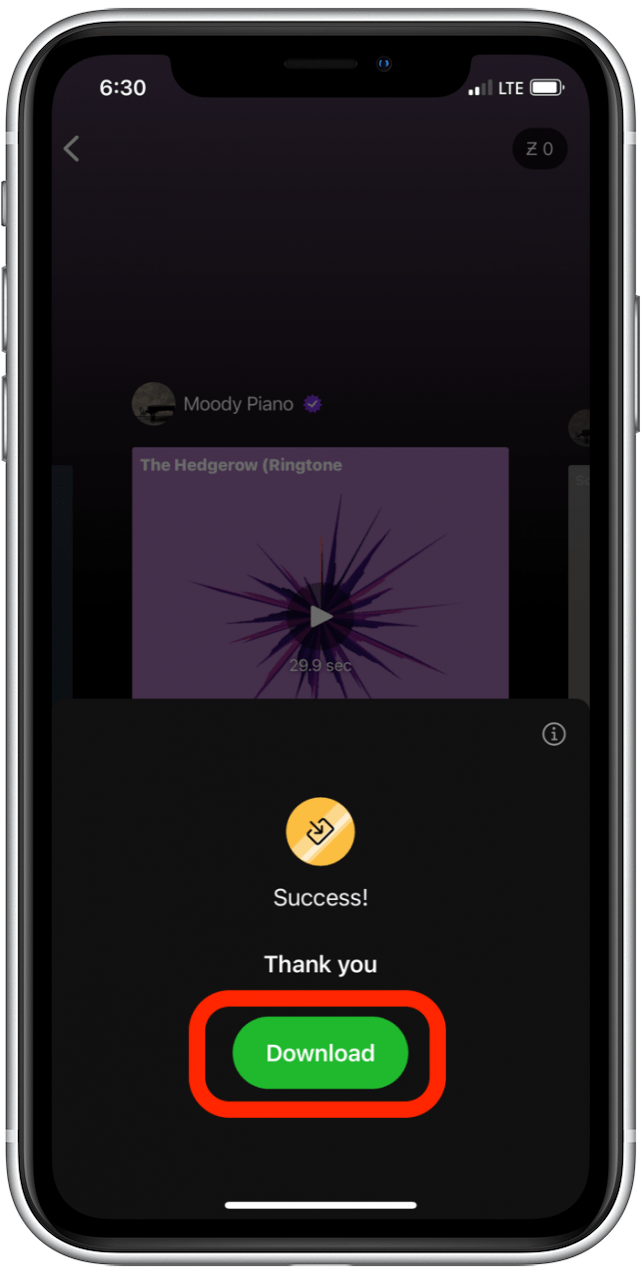
- 點擊綠色下載按鈕。
- 關閉 Zedge 並打開庫樂隊應用程序。
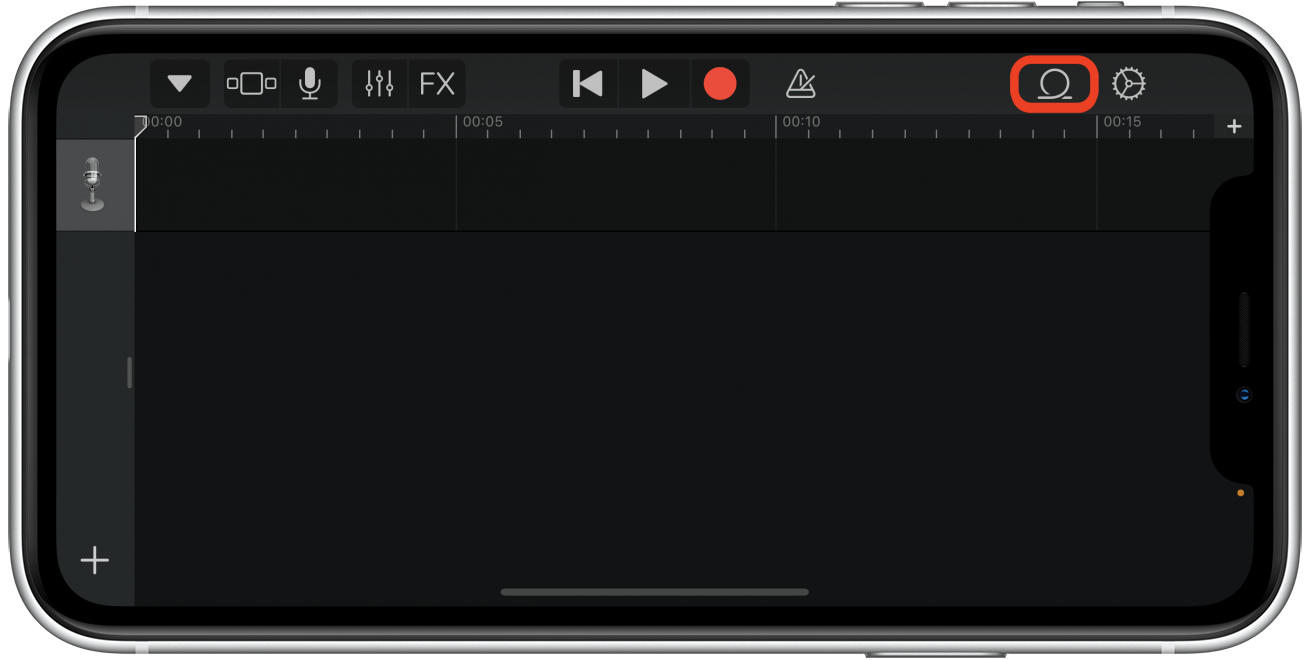
- 點擊循環圖標。
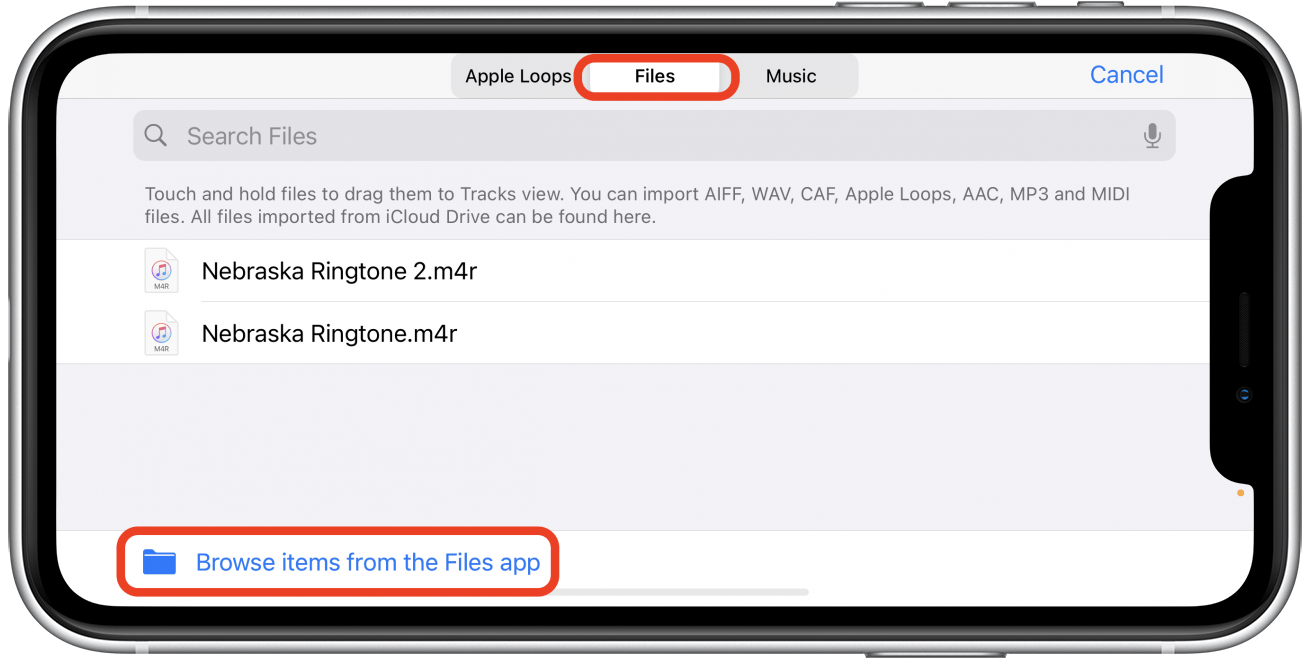
- 輕敲文件和從“文件”應用程序瀏覽項目。
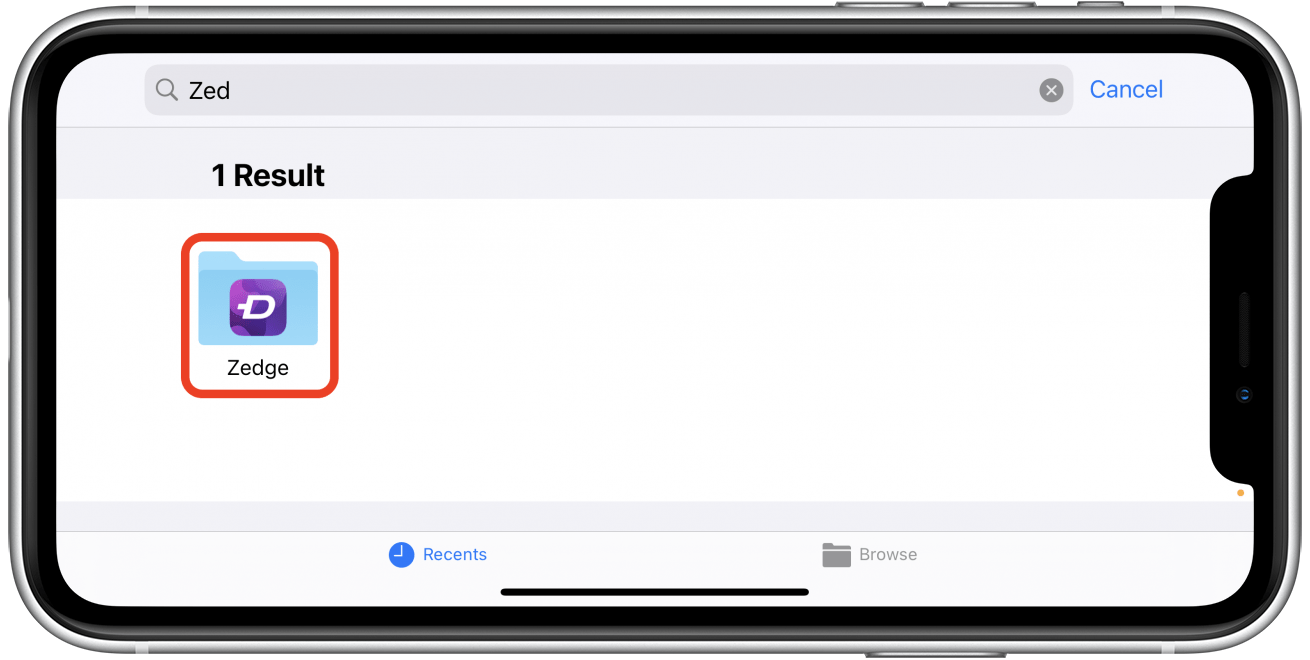
- 點擊打開您的澤奇文件夾,然後按住您的鈴聲以打開文件。
- 輕敲我的歌曲查看您的鈴聲文件。它將被標記我的歌。
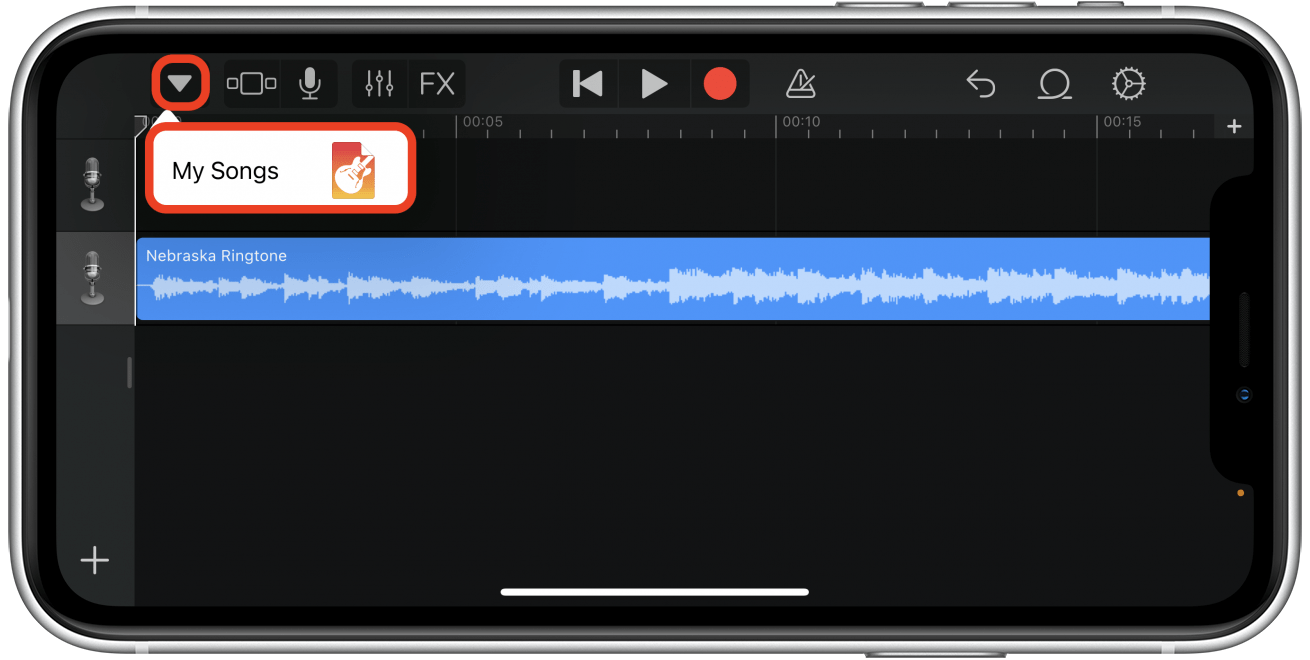
- 按住您的新鈴聲可對其進行重命名。
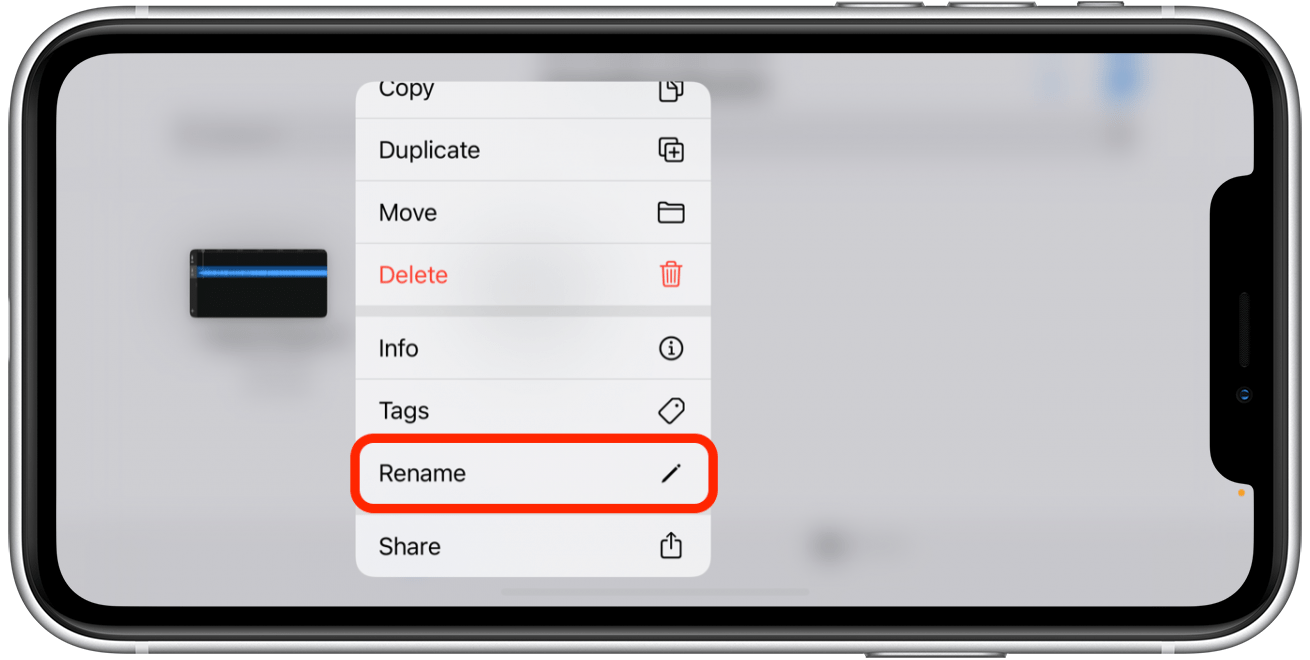
- 按住您的鈴聲並選擇分享。
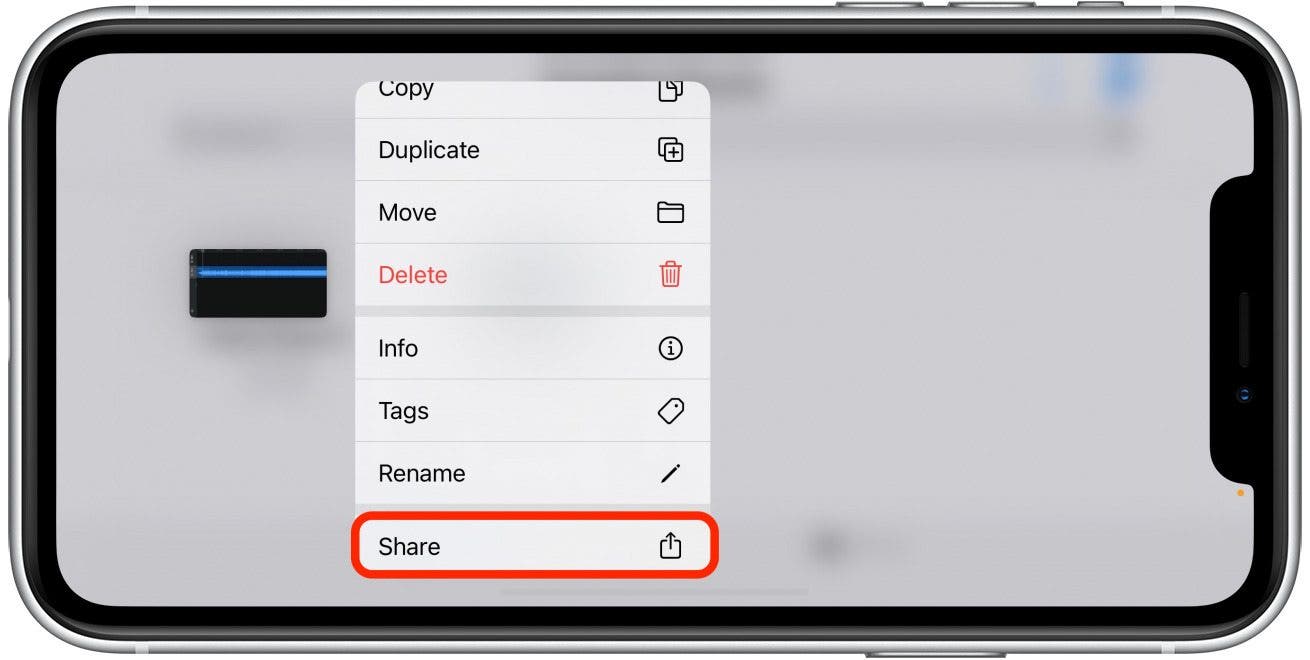
- 輕敲鈴聲。

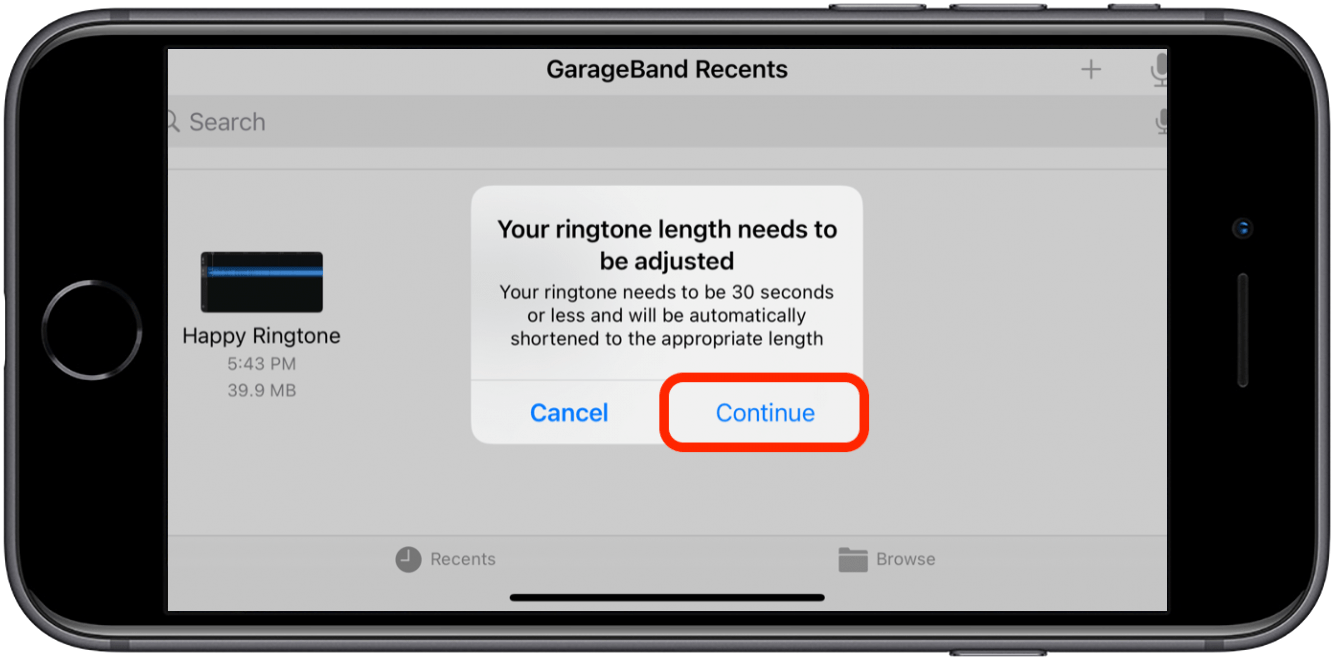
- 您可能會看到一條消息,指出您的鈴聲長度需要調整。 (它可能被削減到 30 秒多一點。)點擊繼續。
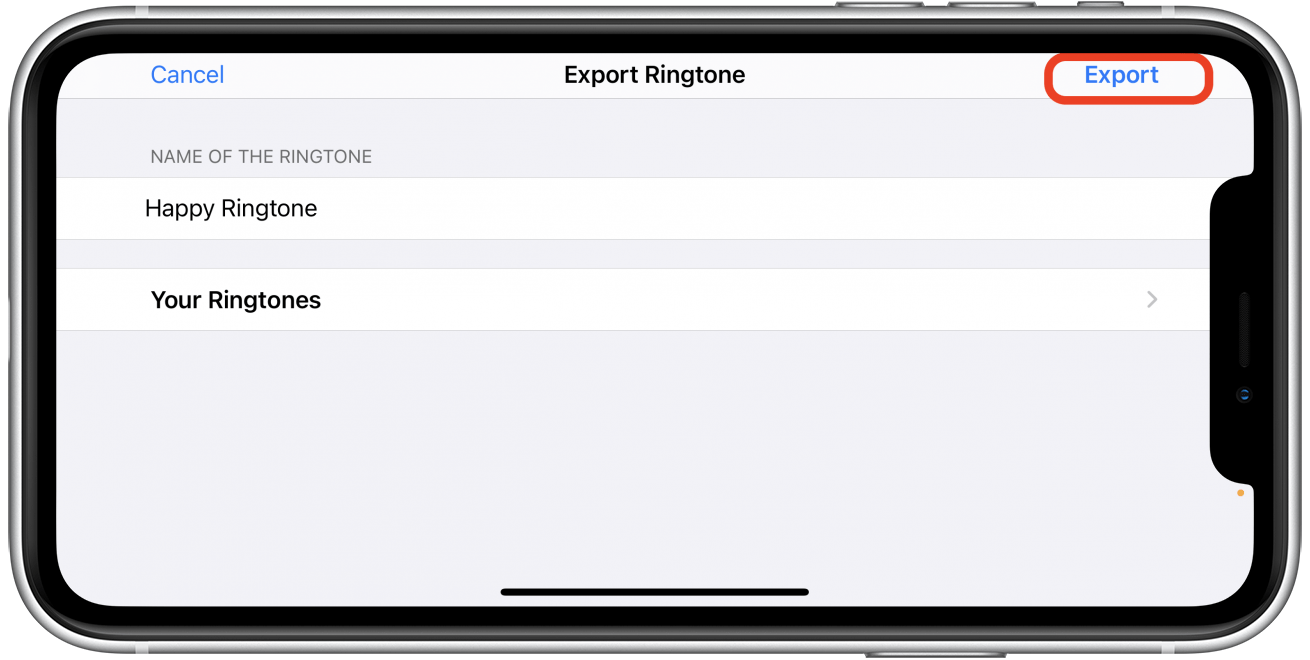
- 輕敲出口。
- 您將看到一條消息,指出鈴聲導出已成功。點擊使用聲音作為選項。
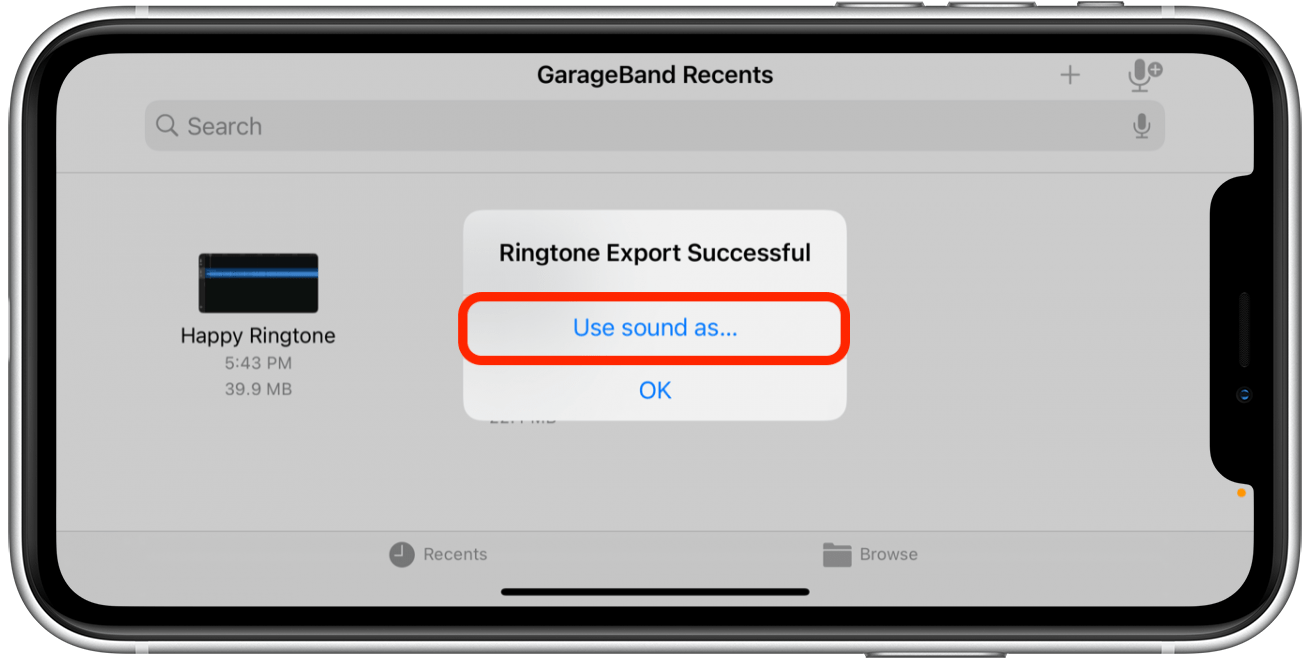
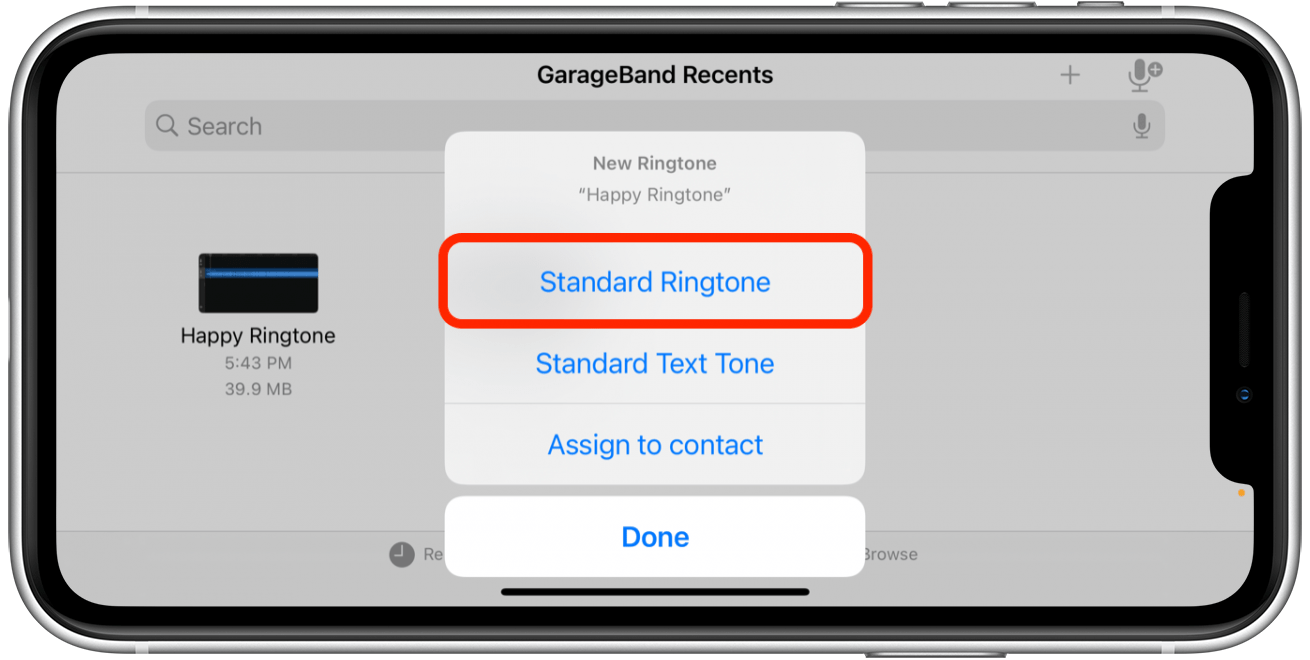
- 從下面的菜單中,您現在可以將鈴聲設置為標準鈴聲(或分配給特定聯繫人)。
如何在 GarageBand 中製作鈴聲
如果您有喜歡的歌曲的特定部分,但沒有找到任何預製鈴聲,那麼此部分適合您!您可以使用 Apple Music 中的任何歌曲來製作 GarageBand 鈴聲。讓我們開始學習如何使用 GarageBand 製作鈴聲。
- 點擊打開庫樂隊應用程序。
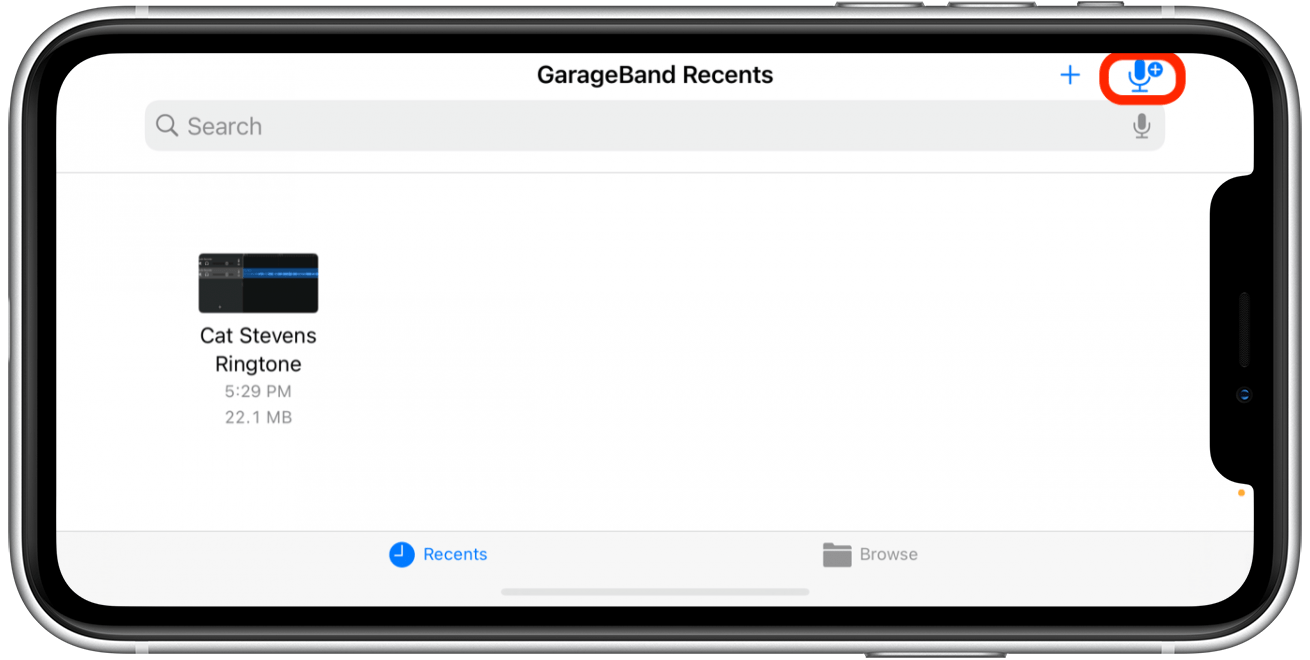
- 點擊麥克風按鈕在左上角。
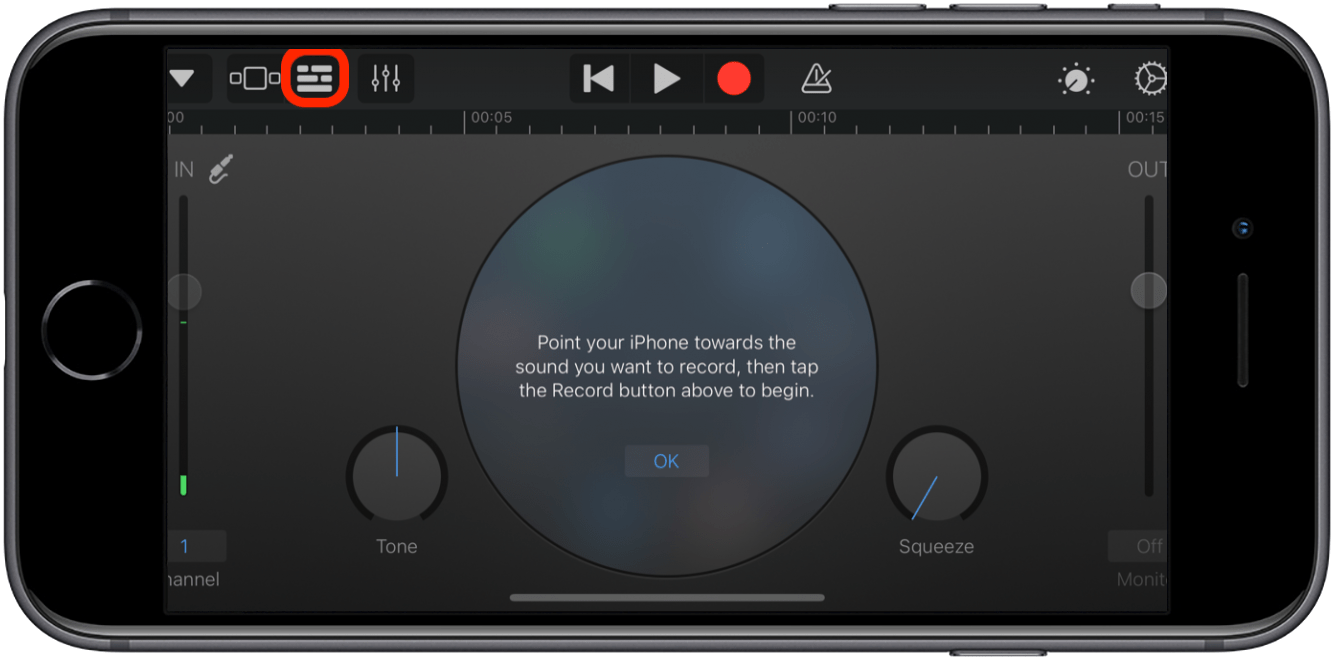
- 點擊線條圖標打開軌跡視圖..
- 在此視圖中,點擊循環圖標瀏覽您的文件。
- 選擇音樂標籤從屏幕頂部。

- 滾動到您想要的歌曲。按住您的歌曲以將其選中。
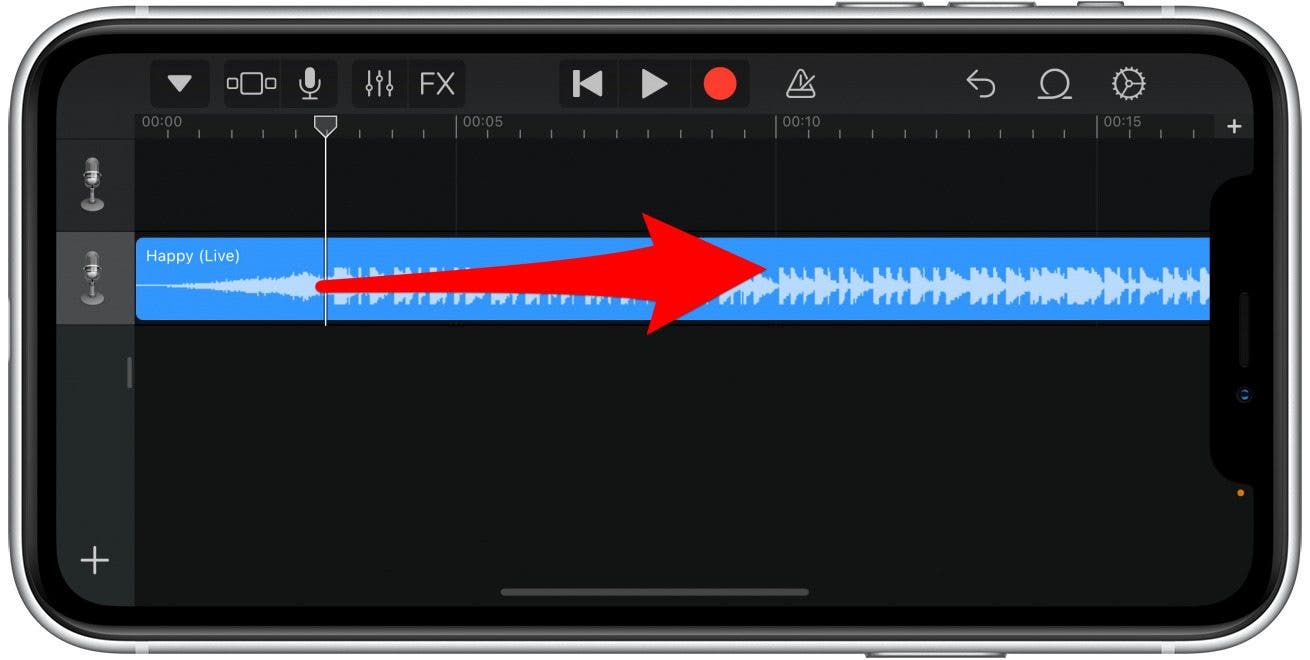
- 將滑塊滑動到您想要的鈴聲起點。
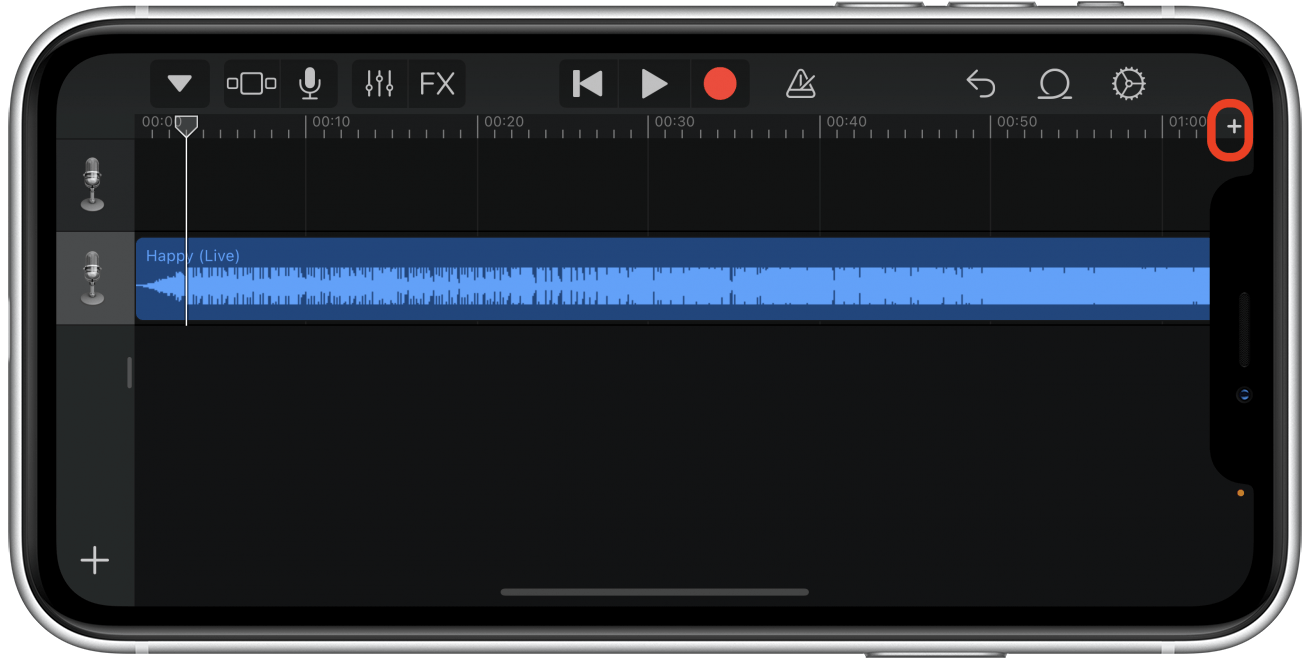
- 點擊小+ 圖標在右角。
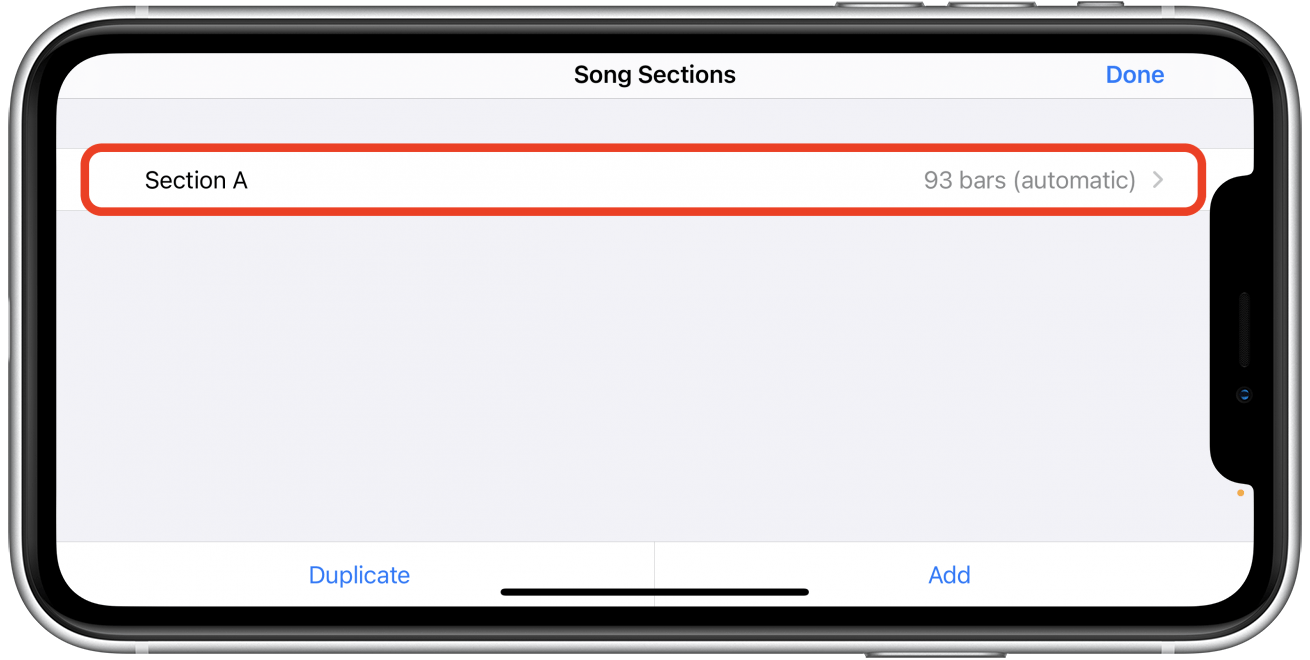
- 點擊進行編輯A部分。
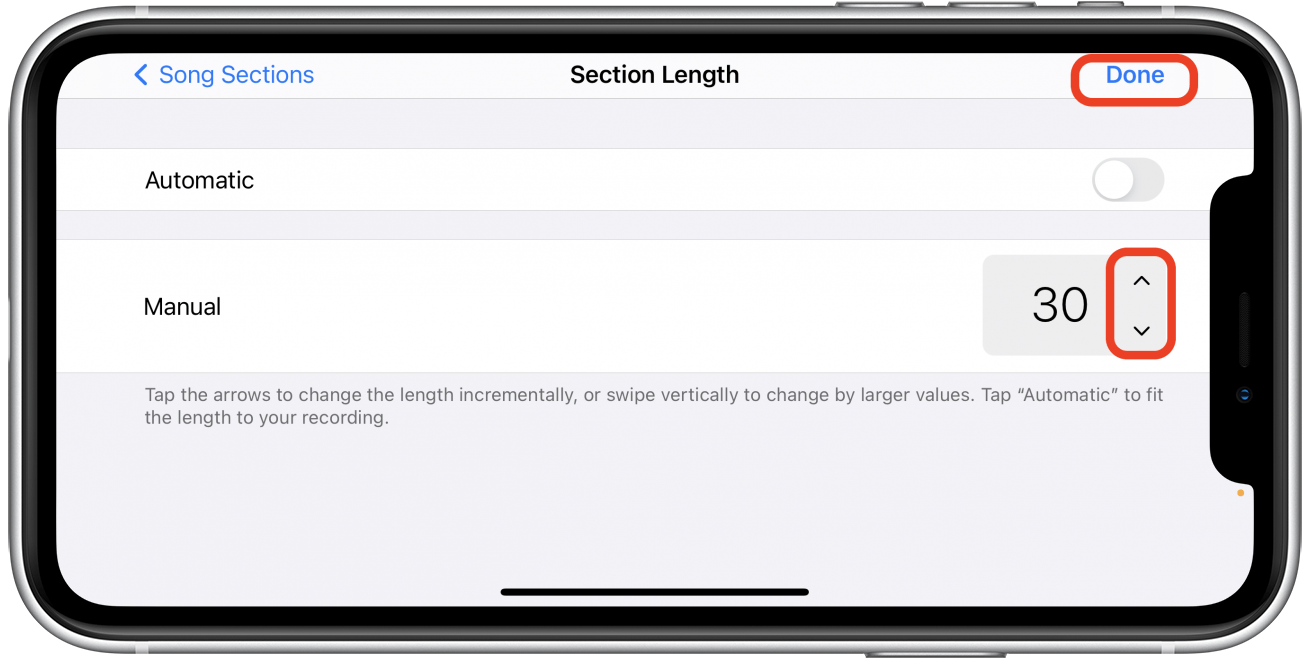
- 按向上或向下箭頭將手動設置為30 條(創建 30 秒的鈴聲)。輕敲完畢。
- 選擇箭頭,然後我的歌曲查看您保存的音頻文件。您的新鈴聲將被標記為“我的歌曲”。
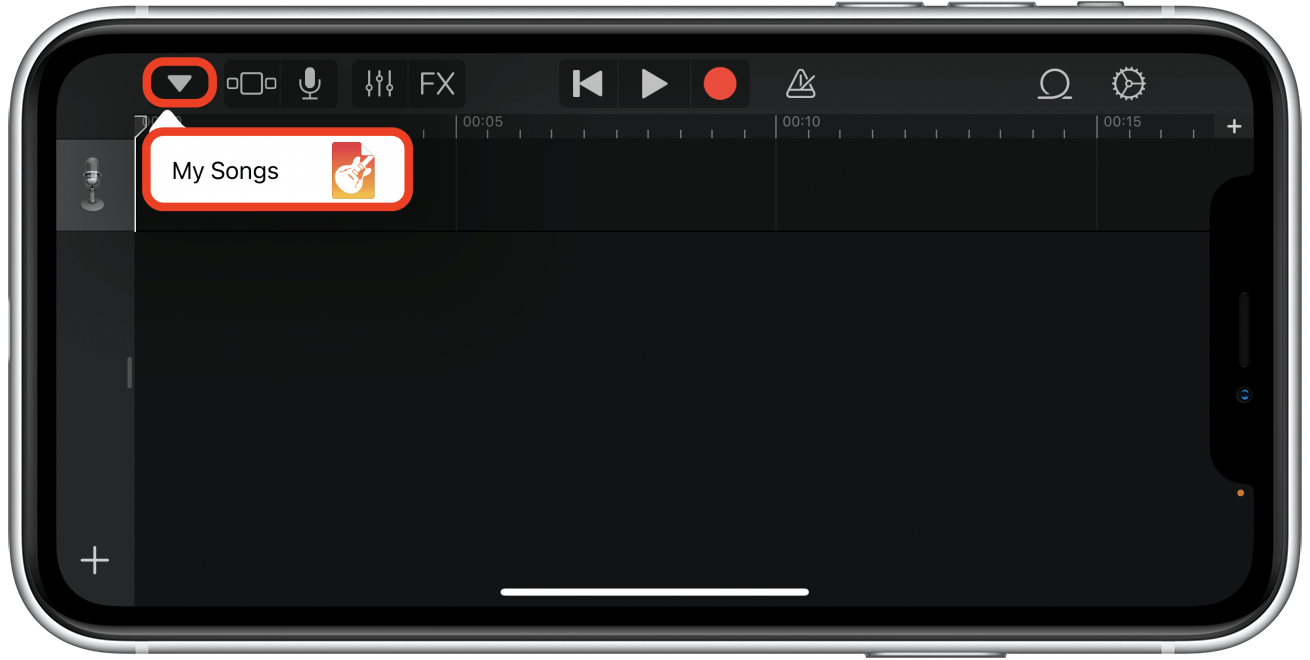
- 按住您的新鈴聲可對其進行重命名。
- 按住您的鈴聲並選擇分享。
- 輕敲鈴聲。
- 您可能會看到一條消息,指出您的鈴聲長度需要調整。 (它可能被削減到 30 秒多一點。)點擊繼續。
- 輕敲出口。
- 您將看到一條消息,指出鈴聲導出已成功。點擊使用聲音作為選項。
- 從下面的菜單中,您現在可以將鈴聲設置為標準鈴聲(或分配給特定聯繫人)。

寫於
阿什莉·佩奇
Ashleigh Page 是《iPhone Life》的副編輯。 Ashleigh 是一位長期的 Apple 愛好者,擁有英語和計算機科學學士學位,擁有三年科技寫作經驗,撰寫並測試了數百篇有關 Apple 生態系統中的設備和功能的文章。她專注於 iPhone、iPad、AirPods 和 Mac 內容,並撰寫了有關 Apple 地圖應用程序的 60 頁深入指南。阿什莉住在北卡羅來納州,經常在不工作的時候創作異想天開(有時甚至是無意義的)短篇小說和徒步旅行。