Apple Watch 對於許多健身愛好者來說是一個有價值的工具,提供了大量有用的鍛煉和健康跟踪功能。最新的軟件 watchOS 9 包含用於在 Apple Watch 上自定義鍛煉和訓練間隔的選項,包括熱身和放鬆。如果您不熟悉間歇訓練,這是一種在劇烈活動期間與短時間休息或較低強度活動之間交替進行的鍛煉類型。下面,我們將介紹如何創建自定義鍛煉、添加熱身期和冷卻期,以及創建最佳實現健身目標所需的時間間隔!
如何在 Apple Watch 上創建自定義鍛煉
要了解有關 Apple Watch 功能的更多信息,請免費註冊通訊。在 Apple Watch 上添加帶有間隔計時器的自定義鍛煉非常簡單,只需從“鍛煉”應用程序開始即可。我們將首先引導您了解如何在 Apple Watch 上創建自定義鍛煉。
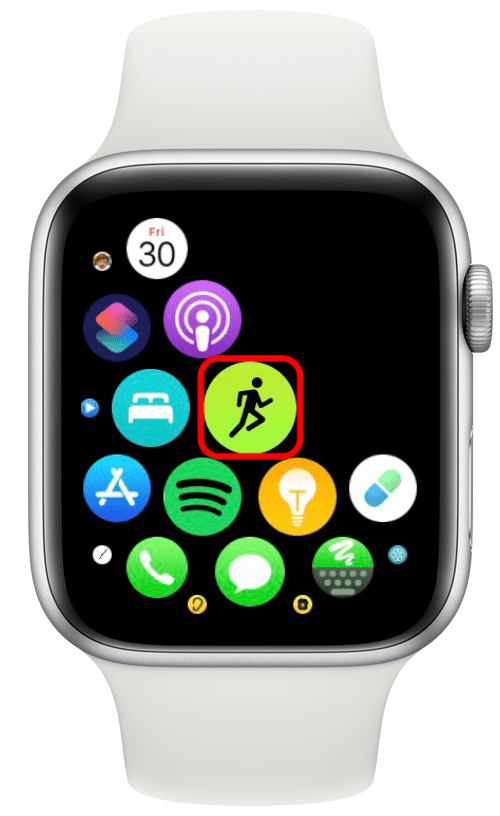
- 在 Apple Watch 上,按數碼表冠打開主屏幕,然後點擊鍛煉應用程序。
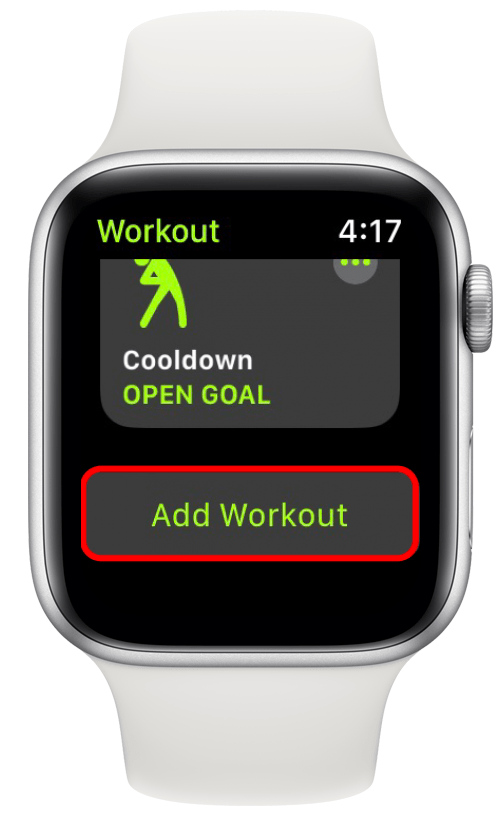
- 找到您想要自定義的鍛煉或滾動到底部並點擊添加鍛煉查看其他可用選項的列表。
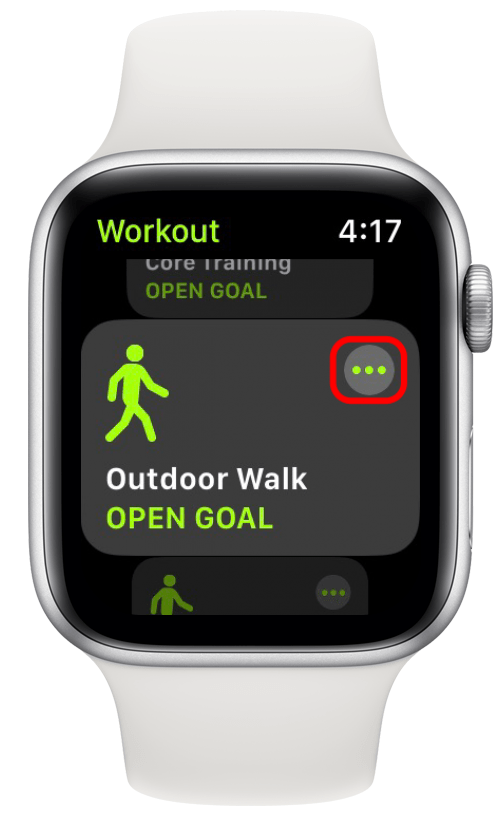
- 點擊三個點在您想要自定義的鍛煉旁邊。
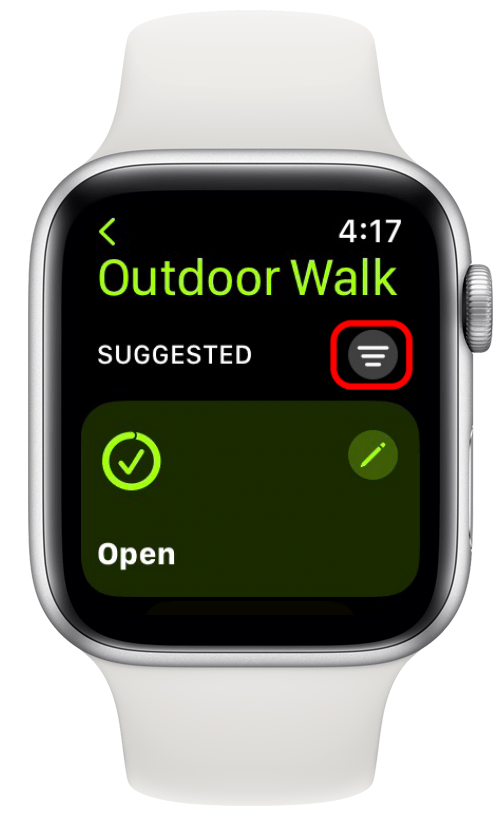
- 點擊三行圖標在“建議”旁邊。
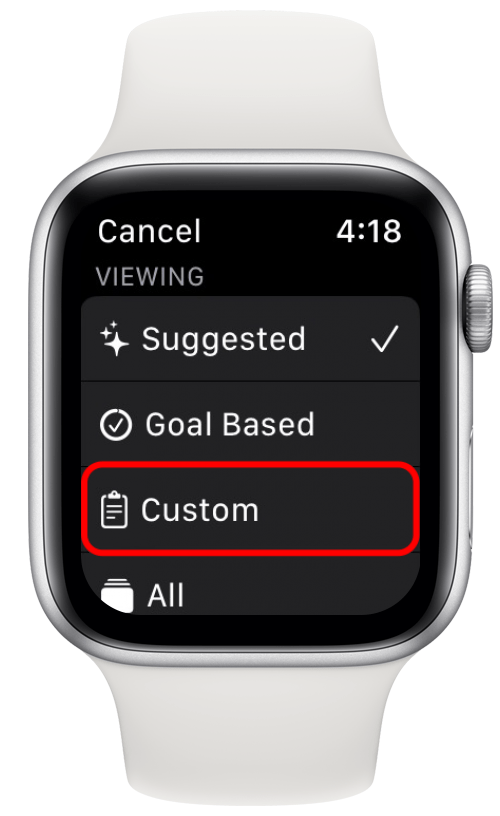
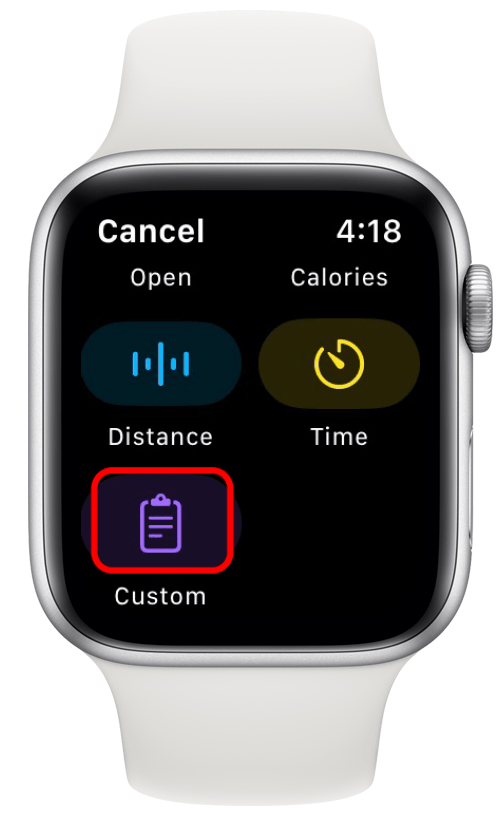
- 輕敲風俗。
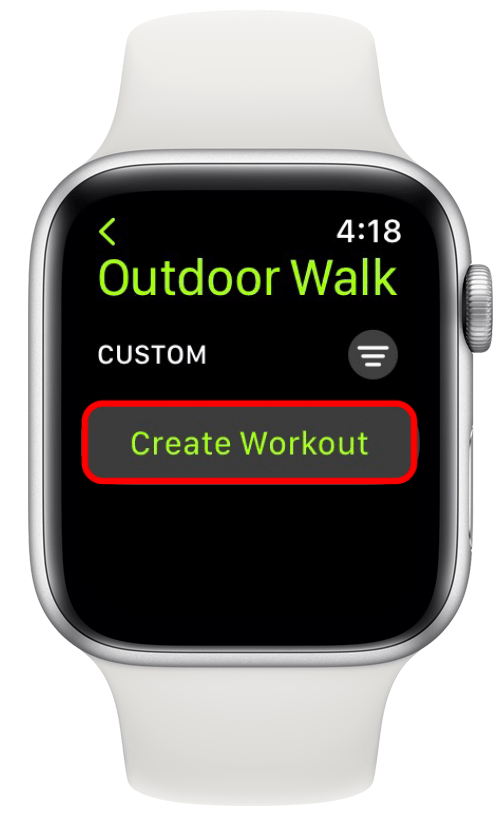
- 輕敲創建鍛煉。
- 向下滾動並點擊風俗。
如何在自定義鍛煉中添加熱身和放鬆
現在您已經創建了自定義鍛煉,讓我們開始添加一些熱身和冷卻時間。
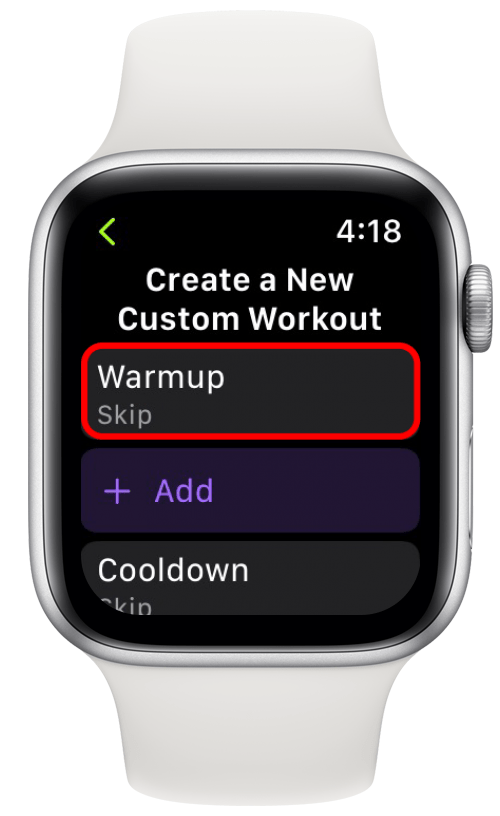
- 創建自定義鍛煉後,您將立即進入此屏幕。您將有幾個不同的選項來自定義您的鍛煉。輕敲熱身添加熱身。
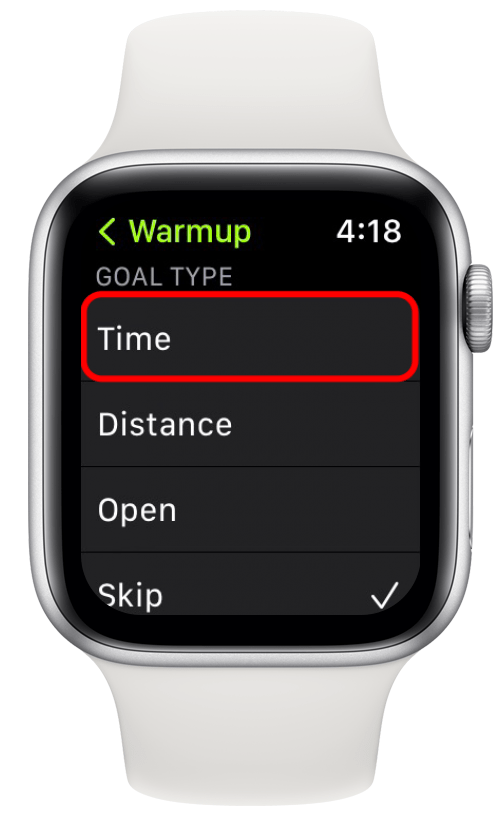
- 您可以選擇時間,距離,或選擇打開如果您不想設定特定的時間或距離目標。
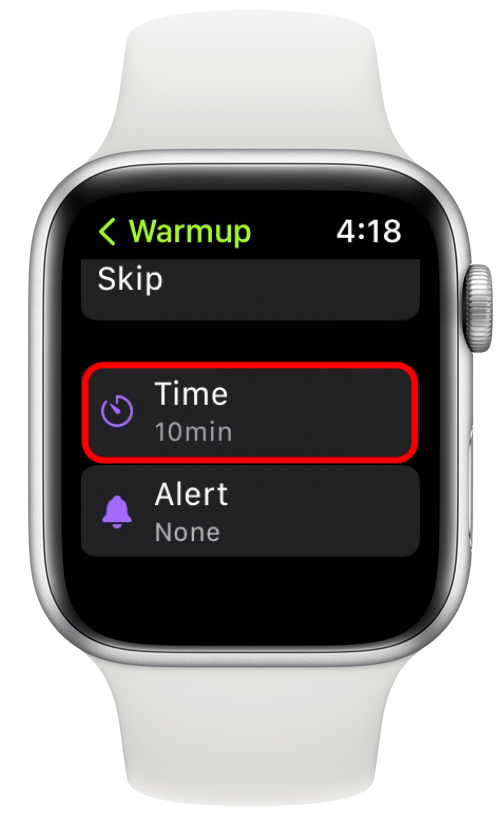
- 如果您選擇時間或距離,您可以向下滾動並點擊時間或距離來自定義熱身的持續時間。
- 輕敲完畢當您設置了首選時間或距離時。
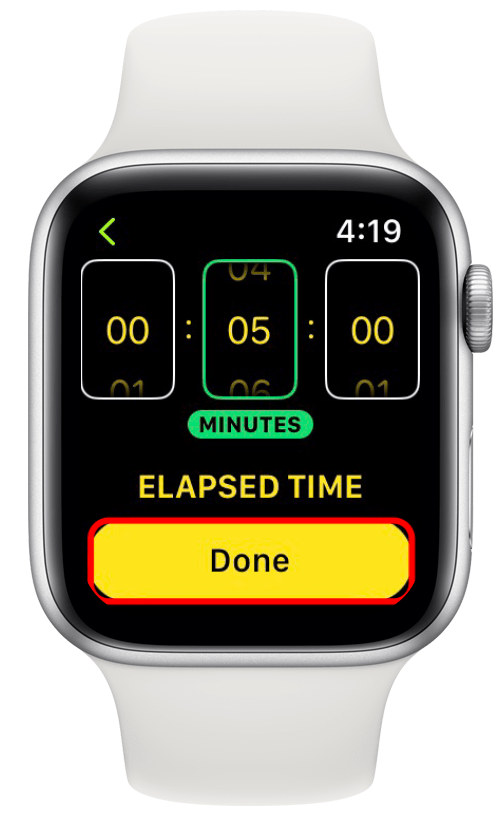
- 點擊後退箭頭確認選擇後,可返回左上角。
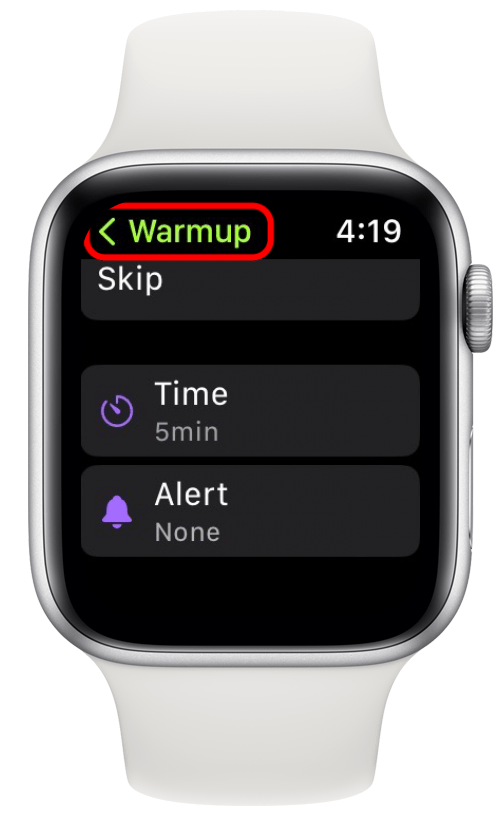
- 接下來,您可以點擊冷卻添加冷卻時間。
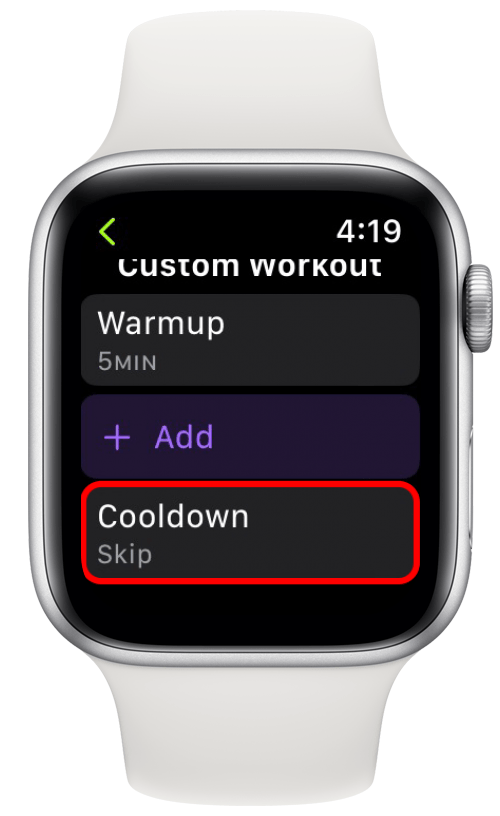
- 與熱身一樣,您也可以選擇冷卻時間、距離和開放選項。對於這個例子,我將使用時間。
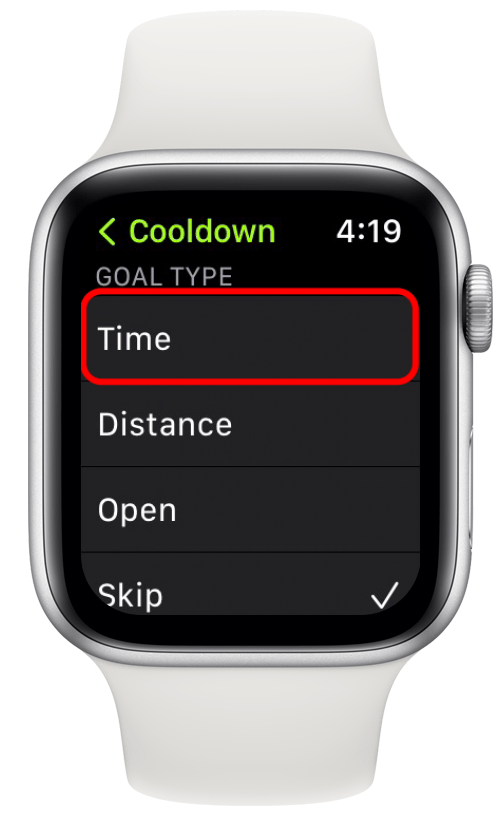
- 如果您選擇時間或距離,您可以向下滾動並點擊時間或距離來自定義冷卻時間。
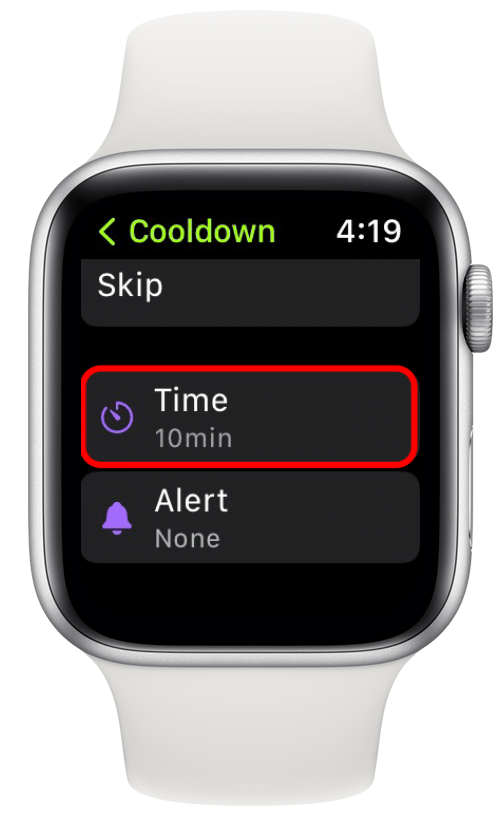
- 輕敲完畢當您設置了首選時間或距離時。
- 點擊後退箭頭確認選擇後,可返回左上角。
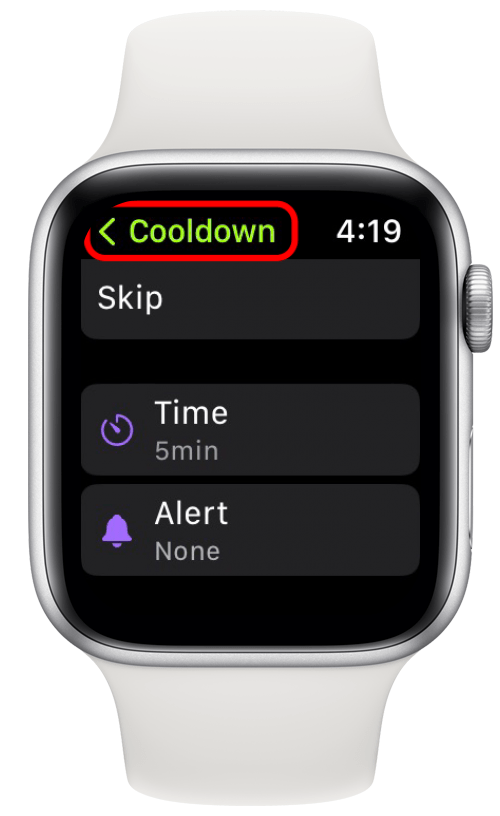
熱身和放鬆對於任何類型的運動都是必不可少的!完成這些設置後,您現在可以使用 Apple Watch 上的計時器創建間隔。
如何在 Apple Watch 上的自定義鍛煉中創建間隔
以下是將訓練間隔添加到 Apple Watch 鍛煉中的方法:
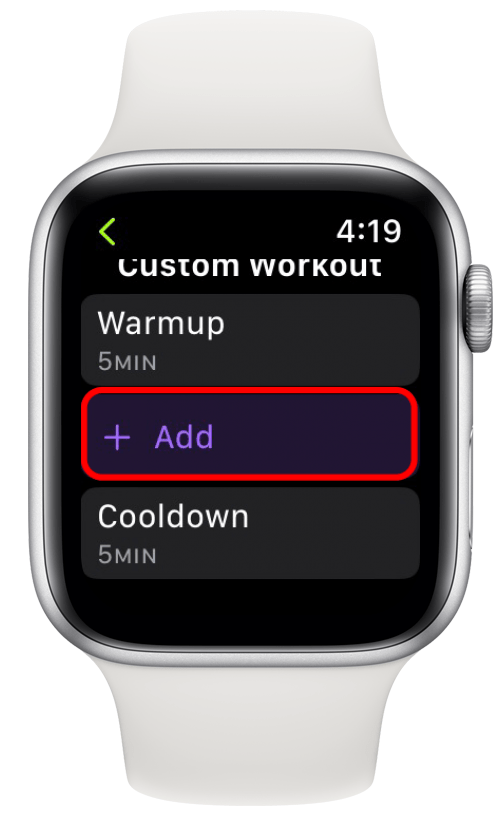
- 輕敲添加開始在自定義 Apple Watch 鍛煉中設置間隔。
- 輕敲工作表明您想在熱身後開始鍛煉。
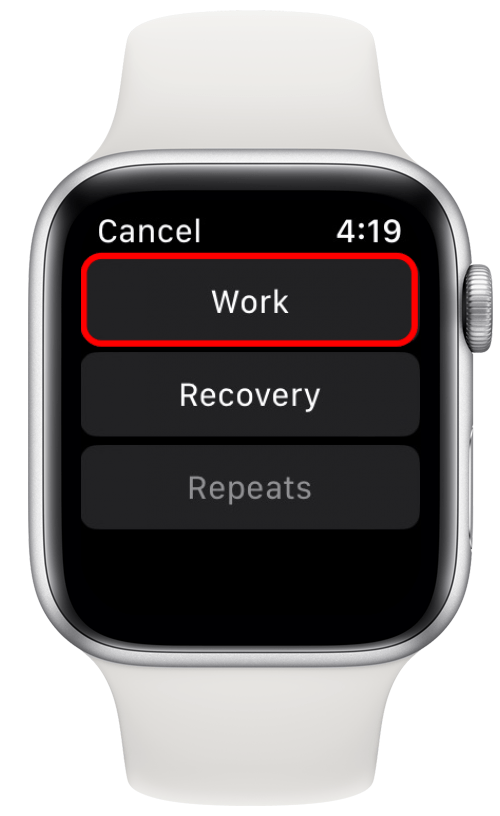
- 選擇是否讓鍛煉目標保持開放、基於距離或基於時間。對於這個例子,我將使用時間。
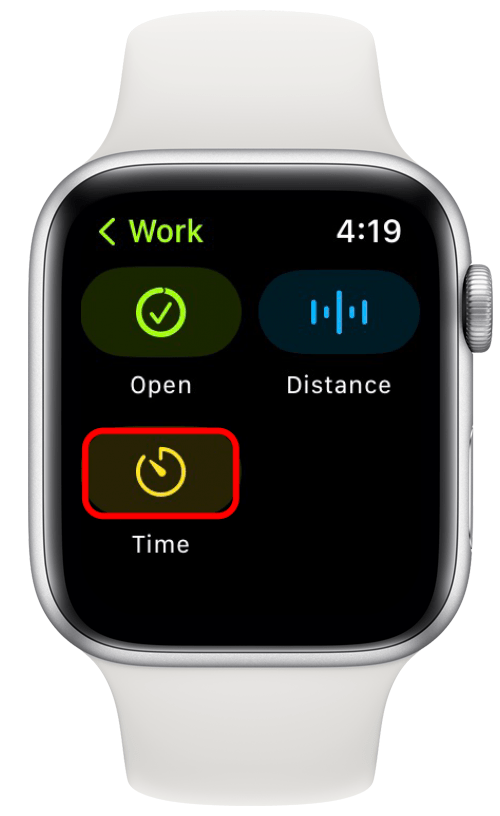
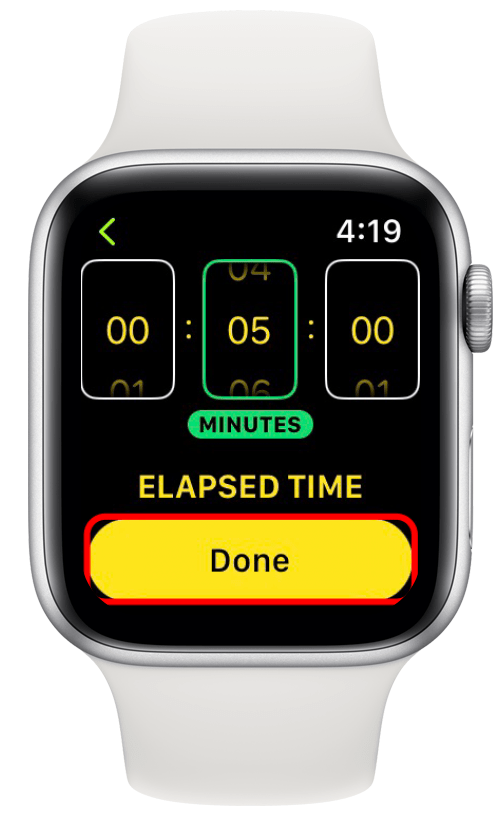
- 如果您選擇時間或距離,請進行自定義並點擊完畢。
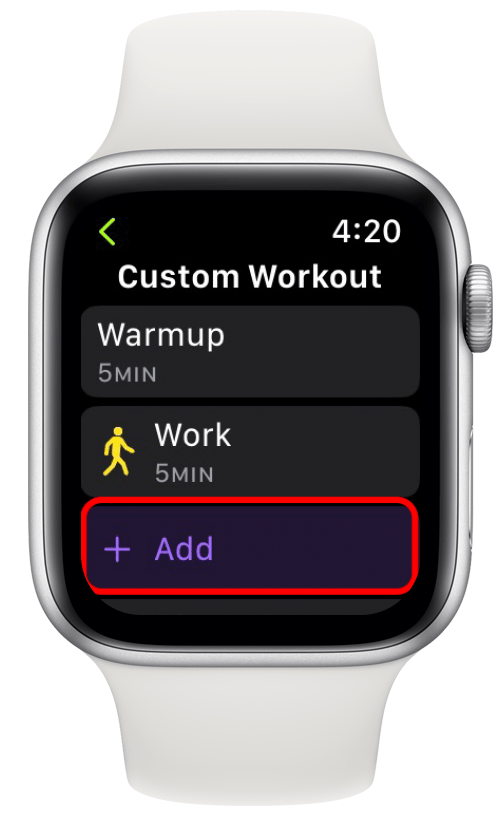
- 輕敲添加再次。
- 現在點擊恢復添加恢復期。
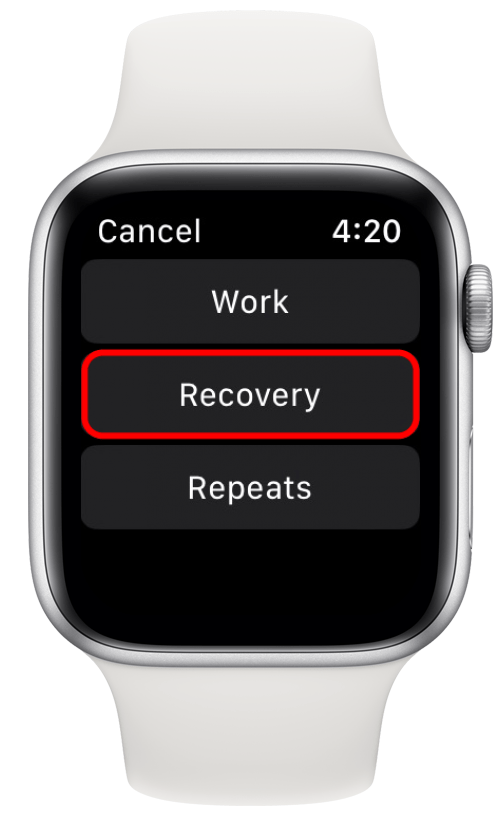
- 選擇是否將恢復目標保留為“開放”、“基於距離”或“基於時間”。
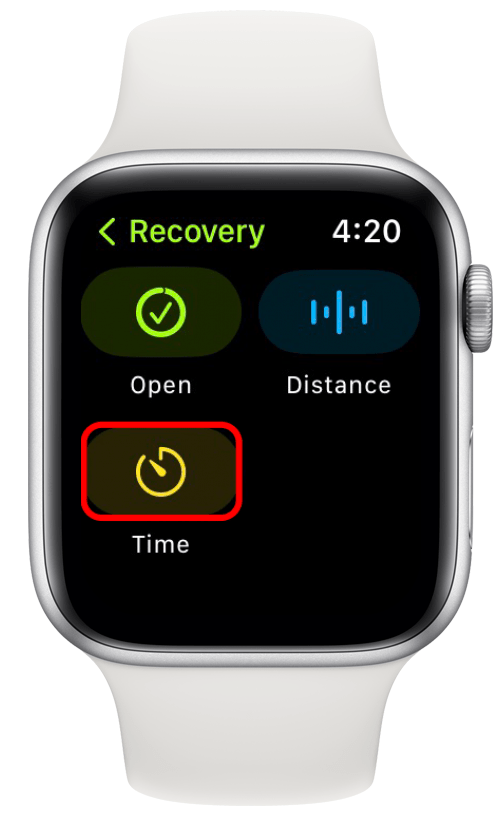
- 如果您選擇時間或距離,請進行自定義並點擊完畢。
- 輕敲添加。
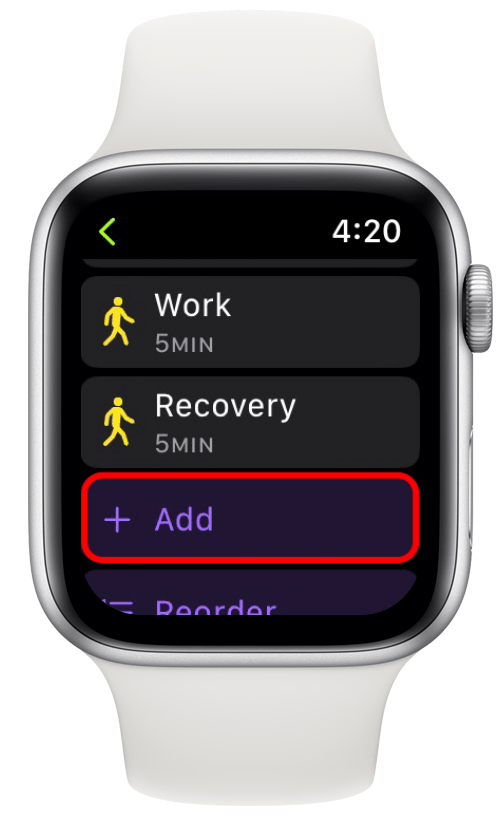
- 輕敲重複如果您想在一組間隔之間反復交替。
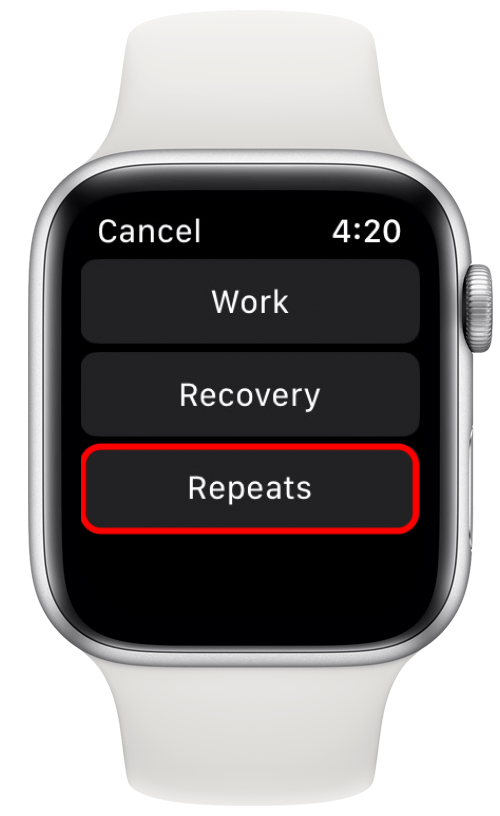
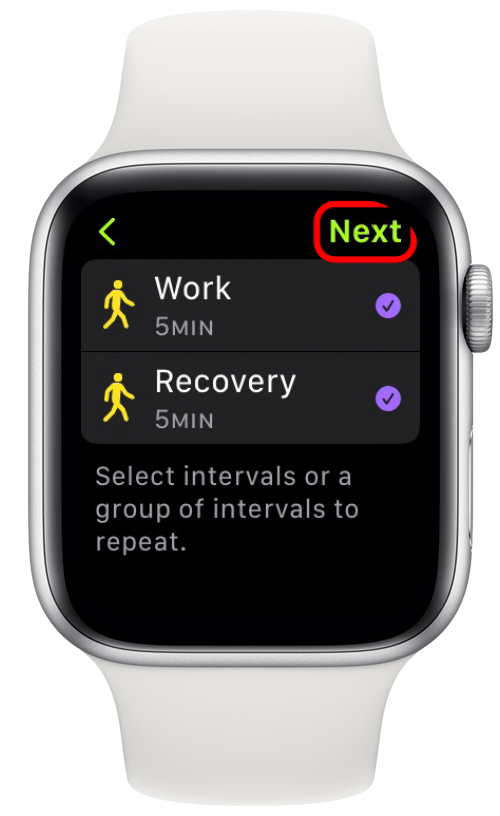
- 如果您點擊了上面的“重複”選項,請點擊每個選項右側的小圓圈來選擇您想要重複的時間間隔。
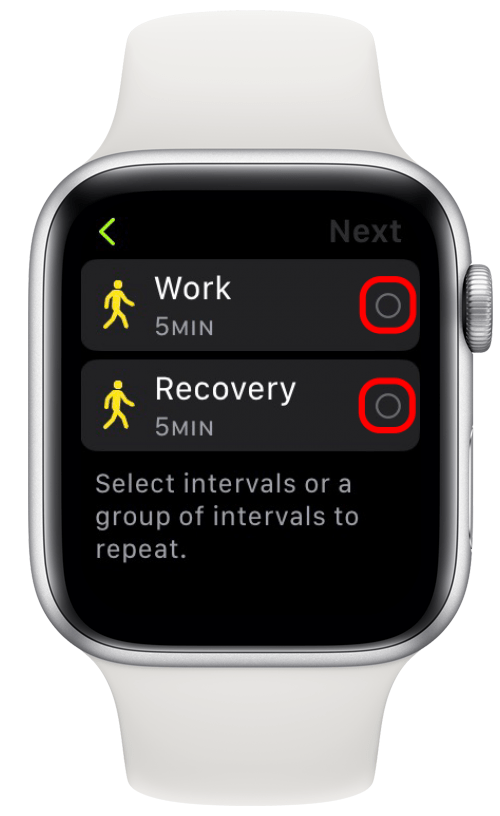
- 輕敲下一個。
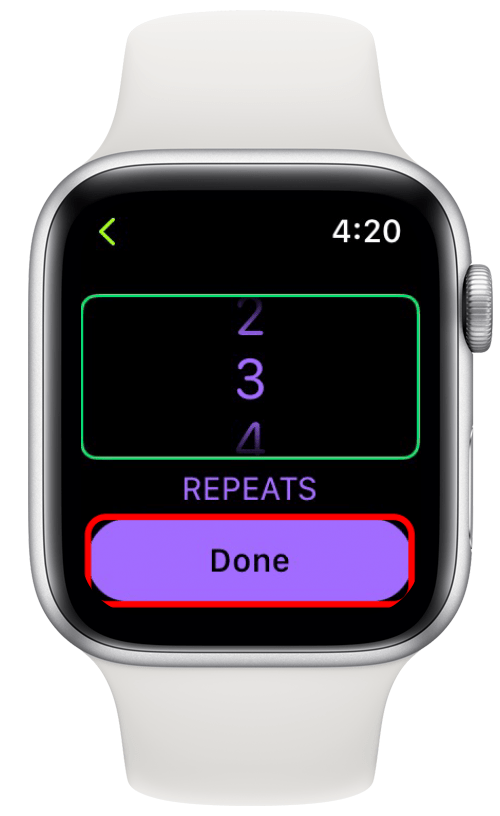
- 選擇您希望間隔重複的次數,然後點按完畢。
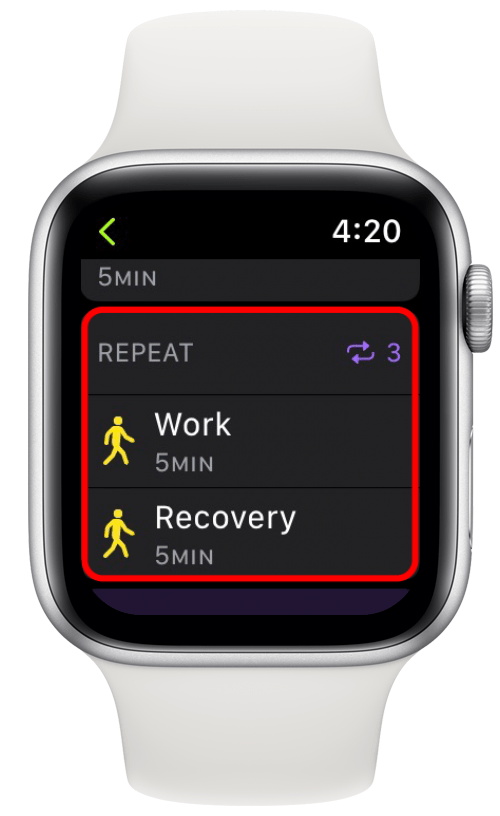
- 在“鍛煉自定義”屏幕上,您將看到之前的兩個“工作”和“恢復”選擇已通過“重複”選項合併在一起,使您的鍛煉成為間歇訓練。
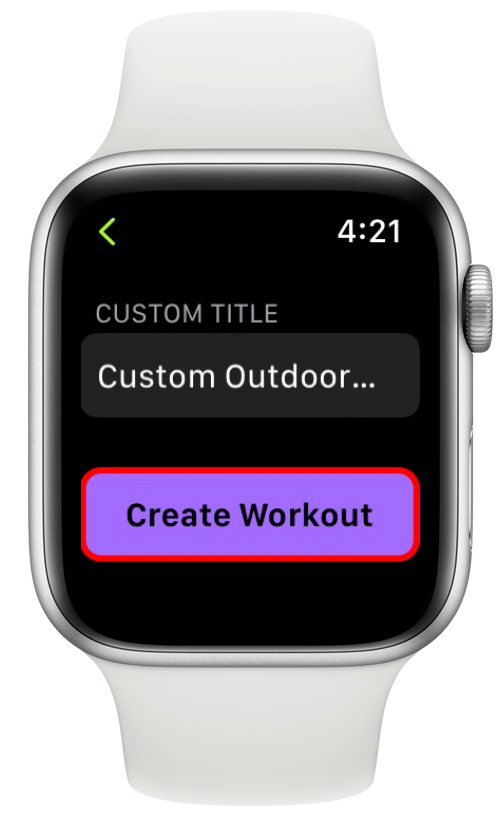
- 如果您想為鍛煉創建名稱,請向下滾動並輸入新的自定義鍛煉的標題。
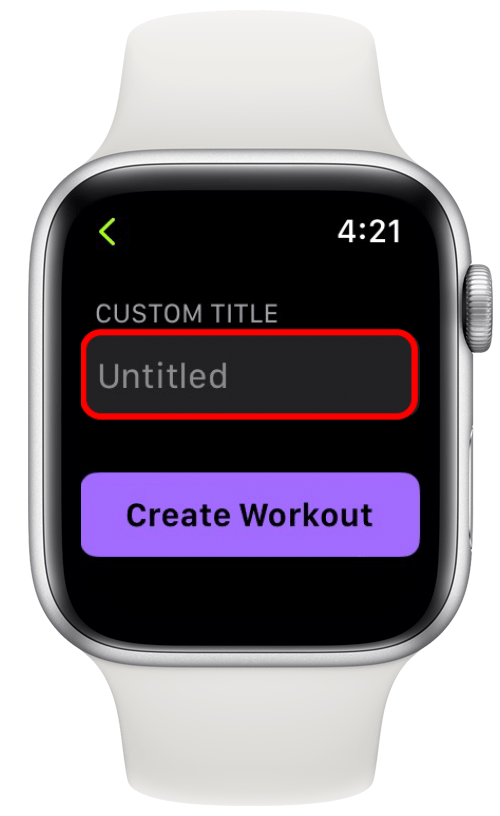
- 輕敲創建鍛煉。
- 現在,只需點擊您的自定義鍛煉即可開始!
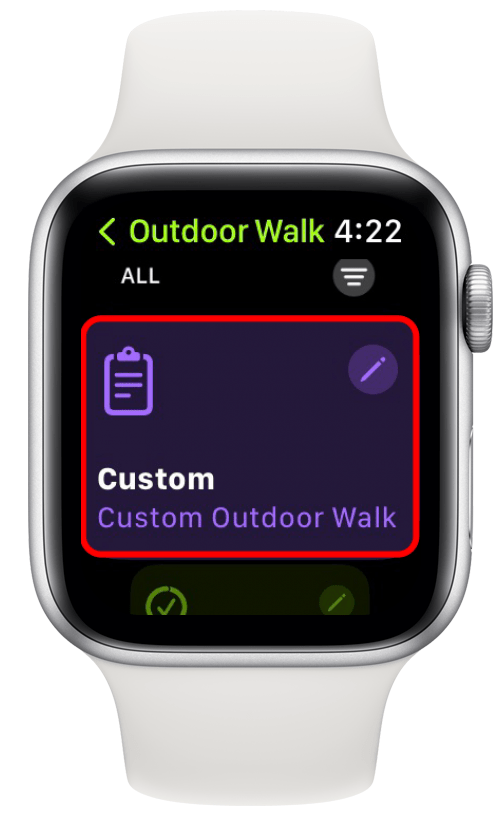
好消息是,您無需為每次訓練課程創建自定義鍛煉 — 創建自定義鍛煉並保存後,您就可以隨時訪問它。希望您現在感覺更有能力實現您的健身目標!如果您經常使用 Apple Watch 來跟踪您的日常活動,您可能還有興趣了解如何和。另外,請查看我們的充分利用您的 Apple Watch!