Mac 觸控板或觸摸板應該是筆記本電腦最直觀的部分,但情況並非總是如此。幸運的是,您會在觸摸板設置中找到用於自定義 Mac 觸控板手勢的豐富選項。讓我們看看如何自定義這些設置以及不同選項的含義。
如何自定義您的觸摸板設置
首先,我們來看看如何訪問觸摸板設置。
- 打開設定。
- 點擊觸摸板。
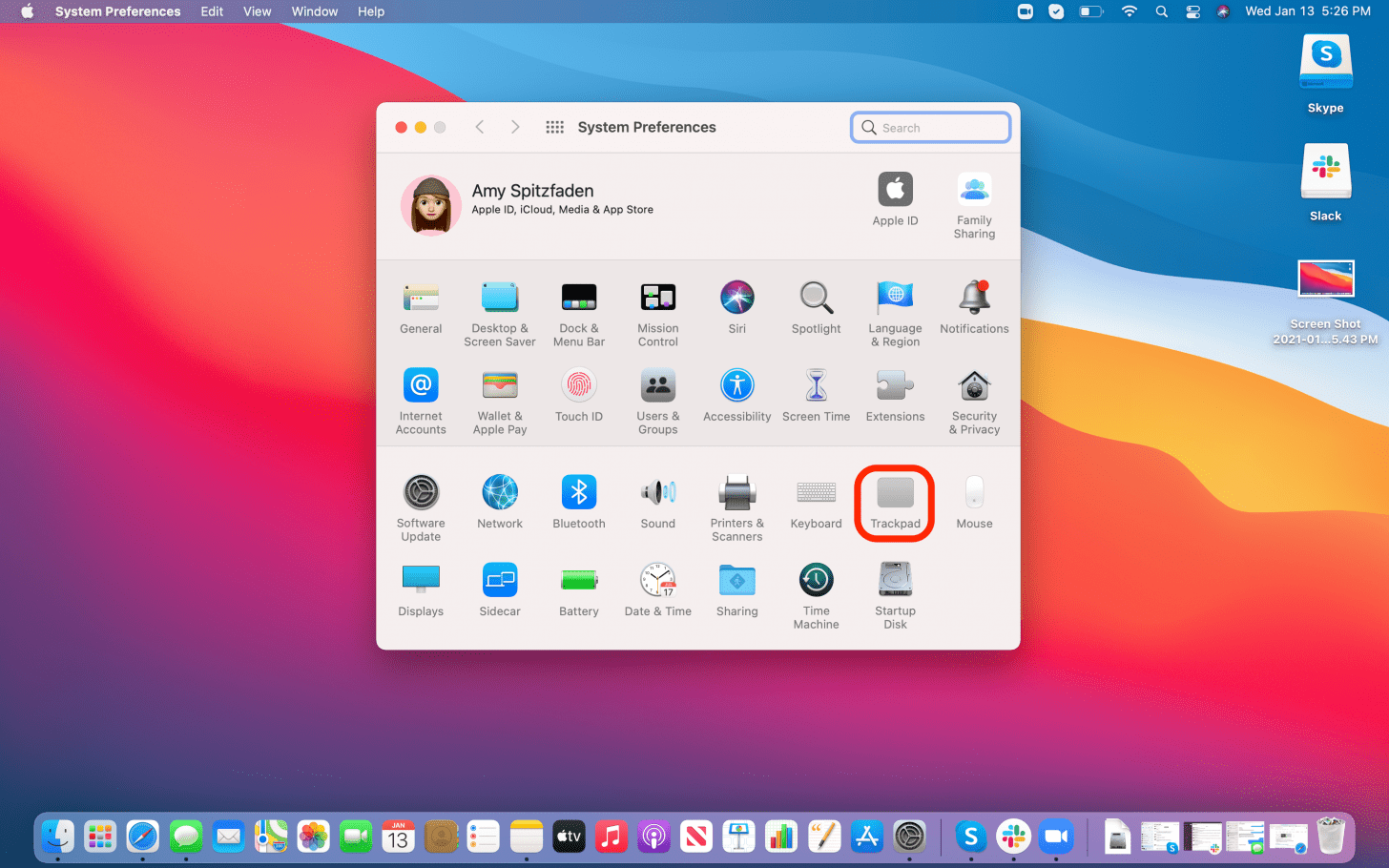
就這樣吧!您已訪問觸摸板設置,現在可以自定義 MacBook 手勢。那麼你有什麼選擇呢?
用力點擊與點擊
這是本文中經常出現的兩個詞,所以現在讓我們定義它們:
用力點擊意味著用一定程度的力按下觸摸板,直到它像鼠標一樣發出咔嗒聲。
輕敲意味著您只需輕輕觸摸觸摸板,足以讓觸摸板識別您的手勢,但又不至於完全點擊。
點擊
此選項卡將允許您自定義單擊方式。這裡的選項比您想像的要多,所以讓我們逐一分析。
- 查找和數據檢測器:如果您選擇啟用此設置,則意味著您可以單擊一個單詞並獲取該單詞上的任何可用信息,從字典定義到網絡搜索。您可以選擇通過以下方式參與此活動:用力點擊或者用三個手指點擊。
- 二次點擊是很好的老式右鍵單擊,但您在這裡有一些選擇。選擇用兩根手指單擊或點擊,點擊右下角, 或者單擊左下角對於這個。
- 點按以單擊是一項功能,使您的計算機能夠在您點擊觸摸板時記錄一次點擊。這是一個簡單的開/關選項用一根手指點擊是唯一可用的手勢。

在這些選項下方,您會發現滑塊,可讓您設置屏幕上的點擊強度和鼠標速度。最後,您可以打開或關閉無聲點擊這將從音效中刪除任何點擊聲。如果取消選擇用力點擊和触覺反饋,您的“強力單擊”選項將關閉,並且您設置的任何內容都將自動取消選擇。有關如何自定義 Mac 設置的更多提示,請查看我們的免費!
有關的:
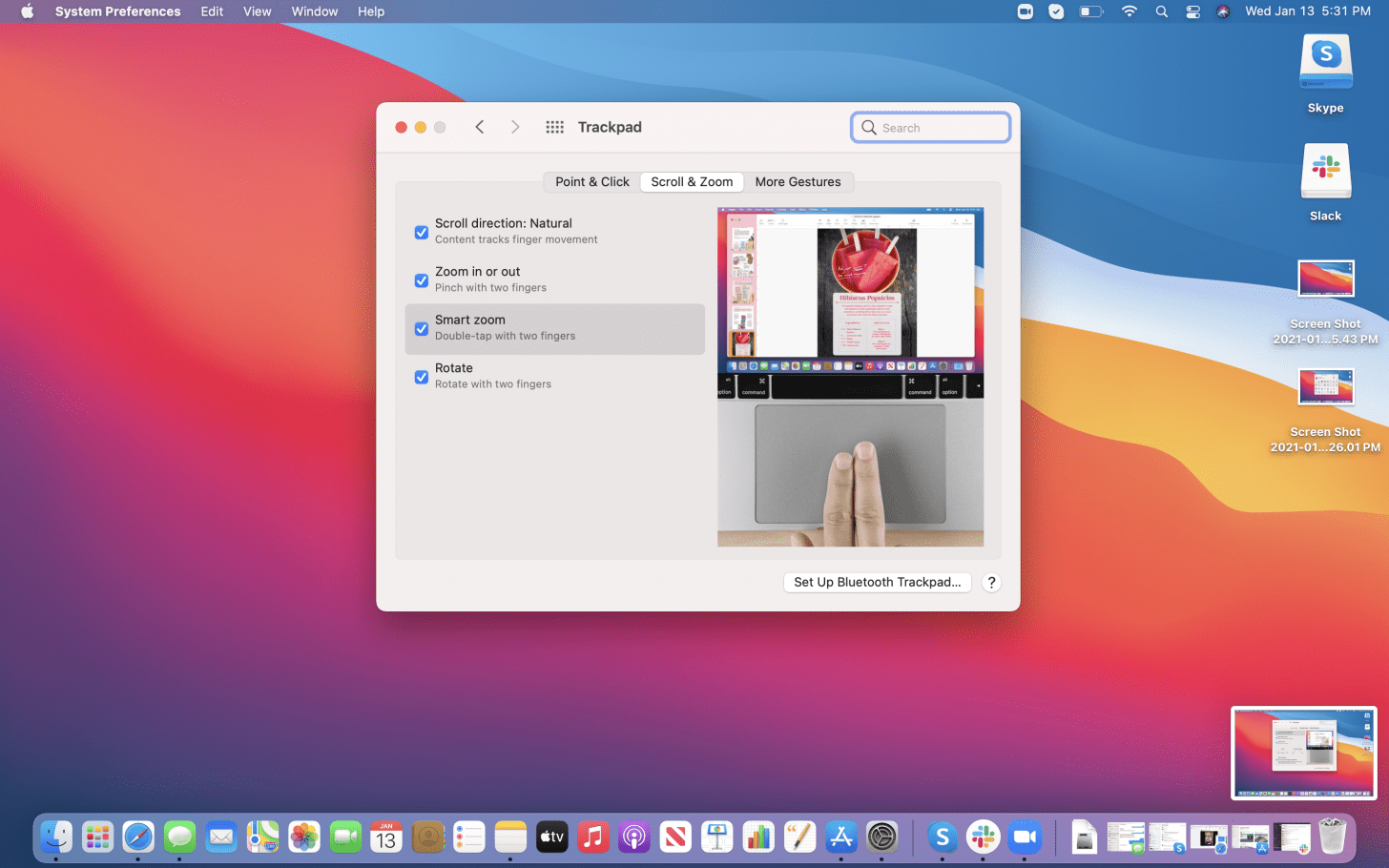
滾動和縮放
該菜單完全由開/關選項組成,所有選項均自動默認為開,因此讓我們看看每個部分的含義。
- 滾動方向:自然意味著您正在查看的內容將跟踪您手指在觸控板上的移動並相應地移動頁面。如果您關閉此功能,您的計算機將默認使用頁面上的滾動條,並且最終可能會出現反向滾動或其他令人困惑的滾動模式。
- 放大或縮小允許您通過在觸控板上進行捏合動作來進行縮放。將手指合攏會縮小,將手指拉開會放大。關閉此功能後,您將只剩下手動縮放選項,如果您發現自己不小心縮放了很多和/或根本不想縮放太多,這會很有幫助。
- 智能變焦意味著如果您用兩根手指雙擊,您的計算機將最好地猜測您要放大的內容並相應地進行縮放。如果您想更清晰地看到臉部或想要檢查文本的特定部分,這可能會很有幫助,但如果您不想縮放但不小心啟用了此功能,這又可能會令人沮喪。
- 旋轉允許您通過順時針或逆時針轉動兩根手指來旋轉頁面或圖像。然而,並不是每個頁面或圖像都允許這樣做,而且我在實現這一點方面取得的成功有限。
更多手勢
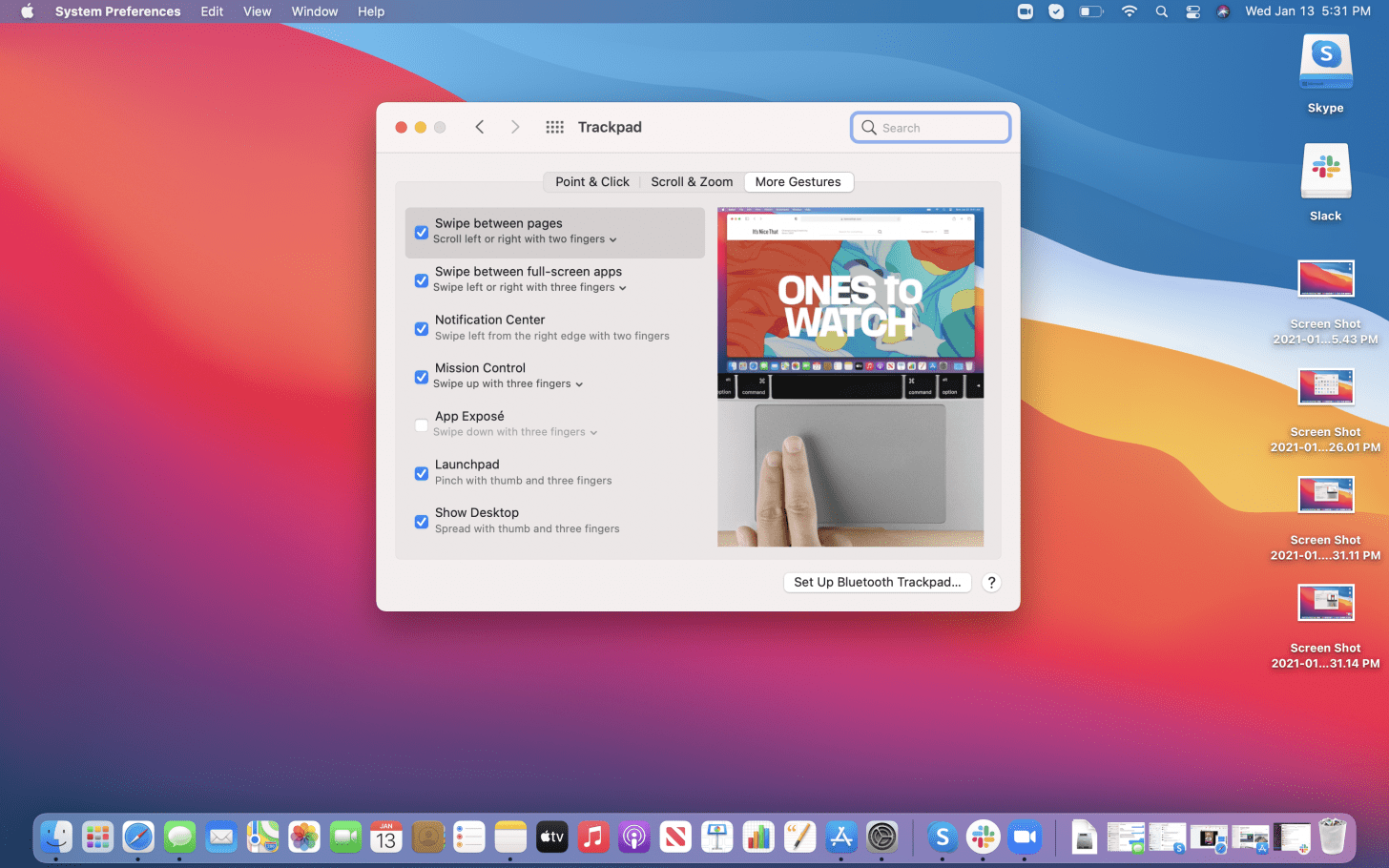
您猜對了,這就是您所有其他手勢選項。此選項卡的許多條目都有開/關選項和手勢選項,因此我們將詳細介紹所有這些選項。
- 在頁面之間滑動允許您使用手勢在頁面之間滑動。手勢選項有用兩根手指向左或向右滾動,用三個手指滑動, 和用兩根或三根手指滑動。
- 在全屏應用程序之間滑動允許您通過滑動來切換屏幕上打開的全屏應用程序。您的手勢選項是用三個手指滑動, 和用四根手指滑動。
- 通知中心允許您按照說明訪問通知中心用兩根手指從右側邊緣向左滑動。這有點令人困惑。這並不意味著將光標移至屏幕右側,然後用兩根手指向左滑動,而是從右邊緣向左滑動觸控板。沒有其他手勢選項可以實現此目的,只有將其關閉的選項。
- 任務控制將所有打開的頁面、瀏覽器和應用程序顯示到屏幕上,以便您可以輕鬆選擇要在屏幕上顯示的頁面、瀏覽器和應用程序。這裡的手勢選項是三指向上滑動和用四指向上滑動。
- 應用曝光是唯一自動關閉的功能。那是因為它涉及更多一些。您必須設置一個應用程序“Hot Corner”才能使其工作,但如果您完成這些步驟,您將能夠看到應用程序的所有打開頁面和內容,類似於任務控制中的顯示。手勢選項是用三個手指向下滑動和用四指向下滑動。
- 發射台手勢允許您通過捏合觸控板來訪問啟動板。這裡唯一的手勢選項是用拇指和三個手指捏住。
- 顯示桌面允許您在沒有任何打開的應用程序或程序的情況下查看桌面。這裡唯一的手勢選項是用拇指和三個手指展開。