丟失了 AirPods、AirPods Pro 或 AirPods Max?我們將介紹如何通過讓 AirPods 發出蜂鳴聲來找到丟失的 AirPods。如果您在附近丟失了一隻或兩隻 AirPod 耳塞或 AirPods Max 耳機,這個方便的提示可以為您節省大量尋找這些不起眼的 Apple 設備的時間。
找到丟失的 AirPods 需要了解什麼
要了解有關 AirPods 精彩功能的更多信息,請考慮免費註冊。在開始之前,有一些關於使用此功能的重要注意事項。我建議您在嘗試對耳塞或耳機進行 ping 操作之前,先閱讀下面的列表,以確保您的 AirPods 滿足這些要求。
- 僅當一隻或兩隻 AirPod 耳塞位於充電盒外部或充電盒蓋打開時,您才能對 AirPods、AirPods 2、AirPods 3 或 AirPods Pro 執行 ping 操作。否則,“查找我的”應用程序將無法向您顯示他們的當前位置或 ping 您的 AirPods。
- 如果您的 AirPods Max 耳機丟失在智能保護盒之外,您將能夠查看它們的位置並對其進行 ping 操作(只要它們還有電池電量)。如果您將它們丟失在 Smart Case 中,您可以在“查找我的”中查看其位置長達 18 小時,但無法 ping 通它們。
- “查找我的”應用程序無法跟踪 AirPods 或 AirPods Pro 保護殼的位置,只能跟踪 AirPod 耳塞的位置。您也無法 ping 通您的 AirPods 充電盒,因為它沒有揚聲器。
- 您的 AirPods 需要剩餘一些電池壽命才能對其進行 ping 操作。
- 您丟失的 AirPods 需要位於藍牙範圍內才能對它們執行 ping 操作。這對於在附近區域找到丟失的 AirPods 非常有幫助,但請注意,您無法在其他位置 ping 通您的 AirPods、AirPods Pro 或 AirPods Max,以便其他人找到。
如何使用“查找我的應用”來 Ping AirPods
要 ping 丟失的 AirPods,您首先需要確保您擁有。這個原生 Apple 應用程序會自動安裝在您的 iPhone 和 iPad 上,但您也可以選擇登錄 iCloud 並使用其中的“查找我的”功能。請按照以下步驟操作,了解如何通過讓 AirPods 發出蜂鳴聲來定位它們。
- 打開查找我的應用程序。
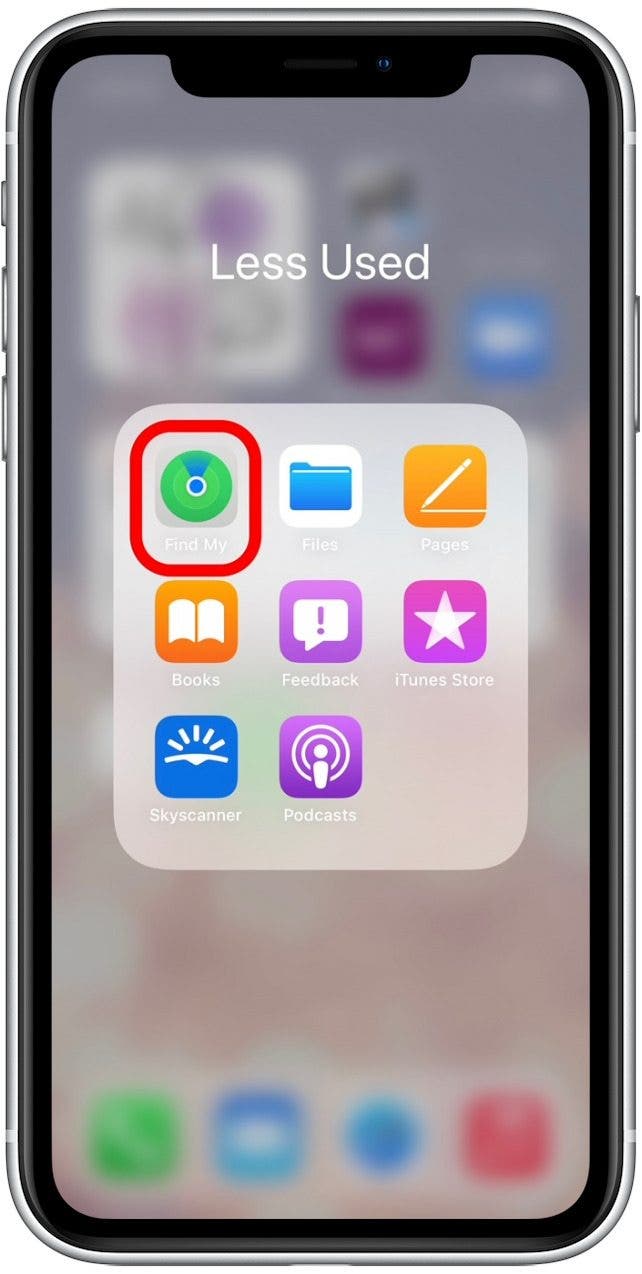
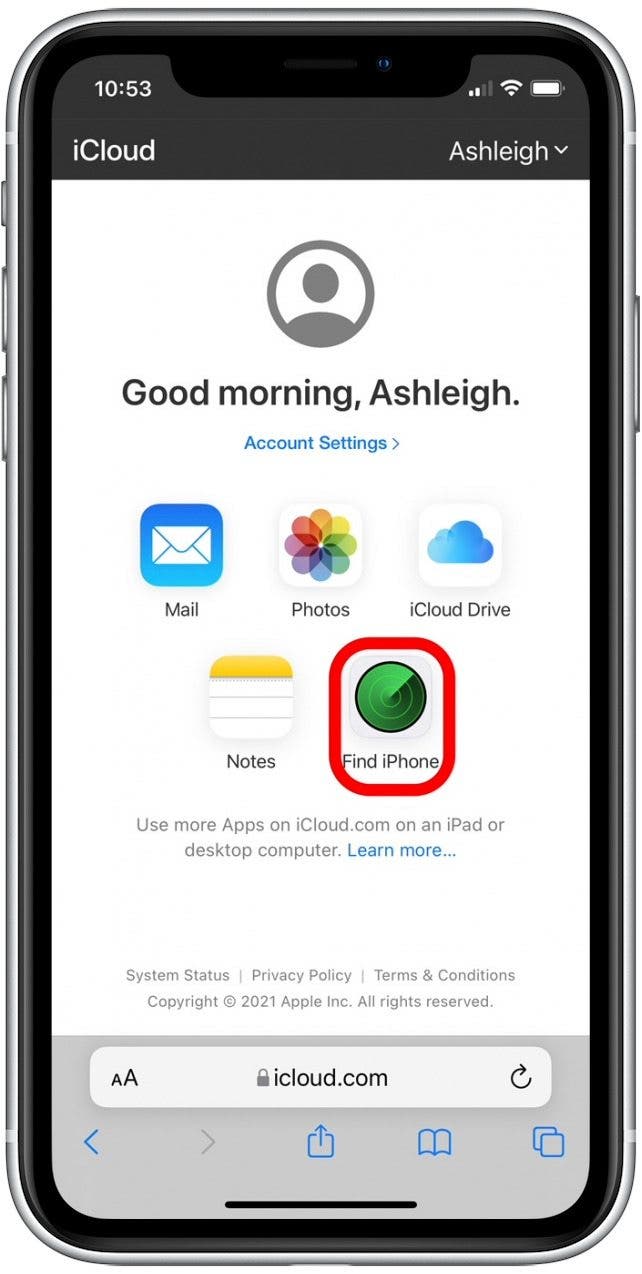
- 您還可以登錄iCloud.com使用您的 Apple ID 並輕點查找iPhone。
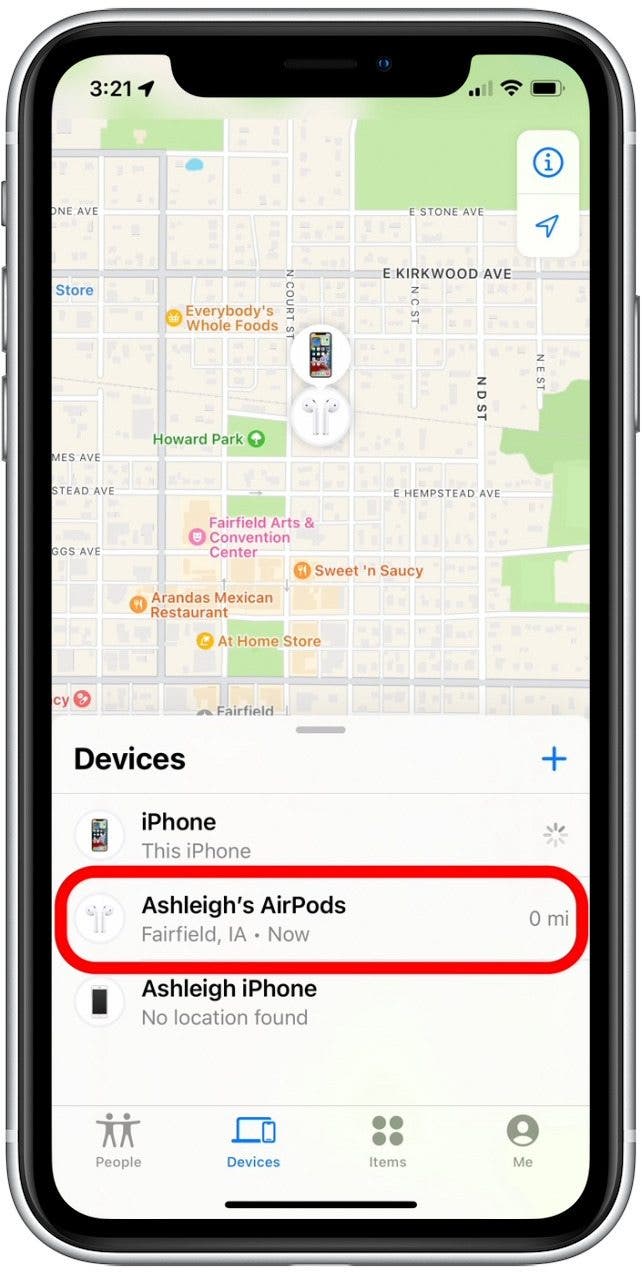
- 點擊您的 AirPods。
- 選擇播放聲音。
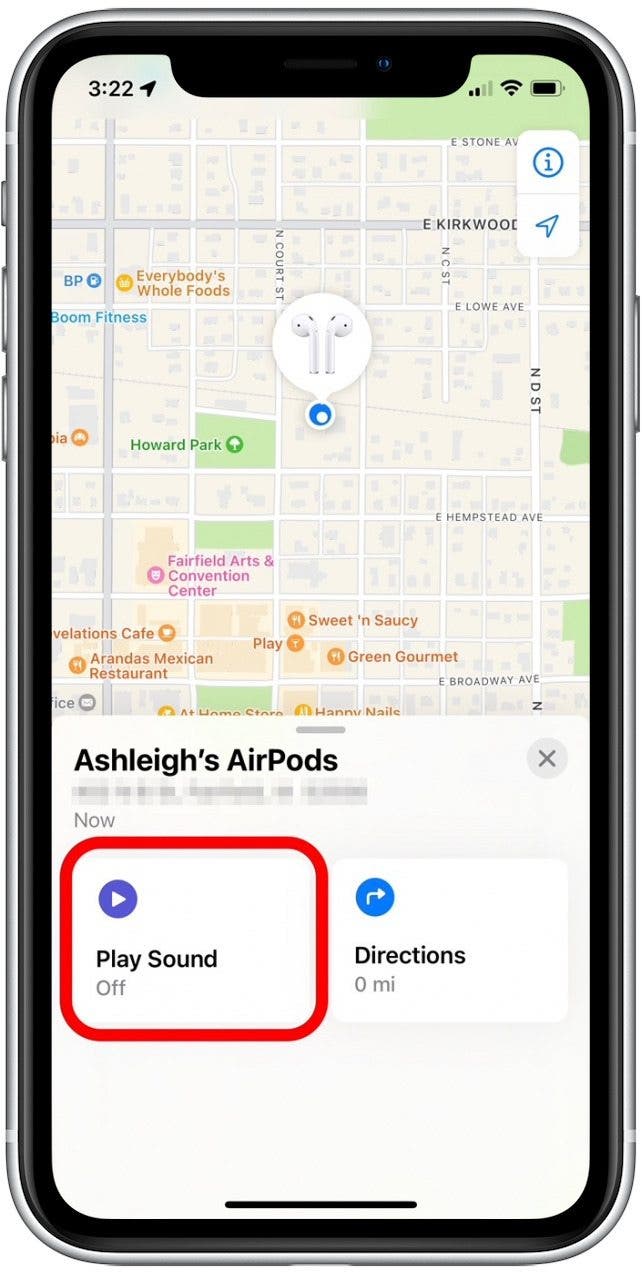
- 您可能需要等待幾分鐘,“查找我的”應用程序才能連接到您的 AirPods。
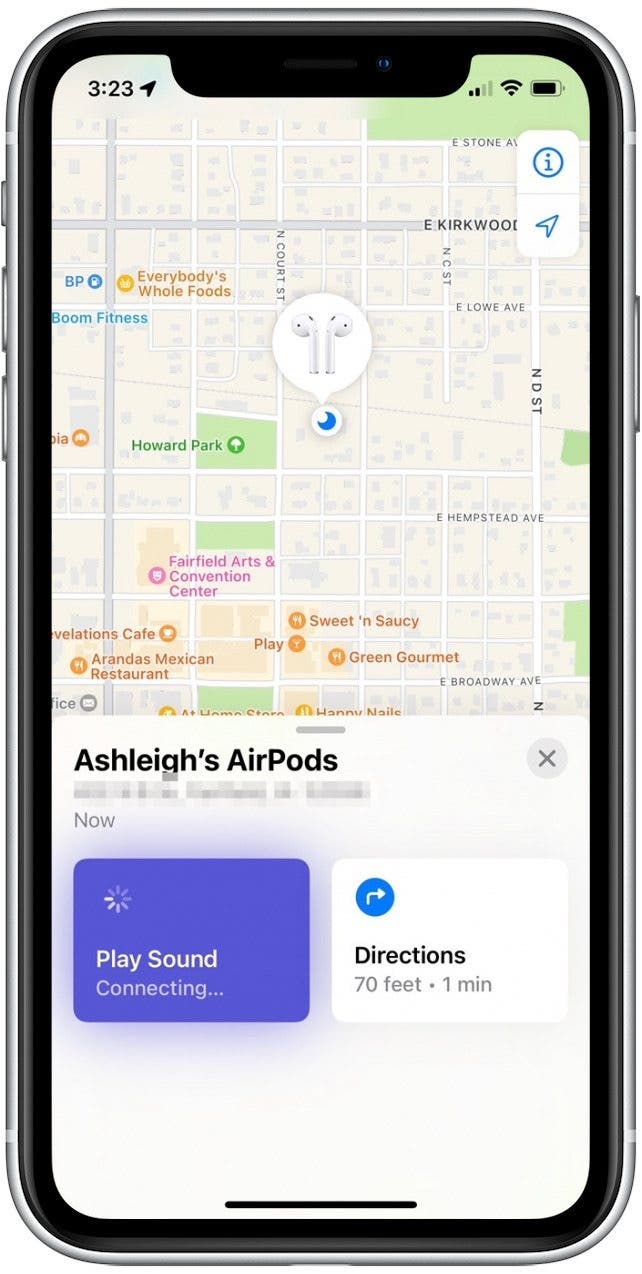
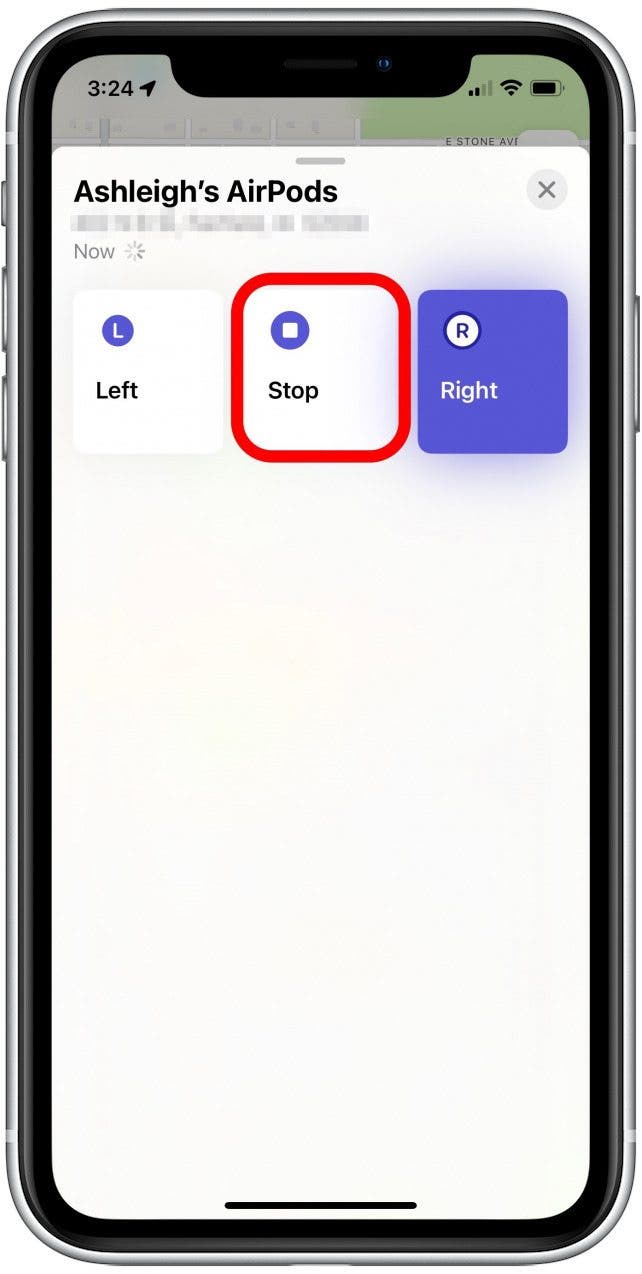
- 連接後,兩隻 AirPods 都會開始播放聲音,聲音在接下來的兩分鐘內逐漸變大。
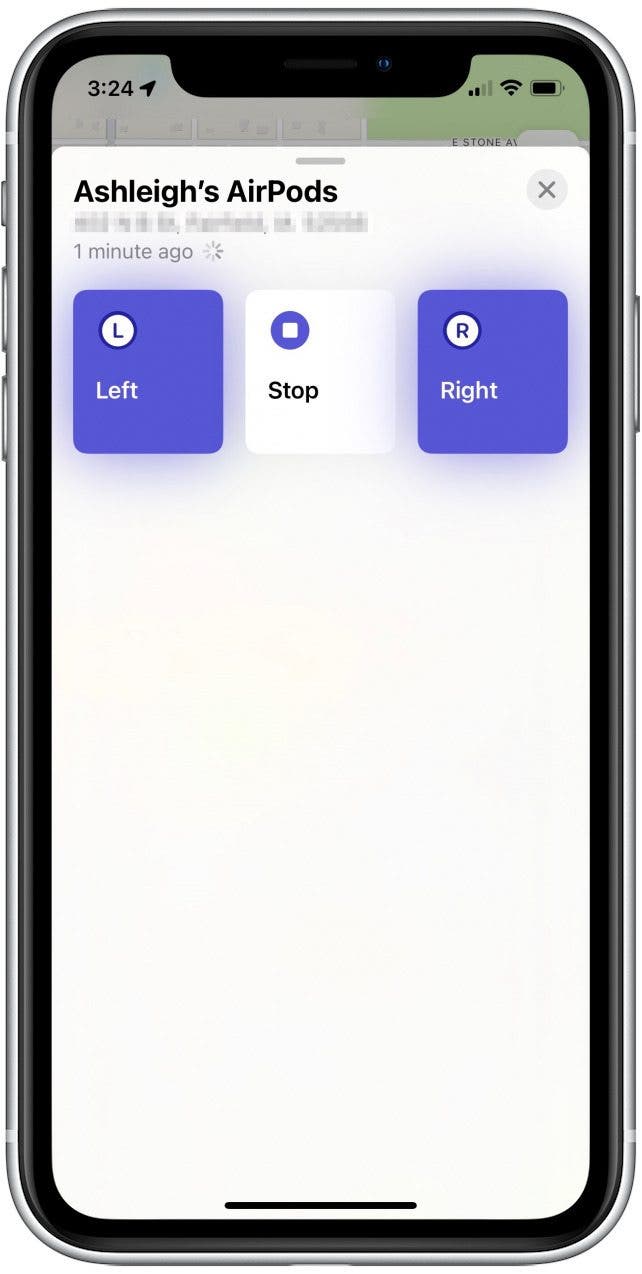
- 如果您只丟失了一隻 AirPod 或 AirPods Pro 耳塞,請輕按您仍需取消選擇的 AirPod。這樣,只有丟失的 AirPod 才會發出蜂鳴聲。
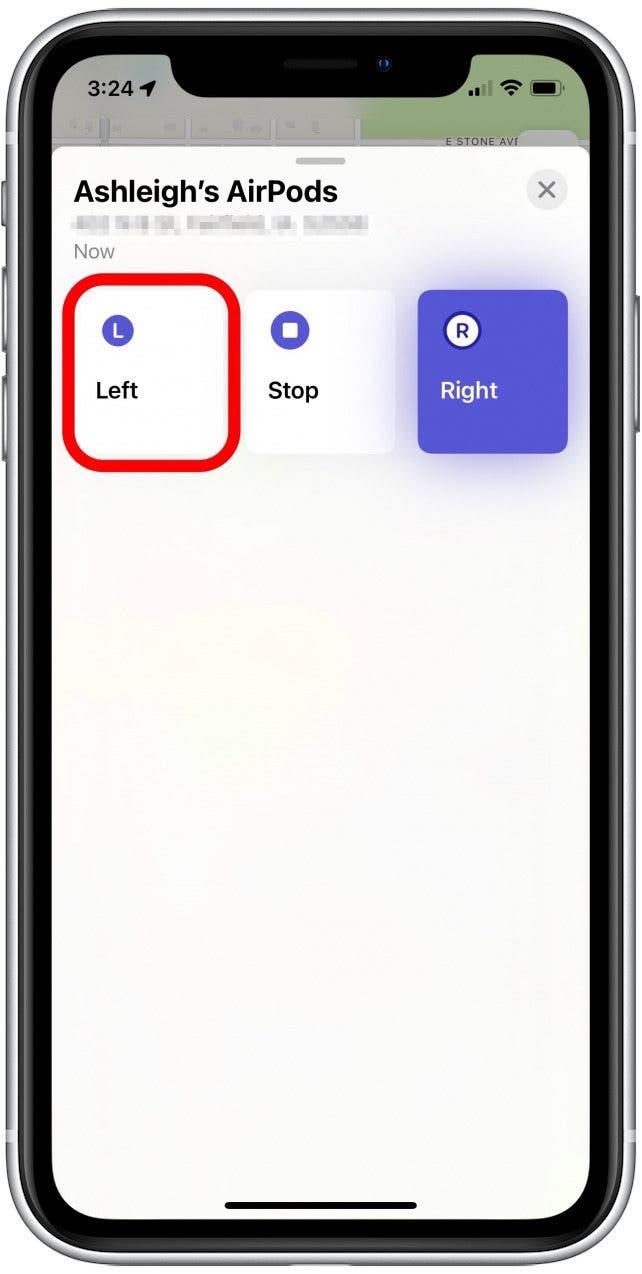
- 當您找到丟失的 AirPod 時,輕點停止停止對耳塞或耳機進行 ping 操作。
希望您能夠輕鬆找到丟失的 AirPods!您可能還有興趣學習,如果您全天經常使用它們,這尤其有用。
如何獲取替換的 AirPod 或充電盒
如果您仍然找不到 AirPods,您需要和聯繫蘋果支持更換丟失的耳塞、耳機或充電盒。 Apple 還提供了一個有用的頁面,以便您可以輕鬆了解更多信息AirPods 更換定價和服務選項。
最後注意事項:如何追踪 AirPods 盒
正如我們上面所介紹的,如果您在閱讀本文時搜索如何 ping 您的 AirPods 保護殼或如何跟踪您的 AirPods 保護殼,那麼您就不走運了,因為保護殼本身沒有揚聲器並且無法被跟踪。然而,我想回到這一點,因為一個簡單的解決方案是到您的 AirPods 充電盒。這項額外的預防措施將使您能夠追踪耳機盒與耳塞或耳機之外的位置,因此,如果您丟失了耳機盒(無論裡面有或沒有 AirPods),您都可以輕鬆地再次追踪它。由於 AirTag 的成本低於更換單個 AirPod 或 AirPod Pro 耳塞的成本,因此如果您容易丟失這些小型設備,這個簡單的技巧確實可以帶來回報。

Ashleigh Page 是《iPhone Life》的副編輯。 Ashleigh 是一位長期的 Apple 愛好者,擁有英語和計算機科學學士學位,擁有三年科技寫作經驗,她撰寫並測試了數百篇有關 Apple 生態系統中的設備和功能的文章。她專注於 iPhone、iPad、AirPods 和 Mac 內容,並撰寫了有關 Apple 地圖應用程序的 60 頁深入指南。阿什莉住在北卡羅來納州,經常在不工作的時候創作異想天開(有時甚至是荒謬的)短篇小說和徒步旅行。